【無料】まじん式でNotebookLMのスライドがPPT&動画になる!?最新裏技をガチ検証

こんにちは、れん学長です。(本記事は2025年12月27日時点の情報です)
皆さん、NotebookLM使ってますか? 正直、便利すぎて手放せないツールなんですが、一つだけ「もったいない!」と思うことがあります。
「せっかくスライド生成しても、PDFでしか保存できない……」
これなんですよね。 「この構成、プレゼンの叩き台に使いたいのに!」「動画の素材にしたいのに!」と思っても、PDFのままでは活用しづらい。
そんな「NotebookLMのその先」を実現する驚きのツールが、Gemini界隈の魔術師・まじんさんから無料公開されました。
プロンプトをnoteに書きました。無料です。
— まじん (@Majin_AppSheet) December 26, 2025
まだ不安定さも残りますが、
うまくいったとき感動しますので、ぜひ。https://t.co/gBrPp4fmfS https://t.co/38bebDGA7I pic.twitter.com/OQpAEgyzSt
その名も「AI Slide Studio(まじん式)」。
これ、試してみたらかなり実用性の高いツールでした。
なんと、無料版Geminiだけで、NotebookLMのPDFを一瞬で「スピーカーノート付きのパワーポイント」や「音声・字幕付きの動画」に変換してくれるんです。
「正直、設定とか難しいんでしょ?」って思った方。 安心してください。APIなどの複雑な設定は一切不要。 プロンプトをコピペするだけの「爆速セットアップ」でした。
今回は、この神ツールを実際に導入して、どこまで実務で使えるのかをガチ検証した実験ログを共有します。
なぜ今、「まじん式コンバーター」が重要なのか?
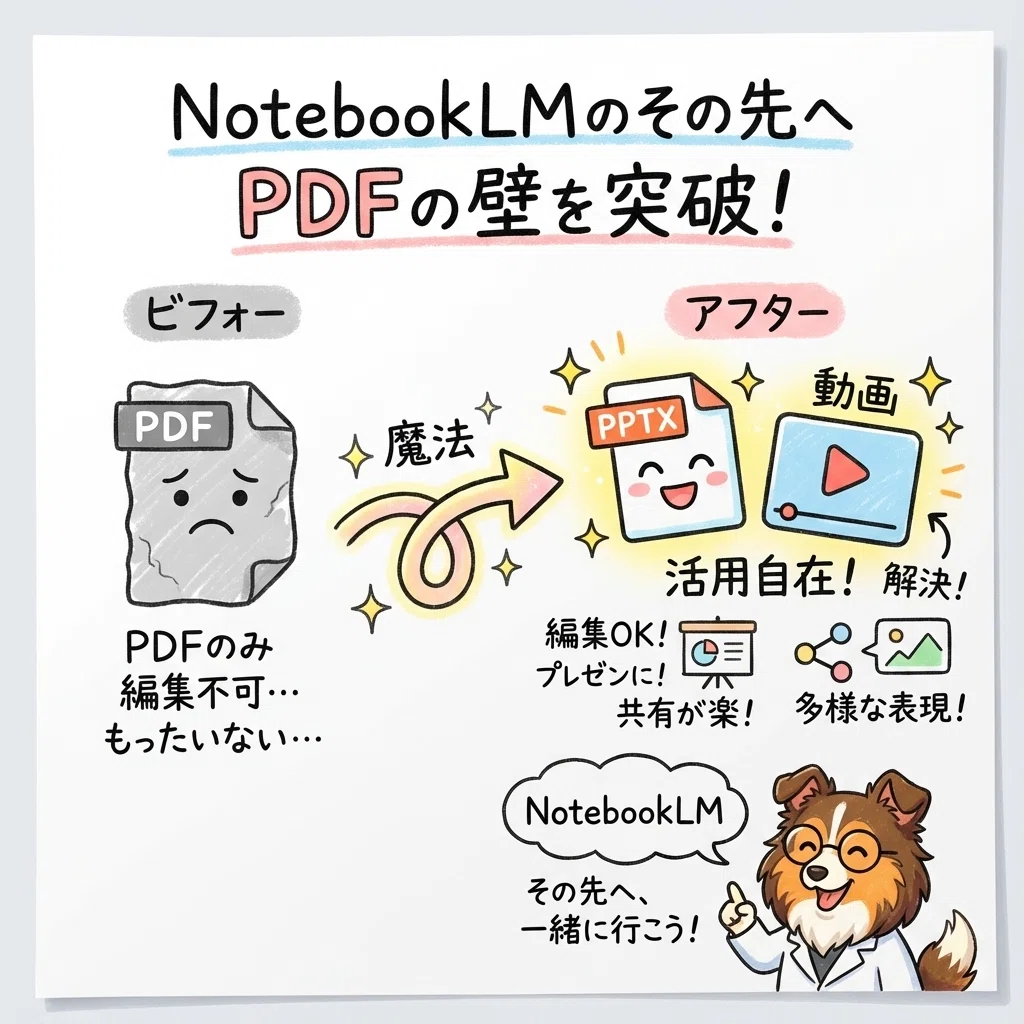
NotebookLMのスライド機能は優秀ですが、「編集不可のPDF」という形式がボトルネックとなり、実務での活用範囲が限られていました。
しかし、今回のツールを使えば:
PPTX化: プレゼンの叩き台として再利用できる(しかもスピーカーノート付き!)
動画化: そのまま解説動画として共有したり、YouTubeの素材にできる
つまり、NotebookLMでアイデア出しをして、このツールで「使える素材」に昇華させる。このフローが完成すれば、資料作成の効率が劇的に変わる可能性があります。
使用ツール:「AI Slide Studio(まじん式)」とは?
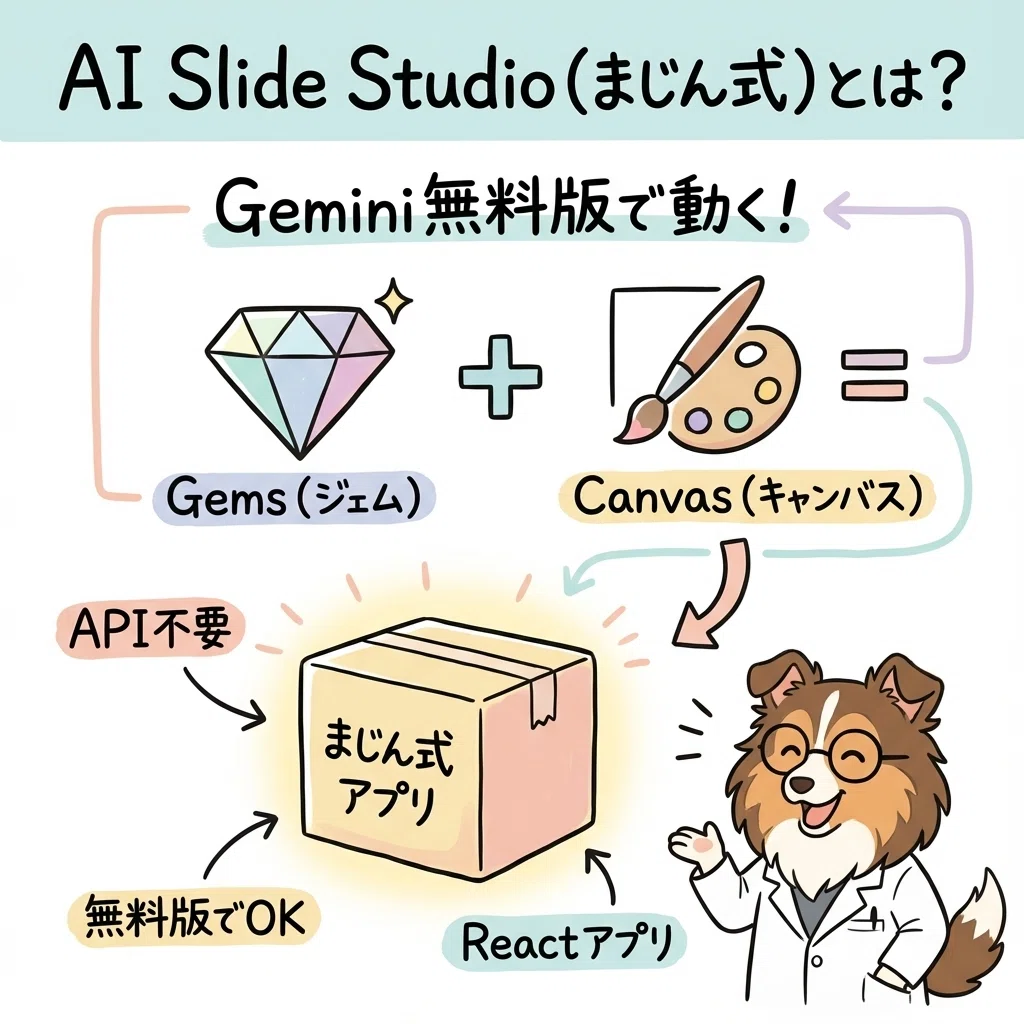
Geminiの「Gems(ジェム)」機能と「Canvas(キャンバス)」機能を組み合わせた、まじんさんオリジナルのReactアプリケーションです。
必要なもの: 無料版Gemini(または有料版Gemini Advanced)
コスト: 無料(Geminiの利用枠内)
主な機能: PDFからのPPTX生成、WebM動画生成
【実践】スライドと動画を手に入れるための4ステップ
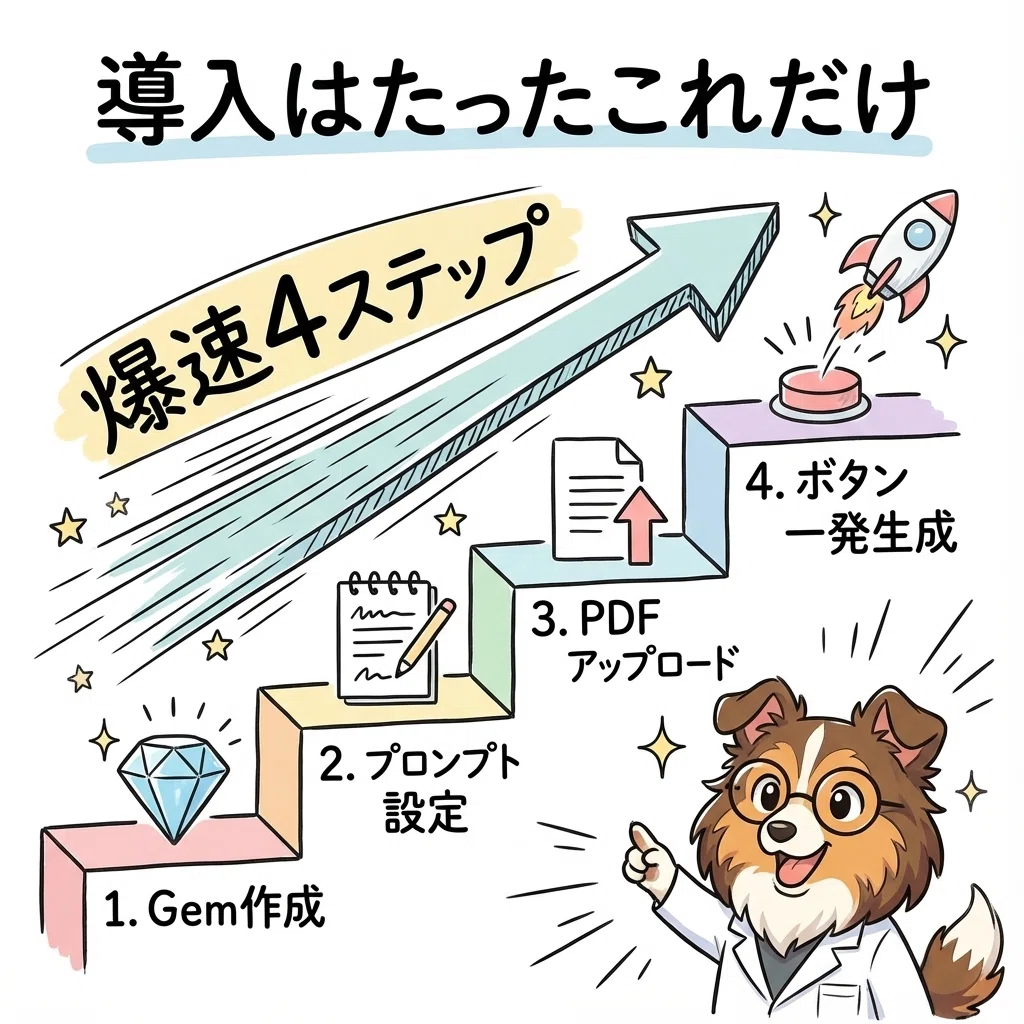
サクッと導入手順をまとめました。本当に一瞬です。
Gemを作成する: Geminiの画面から「新しいGem」を作成。
プロンプトを設定: まじんさんのnoteから「カスタム指示」をコピペし、デフォルトツールを「Canvas」に設定して保存。
PDFをアップロード: 作成したGemを開き、NotebookLMで作ったPDFをポイっと投げる。
アプリ生成&変換: 自動でアプリが立ち上がるので、「PPTX保存」や「動画生成」ボタンを押すだけ。
これだけです。正直、拍子抜けするくらい簡単でした。
使ってわかったメリット・デメリット
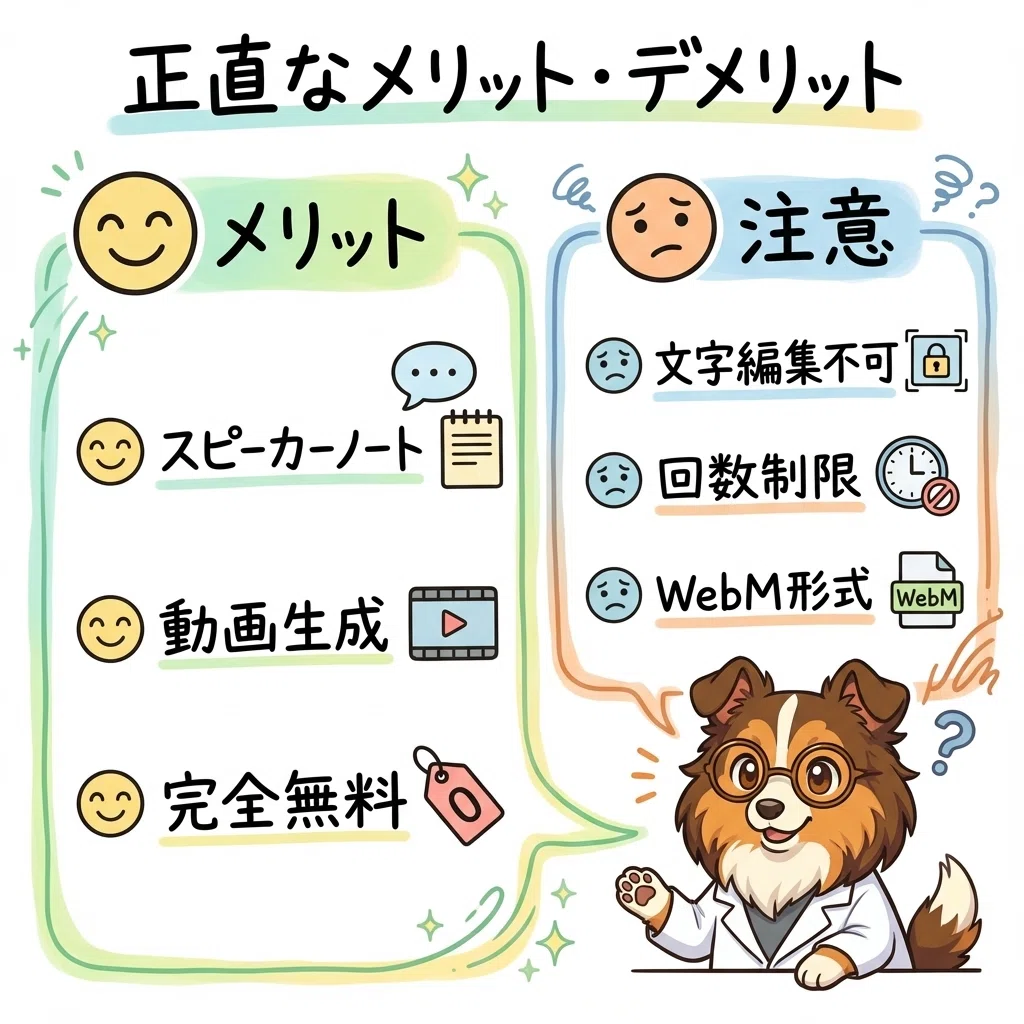
実際に試して感じた「リアルな手応え」を共有します。
ここが良かった!
スピーカーノートが優秀すぎ: パワポ化した際、スライドの内容を補足するスピーカーノートまで自動生成されていました。これ、プレゼン練習にそのまま使えます。
動画生成が楽しい: ブラウザ上でどんどん音声が生成され、最後に字幕付きの動画(WebM形式)が出てきた時は「おおっ!」と声が出ました。
完全無料: APIキーの管理やお財布を気にする必要がないのが精神衛生上最高です。
ここは注意!
スライド要素は「画像」: パワポになっても、スライドの中身(文字や図形)は「画像」として貼り付けられている状態です。文字の修正などはPPT上ではできません(これができたら神なんですが…!)。
Geminiの制限: Canvasでのコード実行や音声生成には1日の回数制限があります。調子に乗って連打してると制限がかかるかも。
WebM形式: 動画はWebM形式で出力されます。ブラウザ経由で再生できましたが、編集ソフトによっては変換が必要かもしれません。
活用例
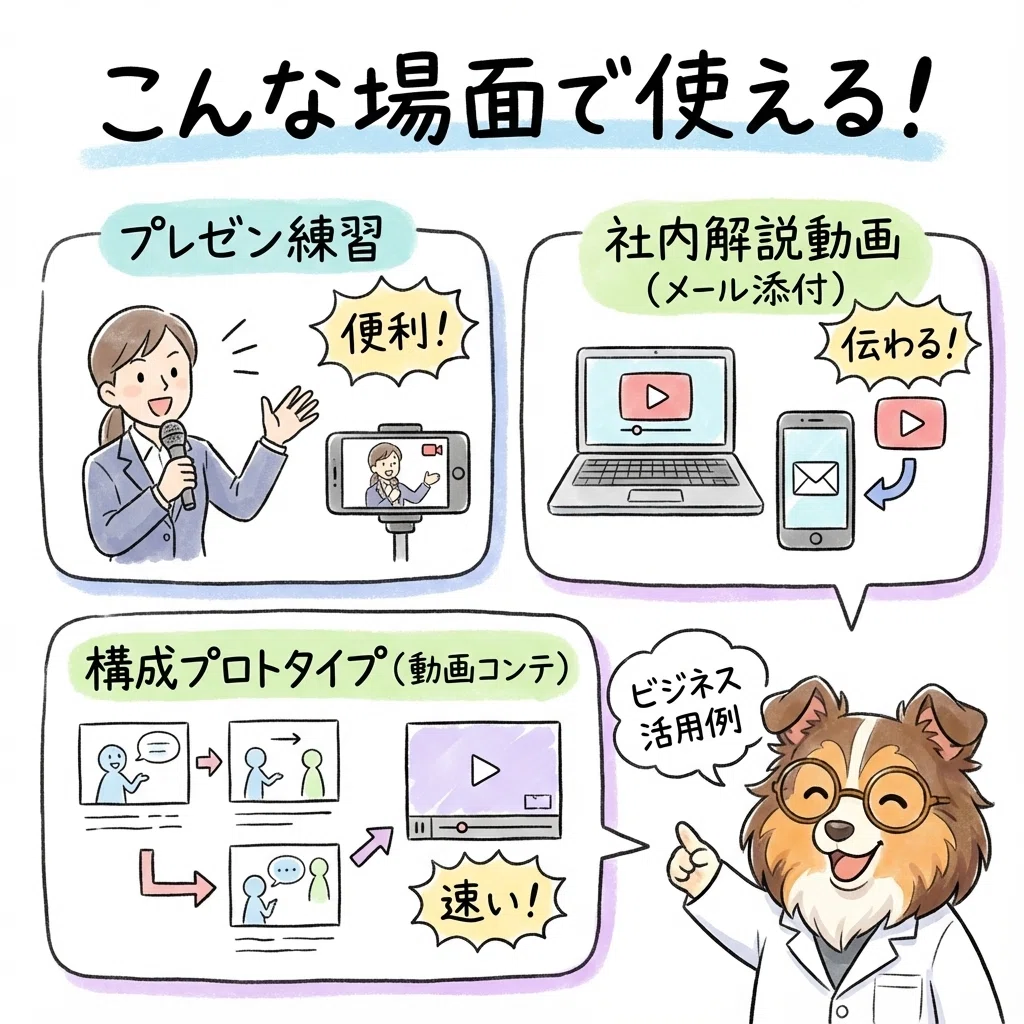
ビジネスの現場でどう使うか、妄想が膨らみます。
用途1: プレゼン練習の壁打ち相手に PDFを動画化して、AIのナレーションを聞きながら自分のプレゼン構成を見直す。客観的にチェックできて便利です。
用途2: 社内共有用のサクッと解説動画に 資料だけ送っても読まれない…そんな時、このツールで「3分解説動画」を作って一緒に送る。情報の伝わり方が段違いです。
用途3: YouTube動画の構成プロトタイプに 今回の私のように、動画の構成案をスライドで作って動画化し、尺やテンポを確認する「ビデオコンテ」として使うのも面白いですね。
🎬 動画で実際の操作画面をチェック!
「え、本当にそんな簡単に動くの?」と思った方。 百聞は一見に如かずです。導入からエラー対処、実際の生成スピードまで、ノーカットで検証した動画を公開しました。
実際の動画生成のクオリティ、ぜひその目で確かめてください👇
▶️ 動画はこちら: 【無料】まじん式でNotebookLMのスライドがPPT&動画になる!?最新裏技をガチ検証
まとめ:まじん式コンバーターを試す価値はあるのか?
結論:試さない理由がないです。
特にNotebookLMを普段使っている方なら、このGemを一つ作っておくだけで、アウトプットの幅が劇的に広がります。 「PDFで終わり」だった資料が、「動画」や「プレゼン原稿」に進化する快感。ぜひ味わってみてください。
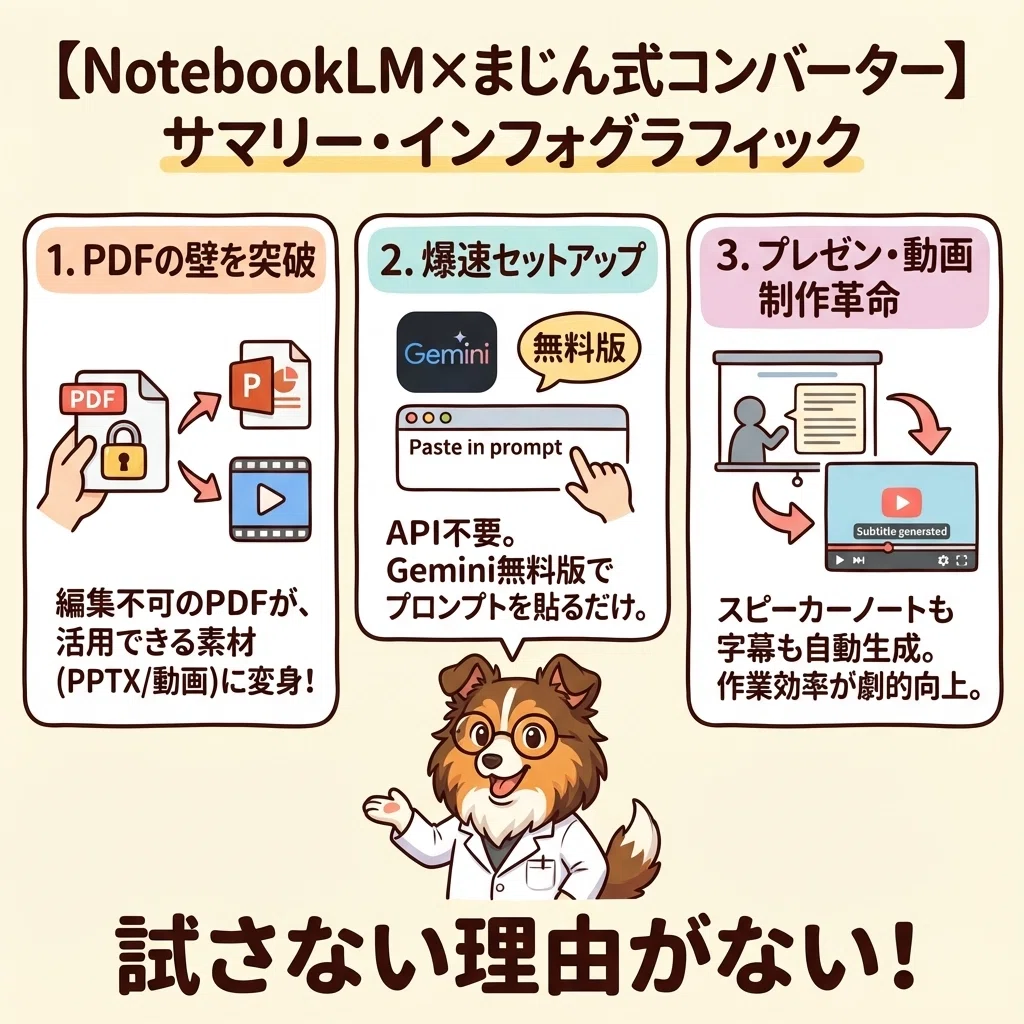
まじんさん、素晴らしいツールを無料公開していただき、本当にありがとうございました! (まじんさんのメンバーシップもかなりマニアックで面白いので、興味ある方は元記事からチェックしてみてくださいね)
元記事はこちら NotebookLMのスライドを動画化する「AI Slide Studio」のプロンプトを無料公開します(まじんさん)
次の一歩
まずはNotebookLMで作ったスライドPDFを用意して、Geminiを開いてみましょう。 週末のちょっとした実験にぴったりですよ!
この記事が役に立ったら、いいねやフォローで応援してもらえると嬉しいです。 ではまた次回!れん学長でした!
いいなと思ったら応援しよう!
 よろしければ応援お願いします!いただいたチップは、新しいAIツールの検証費用に使わせていただきます🧪 これからも実験→発見を共有していきますね!