
80個スキル揃えた私が「唸った」。Claude公式Skills構築ガイドの正解、全部まとめました

こんにちは、れん学長です(2026年2月15日時点)。
突然ですが、Claude Codeのスキル、自己流で作っていませんか?
実は私、気づいたら約80個のスキルを揃えていたんです。コンテンツ制作、ビジネス案件管理、開発ワークフロー...もうスキルなしでは仕事できないレベルで使い倒してきました。
でも、80個も揃えてくると「あれ、もうちょっと精度よく作れないかな」「公式的にはどう作るのが正解なんだろう」って思うところが出てくるんですよね。
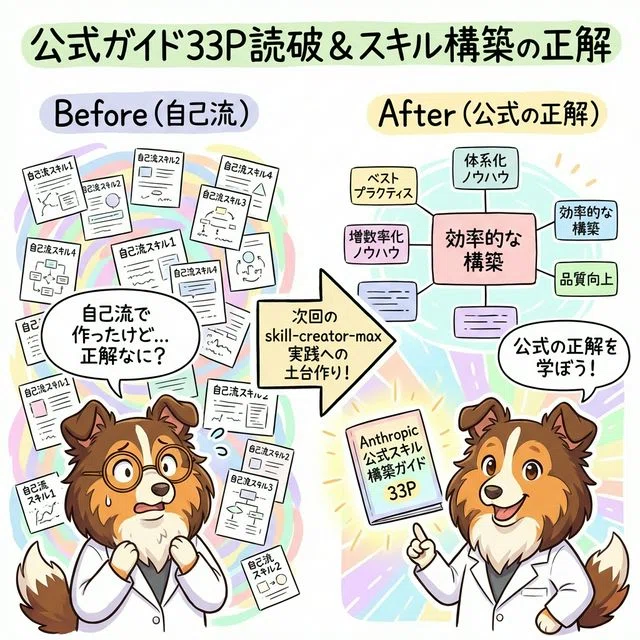
で、そしたらちょうど、Anthropicから公式のスキル構築ガイドが出ていたんです。英語で33ページのPDF。これを読んでみたら...正解が全部書いてありました。
この記事では、その公式ガイドの要点を全部まとめています。さらに、テツメモさんという方が作った「skill-creator-max」という面白いスキルも紹介します。スキルを作ったことがある方も、これから作りたい方も、ぜひ読んでみてください。
なお、この公式ガイドはEndoさんが非公式ながら日本語訳をしてくれています。原文をしっかり読みたい方はこちらもどうぞ。
— Yusuke Endo / en. (@ysk_en) January 31, 2026
今回はかなり公式ドキュメントをしっかり噛み砕いた内容になっていて、記事も長めです。まずは動画をチェックしていただいて、お時間のある時にこの記事をじっくり読んでいただくのがいいかなと思います。
動画はこちら:
まず、私が揃えてきた約80個のスキルの話
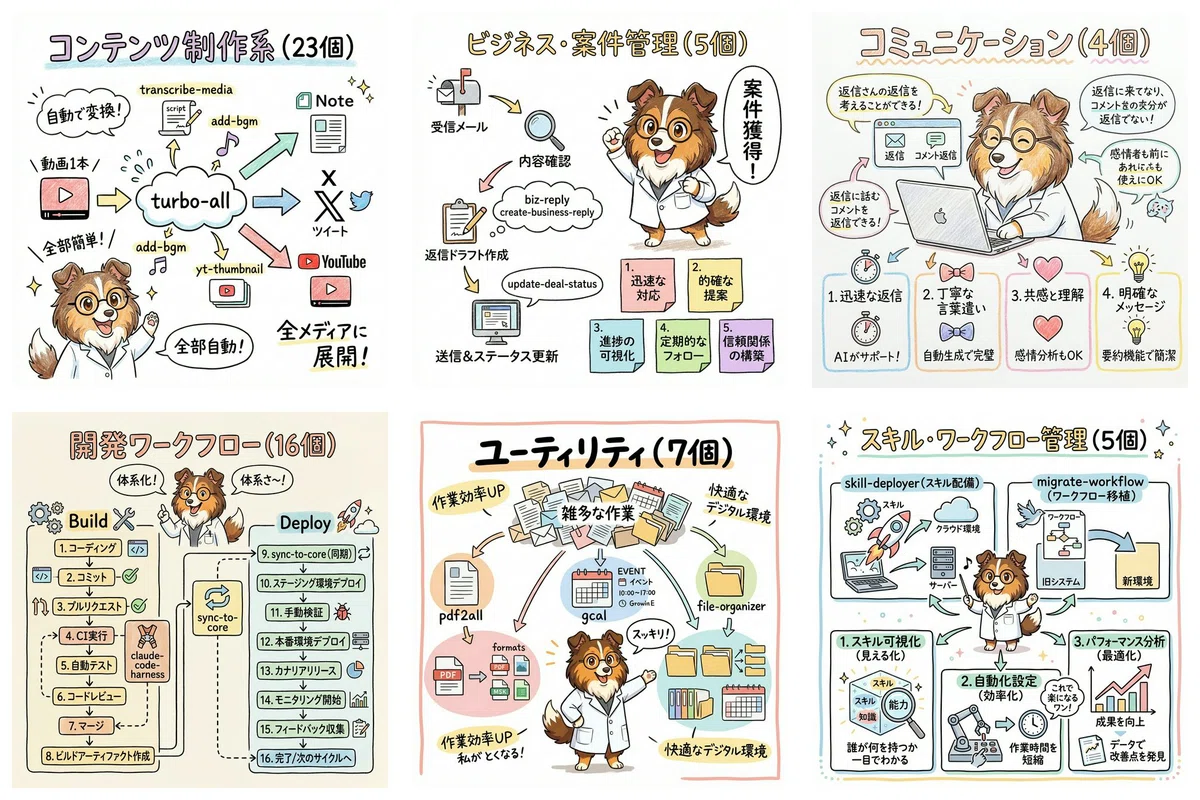
公式ガイドの話に入る前に、「スキルってどれくらい便利なのか」を実感してもらうために、私が実際に揃えてきたスキルをざっくり紹介しますね。
コンテンツ制作系が23個。これが一番多いです。YouTube動画を1本撮ったら「turbo-all(ターボオール)」というスキルを使って、文字起こし、BGM追加、Note記事、Xポスト、YouTube概要欄...全部を自動で展開できるようにしています。
ビジネス・案件管理系が5個。企業案件の分析からメール返信ドラフトまで。収益のダッシュボード表示なんかもスキルで作っています。
コミュニケーション系が4個。Eメールの返信を、私っぽい丁寧な言葉遣いで作ってくれるスキルとかですね。
開発ワークフロー系が16個。これは自分で作ったものというよりClaude Harnessというプラグインをインストールしたものですが、プロジェクトのセットアップからデプロイまで体系化されていて便利に使っています。
ユーティリティ系が7個。PDFからパワポ形式に一気に変換したりとか、ファイル整理とか。
スキル管理系が5個。スキル自体の配備や他ツールへの移植も自動化しています。
こんなふうに、もうスキルなしでは仕事できないくらい便利なんですよね。だからこそ、これをもっと精度よく作れるようになりたい。そこで今日の本題です。
テツメモさんの「skill-creator-max」が面白い
公式ガイドの話に入る前に、もう一つ紹介させてください。
テツメモさんという方が、面白いことをやっていたんです。この公式ガイド33ページを丸ごとぶっ込んで、「skill-creator-max(スキルクリエイターマックス)」というスキルを作ったと。
Manusで作りました
— テツメモ|AI図解×検証|Newsletter (@tetumemo) February 12, 2026
※Skills構築ガイドのPDFと日本語版のMarkdownファイルを添付
――――
/スキルクリエイター
添付した内容はskills作成完全ガイドです。
このガイドを全網羅してAgent… pic.twitter.com/K3XVOEAMJ7
で、なぜこれが必要かというと、Claude Codeには公式の「skill-creator(スキルクリエイター)」というスキルが元々あるんです。これを使えば「こういうスキル作って」と言うだけで、スキルの書き方に沿って作ってくれる。
ただ、このskill-creatorが「結構サボる」らしいんですよね。割り方スキルの形式には沿って作ってくれるんですけど、時々手を抜く。
そこでテツメモさんは、公式ガイドの知識をフル盛りにしたskill-creator-maxを作った。これを使うと、ガイドのベストプラクティスが全部反映されたスキルが出来上がるということなんです。
使い分けとしては、こんなイメージです。
skill-creator-max:初心者、複雑なスキル、ベストプラクティスを学びたい方向け
skill-creator(公式):経験者、シンプルなスキル、トークン効率を重視したい方向け
両方使い分けるのが正解かなと思います。
ということで、ここからは「元ネタ」である公式ガイドの中身を、しっかり見ていきましょう。
スキルとは何か? ── Teach Once, Use Forever
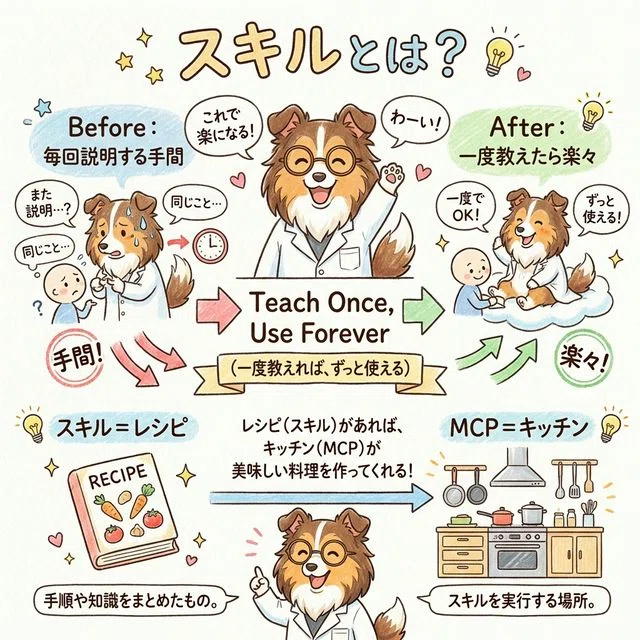
まず基本から。スキルとは、Claude(クロード)に特定のタスクやワークフローの処理を教えるための一連の指示書です。シンプルなフォルダとしてパッケージ化されます。
で、公式ガイドに書いてあった言葉で私が一番グッときたのが、これ。
Teach Once, Use Forever(一度教えれば、ずっと使える)
これ、すごくいいところなんです。一回好みのスタイルや手順を説明すれば、毎回説明し直す必要がない。
例えば、こんな使い方ができます。
仕様書からフロントエンドデザインを作成する
一貫した方法論に基づくリサーチ
チームのスタイルガイドに沿ったドキュメント作成
複数ステップを含むプロセスのオーケストレーション(まとめて自動実行すること)
私がやっている「turbo-all」もまさにこの「複数ステップのオーケストレーション」ですね。動画1本から文字起こし、記事、ポストと、一連の流れを自動でやってくれる。
公式ガイドでは、スキルの2つの重要な特性にも触れています。
1つ目が「Composability(組み合わせ可能性)」。Claudeは複数のスキルを同時に読み込むことができます。なので、自分のスキルは「他のスキルと一緒に使われる前提」で設計するのが大事。「自分のスキルだけが読み込まれている」と思い込まずに、他のスキルとうまく共存できるように作りましょう、ということですね。
2つ目が「Portability(移植性)」。スキルはClaude.ai、Claude Code、APIのどれでも同じように動作します。一度作ったスキルはどの環境でも使い回せる。さらに、Anthropicは「Agent Skills」をオープン規格として公開していて、Claude以外のAIプラットフォームでも同じスキルが使える未来を目指しています。実際、Antigravity(アンチグラビティ)やOpenAIのCodex(コーデックス)でもスキルは使えるようになっています。
MCPとスキルの関係 ── キッチンのアナロジー
ここ、公式ガイドの説明がすごく分かりやすかったので紹介しますね。
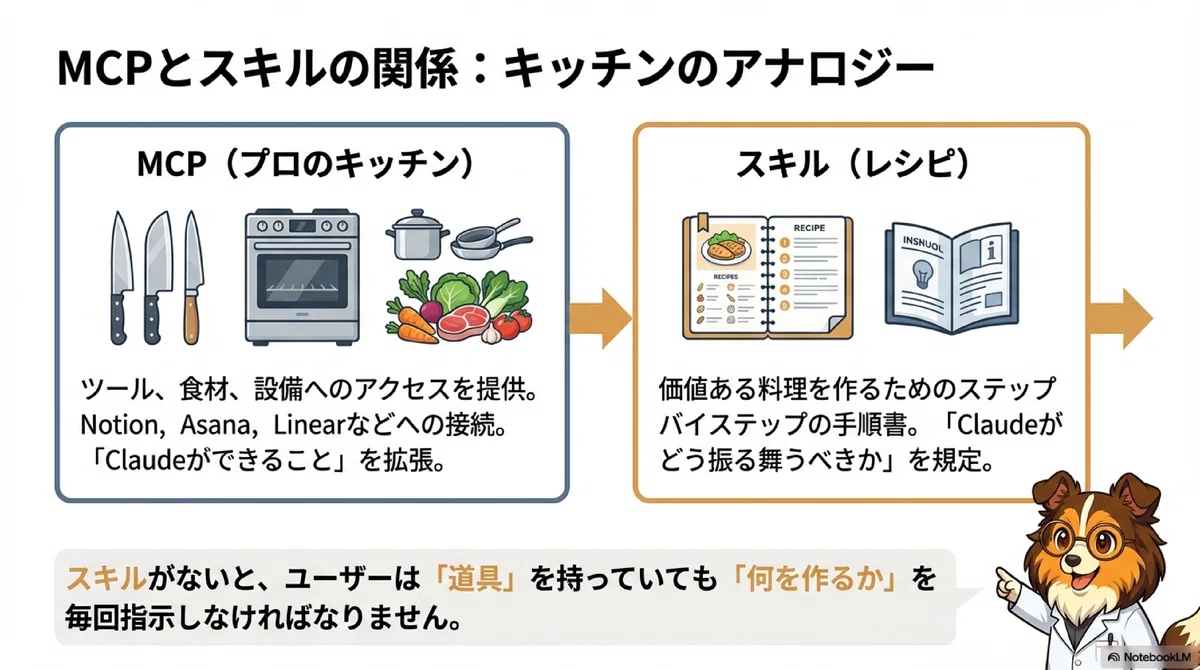
MCP(外部ツールとの接続の仕組み)とスキルの関係を、キッチンに例えてるんです。
MCPは「プロのキッチン」にあたります。包丁とか食材とか設備、つまりツールへのアクセスを提供するもの。例えばNotion(ノーション)のドキュメントを取ってきたり、Googleドキュメントに接続したりとか、そういった「つながり」を提供するのがMCPですね。
で、スキルは「レシピ」にあたります。価値のある料理を作るためのステップ・バイ・ステップの手順書。
つまり、MCPだけだと「Notionに接続できます」で終わっちゃう。でもスキルがあると「Notionでスプリント計画を自動作成」みたいに、具体的な作業の流れまで指示できるんです。
キッチン(MCP)にいくら良い道具があっても、レシピ(スキル)がないと毎回「何作るの?」って聞かなきゃいけない。レシピがあれば、ポンと指示するだけで料理が出来上がる。そういう関係ですね。
フォルダ構造と命名規則 ── ケバブケース必須
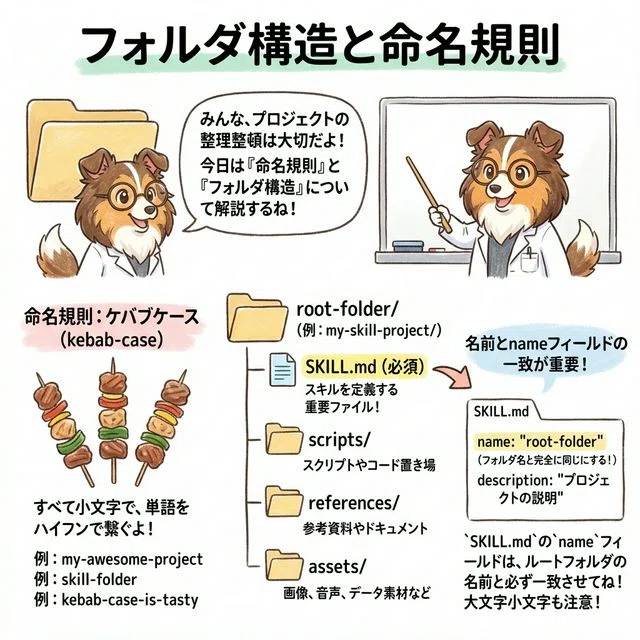
スキルのフォルダ構造は、こうなっています。
SKILL.md:これがメインの指示書。必須です
scripts/:プログラムを入れるフォルダ(任意)
references/:参照ドキュメントを入れるフォルダ(任意)
assets/:テンプレートや画像を入れるフォルダ(任意)
スキルのフォルダ名は「ケバブケース」で付けるのがルールです。ケバブケースというのは、小文字をハイフンでつないだ形式のこと。例えば「turbo-all」「add-bgm」みたいな感じですね。
ちなみに「ケバブケース」って名前の由来、私調べてみたら、中東のケバブが串刺しになってる形に似てるからなんだそうです(笑)。ハイフンが串みたいだと。
スキルの良いところは、プログラムも一緒に使えるということなんです。AIにぼやっとお願いするだけじゃなくて、プログラムでカチッと作業もさせることができる。
私の場合、例えば「transcribe-media(文字起こしスキル)」では、スキルの中にPython(パイソン)のコードを入れてあって、それが呼ばれて文字起こしが実行される、という仕組みになっています。
references(リファレンス)には参照ドキュメントを入れます。私の場合、Note記事を「れん学長風」に書くスキルでは、私の話し方や表現パターンをまとめたドキュメントを入れてあります。
assets(アセット)にはテンプレートや画像を入れます。私がよく使うシェルティー君の画像とかも、スキルのassetsに保存してあるんです。
ここで重要なのは、フォルダ名とSKILL.md内の「name」を完全一致させること。これ、私はあまり意識してなかったんですけど、公式ガイドにはっきり書いてありました。
段階的開示 ── AIに必要な情報だけ渡す設計
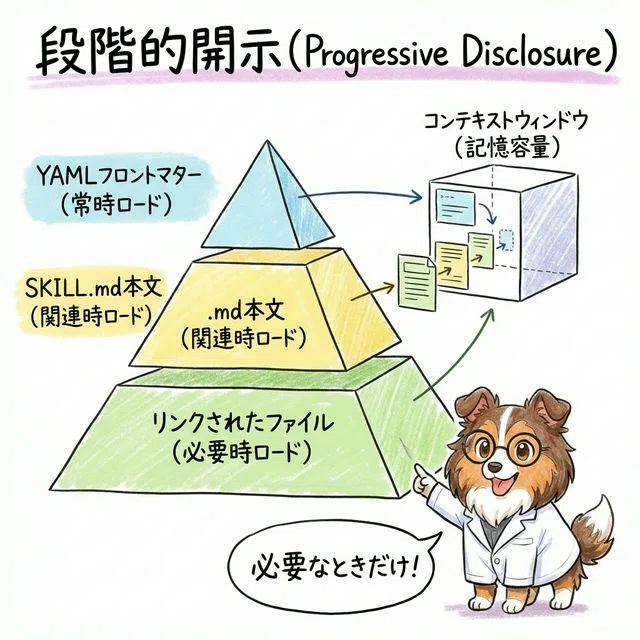
ここ、スキル設計の「思想」として超重要なところです。
SKILL.mdをどうやって書いていくかという話なんですが、公式ガイドでは3つの層に分けることを推奨しています。
1つ目がYAMLフロントマター(設定情報)。これは常にAIに読み込まれる部分で、「いつ使うか」を判断するための情報です。
2つ目がSKILL.md本文。スキルが呼び出された時に読み込まれる、指示書の完全な内容です。
3つ目がリンクされたファイル。AIが本当に必要だと判断した時にだけ読み込まれるファイルです。
なぜこういう設計にするかというと、AIのコンテキストウィンドウ(会話の記憶領域)には限りがあるからなんです。
会話が長くなればなるほどAIが保持する情報が増えて、どこを参照していいかわからなくなることがある。なので、すべての情報を最初から与えるんじゃなくて、必要最小限の情報をまず与えて、AIが本当に必要だと判断した時にリンクされたファイルを読み込んでいく。
そういう設計にしましょう、というのが公式の思想なんですね。全部をSKILL.mdに書くのではなく、references/に分けるのが公式推奨です。
YAMLフロントマター ── ここが一番重要
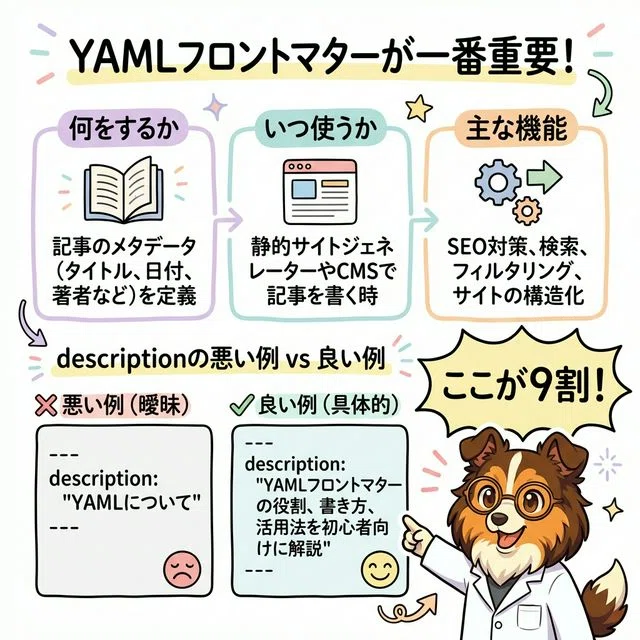
公式ガイドが「一番重要」と言っているのが、このYAMLフロントマター(ヤムルフロントマター)です。
SKILL.mdの一番上に書く設定情報のことで、ここに名前(name)、説明(description)、いつ使うか(triggers)を書きます。
実際に私のturbo-allスキルを例にすると、こんな感じです。
name: turbo-all
description: 動画ファイルから全コンテンツ(YouTube/Note/X)を完全自動生成する。ユーザーが「全自動でコンテンツ作成」「turboで全部作って」「/turbo-all」などのリクエストをした際に使用する。
公式ガイドではdescriptionの構造を明確に定義しています。「何をするか + いつ使うか + 主な機能」の3つを書きましょう、と。
ポイントは3つ。
具体的なタスクを書く:「何をするスキルなのか」を明確に
ユーザーが発するフレーズを含める:「全自動でコンテンツ作成」「turboで全部作って」みたいに、実際にユーザーが言いそうな言葉を入れておく
主な機能を書く:どんな能力を持つスキルなのかを示す
この3つを書くことによって、AIが「あ、これ使えばいいんだ」と判断してくれるんです。
制約としては、1024文字以内であること。そしてXMLタグ(<>で囲む記法)は使用禁止。セキュリティ上の理由で、フロントマターはClaudeの内部に直接読み込まれるため、悪意のある指示が紛れ込むリスクがあるからです。
もう一つセキュリティ関連で言うと、nameフィールドに「claude」や「anthropic」という文字列を含むスキル名は予約されていて使えません。
正直、私もdescription(ディスクリプション)は普段AIに書いてもらっていて、あまり意識してなかったんですよね。でもうまく発動しないなって時は、この3つをちゃんと意識して見直すといいと思います。
指示書の書き方 ── 具体的かつ実行可能に
じゃあ、SKILL.md本文はどうやって書いていけばいいのか。
公式のベストプラクティスは「具体的かつ実行可能に書きましょう」ということです。
悪い書き方の例:
データを検証してから進めてください
これだとAIも「え、何をどう検証すればいいの?」ってなっちゃいます。
良い書き方の例:
python scripts/validate.py を実行してください。失敗した場合の一般的な原因は日付フォーマット(YYYY-MM-DD)の誤りです。
こんなふうに、具体的なコマンドと、エラーハンドリング(もしXが失敗したらYする)をセットで書く。これが大事なんですね。
なかなか最初からこういうのを書くのは難しいと思うんですけど、スキルをどんどんブラッシュアップする段階で付け加えていくといいです。
例えば、スキルを使っていて「あ、日付フォーマットが原因でエラーが出てるな」と気づいたら、「ちゃんとスキルに反映しておいて」とAIに言えば、Claude Codeがスキルを修正してくれます。こういう育て方ができるのも、スキルの良いところですね。
5つの設計パターン
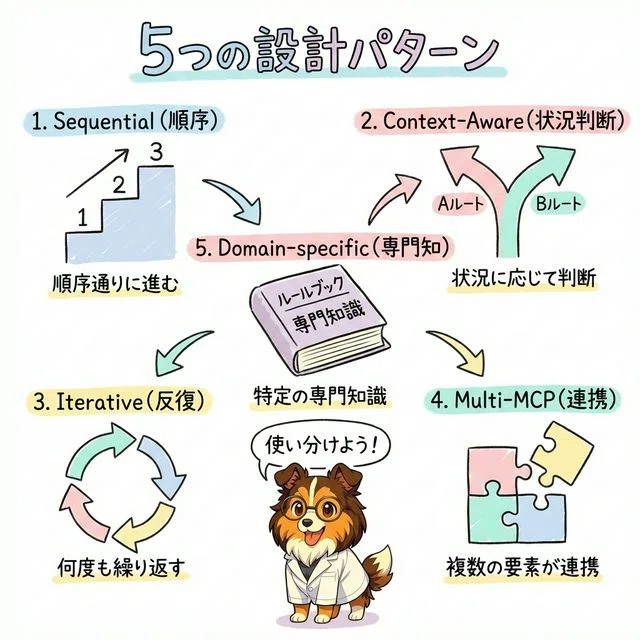
公式ガイドでは、スキルの設計パターンとして5つが紹介されています。
ちなみに、スキル設計には「Problem-first(問題起点)」と「Tool-first(ツール起点)」の2つのアプローチがあるそうです。Problem-firstは「こういう問題を解決したい」からスタートして、スキルが適切なツールを選んでくれる。Tool-firstは「このMCPツールを持っている」からスタートして、スキルがそのツールのベストプラクティスを教えてくれる。ホームセンターに例えると、「キッチンの棚を直したい」と言って店員さんに案内してもらうか、「新しいドリルを買ったから使い方を教えて」と聞くか、みたいな違いですね。
1つ目が「順序立てて実行するパターン」。A→B→Cと、決まった順番で処理していくやつです。各ステップのチェックや、失敗した時のやり直し手順も含めて設計します。私のturbo-allもまさにこれで、動画1本から「文字起こし→BGM追加→Note記事→Xポスト→YouTube概要欄」と、前のステップの出力を次のステップが使う形で順番に処理していきます。
2つ目が「複数ツール連携パターン」。複数のサービスをつなぎ合わせるやつです。例えばNotionのドキュメントを取ってきて、Googleドキュメントに反映して、Gmailで通知する、みたいに複数サービスをどんどんつなぎ合わせて作るワークフローですね。
3つ目が「繰り返し改善パターン」。何回も繰り返して品質を上げていくやつです。私はこれを結構使っていて、Noteの記事をAIに書かせた後、もう一回AIに見せて「この観点でレビューしてください」と。そのレビューが一定のレベルになるまでチェックを繰り返す、みたいなループをスキルに組み込んでいます。合格ラインに達したかどうかをプログラムで判定するのがポイントですね。
4つ目が「状況に応じた条件判断パターン」。例えば「ファイルサイズが10MB以上ならクラウドストレージ、コラボ文書ならNotion、コードファイルならGitHub」みたいに、同じ目的でも状況に応じて最適なツールを選ぶ分岐ですね。
そして5つ目が「専門知識を埋め込むパターン」。これはツールへのアクセスだけでなく、業界固有のルールや判断基準をスキルに埋め込むやつです。例えば金融のコンプライアンスチェック。決済処理の前に制裁リストの確認、管轄区域の許可チェック、リスクレベルの評価を行い、通過したら処理、不通過ならレビュー用にフラグを立てる...みたいに、その分野の専門知識がないとできない判断をスキルに任せるんです。
私のturbo-allは、「順序立てて実行」と「状況に応じた条件判断」の組み合わせという感じです。
テストと品質管理 ── 作ったら必ずチェック
スキルを作ったら、ちゃんとテストしましょう、というのも公式ガイドに書いてあります。
テストのやり方ですが、個人で使う分にはClaude.aiやClaude Codeで実際に動かしてみるだけで十分です。チームで配布する場合は、テストを自動化したり、APIで体系的に検証する方法も紹介されていましたが、まずは手動で試すところから始めればOKです。
で、何をチェックするかというと、大きく3つあります。
1つ目が「ちゃんと発動するか」のチェック。
自分が使いたい時にスキルが呼び出されるか、逆に関係ない時に発動しないか、を確認します。
例えば私のturbo-allだと、「turbo-allで全部作って」と言えば発動する。じゃあ「全自動でコンテンツ作成して」と言い方を変えても発動するか?「メールの返信書いて」みたいな無関係な指示で発動しないか?こういうのをチェックするんですね。
公式ガイドでは「発動すべき/しないべき」のリストを作っておくと便利だと書いてありました。
2つ目が「正しく動くか」のチェック。
期待通りの結果が出てくるかを確認します。例えば、文字起こしスキルならGeminiがちゃんと呼ばれて、テキストが正しく出力されるか。エラーが出た時にちゃんと対処できるか。そういうところですね。
3つ目が「スキルなしより楽になってるか」のチェック。
せっかくスキル作ったのに、逆に時間かかってる...みたいなことって、最初はあるんですよね。
公式ガイドの比較例が分かりやすかったので紹介します。スキルなしだと「毎回手順を説明して、15往復のやり取りで、途中エラーも起きて...」。スキルありだと「自動で実行されて、確認は2回だけ、エラーもなし」。こんなふうに、スキルがあることで本当に楽になっているかを意識しておくのが大事です。
難しいタスク1つで成功するまで反復して、そこからテストケースを広げていきましょう。いきなり完璧を目指さなくていいんです。
簡単なスキルだとすぐできますけど、turbo-allみたいな複雑なやつは何回も繰り返して調整していく必要があります。そこはどんどん経験しながらやっていくといいかなと思います。
さらに、スキルは「生き物」だということも公式ガイドは強調しています。使っていく中で継続的に改善していく。使いたい時に発動しないなら、descriptionにキーワードを追加する。意図しない時に発動してしまうなら、「これには使わない」という条件を書き足す。こうやって育てていくものなんですね。
skill-creator ── 開発を加速する装置
Claude Codeには公式の「skill-creator」というスキルが用意されています。これを使えば、自然言語で「こういうスキル作って」と説明するだけで、スキルの形式に沿って自動生成してくれます。
最初はこれを使ってスキルを作るのがいいかなと思います。
で、このブラッシュアップ版がテツメモさんの「skill-creator-max」。今回お話しした公式ガイドの内容をさらに学習させたスキルなので、より精度の高いスキルが出来上がるということですね。
skill-creatorのインストール方法
skill-creatorはAnthropicが提供する公式スキルセットに含まれています。Claude Codeで以下のコマンドを順番に実行してください。
/plugin marketplace add anthropics/skills /plugin install example-skills@anthropic-agent-skills
Claude Codeを再起動した後、/skillsコマンドでskill-creatorが表示されればインストール完了です。
方法1:新しくスキルを作る
スキルの概要を説明して、AIにヒアリングしてもらいながら作成する方法です。こんなふうに指示します。
skill-creatorを使って、○○のスキルを作成して。 ユーザーに判断を求める場合はAskUserQuestionツールを使って質問して。
こうするとAIが「どういう時に使いますか?」「出力形式はどうしますか?」みたいに質問してくれるので、対話しながらスキルを作れます。
方法2:会話からスキル化する
AIとやり取りして上手くいった会話があれば、それをそのままスキル化することもできます。
(上手くいった会話の後に) これまでの会話の流れをskill-creatorを使ってスキル化して
これで、自分のノウハウを再利用可能なスキルとして保存できます。一度うまくいったやり方を、次からも同じクオリティで再現できるようになるんですね。
トラブルシューティング ── よくあるトラブルと処方箋
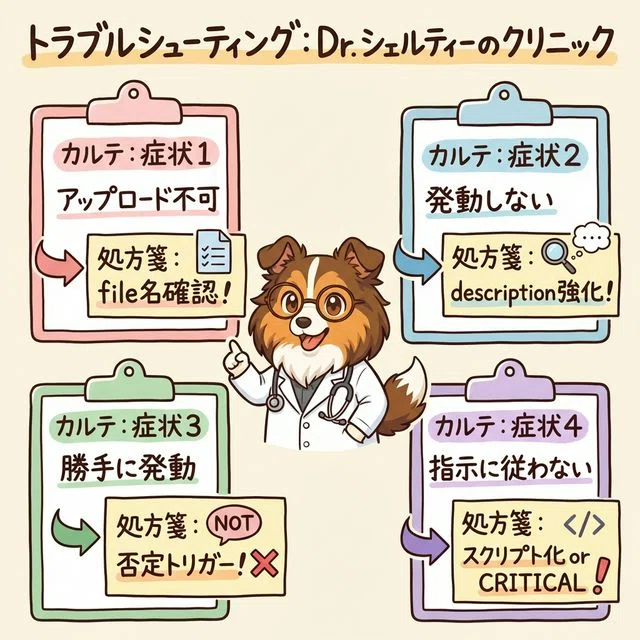
スキルを作ってみたけどうまく動かない...そんな時の対処法も公式ガイドに詳しく載っています。
症状1:アップロードできない。
エラーメッセージが「Could not find SKILL.md in uploaded folder」と出る場合は、ファイル名が正確に「SKILL.md」になっているか確認しましょう。大文字小文字が完全一致している必要があります。ls -la コマンドで確認するのが確実です。
もう一つ「Invalid frontmatter」というエラーが出る場合は、YAMLの書式ミスです。よくあるのは --- の区切り文字が抜けている、引用符が閉じていない、などですね。
「Invalid skill name」は、nameフィールドにスペースや大文字が入っている場合に出ます。
症状2:スキルが発動しない。
descriptionに具体的なユーザーフレーズを追加しましょう。「全自動でコンテンツ作成」とかね、実際に自分が言いそうな言葉を入れる。
公式ガイドには面白い確認方法が書いてありました。Claudeに「このスキルをいつ使いますか?」と聞いてみる。するとClaudeがdescriptionの内容を返してくれるので、そこに何が足りないかが分かるんです。
症状3:無関係な時に発動してしまう。
否定的なトリガーを明記しましょう。「データの簡単な確認には使わないでください(代わりにdata-vizスキルを使ってください)」みたいに、使わない条件と代わりに使うべきスキルを書いておくんです。descriptionの対象範囲をもっと狭く明確にするのも効果的です。
症状4:指示に従わない。
これが一番奥が深くて、公式ガイドでは4つの原因が挙げられています。
指示が長すぎる → 箇条書きや番号リストで簡潔にする
重要な指示が埋もれている → 重要な指示は先頭に置き、「重要」「必須」などの見出しを使って目立たせる
曖昧な言葉を使っている → 「ちゃんと検証してください」ではなく「プロジェクト名が空でないことを確認してから作成してください」のように具体的に書く
AIの「サボり」 → 「時間をかけて丁寧にやってください」「スピードより品質を優先してください」と明示的に書く
特に面白いのが4つ目の「サボり」への対処法。SKILL.mdに書くよりも、自分がAIに指示する時のメッセージに書く方が効果的だそうです。
症状5:スキルの動作が遅い・品質が劣化する。
原因は、スキルの内容が大きすぎるか、同時に有効化されているスキルが多すぎること。
対策としては、SKILL.mdは5,000ワード以内に抑えて、詳細なドキュメントはreferences/に移動する。同時に有効化するスキルは20〜50個が目安で、それ以上ある場合はスキルを選択的に有効化するか、関連スキルを「パック」としてまとめることを検討しましょう。
配布と共有 ── 4つの経路
自分で作ったスキルを他の人にも使ってもらいたい場合、4つの方法があります。
1. 個人利用 スキルフォルダをダウンロードして、ZIPに圧縮して、Claude.aiの設定(Settings > Capabilities > Skills)からアップロードするか、Claude Codeのスキルディレクトリに直接配置します。
2. 組織利用 管理者が一括でデプロイ(配布)する方法。2025年12月18日にリリースされた機能で、ワークスペース全体に自動配信、自動更新、一元管理ができます。
3. GitHub公開 公式のおすすめアプローチです。パブリックリポジトリにスキルを置いて、READMEにインストール方法やスクリーンショット付きの使用例を書く。ポイントは、GitHub用のREADME.mdはリポジトリのルートに置くこと。スキルフォルダの中にはREADME.mdを入れない(SKILL.mdだけ)。
4. API経由 プログラムからスキルを使う場合はAPIを活用します。開発者向けの方法なので、詳しくは公式ガイドを参照してください。
公式ガイドでは「スキルの紹介文は成果にフォーカスしましょう」とも言っています。「設定ファイルと指示書が入ったフォルダです」じゃなくて、「チームのプロジェクトセットアップを30分から数秒に短縮します」と書く。機能ではなく、ユーザーが得られる価値で伝えるのがコツですね。
最終チェックリスト ── 公式の4フェーズ
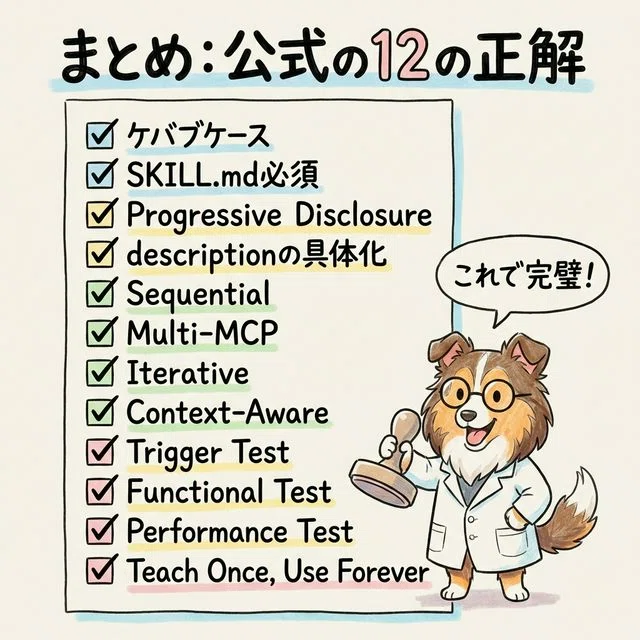
公式ガイドには、スキル開発の各段階に合わせた包括的なチェックリストが載っています。
開始前
2〜3個の「こういう時に使いたい」という場面を決めたか
必要なツール(組み込みやMCP)を把握しているか
ガイドとサンプルスキルを確認したか
フォルダ構造を計画したか
開発中
フォルダ名はケバブケース(小文字+ハイフン)になっているか
SKILL.mdが存在して、正確なスペルになっているか
YAMLフロントマターに --- 区切り文字があるか
nameにスペースや大文字がないか
descriptionに「何をするか」「いつ使うか」を明記しているか
フロントマター内にXMLタグ(<>)がないか
指示書は具体的かつ実行可能に書かれているか
エラー時の対処が含まれているか
使用例が提供されているか
参照ファイルが明確にリンクされているか
アップロード前
実際に使ってみて、ちゃんと発動するか試したか
言い換えた表現でも発動するか
無関係な話題で発動しないか
期待通りの結果が出るか
ツール連携が動作するか(該当する場合)
.zipファイルに圧縮したか
アップロード後
実際の会話でテストしたか
意図しない発動や、発動しない問題がないか観察しているか
ユーザーからフィードバックを集めているか
descriptionと指示書を継続的に改善しているか
だいたいClaude Codeでスキルを作らせると、開発中のチェック項目はうまくやってくれるんですけど、アップロード前後のテストや継続的な改善は自分で意識しないといけない部分ですね。
動画で見たい方へ
記事では伝えきれない「NotebookLMで作ったスライドの実際の画面」や「私の80個のスキルの実物」は動画で解説しています。
動画はこちら:
まとめ
今回のポイントを整理します。
スキルは「一度教えれば、ずっと使える」。毎回説明し直す必要がない
MCPは「キッチン(道具)」、スキルは「レシピ(手順書)」
フォルダ構造はケバブケースで、SKILL.mdが必須
段階的開示で、必要な情報だけAIに渡す設計にする
YAMLフロントマターのdescriptionが一番重要。「何をするか+いつ使うか+主な機能」を具体的に
指示書は具体的かつ実行可能に。エラー時の対処もセットで
5つの設計パターン(順序実行 / 複数ツール連携 / 繰り返し改善 / 条件判断 / 専門知識埋め込み)を意識する
他のスキルと共存でき、どの環境でも動くように作る
「ちゃんと発動するか」「正しく動くか」「スキルなしより楽になってるか」の3つで品質を確認
うまく動かない時はトラブルシューティングを確認。特に「指示に従わない」の4原因は要チェック
SKILL.mdは5,000ワード以内、同時に有効にするスキルは20〜50個が目安
80個揃えてきた身として改めて思ったのは、「スキルの精度は、descriptionの精度」だということ。今回公式ガイドを読んで、descriptionの書き方をちゃんと意識しなきゃなと痛感しました。これを意識してスキルを作ってみた結果は、またお伝えしますね。
あなたもぜひ、自分なりの「秘伝のレシピ」を作ってみてください。一回作ってみると、めちゃくちゃ楽しいですよ。
次回は、今日理解した内容をベースに、テツメモさんのskill-creator-maxを実際に使ってスキルを作る実践編をやります。公式ガイドの知識がフル盛りになったskill-creatorで作ると、どれくらい精度が変わるのか。楽しみにしていてください。
この記事が参考になったら、いいねで教えてくれると嬉しいです。次回はskill-creator-maxの実践編を書く予定です。お楽しみに!
それではまた、れん学長でした!
れん学長のAIツール実験室
「もっと深く知りたい」「実際のスクリプトが欲しい」という方へ。 Noteメンバーシップでは:
コピペで使える詳細設定
限定スキル・スクリプトの配布
などやってます。初月無料ですので、興味のある方はぜひのぞいてみてください。
メンバーシップはこちら: https://note.com/renkon40/membership
#AI #ClaudeCode #ClaudeSkills #スキル構築 #Anthropic #AIツール #自動化 #生産性向上 #れん学長
いいなと思ったら応援しよう!
 よろしければ応援お願いします!いただいたチップは、新しいAIツールの検証費用に使わせていただきます🧪 これからも実験→発見を共有していきますね!