JAL VIEWカードSuicaをiPhone Walletに登録してモバイルSuicaを使って発見したこと 2026.04.13

スクチャイ旅や生活の知恵 電子マネー > iPhone, Wallet, モバイルSuica
<序>
JAL VIEWカードSuicaをiPhone Walletに登録した時に、以下のことを発見して喜々としたのでここにしたためておく。
・JAL VIEWカードSuica本体のカードにはもともとクレジットカードのタッチ決済機能はなく、QuicPayもないが、iPhoneのWalletに登録すると、JCBカードとしてのタッチ決済機能と、QuicPayとしてのタッチ決済機能の2種類が新たに生まれた。
・タッチ決済機能で支払った時のレシートには不可解な数字が印字されたが、調べてみると、その数字はWalletへのカード登録時に一意的にふられた番号で、Walletアプリ内で下4桁が確認できることがわかった。その数字を確認しておけばレシートを見たときに自分の支払いのレシートかどうかの判断がつくので知っておくといいだろう。
・結果的にWalletにクレジットカードを登録することにより、もともとSuica以外のタッチ決済機能がないクレジットカードに、1.JCBカードのタッチ決済 2.QuicPayでのタッチ決済 の両機能が新たに生まれることになるので、元々のクレジットカードの機能が飛躍的に便利になることがわかった。
・一方、クレジットカードのSuicaの機能はWalletに登録できないので、モバイルSuicaを使いたい場合は、Suicaアプリのインストール後に新規Suicaを登録しなければならない。その後自動的にWalletにそのSuicaが登録される。このとき、カードタイプのSuicaのようにデポジット500円は支払う必要はないが、登録したクレジットカードから少なくとも1,000円のチャージを行う必要がある。
以下に順番に経緯を含めて体験してわかったことを述べる。
1.iPhone17eにSuicaアプリをインストール
モバイルSuicaにあこがれて数年、先頃までiPhone6sのユーザーだったので、iPhone17eを手に入れ、遅ればせながらいよいよモバイルタッチの世界を味わえると吾輩は喜々としていた。
モバイルSuicaを使うにはiPhoneにSuicaアプリをインストールしてSuicaを登録する必要がある。無記名か記名式かを選べ、無記名でもいいが、他のカードやえきねっとやJREモールなどと連携してJREポイントを貯めるには記名式を選択する必要があるようだ。
吾輩はすでにある他のJREポイント(えきねっと、大人の休日倶楽部カード、JRE BANKなど)と提携する必要があったので記名式を選び、新たにSuicaを作成した。
なお、余談に近い話となるが、作成してしばらくすると200円相当のチャージを受け取るか?というメッセージが出た。
なんだか詐欺っぽいメッセージにも見えたので不審に思ったが、結局公式サイトからの何らかのプレゼントのようなので信用し、指示通りの受け取り手順を踏むと本当に200円分がチャージされ、合計1,200円のチャージ金額となった。
この時のことをもっと詳しく記録しておけば良かったが、今になってはよくわからない200円の加算だった。何らかのキャンペーンだったのかもしれない。従ってこれを読んだ人は今からSuicaカードを新規登録しても、その後に200円分のチャージをくれるのかというと吾輩は心許ない。あくまで参考情報として欲しい。
ともかくその時は意味不明ながらも200円をくれた形になったので、単純に嬉しかった。
2.WalletにJAL VIEWカードSuicaを登録
Suicaアプリに新規Suicaを作成すると、自動的にWalletにもそのSuicaが登録された。このことはWalletアプリを立ち上げると確認出来るし、Suicaアプリから連携して自動的にWalletアプリが立ち上がる場合もあるようだ。
なお、WalletアプリはiPhoneに最初からインストールされているApple標準アプリなので新たにインストールする必要はない。
Walletを立ち上げると登録されているカード面がイメージとして現れた。
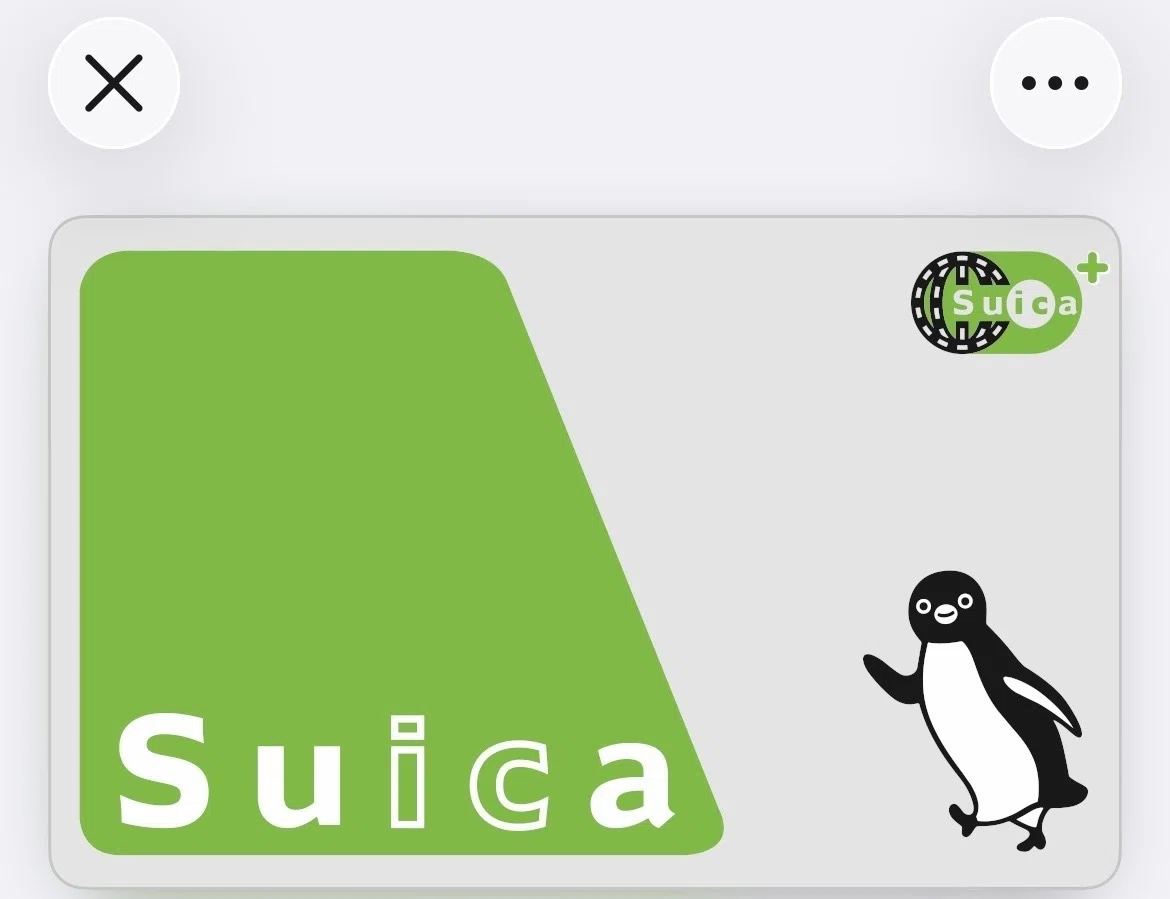
このデザインがまたSuica本物のモノホンなので笑ってしまうほどなのだ。芸が細かいと言うかなんちゅうか本中華・・・(古いギャグ)(≧∇≦)
3.Walletに手持ちのJAL(View)カードを登録する
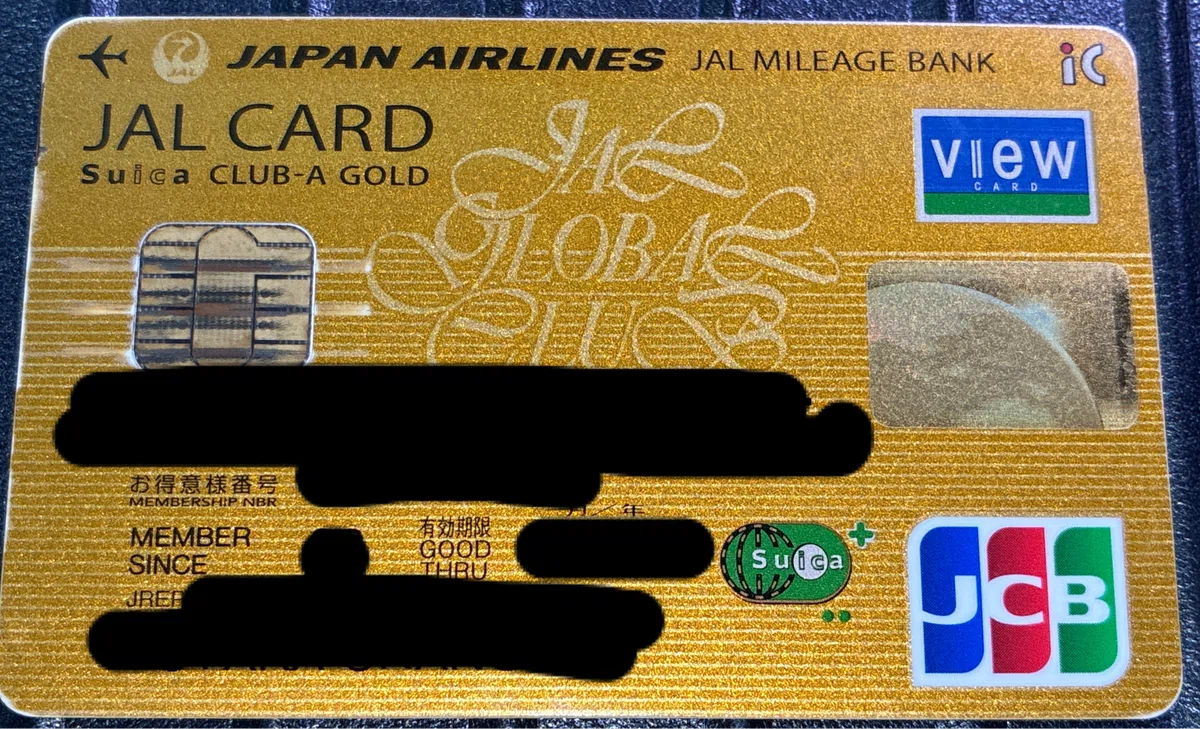
吾輩はそれまでずっとクレジットカードタイプのSuicaを使っていた。
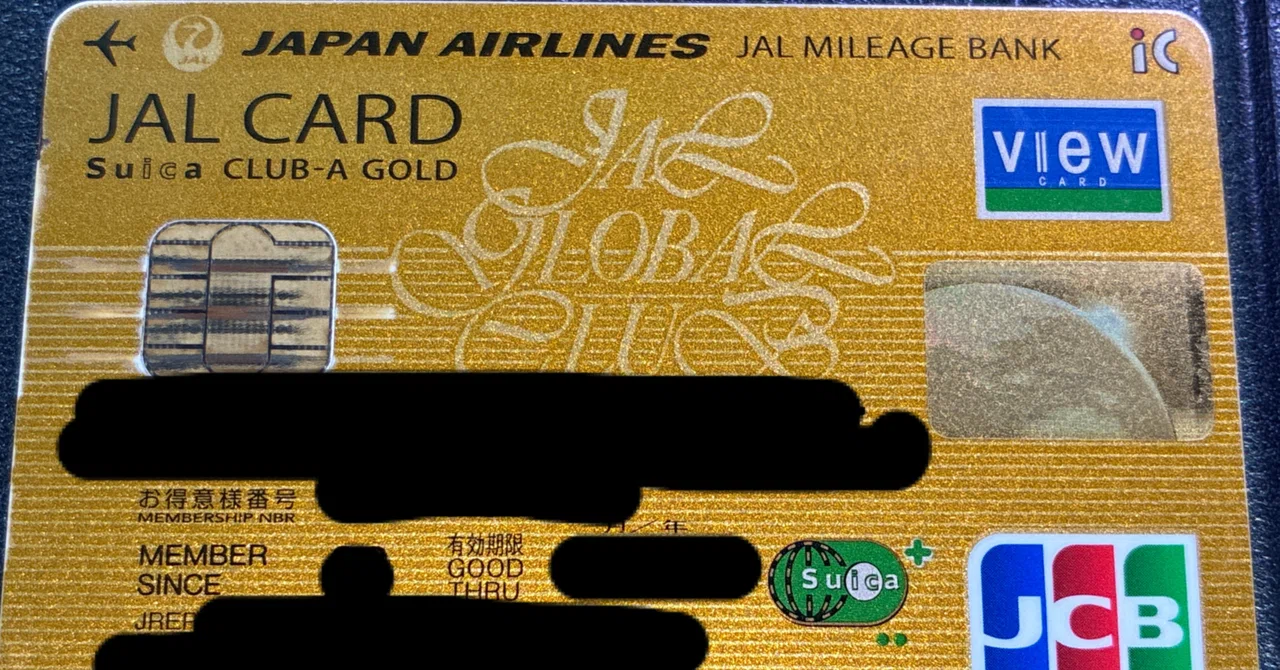
それはJAL CARD JGC Club-A GOLDというクレジットカードで、券面にはJALのロゴはもとよりSuicaのロゴ、VIEWカードのロゴ、JCBのロゴが入っている。(写真参照)
そのカードでタッチのSuica機能、また、JALのタッチ搭乗に使っていた。
そのようなタッチ機能があるために、なんとなくQuicPayのようなクレジットカードとしてのタッチ決済機能はないんだろうなと思っていたが、今日Viewゴールドデスクに電話で確認したところ、やはり吾輩のカードのタッチ機能にはSuicaとJAL搭乗機能の2つしかなく、他のタッチ決済機能はなかった。
そこで新しいiPhone17eを手に入れて喜々としていた吾輩は、まずはじめにSuica機能の導入を行いたかったので、Walletアプリでこのカードを読み込ませたのだ。
すると、またしても笑うしかない券面イメージが画面に現れた。
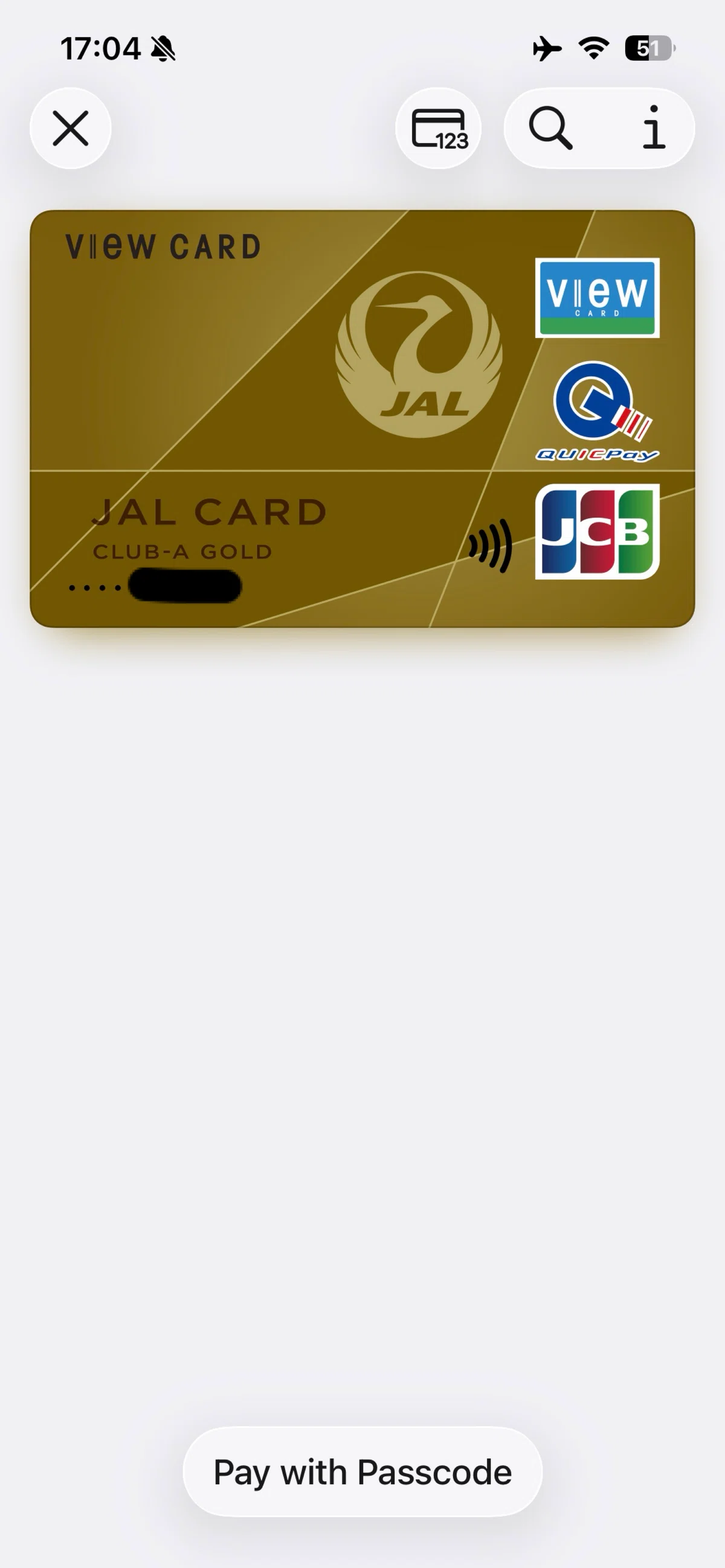
見事なまでのJALの鶴丸ロゴまでが大きく再現されているのだった。
もう一度言う。忠実すぎる芸の細かさに笑うしかない。(≧∇≦)
ロゴを確認してみると、JAL以外にはViewとJCBが再現されていた。
そこで気づいたのだが、新たにQuicPayのロゴと、タッチ決済のマーク))))が追加されていた。
もしかして? もしかすると? QuicPayが使えるということ?
今日Viewゴールドデスクに電話確認したところその通りで、つまり、Walletに登録することにより、本来のクレジットカードでは使えなかったQuicPay機能が追加されたのだ。
これはiPhoneのWalletが登録したクレジットカードの機能を補ってモバイルタッチでQuicPay機能として使えるようにしているとの説明であった。
今までのクレジットカードのタッチと言えば、SuicaとJAL搭乗時のゲートだけだったのだが、これからはモバイルタッチでQuicPayも使えるようになったということで、1機能追加されてより便利になったのだ。これは吾輩にとってかなり喜ばしいことであった。
4.モバイルタッチで買い物をしてみる
吾輩はさっそく某スーパーマーケットのレジでモバイルタッチで支払おうとレジのおっちゃんに「クレジットカードのタッチで払います!」と(どや顔で)言ってみた。おっちゃんは「あいよ!」などと機嫌良く返事して支払いのセットをしたので吾輩は「ピッ!」と支払った。
ここまでは良かったのだ。
5.レシートのNFC、NF*******数字の謎
家に帰ってしげしげとレシートを見ると、見慣れない数字が印字されていた。
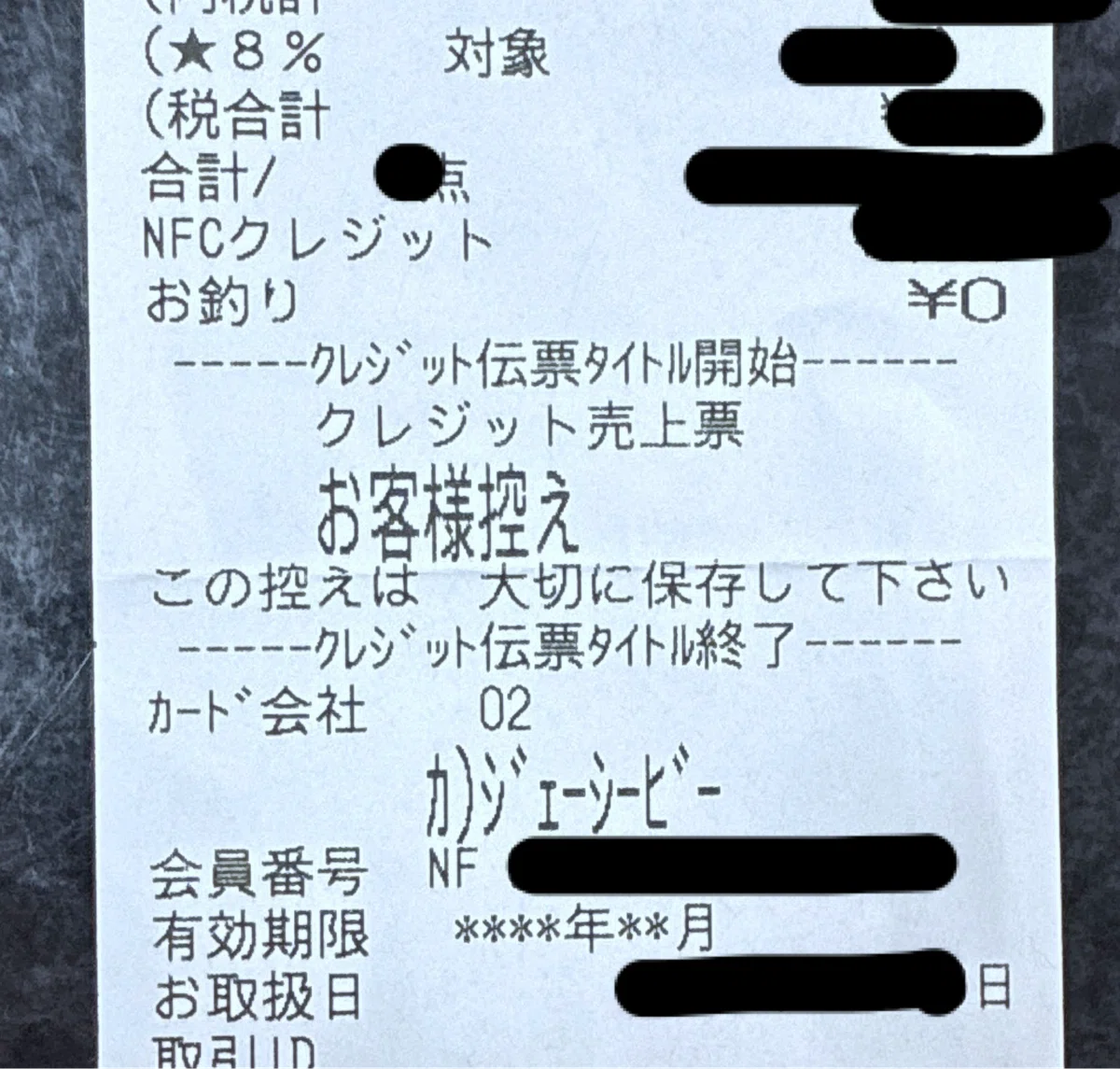
このレシートの商品の羅列の直下に「NFCクレジット(その右側には支払った合計金額)」、そして下の方のカ)ジェーシービーの下部に「会員番号 NF*******」の見慣れぬアルファベットと数字があった。
これまではそのあたりにはクレジットカード番号下4桁が表示されていた。
その部分は今までも何となく見ていて、クレジットカードの下4桁ということで吾輩のカードと一致しているので間違いなく吾輩自身の支払いということで納得していた。
しかるに、初めてタッチ決済したレシートは上記の感じで、見たことも聞いたこともない数字が現れていた。
このうちNFCはおそらくNear Field Communicationの意味、すなわち近接通信、いわゆるタッチ決済という意味はわかる。
問題は数字だ。どこから来ているのだ?
吾輩のカードの両面を見まくっても、また、Walletの中身を探しても、それらしい数字が見あたらなかったので、Viewカードゴールドデスクに電話で訊いてみたのだ。デスクの人も即答できずに数日後に折り返しの電話をくれた。
回答は、Walletに登録時に一義的に数字が割り当てられて今後使う場合その数字が登録番号となるとのことだった。
確認の場所は結構深く、吾輩も見逃していた。
6.タッチ決済固有番号の確認方法
Walletアプリを開くと以下の画面になる。
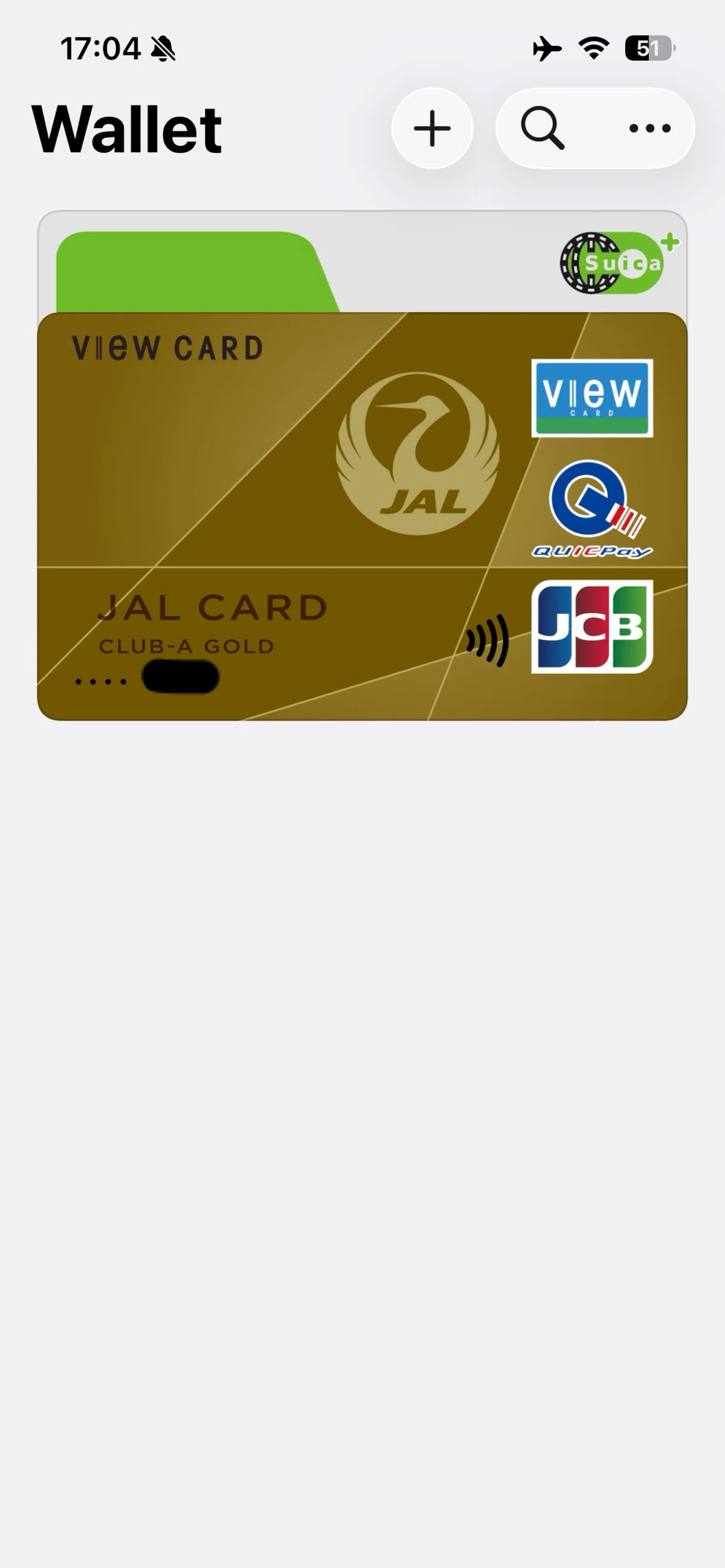
複数のカードがある場合、該当カードをタッチすると以下の画面になる。
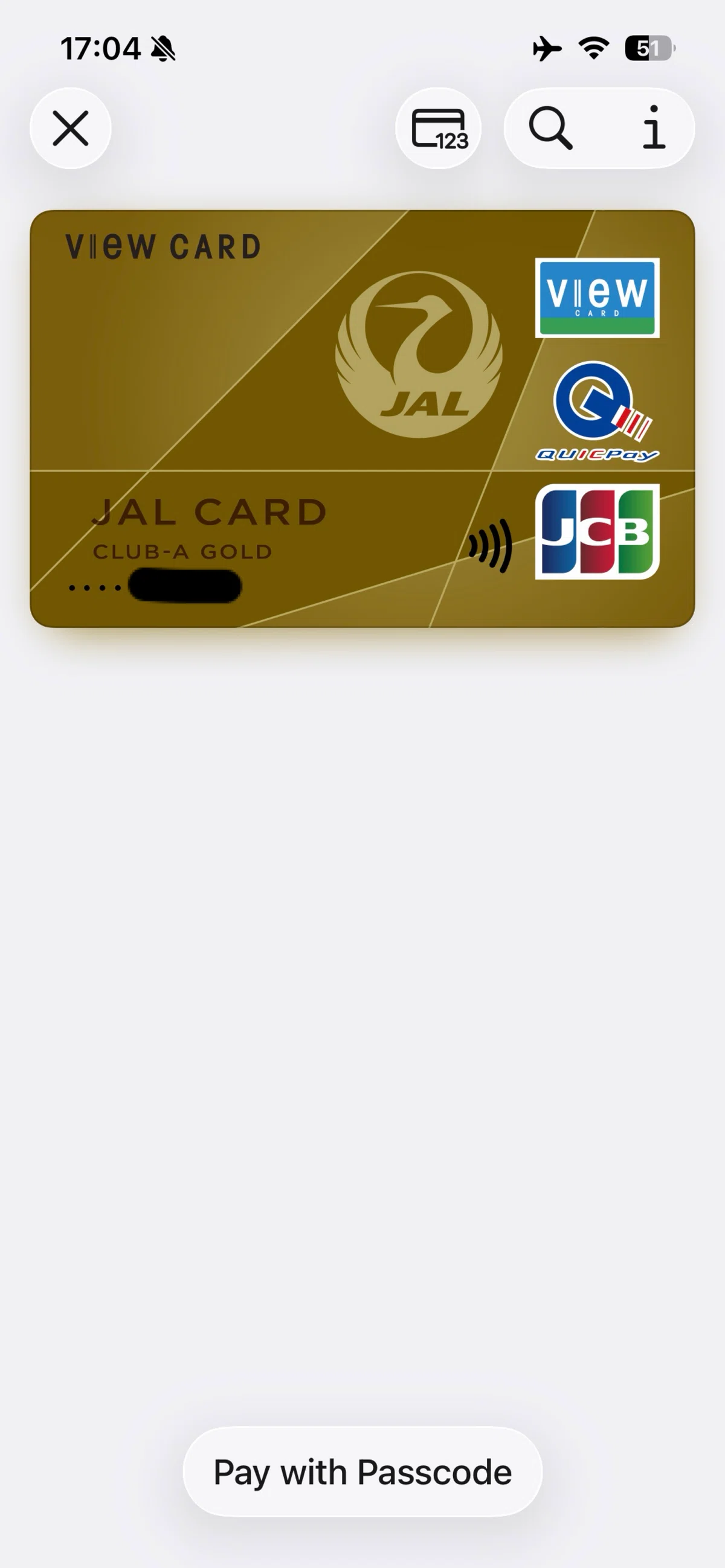
ここで、右上の「i」をタッチすると、以下の画面になる。
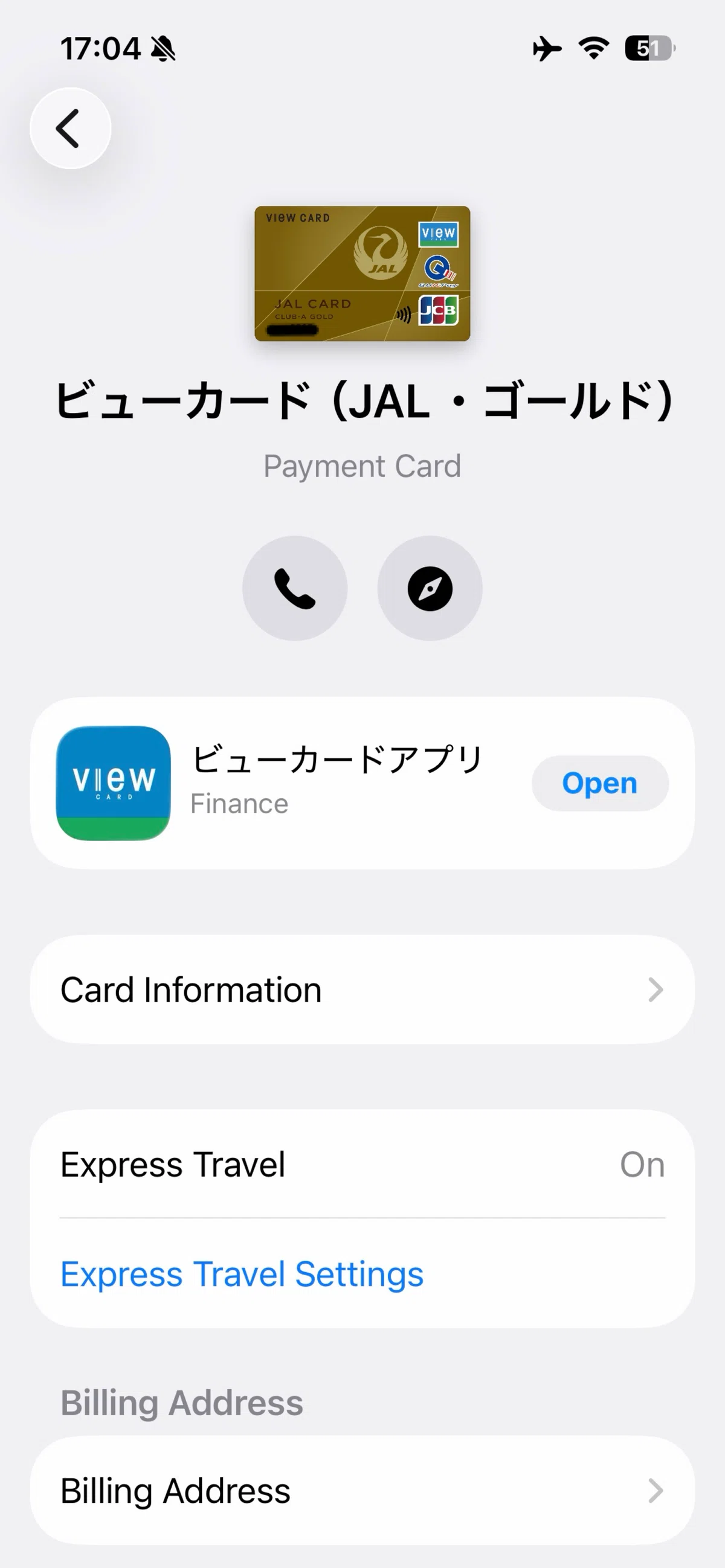
ここでCard Informationをタッチすると以下の画面のようにパスコードを求められる。
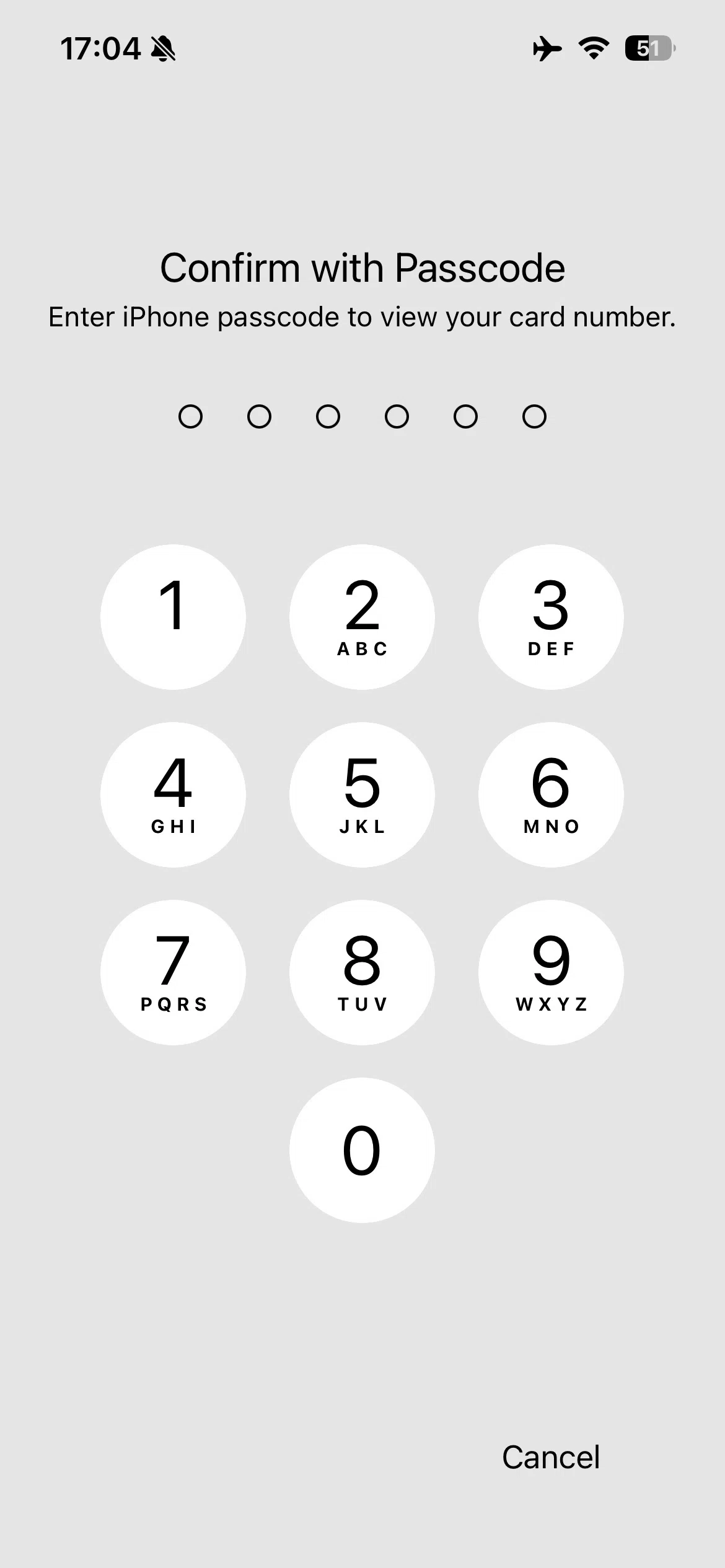
パスが通ると、以下の画面が開く。(スクリーンショットが撮れない画面なので別機種のカメラで撮影)
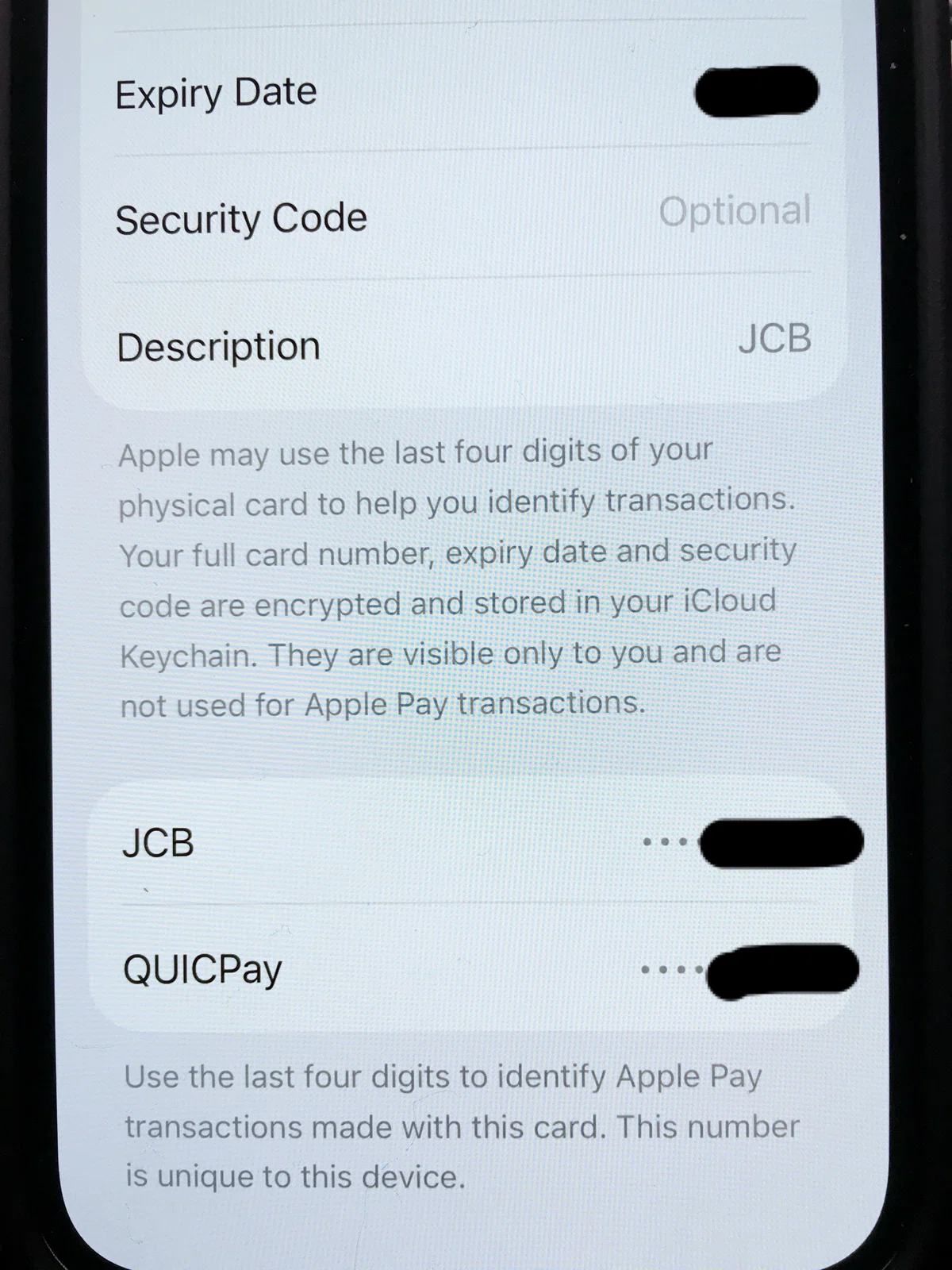
画面下部に、JCBとQuicPayの固有番号の下4桁が表示されていた。
この番号が吾輩自身の支払い固有番号なので、レシートで表示される下4桁と照合して自分の支払いであることを確認することができるのだ。
(追記2026/04/14)
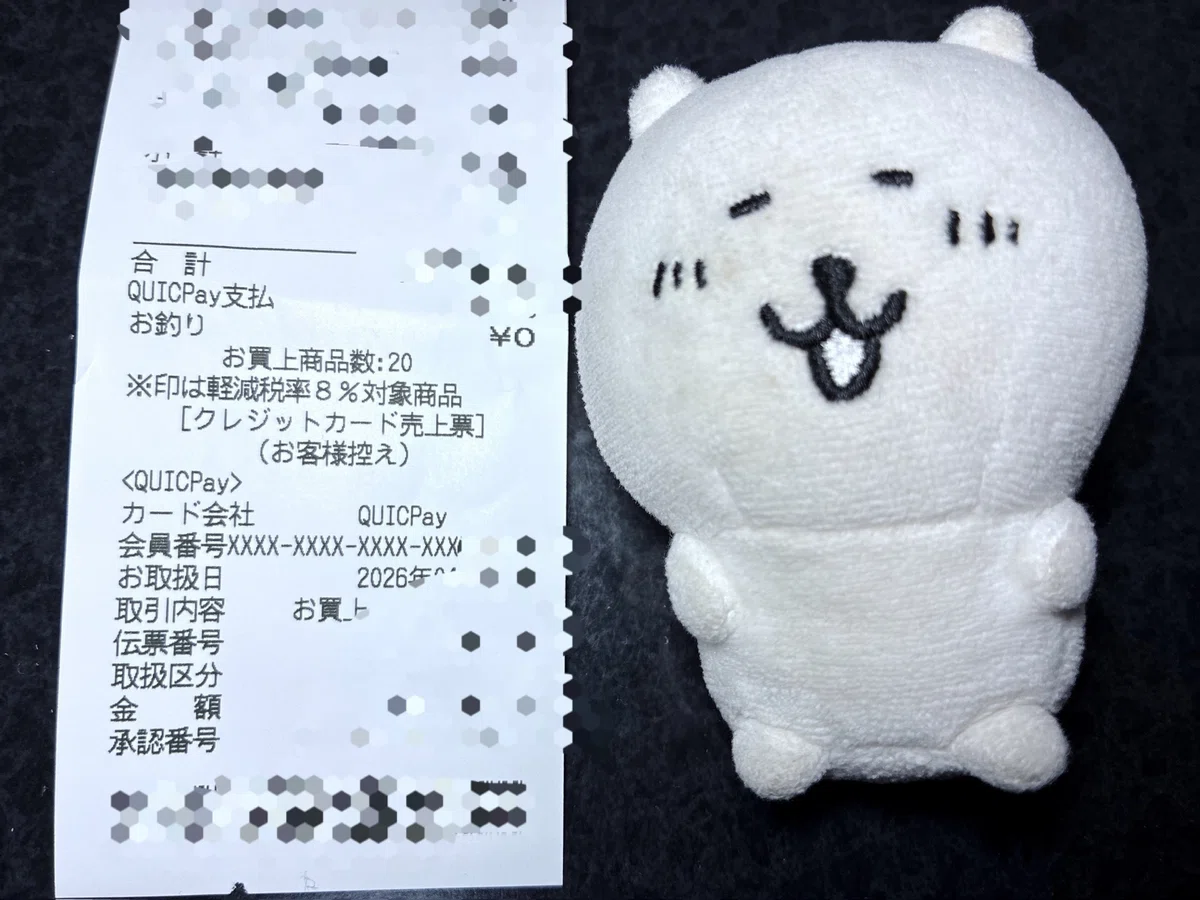
その後、レジで「QuicPay」を指定して支払ったレシートの例だ。
先のクレジットカードのタッチのレシートと比べて、「NFCクレジット」の行が「QUICPay支払」になり、その下は「カード会社 QUICPay」となり」「会員番号 NF**********」の行が「会員番号」の20桁になり、その下4桁がWalletで確認したQUICKPayの下4桁と合致していた。
7.JCBとQuicPayの2種あるのはなぜ?
しかし、待てよ・・・?
なぜJCBとQuicPayの2種あるのか?
吾輩のレシートをもう一度確認すると、印字されている下4桁は、JCBの方であることがわかった。
待てよ!?
吾輩はタッチ決済なのでJCBカードのタッチ決済であるQuicPay(これはチャージするのではなく使った分だけクレジットカードから引き落としという仕組み)で支払ったつもりになっていたので、当然ながらQuicPayの固有番号の下4桁がレシートに印字されていると思っていたのだ。
しかるにQuicPayではなく、JCBだ。
そもそもJCBってなんだ?
JCBのタッチ決済という意味か?
吾輩はもう一度Viewカードゴールドデスクに電話した。
すると、吾輩は確かにJCBのタッチ決済で支払っているのであって、QuicPayではないことが判明した。
思い出せば、吾輩はレジのおっちゃんに確かに「クレジットカードのタッチ決済で!」と言っていた。
吾輩はQuicPay、すなわち「クイックペイで!」とおっちゃんに言っても、おっちゃんは知らないかもしれないし、そもそもクイックペイって商品名のようなものだから、ここは一般名称の「クレジットカードのタッチ決済」と言った方がわかりやすいと思ったのだ。
クレジットカードのタッチ決済には、例えばVISAカードならば「D払い」がある。
レジでQuicPayなりD払いなどと言うより、レジの設定ではたぶん同じはずなのでまとめて一般名称で「クレジットカードのタッチ決済」と言った方がいいのではないかと思ったのだ。
しかし、ゴールドデスクの担当者は「クレジットカードのタッチ決済で!」と「QuicPayで!」は違っていてそれぞれ「JCBカードのタッチ決済」、「QuicPay」を意味すると言った。
しかし、吾輩のレジでの行為はあくまでモバイル端末を翳すことだけだ。
「JCBカードのタッチ決済」であろうが「QuicPay」であろうが吾輩の行為は同じであり、どちらが便利とか、どちらが得になるとか、一切差はないのだ。
支払う金額も同じならば、後日カード会社から引き落とされる日程も引き落とし銀行も当たり前だが同じなのだ。
しかるにレシートに印字される結果が違ってきて、吾輩が「JCB」か「QuicPay」かのどちらかを選んだことになっている。
ゴールドデスクの担当者の説明では、結局店側の機能として、「JCBなどのクレジットカードのタッチ決済」だけが可能だったり、「QuicPay」だけが可能だったり、または両方可能だったりするので、店側の状況に合わせて支払者が選ぶことになるとのことだった。
ここまでの説明で吾輩はようやくわかった。
吾輩が支払ったレジではおそらく「クレジットカードのタッチ決済」も「QuicPay」も両方選択可能だったのだろう。
そこを吾輩が(どや顔で?)「クレジットカードのタッチ決済で!」と言ったものだから、レジのおっちゃんは「クレジットカードのタッチ決済」用の設定をしてくれて吾輩の支払いを受けてくれたのだ。
はっは~ん! と、吾輩はようやくわかった。ガッテンガッテン!の瞬間だった。(by立川志の輔。古い)
8.支払い方法が氾濫してる!
ガッテンはしたが、それにしても最近は支払い方法多いね、という感慨しか出てこない。
同じクレジットカードでも、支払い方法は多岐に渡るのだ。
まだしも支払う方はこちらが決めてレジの相手に言うだけだからまだ楽で、レジ担当者は「次の客はいったいどのカードの何で払いたいのだろう?」と気が気ではないのかもしれない・・・と気の毒になったりする。
「今まで通りのクレジットカード払い」でも、差し込みか磁気読み込みのスワイプかの、2通りの物理的に異なる読み込み方法がある。
次に「クレジットカードのタッチ決済」だ。
そのタッチ決済にも「純然たるクレジットカードのタッチ決済」と「QuicPay」や「D」などのタッチ決済がある。
さらに、Suicaなどの交通系電子マネー、PayPayなどのQRコードを介しての支払いもある。
次に、モバイル決済だ。
モバイルの場合はタッチ決済もあるが、広い意味では、モバイルの画面に出たQRコードやバーコードを店員に見せて支払う場合もある。
その時、お金で支払う場合もあればJREポイントなど、その場で使えるポイントをお金の代わりに支払う場合もある。
そしてモバイルのタッチ決済では、iPhoneの場合、Walletに登録しているカードの選択により、クレジットカードの場合は「クレジットカード」と「QuicPay」などのような選択があり、そして交通系Suicaの場合は「モバイルSuica」として支払うことになる。
まだ他にもありそうな気配だが、ざっと挙げただけでも息切れするほどの情報量だ。レジもさぞかし大変だと思う。
・・・と、ここまで自分なりに理解をまとめたのだったが、さらに盲点がみつかったのだ。
9.クレジットカード付帯のSuicaはWalletに登録できない
吾輩はこれまで使用していたJAL CARD JGC Club-A GOLDに付帯しているSuicaを長年使っていた。
それで、モバイル支払いができるiPhone17eを手に入れてから喜々としてSuicaアプリ経由でWalletにそのクレジットカードを登録したのだが、それだけではSuicaは使えないとわかったのだ。
使えるとばっかり思っていたので、ギャフンの瞬間だったが、「序」に書いたようにSuicaアプリで新しいSuicaを導入すればいいことで、多少の手間がかかるだけで実質的な問題は発生しなかった。
気をつける点は、Suicaはチャージという仕組みなので、複数Suicaがあってもチャージ分は合算出来ないということだ。
つまり今まで使っていたJALカードのSuicaにチャージされている金額はどこにも移動できないのでそのまま使い果たすしかない。
さらに、今まで通りオートチャージされないように、オートチャージ機能をOFFにしておく必要がある。
そしてチャージ分がおしまいになるまで粛々と使い続けてゼロにすればいいのだ。
ここで気をつけた方がいいのは、JR東日本に乗る場合の改札タッチはモバイルSuicaを使うことなのだ。
なぜかと言うと、モバイルSuicaだと運賃50円に対して1JREポイントが貯まるからだ。
ここを今まで通りJALカードSuicaのタッチで改札を抜けてしまうと、今まで通り200円に対して1ポイントだ。単純に4倍違うから要注意なのだ。
いや、実際は4倍どころか50円単位の方が圧倒的に得だ。
なぜならば例えば199円区間のIC運賃区間を乗ったとすると、50円単位のモバイルSuicaでは3ポイントだ。
しかしカードタイプのSuicaだと200円未満なのでゼロポイントだ。
ポイント計算が50円単位の方がいかに得かわかるだろう。
改札を抜ける時は新しく作ったモバイルSuicaで、と肝に命じ、それ以外のJREポイント特典がない場面でJALカードSuicaを使ってチャージ残高を使い果たしていけば良いのだ。
また、大事なことだが、JREポイントの統合を忘れずに早めに済ませておくことだ。そしてオートチャージの設定もしておく。これはSuicaアプリで可能なので便利だ。カードの場合はいちいち駅のVIEW ALTTEの端末に出向いてカードを差し込ん設定しないといけなかった。このオートチャージ設定をしておくとJREポイントが効率よく有利に貯まる。
10.結論
長々と書いたが、結論は「序」に書いた内容に補足する形だ。
・JAL VIEWカードSuica本体のカードにはもともとクレジットカードのタッチ決済機能はなく、QuicPayもないが、iPhoneのWalletに登録すると、JCBカードとしてのタッチ決済機能と、QuicPayとしてのタッチ決済機能の2つの機能が新たに生まれた。
→これについては2つの新しい機能が目の前に誕生した気分で、選べる楽しみが増えたと見て良いだろう。
・タッチ決済機能で支払った時のレシートには不可解な数字が印字されたが、調べてみると、その数字はWalletへのカード登録時に一意的にふられた番号で、Walletアプリ内で下4桁が確認できることがわかった。その数字を知っておけばレシートを見たときに自分の支払いのレシートかどうかの判断がつくわけだ。
→確認の仕方は、Walletアプリで該当カードをタッチして全面に出し、右上の「i」をタッチして出た画面のCard Informationをタッチするとパスコードを求められ、開いた画面にJCBとQuicPayの固有番号の下4桁が表示されている。この番号が自身の固有番号なので、レシートで表示される下4桁と照合して自分の支払いであることを確認することができる。
・結果的にWalletにクレジットカードを登録することにより、1.JCBカードのタッチ決済 2.QuicPayでのタッチ決済 の両機能が新たに生まれたことになり、場合によっては便利かもしれない。
→店側のレジの機能として「JCBなどのクレジットカードのタッチ決済」だけが可能だったり、「QuicPay」だけが可能だったり、または両方可能だったりするので、店側の状況に合わせて客がどれで払うか選ぶことになるのだ。
・一方、Suicaの機能はWalletに登録できないので、Walletに登録してモバイルSuicaとして使いたい場合は、Suicaアプリのインストール後にそのアプリから新規Suicaを登録しなければならない。すると自動的にWalletにそのSuicaが登録される。このとき、カードタイプのSuicaのようにデポジット500円は支払う必要はないが、登録したクレジットカードから少なくとも1,000円のチャージを行う必要がある。
→Suicaが一つ増えたことになるので、JREポイントを効率よく貯めるために忘れてはいけないのがJREポイントの統合、また、オートチャージ設定だ。さらに、これまでのカードのSuicaのオートチャージは止め、モバイルSuica支払いの優遇のない場所での支払いに使い、これまでのチャージ分を最後まで使い果たすことだ。
重要なことだが、カードのSuicaにチャージ残高があっても「改札口通過時にタッチするのがモバイルSuicaだ」と肝に銘じておく。運賃50円に対して1JREポイントが貯まるからだ。これまでのカードでは200円に対して1JREポイントなので4倍の開きがあるので差は大きいのだ。
(※注意)
ここに書いたことは吾輩自身の備忘録目的で勝手にまとめたものだ。参考にしていただくのはかまわないが、現時点では間違いはないとは思うものの将来はサービス内容についてどうなるかわからない。
記載した情報についてはそのまま鵜呑みにせず常に公式サイト等で確認するなりして最終的にはご自身で判断されたい。
(おわり)
