
【超初心者向け】Obsidianをパソコン何も分からない人でも導入できるためのノート

この記事を読んでくださっているあなたは、「Obsidianってなんかすごそうだけど、パソコンとかITとか全然分からないし難しそう…」と思っているかもしれません。
大丈夫です!
この記事は、まさにそんなあなたのために書きました。パソコンの難しい知識は一切不要です。ゼロからObsidianを使い始められるように、丁寧に、分かりやすく解説していきます。やや長めの記事ですが、のんびりついてきてください。
【このnoteを書いた人】
Obsidianは元々iPadでお絵描きする用に導入して放置していました。Kindle Highlightsの存在を知り、Obsidianを昨日から導入しています。記憶があるうちにnoteで備忘録としてまとめました。
趣味でAIの勉強をしています。最近はMCPで遊びつつ、基礎数学から独学。現在はイギリスの大学(学部)にいます。普段は作曲や本のことをXやnoteで書いています。
Obsidianの導入で難しいのは、MarkdownやPluginの概念が分からないと、ついていけないところ。大半(特に非エンジニア)の人はObsidianで日常的に使用される単語の一つもよくわからないと思う。Dropboxで同期するところまで、超絶初心者向けの導入note書こうかな。Notion使いにおすすめです。
— Roma Kumakura (@RomaKumakura) May 4, 2025
1. Obsidian(オブシディアン)って何?
まず、「Obsidianってそもそも何なの?」ってところから始めましょう。
ものすごくざっくり言うと 「めちゃくちゃ拡張性のある、自分好みにカスタムできるデジタルノート」 です。
普通のメモ帳アプリとは違い、
書いたノート同士を自由につなげられる
データは自分のパソコンや好きな場所(後で説明するDropboxとか)に保存される(基本はローカル)
「プラグイン」という追加機能で、どんどんパワーアップできる(楽しい!)
という特徴があります。そもそもの名前の由来は「黒曜石」という意味らしい。
2. ノートアプリってそもそも何?紙ノートとの違いや利便性の比較
そもそもノートアプリとは何でしょうか?
スマホとかパソコンでメモを取るアプリ、NotionやEvernote、Google Keepとか、色々ありますよね。あれがノートアプリです。
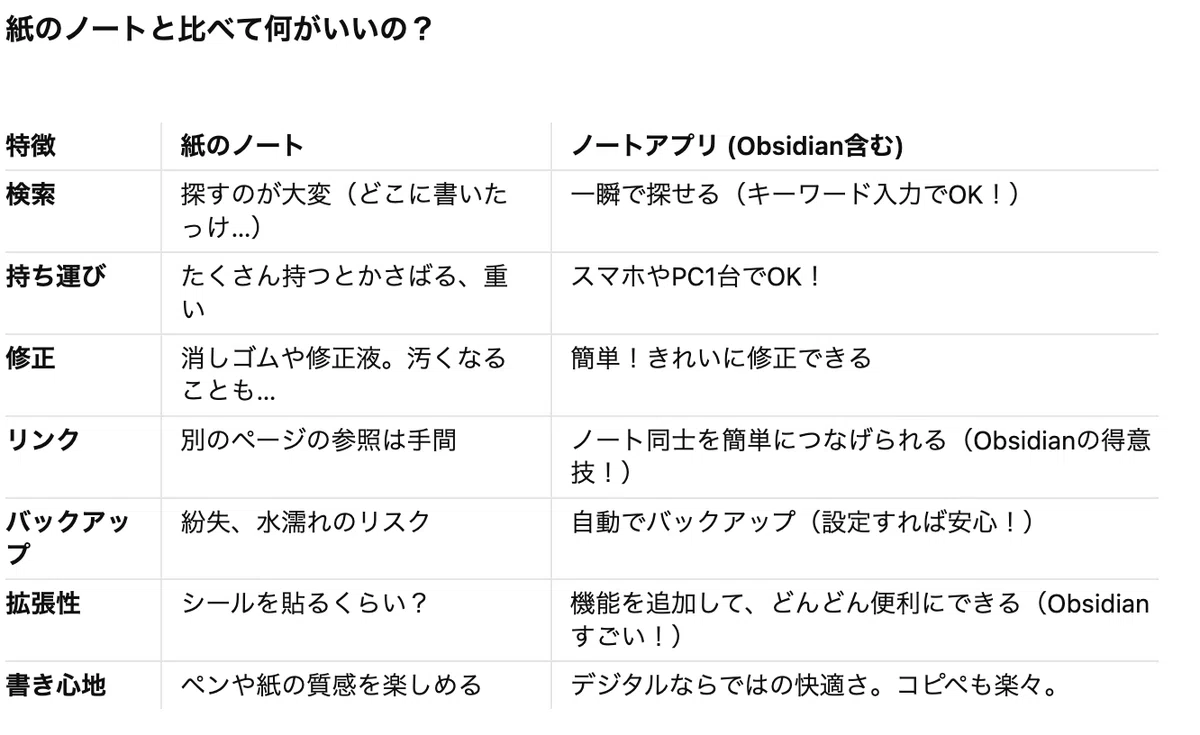
もちろん、紙のノートの手書きの良さもあります!でも、情報を整理したり、後で見返したり、たくさん書き溜めたりするには、ノートアプリがとっても便利なんです。
(補足: iPadを使えばObsidian(Notionでも)手書きで書けます。後述。)
3. Notionとどう違うのか?
「Obsidianと似たようなのでNotionって聞くけど?」と思ったあなた、鋭い!
Notionもすごく人気のある多機能なノート・情報管理ツールです。
じゃあ、何が違うんでしょうか?ざっくり比較してみました。ぶっちゃけ、用途がかなり別物というか、全く方向性の違うサービスと思った方がいい気が個人的にはします。
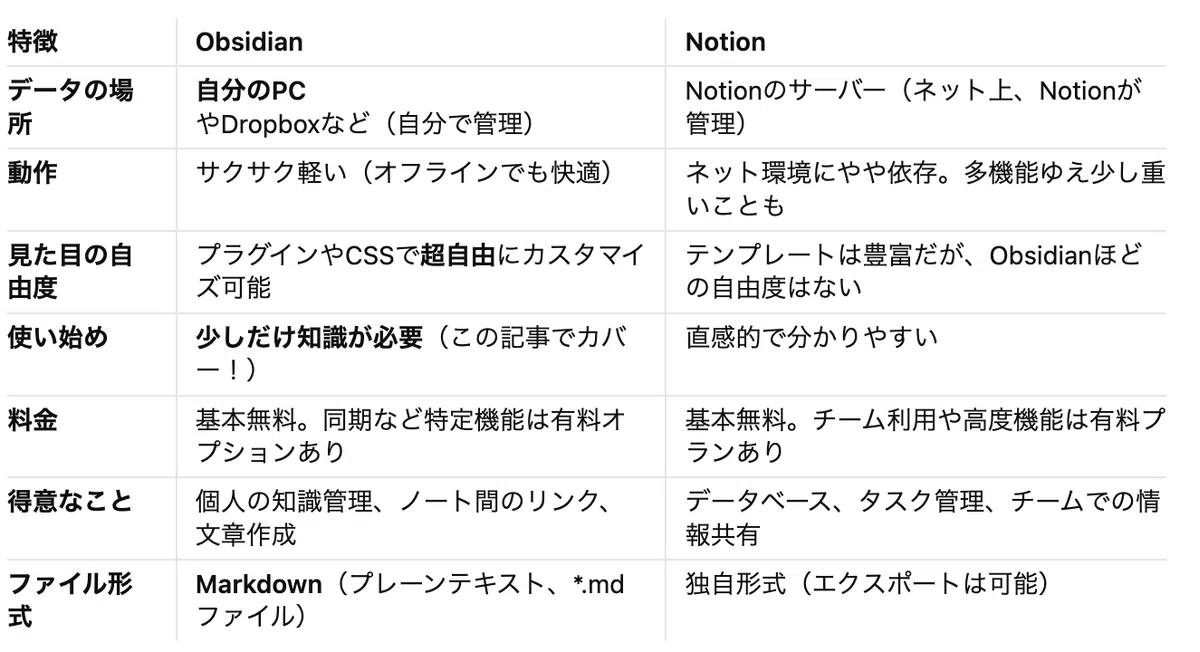
Notion: 最初から色々できて、見た目も整っていて、チームで使いやすいオールインワン型。インターネット接続がほぼ必須。
Obsidian: シンプルだけど、プラグインで自分好みに魔改造できる。データは手元にある安心感。オフラインでも強い。ちょっとだけ専門知識がいる。
※Markdown(マークダウン)とは?
`#`とか`*`とか簡単な記号を使って文章の見た目を整える書き方のルールです。例えば、行頭に`# `(#と半角スペース)を入れると見出しになったり、`リスト`のように書くと箇条書きになったりします。すぐ慣れます。
ファイルもただのテキストファイル(.md)なので、Obsidianがなくなってもメモ帳とかで開けます。最近はLLMの出力もMarkdownで出てきます。
4. ObsidianはNotionより難しい
正直に言えば、Notionに比べるとObsidianはちょっとだけ「とっつきにくい」ことは確かです。
というのも、Notionは、アカウントを作ってログインすれば、すぐに綺麗な画面で使い始められます。
一方、Obsidianは、
まず「Vault(ヴォルト)」という入れ物(フォルダ)を作る必要がある
機能を増やすには「プラグイン」(拡張機能)を自分で探して入れる必要がある
データの管理(どこに保存するか、どうやって他のデバイスと同期するか)を自分で考える必要がある
みたいな感じで、少しだけ面倒(面倒じゃないよ〜という人は多分この記事は必要ないです。スミマセン…。)が出てきます。「うわ、やっぱり無理かも…」って思わないでください。今からご説明していきます。
5. 今回の構成(ゴール設定)
この記事では、Obsidianをインストールするところから、実際に便利に使えるようになるまでをサポートします。具体的には、以下の構成を目指します。
Obsidianをあなたのパソコン(Macを想定)とiPadにインストールする。
Dropboxを使って、パソコンとiPadでノートの内容を自動で同じ状態にする(同期させる)。
※Dropboxとは? インターネット上にファイルを保存できるサービス(クラウドストレージ)。ここに置いたファイルは、色々なデバイスからアクセスできます。無料で使える範囲もあります。今回はこれを使います。アカウントは事前に作っておいてください。
※同期(どうき)とは? パソコンで書いたメモが、自動的にiPadにも反映される、みたいなことです。逆もしかり。これで、どこでも同じノートを使えるようになります。
6.Obsidianをインストールする手順
ここではMacでの手順を説明しますが、Windowsでも流れはほとんど同じです。
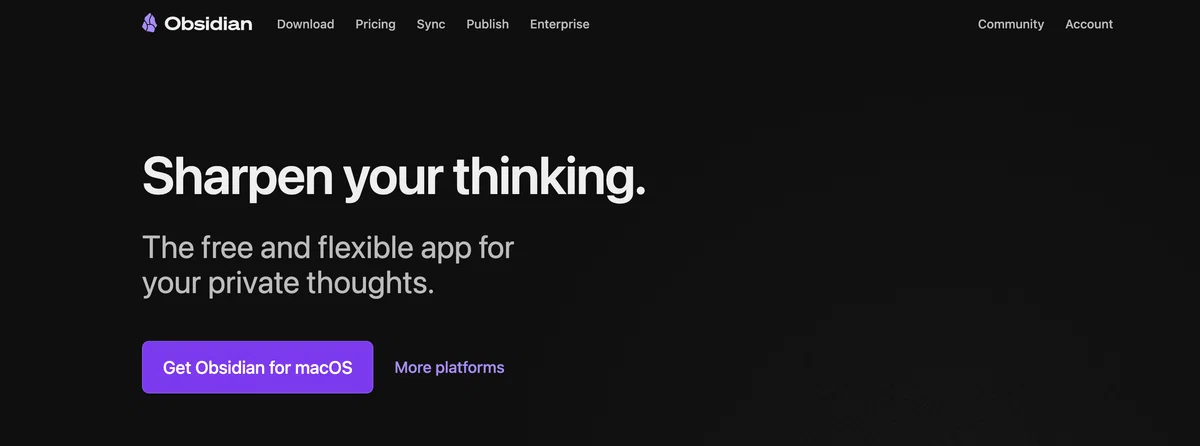
Googleなどで「Obsidian」と検索して、公式サイト(`obsidian.md`)を開きます。
ダウンロードボタンをクリック
サイトの目立つところに「Get Obsidian for macOS」(Windowsなら for Windows)みたいなボタンがあるので、クリックします。ダウンロードしたファイルを開く
ダウンロードが終わったら、ファイル(Macなら`.dmg`、Windowsなら`.exe`)を開きます。インストール
画面の指示に従ってインストールします。Macなら、Obsidianのアイコンを「Applications」フォルダにドラッグ&ドロップするだけの場合が多いです。Obsidianを起動!
インストールが終わったら、アプリケーションフォルダなどからObsidianを探して起動します。
これでObsidianのインストールは完了です!
8. Vault(ヴォルト)とは何か?
Obsidianを初めて起動すると、「Vault(ヴォルト)を作成するか、開くか」みたいな画面が出るはずです。
Vaultって何?
これは、Obsidianで使うノートや設定、画像などを全部まとめて入れておくための特別な「親フォルダ」のことです。
イメージとしては、あなたのObsidianに関する全データが入る「専用の箱」や「書斎」みたいなもの。このVaultの中に、これからあなたが作るノートファイル(.mdファイル)や、貼り付けた画像ファイルなどが保存されていきます。また、後述するコミュニティプラグインなども全てVaultごとに管理されているため、違うVaultでは異なる環境設定が可能です。
Vaultの作り方:
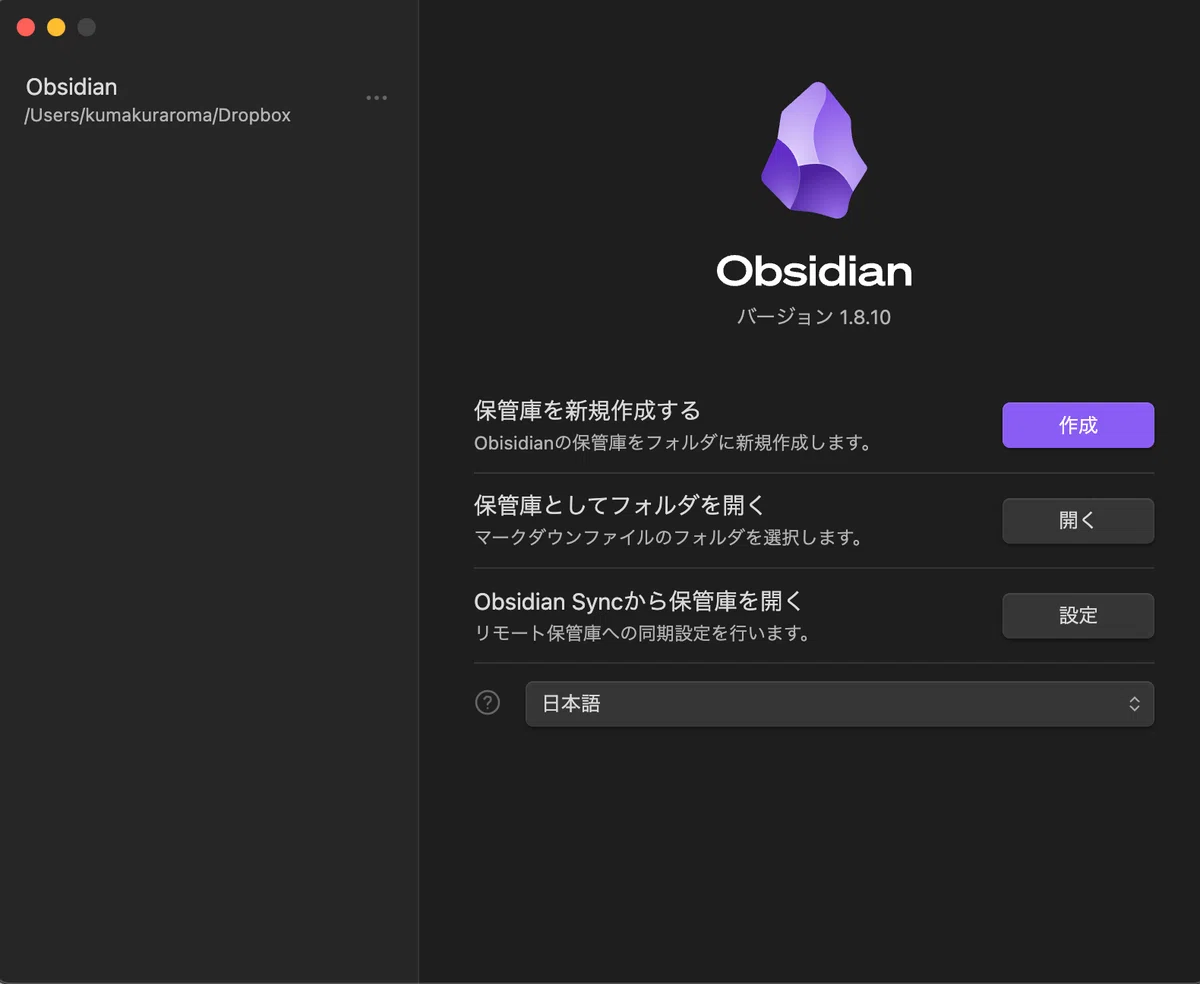
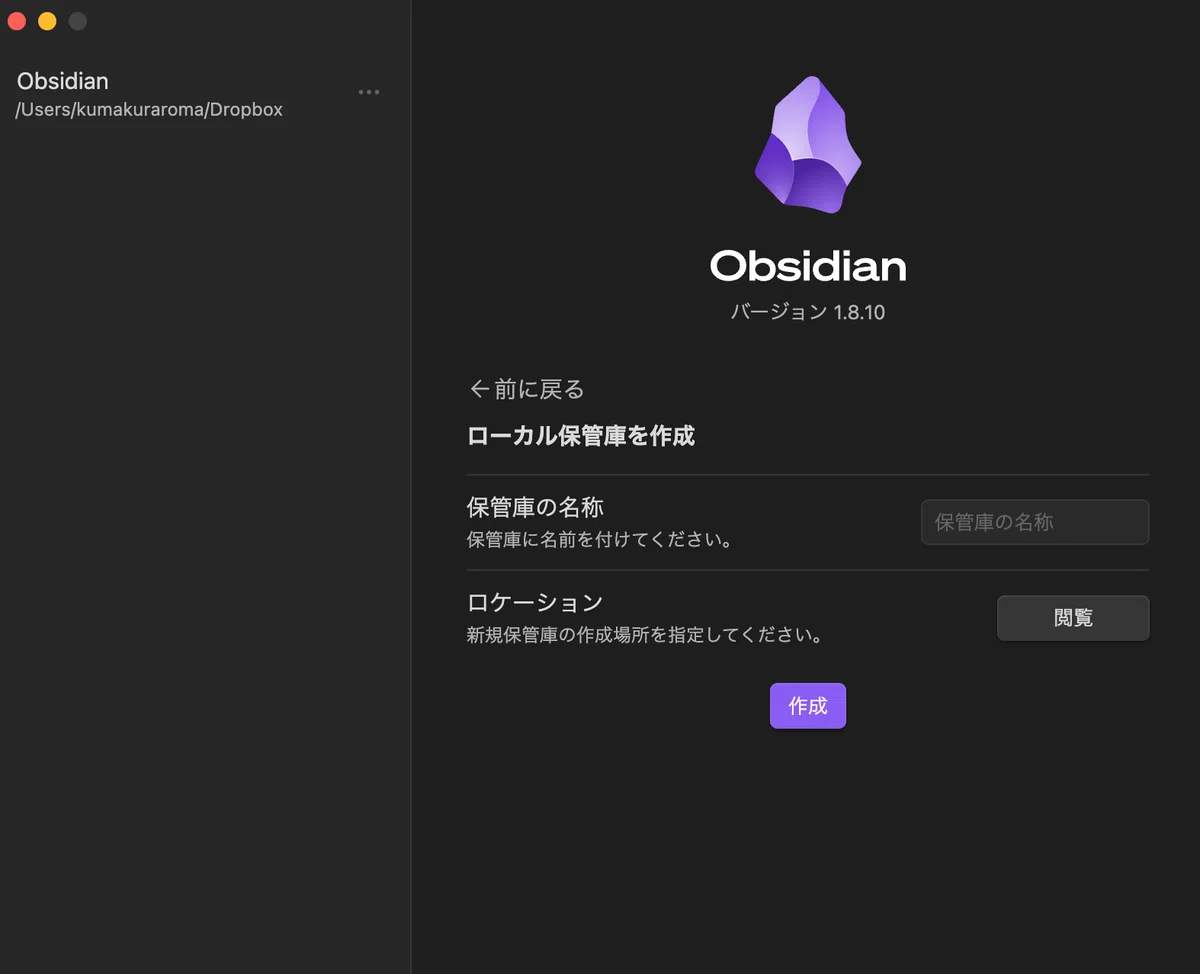
最初の画面で「Create new vault(保管庫を新規作成する)」を選びます。
「保管庫(Vault)の名称」に適当な名前を付けます。(例: `MyObsidian`, `わたしのノート` など。日本語でもOK)
「Location(場所)」で、このVault(特別な親フォルダ)をパソコンのどこに作るかを選びます。「Browse(参照)」ボタンを押して、分かりやすい場所を選びましょう。 後でDropboxと同期させるので、最初からDropboxフォルダの中に作るのがおすすめです。もしDropboxをインストール済みなら、その中に`ObsidianVault`みたいな名前のフォルダを作って、そこを指定すると後が楽です。(もしDropboxがまだなら、一旦デスクトップとかに作ってもOK。後で移動できます。)
「Create(作成)」ボタンを押します。
これからノートはこのVaultの中に作っていきます。
9. 実際の書き方はNotionと変わらない、が「プラグイン」を理解する
Vaultができたら、いよいよノートを書き始められます。
左側のサイドバーにある紙とペンのアイコンをクリックすると、新しいノートが作れます。タイトルを付けて、あとは自由に文章を書き込んでいくだけです。
基本的な書き方は、見出しをつけたり、箇条書きにしたり、太字にしたり…と、Notionや他のメモアプリとあまり変わりません。さっき触れた「Markdown記法」を少し覚えると、もっと効率よく書けますが、最初は気にせず、普通に文章を打つだけでも大丈夫です。
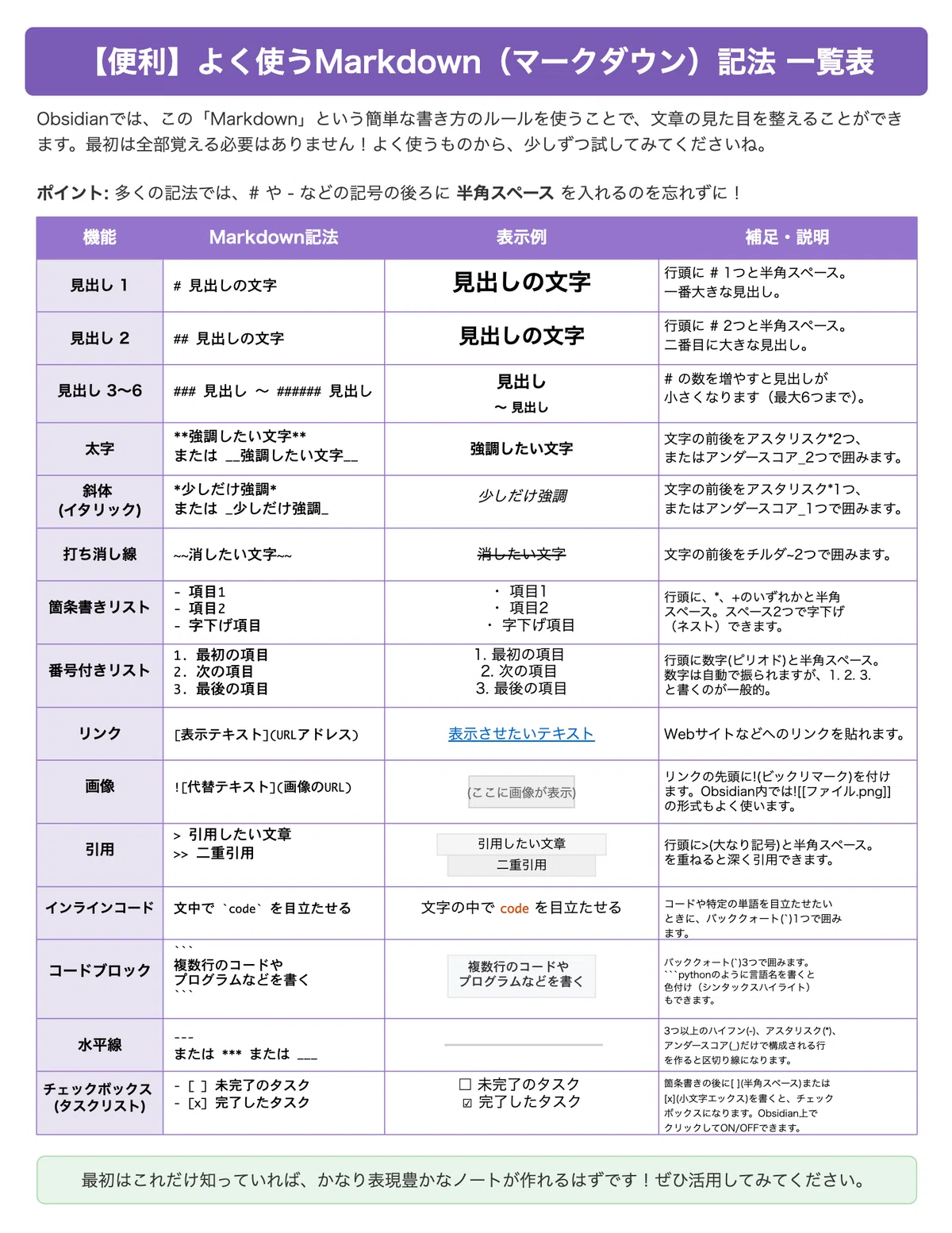
(補足)よく使うMarkdown(マークダウン)記法 一覧表
Obsidianでは、この「Markdown」という簡単な書き方のルールを使うことで、文章の見た目を整えることができます。多くの記法では、`#` や `-` などの記号の後ろに 半角スペース を入れるのを忘れずに。
ここでObsidianの真骨頂「プラグイン」について理解を深めましょう。
プラグインって?
スマホのアプリに、後から色々な機能を追加インストールできるのと同じ感覚です。Obsidianも、このプラグインを入れることで、元々のObsidianにはない、便利な機能をどんどん追加できます。
例えば…
他のデバイスとノートを同期させる機能
Kindleのハイライトを取り込む機能
カレンダー表示機能
図を書く機能
ノートの見た目をガラッと変える機能
などなど、本当にたくさんのプラグインがあります。これらを活用することで、Obsidianを自分だけの最強ノートツールに変えることが可能です。
10. コミュニティプラグインは「チート級」
Obsidianには、Obsidianを作っている会社が提供している「コアプラグイン」と、世界中のObsidianユーザー(コミュニティ)が作って公開している「コミュニティプラグイン」の2種類があります。
特に凄いのが、この「コミュニティプラグイン」です。
Notionは最初から機能が豊富ですが、「こういう機能があったらいいのにな」と思っても、Notionを作っている会社が対応してくれるのを待つしかありません。
一方、Obsidianでは、コミュニティプラグインを導入することで「こういう機能がほしい」→「誰かがプラグイン作ってくれてるかも」→「あった!導入!」という感じで、Notionにはないようなニッチな機能や、かゆいところに手が届く機能、あるいはNotionの特定の機能を進化させたような機能まで、自由に追加していけます。
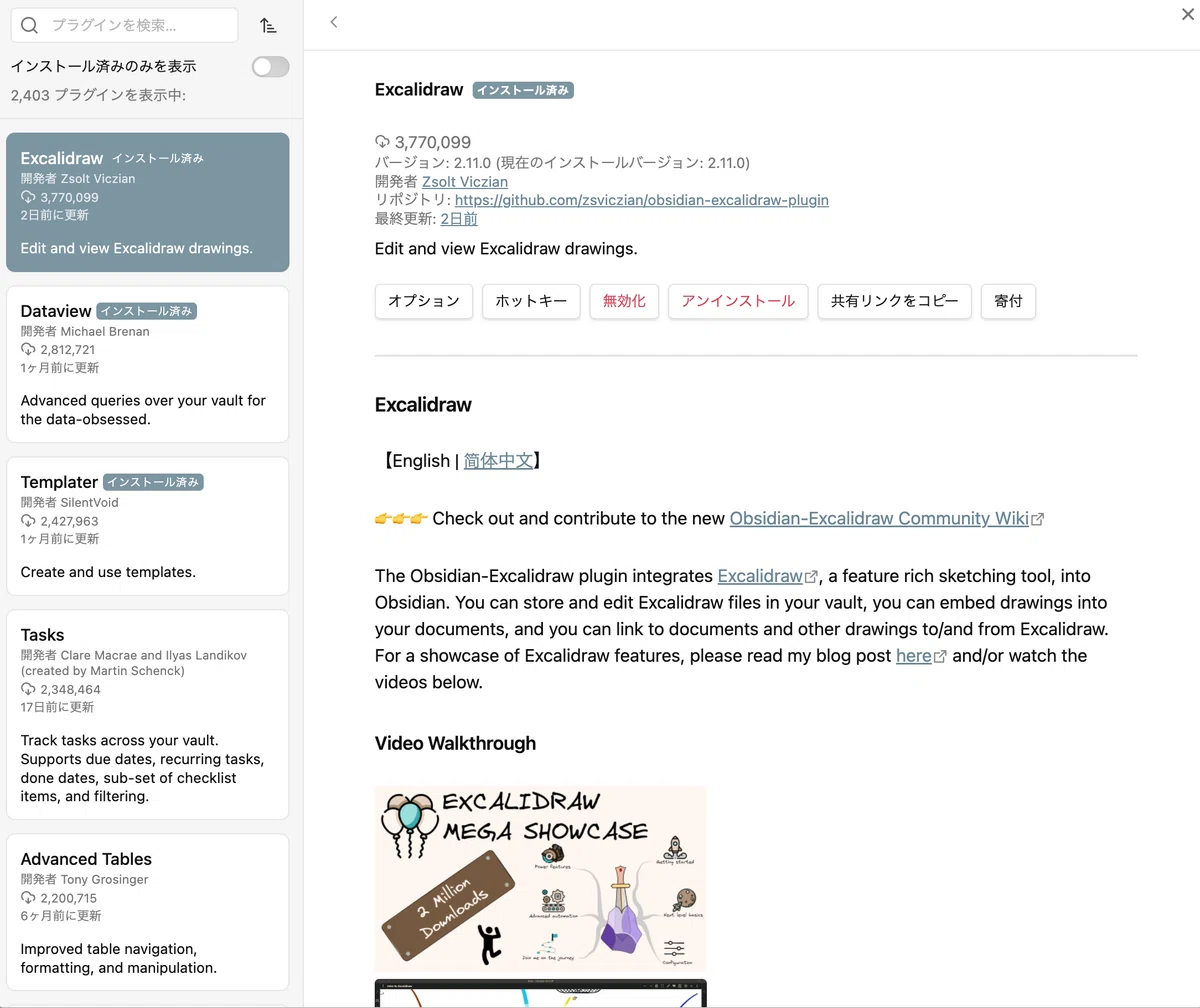
Kindle Highlights: Kindleのハイライトを自動で取り込む
Remotely Save: Dropboxなどを使って複数デバイス間でノートを同期する (Obsidian公式の有料同期機能を使わない場合の選択肢)
(参考) Templater: ノートのテンプレート(雛形)を簡単に作成・呼び出しできる
これらはすべて、強力なコミュニティプラグインの例です。コミュニティプラグインこそが、Obsidianを最強たらしめる秘密兵器と言っても過言ではありません。
私はこちらの記事を参考にさせていただきました。
11. 実際のコミュニティプラグイン導入手順
じゃあ、どうやってそのプラグインを入れるのか?
手順を説明します。
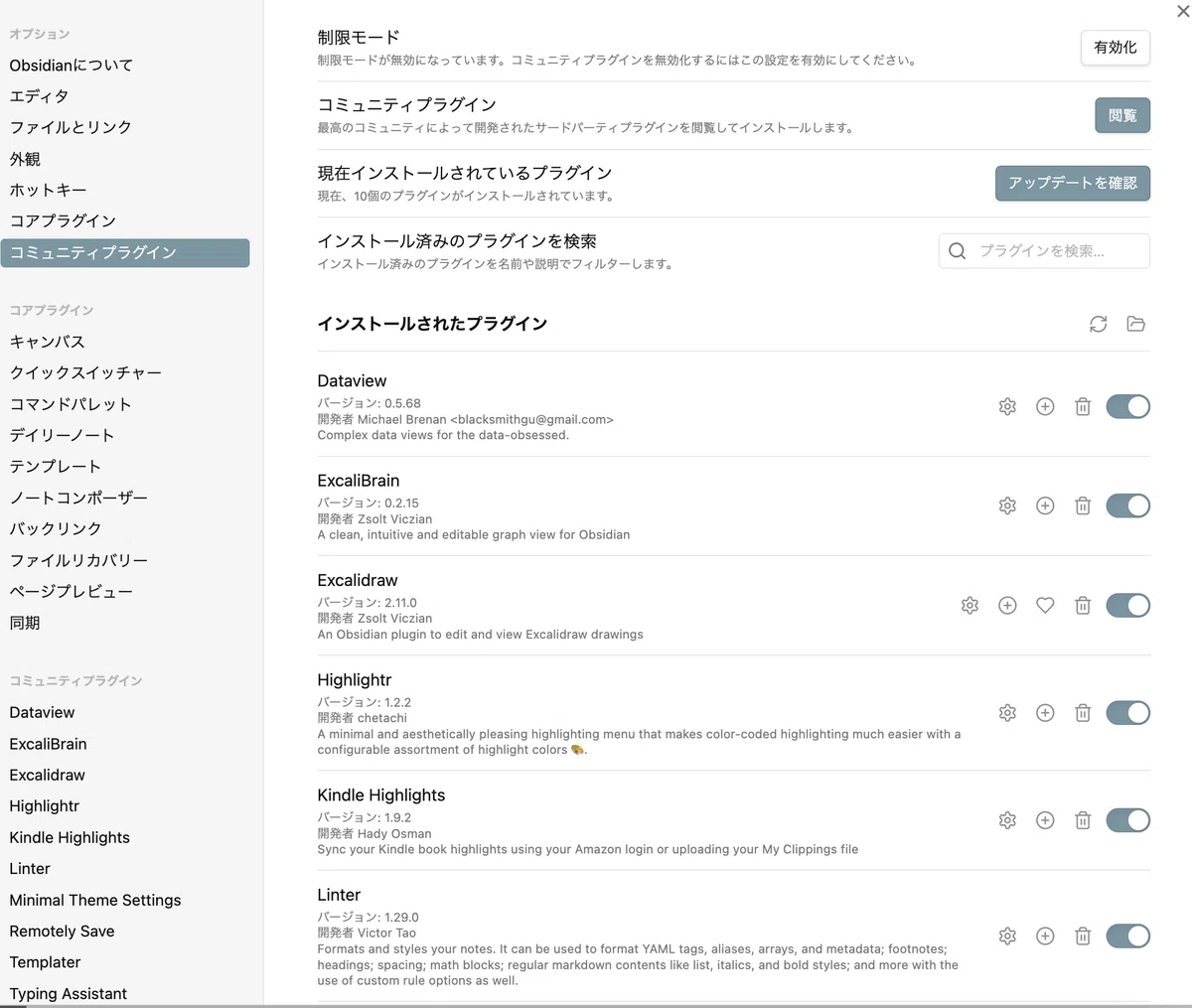
設定画面を開く: Obsidianの左下にある歯車アイコン⚙️をクリックします。
「コミュニティプラグイン」を選択: 左側のメニューから「コミュニティプラグイン」を選びます。
安全モードをオフにする: 最初は「制限モード」がオンになっているので、これをオフにする必要があります。「コミュニティプラグインをオンにする」的なボタンがあるので、クリックします。(注意書きが出ますが、信頼できるプラグインを選べば大丈夫です。人気のプラグインは多くの人が使っているので比較的安心。)
プラグインを探す: 「閲覧(Browse)」ボタンを押すと、コミュニティプラグインの一覧が表示されます。
検索してインストール: 上部の検索窓に入れたいプラグインの名前(例えば `Remotely Save` や `Kindle Highlights`)を入力して検索します。
見つかったら、それをクリックして詳細画面を開き、「インストール(Install)」ボタンをクリック。
有効化する: インストールが終わったら、「有効化(Enable)」ボタンをクリックするのを忘れずに!これでプラグインが使えるようになります。
設定(必要な場合): プラグインによっては、有効化した後に設定が必要です。設定画面の左側メニューの下の方に「コミュニティプラグイン」という項目が追加され、その中に入れたプラグインが表示されるので、クリックして設定画面を開きます。
これでプラグインの導入は完了です。
12. 使用例1 (Remotely SaveでDropboxと同期)
さて、具体的にプラグインを使ってみましょう。まずは「Remotely Save」を使って、Dropbox経由でMacとiPadのObsidianを同期させます。(公式の有料同期サービス「Obsidian Sync」を使わない場合の一般的な方法です)
前提:
MacとiPadの両方にObsidianがインストールされていること。
両方のデバイスにDropboxアプリがインストールされていること。
ObsidianのVaultがDropboxフォルダ内に作成されていること。(もし違う場所に作ってしまったら、Obsidianを一度終了してから、VaultフォルダごとDropboxフォルダに移動させ、再度ObsidianでそのVaultを開き直せばOK)
MacとiPadの両方のObsidianに「Remotely Save」プラグインがインストールされ、有効化されていること。
設定手順 (Macで操作):
Remotely Saveの設定を開く: Obsidianの設定⚙️ > コミュニティプラグイン > Remotely Save を開きます。
リモートサービスを選択: 「Choose remote service」で「Dropbox」を選びます。
認証する: 「Authenticate」ボタンを押すと、ブラウザが開いてDropboxの認証画面になります。許可を求められるので「許可(Allow)」をクリックします。認証コードが表示されたらコピーします。(自動でObsidianに戻ることもあります)
ObsidianのRemotely Save設定画面に戻り、認証コードを貼り付ける欄があれば貼り付けます。(不要な場合もあります)
自動実行を設定: 「Run sync on startup」(起動時に同期)や「Run scheduled sync」(定期的に同期)をオンにしておくと便利です。同期の間隔(例えば10分ごと)も設定できます。
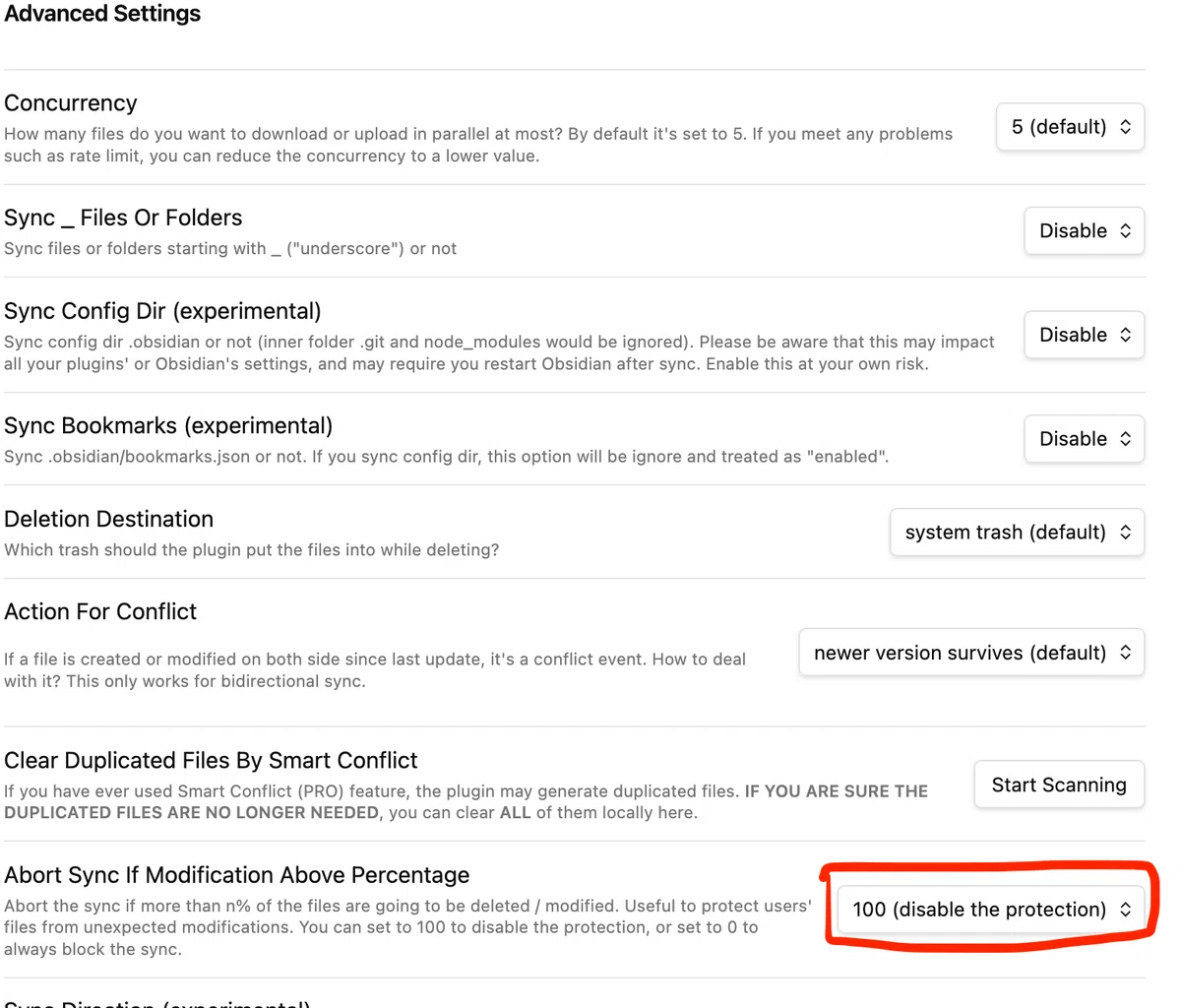
(補足)syncする際に、ratioと言って元のvaultから多くのデータが上書きされると、syncが停止(abort)することがあります。その際は設定からratioを変えてください。私は100%にしています(要は無効、下に画像あり)。
最初の同期を実行: 左側のサイドバーに矢印のアイコン(Remotely Save)が追加されているはずです。これをクリックして、一度手動で同期を実行してみましょう。
iPadでの設定
iPadのObsidianでも、Remotely Saveプラグインの設定を開き、同様にDropboxで認証します。
Macと同じ設定(自動実行など)をします。
重要な点は、iPadにあるVault名をMacでDropbox上に作成したvalut名と全く同じにすることです。こうしないとDropboxが同一フォルダと認識しません。
iPadでRemotely Saveの同期ボタンを押します。Dropboxからデータがダウンロードされ、Macと同じノートが表示されるはずです。
同期には少し時間がかかることがあります。特に初回やファイル数が多いとき。焦らず待ちましょう。また、必ず片方のデバイスで編集が終わって同期が完了してから、もう片方のデバイスで開くようにするのが、ファイルがぐちゃぐちゃになる(コンフリクト)のを防ぐコツです。これで、Macで書いたノートがiPadでも見れるし、逆もできるようになりました!外出先でもメモを確認・編集できます。
13. 使用例2 (Kindle Highlightsで読書ノート作成)
次に、読書好きにはたまらない「Kindle Highlights」プラグインを使ってみましょう。
前提:
Amazon Kindle(アプリや端末)で本を読んでいて、文章にハイライトを付けていること。
Obsidianに「Kindle Highlights」プラグインがインストールされ、有効化されていること。(Amazonの認証が必要です)
設定手順:
Kindle Highlightsの設定を開く: Obsidianの設定⚙️ > コミュニティプラグイン > Kindle Highlights を開きます。
Amazonアカウントに接続: 設定画面の指示に従って、あなたのAmazonアカウント(Kindleを使っているアカウント)に接続します。通常、地域(例: `amazon.co.jp`)を選んでログインします。
同期の設定:
Sync on Startup: Obsidian起動時に自動でハイライトを同期するかどうか。(オン推奨)
Folder Location: Kindleのハイライトを取り込むノートを、Vault内のどこに保存するか指定します。(例: `Kindle Highlights` というフォルダを指定)
Note Title Template: 取り込んだノートのタイトルをどうするか。(例: `{{title}} - {{author}}` とすると、「本のタイトル - 著者名」というノートが作られる)
その他、ノートの内容のテンプレートなども細かく設定できますが、まずはデフォルトでもOK。
(補足)私はテンプレートを↓の方のものをそっくりそのまま使わせていただいています。
同期を実行: 設定画面の上部にある「Sync Now」的なボタンを押すか、左側サイドバーに追加されるKindleアイコンなどをクリックして同期を実行します。
確認: 指定したフォルダ(例: `Kindle Highlights`)の中に、Kindleでハイライトした本ごとにノートが自動で作られ、ハイライトした箇所が引用形式などでリストアップされているはずです!
KindleのハイライトをObsidianに送るプラグイン Kindle Highlightsはとても便利。ただKindle Highlightsをそのまま使っている人はテンプレートをカスタマイズしたほうがいい。… pic.twitter.com/w5DwJY9ZWS
— 松濤Vimmer (@shotovim) May 3, 2025
読書ノートへの活用
自動生成されたハイライトノートを開き、その下に自分の感想や考察、関連する他のノートへのリンクなどを追記していくことで、簡単に読書ノートが作れます。
例えば、ハイライトされた文章の下に、
---
**感想:**
この部分、すごく共感した!自分の○○の経験と重なる。
[[]] ← ここに関連する別のノートへのリンクを貼る
みたいに書き加えていく感じです。Obsidianのリンク機能を使えば、本同士のつながりや、自分の考えの変化なども可視化できます。
読書ノートの作り方については、こちらの書籍↓がおすすめです。(今度noteでも効率的な読書ノートの作り方を書いてみようかな、と思っています。)
※Amazonの認証について: セキュリティが気になる方は、プラグインの仕組みをよく確認したり、二段階認証を設定するなどの対策を検討してください。一応プラグインの方でもセキュリティ面の説明があります。
14. Obsidianのテーマとは?(見た目を変えよう!)
Obsidianは、見た目(テーマ)も自由に変えられます。気分転換にもなるし、自分好みの作業環境を作ると、ノートを書くのがもっと楽しくなりますよ!
テーマとは?
スマホの壁紙やアイコンを変えるような感覚で、Obsidianの配色やフォント、ボタンのデザインなどをガラッと変える機能です。
テーマの変更手順:
設定画面を開く: 左下の歯車アイコン⚙️をクリック。
「外観(Appearance)」を選択: 左側のメニューから「外観」を選びます。
テーマを探す: 「テーマ」セクションにある「管理(Manage)」ボタンをクリックします。
コミュニティテーマの一覧が表示されるので、気になるテーマをクリックしてプレビューを見たり、「インストール(Install)」ボタンを押してインストールします。
テーマを適用する: インストールしたテーマは、「テーマ」セクションのドロップダウンメニューから選択できるようになります。選んだら「使用(Use)」ボタンを押すと、Obsidianの見た目が変わります。
個人的なおすすめテーマ「Minimal」
数あるテーマの中でも、人気で使いやすいのが 「Minimal」 です。その名の通り、余計な装飾が少なくシンプルで、文章に集中しやすいデザインです。多くのプラグインとも相性が良く、さらに細かく見た目を調整できる設定(Minimal Theme Settingsプラグイン)もあります。
ぜひ、いくつかテーマを試してみて、お気に入りを見つけてください!
15. 注意点1: 画像の扱い方
Obsidianに画像を貼り付けるのはやや大変です。というのも、ドラッグ&ドロップではなく基本的にURLやパス(internal linkやexternal link)を記載する必要があるためです。
ルール: 画像はVault内の専用フォルダに入れてから使う!
Vault内に画像専用フォルダを作る: Obsidianの左側ファイルエクスプローラーで、右クリックして「New folder」を選び、「images」とか「添付ファイル」とか分かりやすい名前のフォルダを作ります。
画像をそのフォルダに入れる: パソコンのデスクトップなどから、Obsidianに貼り付けたい画像を、さっき作った画像フォルダにドラッグ&ドロップなどで移動させます。
Obsidianに画像を挿入する: ノート編集画面で、画像を挿入したい場所に、その画像ファイルをファイルエクスプローラーからドラッグ&ドロップします。
すると、ノートには `![[images/猫の写真.jpg]]` のような感じで画像が埋め込まれます。これが「Vault内の相対パス」での指定です。
(今は難しく考えなくてOK)
![[]]
なぜこれが必要? パス(Path)って何?
パソコンは、ファイルがどこにあるかを「パス」という住所のようなもので管理しています。
例えば、デスクトップにある「猫の写真.jpg」のパスは、
`C:\Users\あなたの名前\Desktop\猫の写真.jpg` (Windows)
`/Users/あなたの名前/Desktop/猫の写真.jpg` (Mac)
みたいな感じです。(これがフルパス=一番上からの完全な住所)
もし、このデスクトップの画像を直接Obsidianに貼り付けて、後でデスクトップから別の場所に移動させたり、削除したりすると… Obsidianは指定されたパスにファイルがないため画像を表示できなくなってしまいます。
そこで、ObsidianのVault(特別な親フォルダ)の中に画像を入れておくことで、Vaultを丸ごと移動させても、Vaultの中での画像の相対的な位置(例: `images`フォルダの中にある`猫の写真.jpg`)は変わらないので、リンク切れが起きにくくなります。
【超重要】
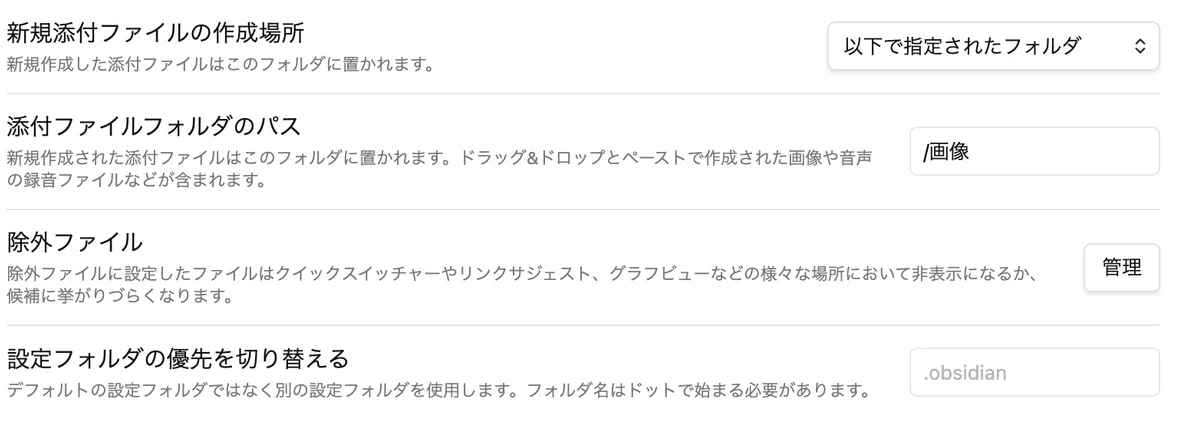
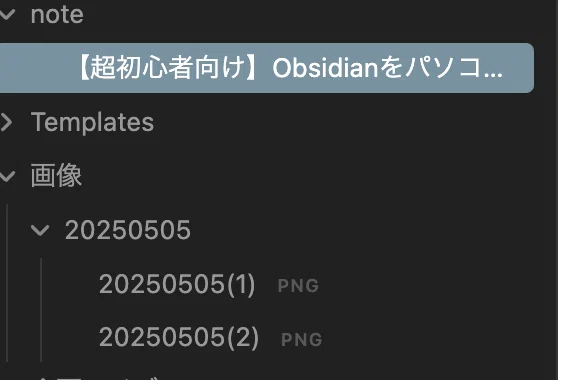
Obsidianの設定 > ファイルとリンク > 「新規添付ファイルのデフォルトの場所」で、さっき作った画像フォルダを指定しておくと、画像をドラッグ&ドロップした時に自動でそのフォルダに保存されるようになるので、便利です。個人的には、notionよりもしっかりと画像を管理できるので、やや面倒ですが画像ファイルの名前も連番にして記事ごとに保存しています。
後々のために、この「画像はVault内の専用フォルダに」ルールを守るのがおすすめです!
16. 注意点2: Dropboxでは常にオフラインで使用可能にする
Dropboxを使って同期する場合、もう一つ気をつけてほしいことがあります。それは、ObsidianのVaultフォルダを、常に「オフラインで使用可能」に設定しておくことです。
Dropboxはオンラインストレージなので、基本的にはインターネットに繋がっていないとファイルにアクセスできません。しかし「オフラインで使用可能」に設定すると、そのフォルダやファイルの実体が、あなたのパソコン(やiPad)の中にもダウンロードされた状態になります。
これにより、
インターネットがない場所でもObsidianを使える
Obsidianの動作が速くなる(毎回ネットから読み込まなくて済む)
同期のトラブルが減る
というメリットがあります。
設定方法:
パソコンのDropboxフォルダを開き、ObsidianのVaultフォルダを右クリックして、「オフラインアクセスを許可」とか「ローカルで利用可能にする」みたいなメニューを選びます。緑色のチェックマークが付いたらOKです。(iPadのDropboxアプリでも同様の設定があります)
もし間違えてオンラインのみにした場合
万が一、「オンラインのみ」にしてしまってファイルがPCから消えたように見えても、データ自体はDropboxのクラウド上に残っています。慌てずに、もう一度フォルダを「オフラインで使用可能」に設定し直せば、ファイルが再びダウンロードされて元に戻ります。
17. Obsidianはまだまだ色々できる!
ここまで、Obsidianの導入から基本的な使い方、便利なプラグインの活用まで見てきました。少しはObsidianと仲良くなれたでしょうか…?
Obsidianの可能性はまだまだあります。
ノートをグラフで可視化: ノート同士のつながりが一目瞭然!
デイリーノート: その日のメモや日記を自動で作る機能
タスク管理: チェックボックスでToDoリストを作る
Canvas(キャンバス): マインドマップみたいに自由にノートや画像を配置する
他のアプリとの連携: Zotero(文献管理)やReadwise(Webクリップ)など
などなど、探求すればするほど、できることが増えていきます。
まずは今回後紹介したことから試してみて、「もっとこうしたいな」と思ったら、また新しいプラグインを探したり、使い方を調べてみたりしてください。
18. 終わり。
お疲れ様でした!かなり長い記事になってしまいましたが、ここまで読んでくださって、本当にありがとうございます。パソコンやITが苦手な方でも、Obsidianの魅力と導入方法が少しでも伝わっていれば嬉しいです。
最初は戸惑うこともあるかもしれませんが、まずは簡単なメモから始めて、少しずつ自分好みにカスタマイズしていく過程を楽しんでみてください。
さあ、あなただけのObsidianライフを始めましょう!
こちら↓の記事もぜひ
