Claude Coworkが便利すぎる件|ローカルファイル操作をAIに丸投げできる時代が来た|これってMS-DOSの進化版?

毎度、rorosukeです。
今回は「Claude Cowork」(クロード・コワーク)の話です。
2026年1月、Anthropic(アンソロピック)から、Claude Coworkがリリースされました。登場して、まだ2ヶ月ほどです
それって何?
ですよねー。
簡単にいえば、ChatGPT(チャットジピーティー)、Gemini(ジェミニ)の次にめっちゃ使われている、
Claude(クロード)を「ローカル環境」で動かせるようにしたもの
です。
AIとして最初にブレイクしたChatGPTは、いわゆるWeb型のAIでした。その後、Claude Codeのようなコンソール型AIとか、Google AI StudioのようなWebアプリ特化型など、用途によって姿かたちを進化させたバリエーションが続々と登場しています。
じゃあ、Claude Coworkはどんなものかというと、
ローカルファイルを対象にした処理ができるAI
です。
ローカルファイルというのは、PCのディスク上のファイルのことですね。
CドライブとかDドライブとかのストレージに記憶しているファイルです。
これを使いこなすと、かなりおもしろいことができるんです。
それは・・・
使うための2つのハードル
核心に入る前に、伝えておかねばならない前提条件があります。
まず1つめです。
ハードル1:Freeプランは対象外
Claudeには大きく分けて無料(Free)プランと、有料(Pro・Max・Team・Enterprise)プランがありますが、いまのところは有料プランのみが対象のリサーチプレビュー(試験公開)として提供されています。つまり、実験的なものであり有料会員限定で利用可能です。正式公開されたとき無料(Free)プランで使えるようになるのかは不明です。
そして2つ目です。
ハードル2:デスクトップ版のみで動作する
Claudeは、Web版・モバイル版がありますが、このどちらでもClaude Coworkは提供されていません。
じゃあ、どうすれば使うことができるのかというと、
macOS版 または Windows x64版
です。それぞれのアプリをダウンロードして実行すると、画面上部に「チャット」「Cowork」「コード」というボタンがあり、切り替えて使うようになっています。
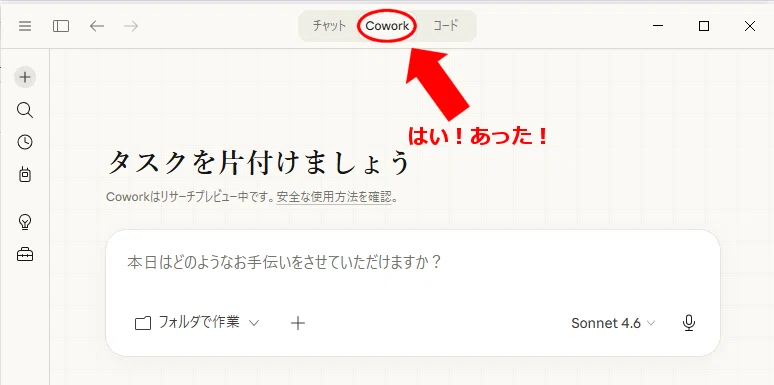
デスクトップ版のダウンロードはこちらからできます。
Web版・モバイル版では、そもそもセキュリティ的にローカルファイルを直接対象にした処理ができませんので、これは致し方ないことですね。

最初の一歩はファイル操作から
ここから、Claude Coworkを使ってAIでローカルファイルに対する処理を行ってみたいと思います。
テキストファイルを作る
まずはウォーミングアップということで、テキストファイルを作ってみます。
通常は、右クリックして「新規作成」→「テキストドキュメント」を選択すると、フォルダ上にテキストファイルが作られます。
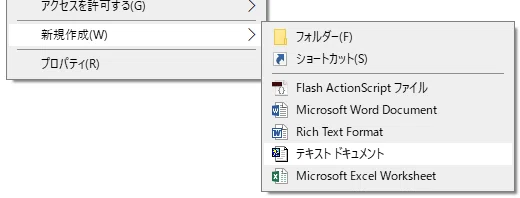
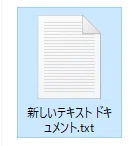
Claude Coworkで同じことを行うには、プロンプトを実行します。
👦プロンプト
テキストファイルを作って、中に「Hello World!」と書いてください。
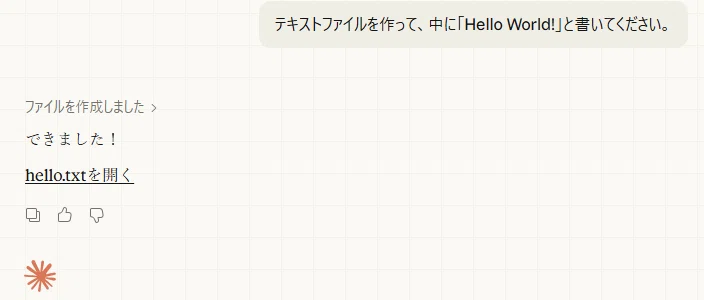
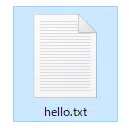
テキストファイルができました。ファイル名を指定しなかったので、勝手にhello.txtという名称になっています。
開くと、指示通り「Hello World!」という文字が表示されます。
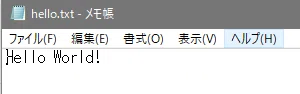
プロンプトで、テキスト入りのテキストファイルを作ることができるのがわかりました。
ファイルの名前を変える
作ったテキストファイルの名前を変えてみます。
👦プロンプト
hello.txtのファイル名を「こんにちは.txt」に変更してください。
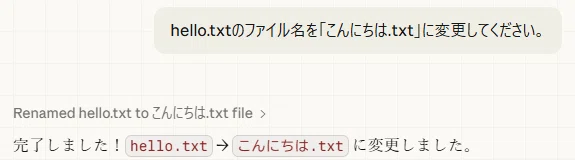

ファイル一覧をパス付きでリスト化
フォルダ内のファイル名をパス付きでテキスト化してみます。
👦プロンプト
テストフォルダ内のファイル名をパス付きで一覧表示してください。
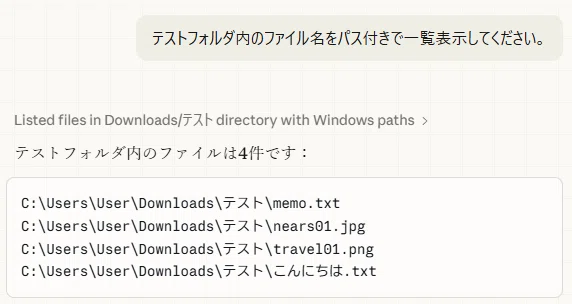
「テスト」フォルダの中にあるファイルが、パス付きで表示されました。この例ではチャット画面に表示されていますが、「表示してください」→「ファイルに保存してください」と差し替えれば、テキストファイル化することもできます。

作業フォルダを指定する必要がある
ここで1つ大事な話があります。
Claude Coworkは、ローカルファイルに対して処理できますが、いきなりどのフォルダでも対象にできるわけではありません。
それには、
作業フォルダ
として設定しておく必要があります。
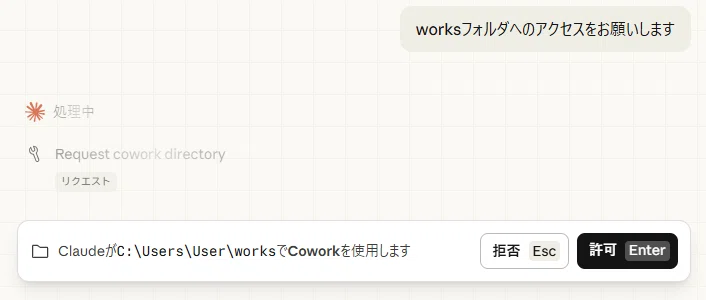
最初「作業フォルダ」としてどこも設定されていません。「作業フォルダ」に設定するには、プロンプトでリクエストします。
ただし、対象にできるのは、Windowsの「ユーザーフォルダ」 (C:¥Users¥ユーザー名¥以下)に限られています。そのため、特にパス指定しなければ、その中にあるフォルダが対象となります。ユーザーフォルダのホームフォルダ(C:¥Users¥ユーザー名¥自身)やそれ以外のフォルダ(F:¥など)を指定した場合いは拒否されます。
具体的に、ユーザーフォルダの中のworksフォルダを作業フォルダに設定したければ次のようにします。
👦プロンプト
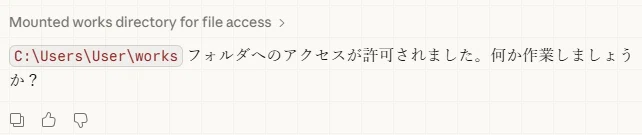
worksフォルダへのアクセスをお願いします
Claudeがアクセス許可を求めてくるので、ユーザーが承認すると右パネルの「作業フォルダ」に追加されます。Claudeが読み書きできるのは、このフォルダの範囲内となります。
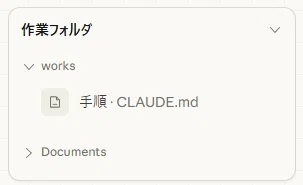
参考:「手順・CLAUDE.md」というファイル(フォルダ内には存在しない)は、特別な使い道がありますが、今回は割愛します。
上記ではドキュメントフォルダも追加していますが、デフォルトで存在するダウンロードフォルダやデスクトップフォルダを作業フォルダにすることもできます。
C:¥Users\User\Documents(ドキュメント)
C:¥Users\User\Downloads(ダウンロード)
C:¥Users\User\Desktop(デスクトップ)
この場合、上記かっこ内のワードでも指定できます。
👦プロンプト
ダウンロードフォルダへのアクセスをお願いします
さらに、フォルダピッカーを使うとファイルダイアログを呼び出して、選択することもできます。
👦プロンプト
フォルダピッカーを表示してください。
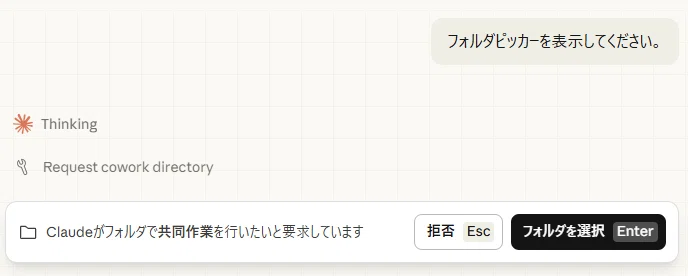
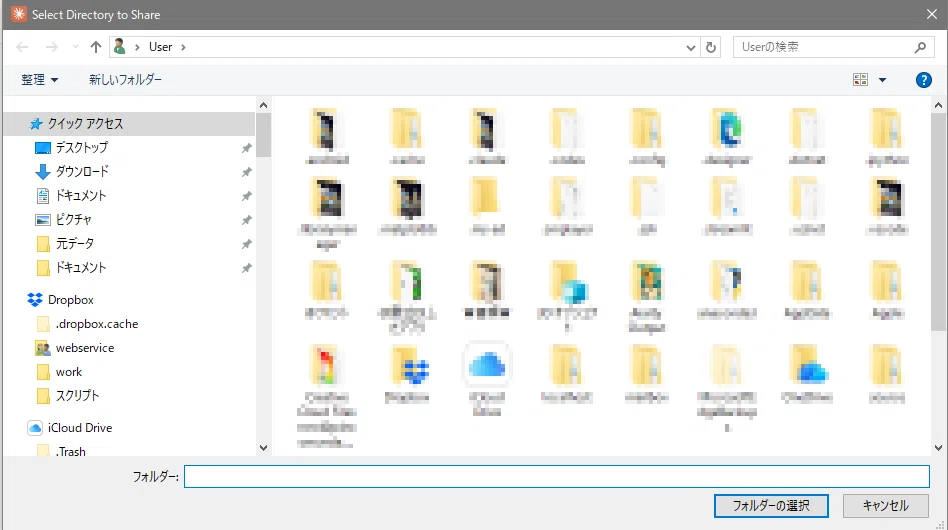
一度、作業フォルダに設定すると現時点では削除できません。リクエストしても削除対応はしてくれません。作業フォルダを変えたいときには「新しいタスク」を選んでリセットするしかないようです。
「作業フォルダ」は制約のように見えますが、裏を返せば「指定した範囲の外には手が届かないようにする」ための安全設計です。これで、大事なファイルが意図せず操作される心配がないというわけです。
いろいろなことをやってみた
Claude Coworkの基本を押さえたところで、ここからは、少し高度な実験をしてみます。
Claude Coworkの特徴として、WordやExcelやPDFファイルを出力できることがあります。今回はPDF出力を試してみました。
レポートを作ってPDF出力
日本の人口に関するレポート記事を作ってみます。文字だけだと寂しいので、グラフを入れるように指示しました。
👦プロンプト
日本の人口推移に関するレポートをPDFにして出力してください。文章を読みやすくするために、3つの節にわけて、2段組にしてください。グラフなどの資料を、ビジュアルで埋め込んでください。
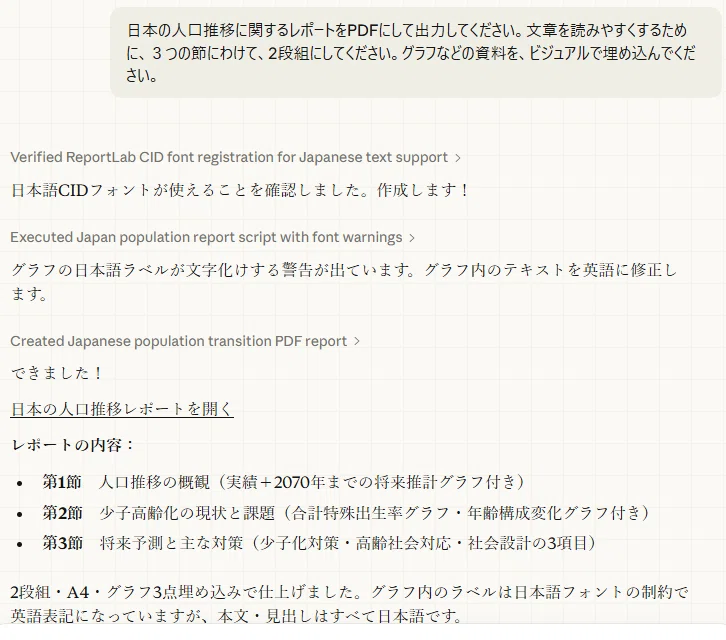
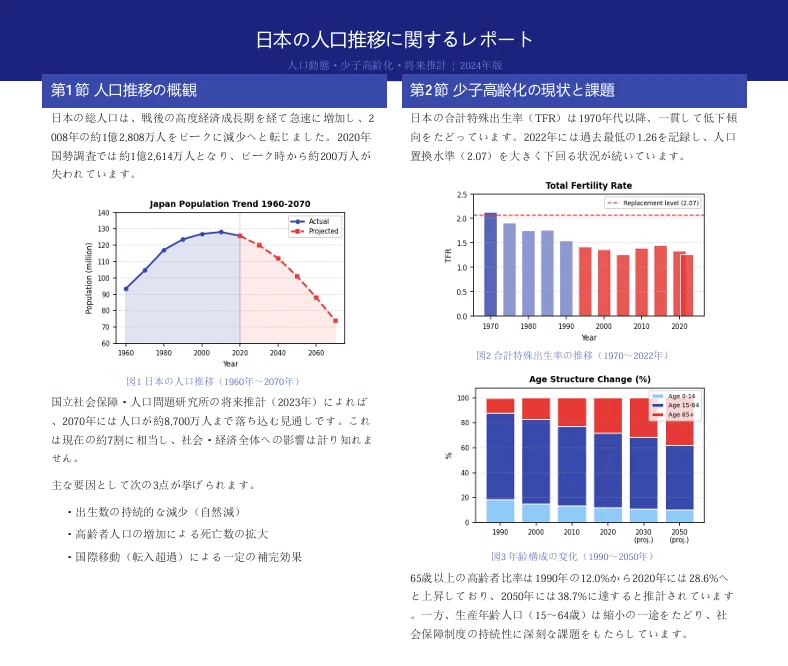
指示通り、節が設けられたレポートができました。文字組が指示通り2段組になっています。また、グラフも入っています。
カレンダーを作ってPDF出力
来月のカレンダーを作ってみました。イラストの貼り付けに挑戦します。
👦プロンプト
来月のカレンダーを作って、PDF出力してください。できるだけ、おしゃれな感じにしてください。空いているスペースに、Webのイラストやさんから、ちょうどいいイラストを探して貼り付けてください。
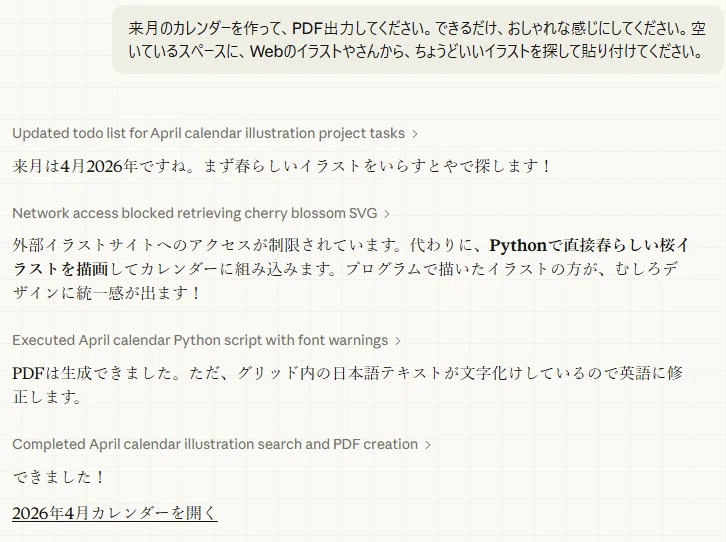
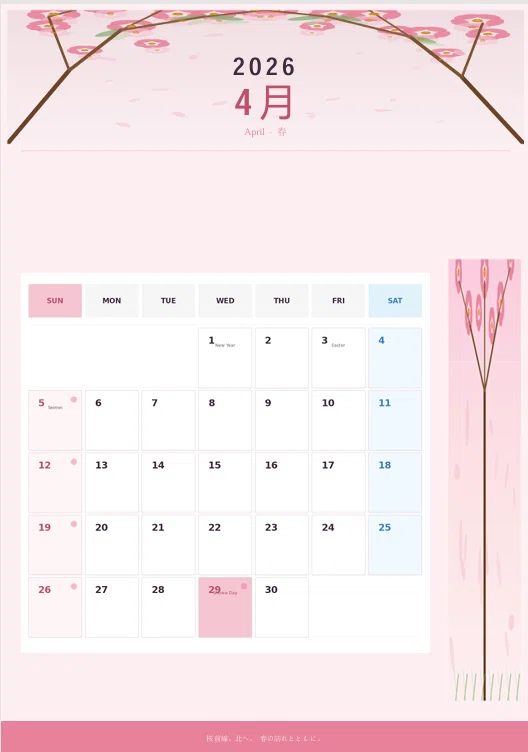
カレンダーが表示されました。文字が日付にかかってしまっていますが、祝日対応になっています。「いらすとや」さんのイラストをもってくることはできませんでした。縦横比が維持されていませんが、Pythonで代替した画像が貼り付けられています。淡いピンクなのがおしゃれかもです。
Claude Coworkができること
ほんのさわりだけ実験してみましたが、ここでClaude Coworkに何ができるのかまとめておきます。これを見ると、まだまだできることが山ほどありそうです。
ファイル操作
作成、リネーム、移動、フォルダ整理、連番付け、ファイル一覧の出力。コマンドプロンプトでできる操作の多くは実行できます。
ドキュメントの作成や読込
Word、Excel、PowerPoint、PDFなどのファイルを作って保存ができます。ここまではWeb版Claudeでも可能ですが、これらのファイルを直接読み込むことも可能です。そのため、
👦プロンプト
「資料.docx」を読み込んで、校正して、保存してください
👦プロンプト
日本の人口推移レポート.pdfをWord文書にして保存してください。
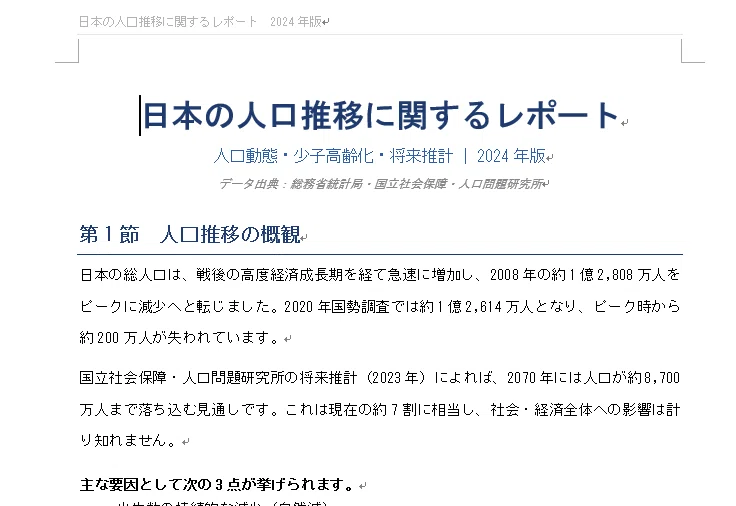
👦プロンプト
政府が発行している、人口統計の表をexcelファイルにして保存してください。
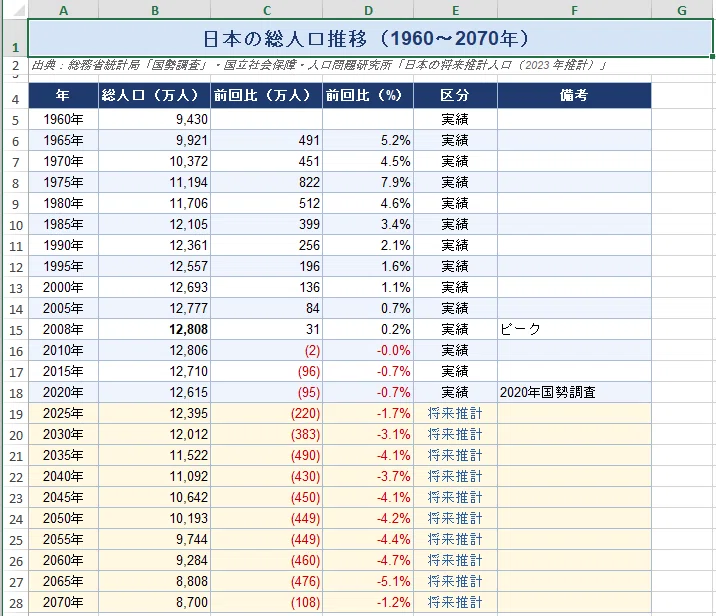
なんてこともできます。
Web検索
Web版でも可能な処理ですが、「〇〇について調べて」と言えば、Web検索して結果をまとめてくれます。特定のURLを指定して、そのページの内容を読み取ることもできます。
スケジュール設定
「毎朝8時に天気を調べてテキストに保存して」のような定期処理を設定しておけます。これで指定時間に自動で処理が始まります。ただし、Claude Coworkを起動しておく必要があります。
Gmailとの連携
調べた情報をもとに、メールの下書きを自動で作成することができます。
これはもう有能な秘書レベルと言えそうです。
注意:ExcelとPowerPointをClaude Coworkと連携させる機能は、Mac上のMax・Team・Enterpriseプランのみが対象で、Claude in ExcelとClaude in PowerPointの両アドインのインストールが必要となっています。

Claude Coworkができないこと
これまでの説明から「何でもできそう」と思えるかもしれませんが、できないこともあります。それをまとめます。
アプリの起動
Windowsのアプリ(WordやExcelなど)を起動して操作することはできません。Claude Coworkは、Linuxベースの仮想環境上で動作しているため、Windowsのアプリに直接触ることができません。
メールの送信
Gmailとの連携はできますし、下書きを作るところまではできます。しかし、メールの自動送信はできません。誤送信を防ぐための仕様だと思われますが、送信ボタンを押すことができません。それだけは人間が行うことになります。
ログイン
アカウントにログインすることはできません。したがって、ログインしないと表示できないWebページへのアクセスも、今のところできません。
画像生成
PNG・JPGを一から生成することは、今のところできません。ただし、画像の加工や変換はできます。
これは、Claude Coworkはリリースからまだ3ヶ月目の現状です。もしかしたら今後、仕様については変更があるかもしれませんので、注目しておくべきかもしれません。

あのMicrosoftが採用に踏み切った
ここまでで、
「確かにClaude Coworkっておもしろそうだけど、マニア向けのツールじゃないの」
と思うかもしれませんが、さにあらずです。
2026年3月、MicrosoftがCopilot Cowork(コパイロット・コワーク)というサービスを発表しました。
「あれ、似た名前だな」
何のことはない、中身はClaudeです。
通常のMicrosoft CopilotはOpenAIのGPTベースです。しかし、Copilot CoworkはClaude Coworkの技術を使って、Outlook・Teams・SharePointなどM365全体と統合した企業向けサービスとなっています。
「個人向けのClaude Coworkを、企業のインフラに乗せたもの」と考えるとわかりやすいかもしれません。
すごくないですか?
Microsoft CopilotはOpenAIのGPTベースなのに他のAIを採用するって、つまりは、
Microsoftから認められた!
ってことであり、それは企業での利用に直結します。いまからClaude Coworkを学習しておくことは、就活などにおいてポートフォリオとしてプラス材料になるかもしれませんよ。

まとめ:昔のプロンプトと今のプロンプト
最初に行った「ファイル操作」だけ見ると、これらはかつてMS-DOS(Windowsの前のPC用OS)やコマンドプロンプトで行っていた方法に他なりません。
これは、
昔は、一字一句間違えないように指示しなければならなかったファイル操作が、ついに自然言語でできるようになった
と言えるかと思います。
AIへの指示文を「プロンプト」と言いますが、AI登場するよりずっと前にも、パソコン業界では「プロンプト」という言葉がありました。
今のプロンプトとはまったく別物です。
しかし、これも見方を変えれば、1981年に登場したMS-DOSが、45年の時を経てClaude Coworkとして帰ってきた
「昔のプロンプトから今のプロンプトへ30年越しのバトンタッチ」
――つまり、こういうことです。
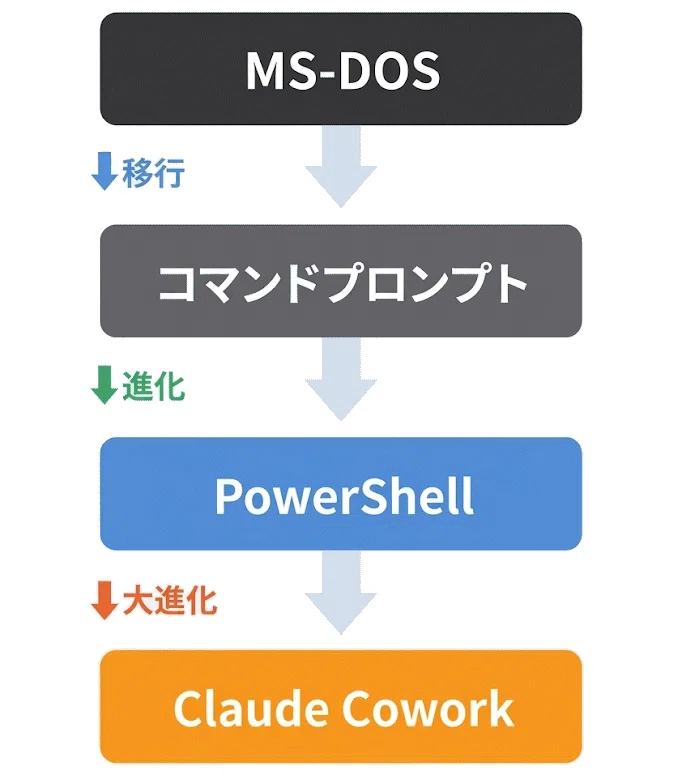
なかなか感慨深いものがありますね。
以上! Claude Coworkは…MS-DOS(コマンドプロンプト)の大進化形なのかも、という話でした。
いいなと思ったら応援しよう!
 記事なり、プログラムなりが役に立ったと思った方は、
チップの応援よろしくお願いいたします。
次の開発もがんばろうかな、という気になりますのだ (笑)
記事なり、プログラムなりが役に立ったと思った方は、
チップの応援よろしくお願いいたします。
次の開発もがんばろうかな、という気になりますのだ (笑)