ChatGPT×Dokie AI。AIプレゼンツール「Dokie AI」で作るプロ級資料作成ワークフロー

提供:Dokie AI
#PR
最近はGeminやChat-GPT、あるいはCanvaで比較的簡単にプレゼン資料の構成からデータ出力までできるようになりましたが、
よりプレゼン作成ツールに特化したAIツールはないか?
と思う今日この頃です。
GeminやChat-GPTだとテキストでの構成はパッと作ってくれますが
それを実際にパワポのデータに落とし込むとなるともう一工夫必要。
いや、それらでも出せるよ実際。使ったこともあります。
そんな中、新しいAIツールと出会いました。
その名も"Dokie AI"
新興のAIプレゼンツールを使い、ChatGPTとの組み合わせでどれだけ資料作成が効率化するかを検証してみました。
"Dokie AI"とは?
「Dokie AI」は、テキストやアイデアを入力するだけで、プレゼン資料やSNSの図解などを数分でビジュアル化してくれるAIツールです。
日本での知名度はまだそこまで高くありませんが、従来のAIプレゼンツールと一線を画す大きな特徴があります。それが、「いかにもAIが作った」というベタで派手なデザインではなく、ビジネスの現場でそのまま通る「デザイナーが作ったような洗練されたミニマルなデザイン」を出力できる点です。
ブラウザで完結もできます。
リンクはこちらから。
今回は、私のnoteの軸でもあるガジェットの文脈から、
「75%キーボードの選び方」というテーマで資料を作ってみました。
実践:ChatGPT × Dokie AI の爆速資料作成ワークフロー
Step 1:ChatGPTで構成案を出力
まずはいつも通り、ChatGPTに「75%キーボードの選び方」というテーマでプレゼン用の構成案(アウトライン)を作らせます。
プロンプトは以下の通り入力しました。
75%キーボードの選び方についてプレゼンを作ろうと思います。
まずはドラフトを作成してください。
・冒頭に75%キーボードとはどういう者を指すか簡単な解説を入れること ・US配列、JIS配列の差について言及すること
・例としてそれぞれの配列キーボード例を紹介すること
ドラフトを作成しろ、という指示に対しての回答は
たたき台、ドラフトを作ってくれます。
ここまでは想定の流れですね。
では出力された結果をコピーしておきましょう。
Step 2:Dokie AIにプロンプトをそのまま流し込む
当然、コピペで使う前にアカウントを登録しておきましょう。
登録後、ダッシュボードとしてこのような画面が出てくると思います。
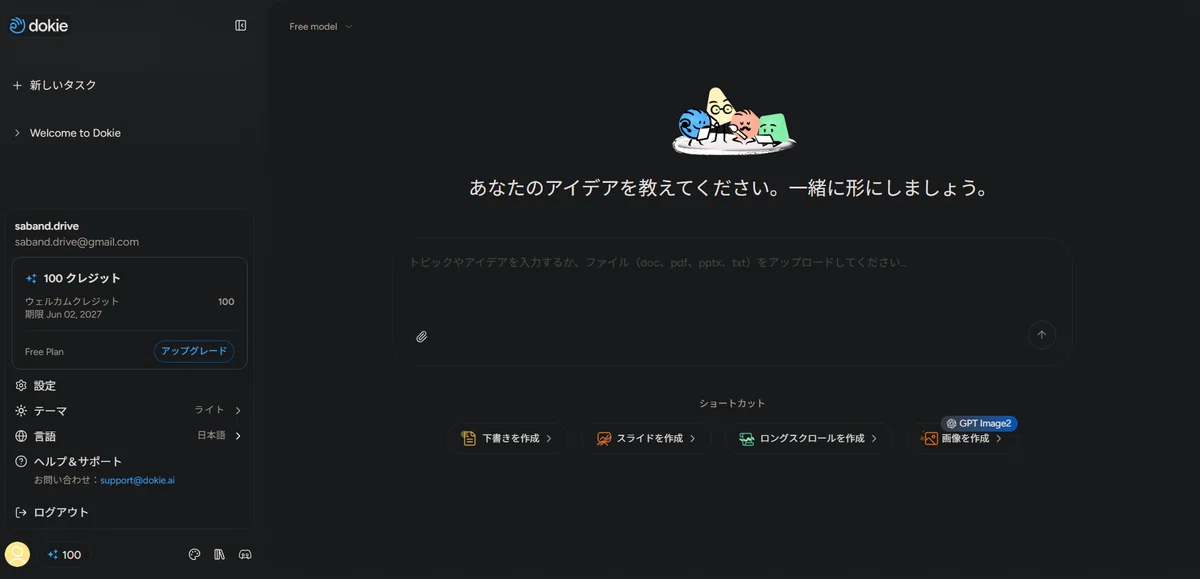
フリーアカウントで登録すると
初期クレジットとして100ポイントもらえます。
基本的に、クレジットを消費してツールを使っていく…という感じになります。
フリープランはログボのように、毎日ポイントが付与される感じです。
さて、ChatGPTが書き出した構成案のテキストをコピーし、
Dokie AIの入力欄にそのままペーストしましょう。
入力すると、すぐさまAIがアウトラインの作成へ移行し、
今回は全10枚構成のスライドが自動的に立ち上がりました。
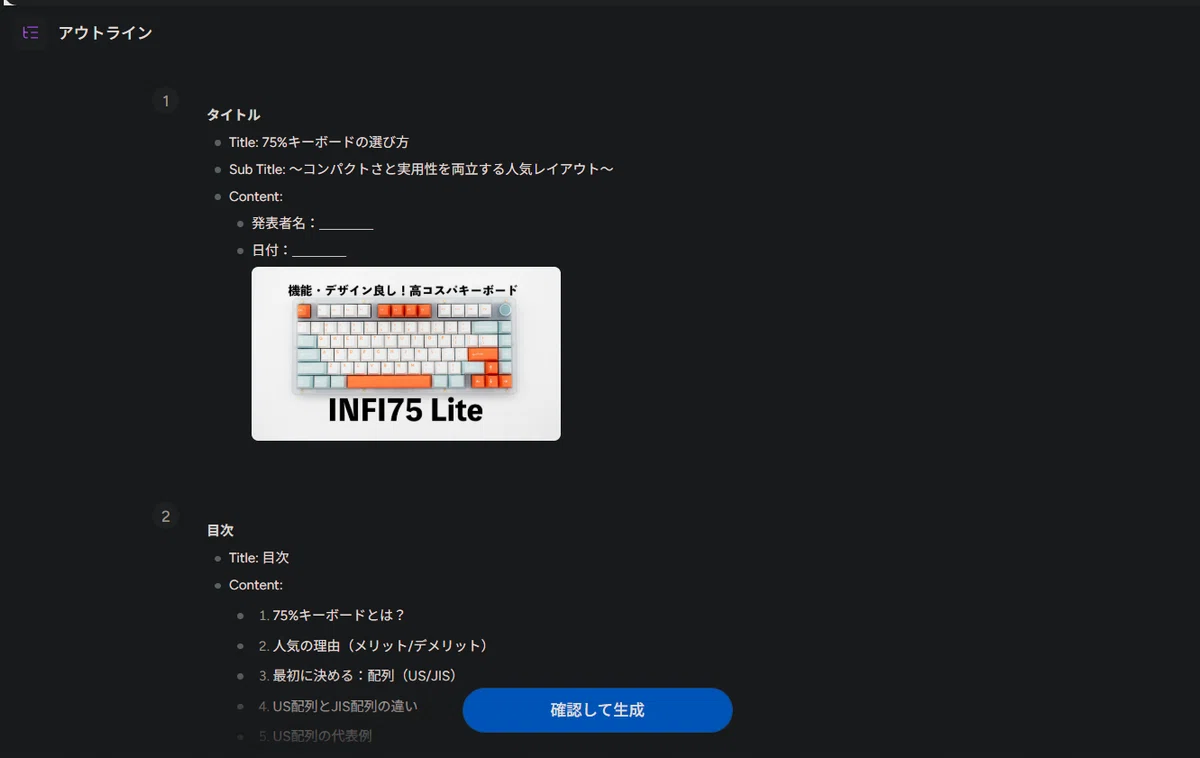
今回は、ChatGPTで出力したドラフトがそこそこ優秀なものだったのか。
特に苦労せず、そのままプレゼン出力に至ってくれました。
もじうまくいかない場合は、「プレゼンテーションを作成して」など、Dokie側への指示も個別に出しておきましょう。
⚠️ リアルな使用感メモ:生成時間とクレジット
ここで体感の話。
10ページ分のスライドを一気に生成するため、出力が完了するまでには少し時間がかかりました。
また、今回の10スライドの生成で、消費クレジットは300以上でした。
この辺は、出力する容量次第なところはありますが、
文章の出力よりやっぱり時間がかかるので、じっくり腰を据えて生成を待つのが良さそうです。
Step 3:テーマに沿った画像と一貫性のあるデザイン
出力されて驚いたのが、デザインのトーン&マナーと情報の具体性です。
テーマである「キーボード」の雰囲気に合わせた画像が各スライドに配置され、全体のカラーやフォントを含め、
プレゼンデータ全体に美しい/おしゃれな一貫性が保たれていました。
ChatGPT側の出力結果の時点で、
具体的な製品名まで出ている場合、それもしっかり反映してくれています。
さすがにその指定製品の画像までは今回のやり方では入ってくれませんでしたが。
今回、トーンの指定などは特にしていませんが、
背景色や全体の色見の指定などをすればそのまま反映してくれるかと。
実際に触って分かった「Dokie AI」のメリットとデメリット
ということで、実際に資料を1本作り切ってみて感じた、
良いと思った点、気になった点です。
😊 良かった点1:アプリ内での文字修正が超スムーズ
ChatGPTでプレゼンを作ったことがあるのですが、
出力されたデザインはいいのに中身のテキストがちょっとズレている…とか、ここだけ間違ってるから直したいなーという現象。
また指示して出力しなおすよりも、その部分をダイレクトに直した方が早くて楽じゃないですか。
Dokie AIは、アプリ内で出力されたページ上の文字情報をそのまま直接編集できます。自分の思っていた内容と違う情報が出てきても、その場でサクッとテキストを修正・最適化できるのは非常に助かるポイントでした。
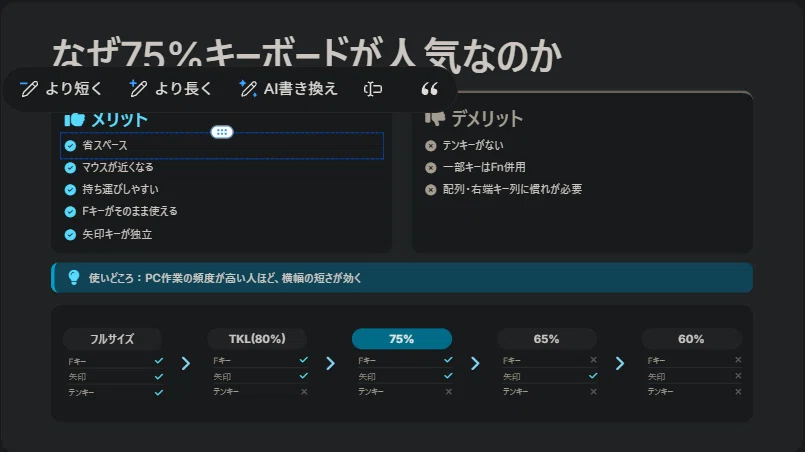
ここでダイレクトに直せるのは文章部分のみ。
ダイレクト修正の他、AIで書き換えたりとポイントでまるっと修正することも可能。
その他の機能として、スライドに対するグラフや画像の追加なども
この画面から行うことが可能。
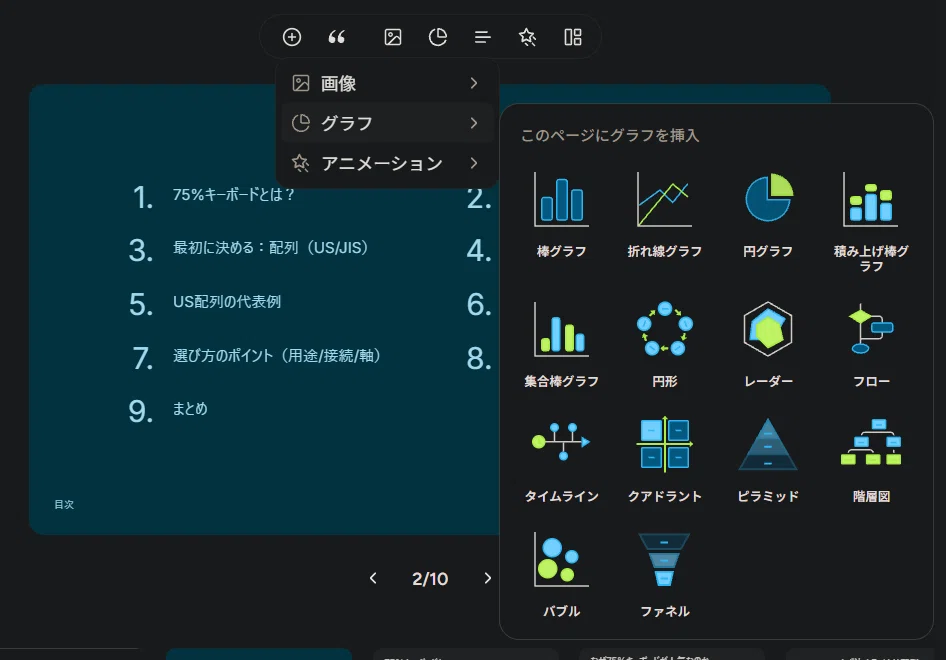
その場でサクッとテキストを修正・最適化できるのは非常に助かるポイントでした。
また、完成したデータは「PDF形式」や「pptx(PowerPoint)形式」で自由にダウンロード可能なのも実用的です。
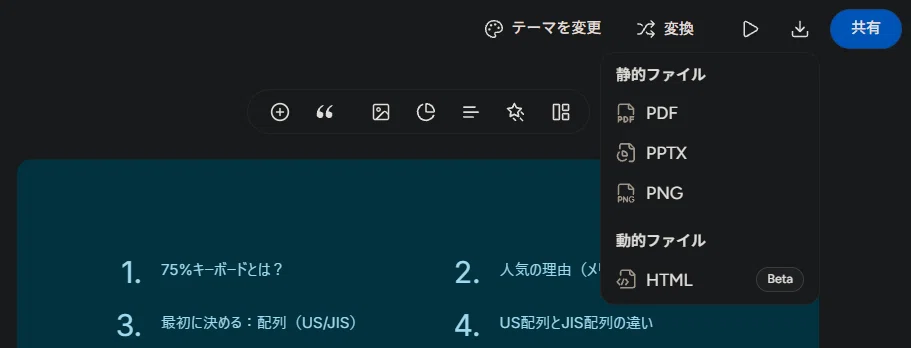
😊 良かった点2:ブラウザによるリンク共有が可能な点
おそらくこのツールに限った話では無いので、唯一無二なポイントではないのですが、
PDFやpptx形式での出力の他、ブラウザ上で共有が可能です。
そして、ブラウザ上であれば自動的にアニメーションも(簡単なものだが)ついているので、それだけでビジュアル的にある程度クオリティを担保されたものがお出しされるのも良いと思ったポイントです。
Googleスライドでも似たようなことはできますが、
アニメーションの有無だったり、細かい点ではやはりDokie AIの方がおしゃれにまとめてくれる…と感じます。
その代わり、公開リンクは閲覧のみ。同時編集などはできないです。
ここはツールの特性上、しかたないですね。
一方で、使っていて少しコツが必要だと感じた部分もあります。
🤔惜しい点1:アプリ内での「レイアウト変更」は不向き
アプリ内の画面からはスライドのレイアウト自体を大きく変更するのが難しい仕様です。
難しいというよりは、大きく変える場合はクレジットの消費が必要という点。
軽微な文字修正であれば問題ないですが、出力したものがイメージと違っていた場合でもクレジット消費が必要。
こういう時は一度「pptx形式」でデータをダウンロードし、
使い慣れたPowerPointやKeynote上で手動でお好みのレイアウトに微調整するのが一番タイパが良いと感じました。
これは私が使い慣れていないせいもあるかもしないので
機能を使いこなせる方は気にならないポイントかもしれません。
🤔惜しい点2:文字化けやフォント指定がうまくいかないことがある
フォントに関しては、指定しない限りデフォルトのもので出力されます。
アプリ上ではなんのフォントなのか不明で、ダイレクト編集でフォントを変えることはできないようです。
指定してあげれば、変更は一応可能なようですが
そのままDLしても反映されていないということがあるようです。
ここはもしかしたら、日本語フォントへの対応がこれかな…なのかもしれません。
PDFやpptxに変換してDLした場合はそのような挙動があるのですが
ブラウザ上で共有・閲覧する場合はその限りではないようです。
成果物公開:完成したスライド
今回、上記のワークフロー(手元での微調整含む)を経て出力した実際のプレゼン資料を使用例として公開します。
内容は大したものではないですが、こんな感じでできるのかというのを感じ取っていただければ。
なお、ブラウザ上で公開・共有できるものと
PDFなどのダウンロード版では上記の通り多少仕様の違いがあります。
その辺も見比べていただいてもらえるとよいかと思います。
使用例❶:75%キーボードの選び方
Dokie AI版
PDF版
ついでに、フォント変更の実験もかねて
「27インチモニターおすすめ」という別テーマで、もう1つ試作してみました。
使用例❷:27インチモニターがおススメな理由
Dokie AI版
PDF版
↑はフォント変更の指示をしたらどうなるか、を検証した結果です。
デフォルトで出力された後に、「MS明朝で統一して」と指示したところこのようになりました。
おそらくWindowsもしくはMac標準搭載のフォントへの変更指示なら、ある程度言うことを聞いてくれるのではと思います。
メイリオあたりもいけるかも。
2例とも、Dokie AI版ではアニメーションも自動で付随してくれるので
スライドショー再生した場合、それを確認することができると思います。
簡単なアニメーションだけど、ついてたら楽しいよね。
というわけで「AIが作ると、どれくらいのデザインクオリティになるのか」の参考に、
ぜひ実際の目で確かめてみてください。
まとめ:AIは「使い分け」で価値が最大化する
骨子作りの天才(ChatGPT / Gemini)と、
デザインのベースを一瞬で整えてくれるビジュアルの天才(Dokie AI)。
確かにChatGPTやGeminiだけでもスライドを作るということは可能です。
しかし2つのAIスタックを組み合わせることで、
「1からパワポを立ち上げて、デザインに悩んで虚無の時間を過ごす」という無駄が完全に消え去ることでしょう。
"餅は餅屋"にとう言葉があるように
AIツールにも得意不得意があるので、得意な方に任せちゃいましょう。
最後はパワポに落として人間が微調整する、という割り切りさえ持てば、
これ以上強力な資料作成のアシスタントはいないでしょう。
資料作成のタイパを極限まで高めたい方は、ぜひ一度試してみてはいかがでしょうか。
- Dokie AI 公式サイトはこちら -
いいなと思ったら応援しよう!
 チップをいただけると、素直にすごくうれしいです😊 応援への感謝を込めて、これからも役立つレビューや記事を届けていきます!