
Blenderを続けるためのヒント~時短!レンダリング高速化

この記事では、私がBlenderで個人的につまずいていた点やTips的な情報を紹介していきます。
こんな人に読んで欲しい
Blenderを挫折した人、しそうな人
ジオラマ作りが好きな人
鉄道好きな人
仮想鉄ジオラマに賛同できる人
今回は、Blenderのレンダリングエンジン、Cyclesに関するTips的な記事になります。
Cyclesはとても美麗なレンダリングを行ってくれるため、誰もがその魔法にかかってBlender沼にはまってしまう事が多いように思えます。私もその1人なので...
私がBlender沼にはまった経緯は、note初投稿の記事に書いておりますので、ご参考下さい。
しかし、Blender沼にはまったけれども長続きせず挫折してしまう人も多いようです。
過去の私はその1人でしたので、あまり大きな口は叩けません。(BlenderではなくRayDreamStudioという低価格ツールでしたが)
Blenderは無償なので他DCCツールに比較して挫折率は多いのかもしれませんが、同じ人が有償の他DCCツールを使用した場合でも、同じ理由で挫折してしまう確率は多いと思います。他DCCツールでも結局覚えなければならないことは山ほどありますので...
いずれにしても、挫折しないようにするためには、向き合える時間に比例するのだと思っています。
時間は有限ですからね。
BlenderのドーナツチュートリアルでおなじみのBlender Guruさんが語っていましたが、Blenderを毎日23,000人の人が学び始めるけど1年後には872人になるらしいです。おおよそ1/30になるとのことです。
Cyclesではプレビュー表示やベイクなど、レンダリング処理に時間がかかるため、待たされる事が多くなり、挫折の一因になりかねません。そのため、なるべくレンダリングの時間は高速化したいものです。
でも、Blenderに限らずDCCツールには設定が山ほどあり、どれをどのくらい適切に設定すれば適切な設定になるのかは、知識があったうえで、設定変更の違いを確認するしていくしかないのですが、とてつもなく大変です。
そんな中、Blender Guruさんが「Blenderでレンダリングを高速化する10の簡単な方法」のYutube動画で説明してくれています。
早速、現在製作している作品の同じシーンを、Blender Guruさんの設定に従い、Cyclesの静止画レンダリング時間で比較してみました。
■計測条件
Blender Guruさんが語る、高速化を適用した場合と、そうでない場合でレンダリング時間を比較計測
・レンダラー : Cycles
・レンダリングサイズ : 1080×1920 pixel
■結果 : 約2.26倍の高速化に!
・高速化を適用した場合 : 4.09秒
・高速化を適用しない場合 : 9.28秒
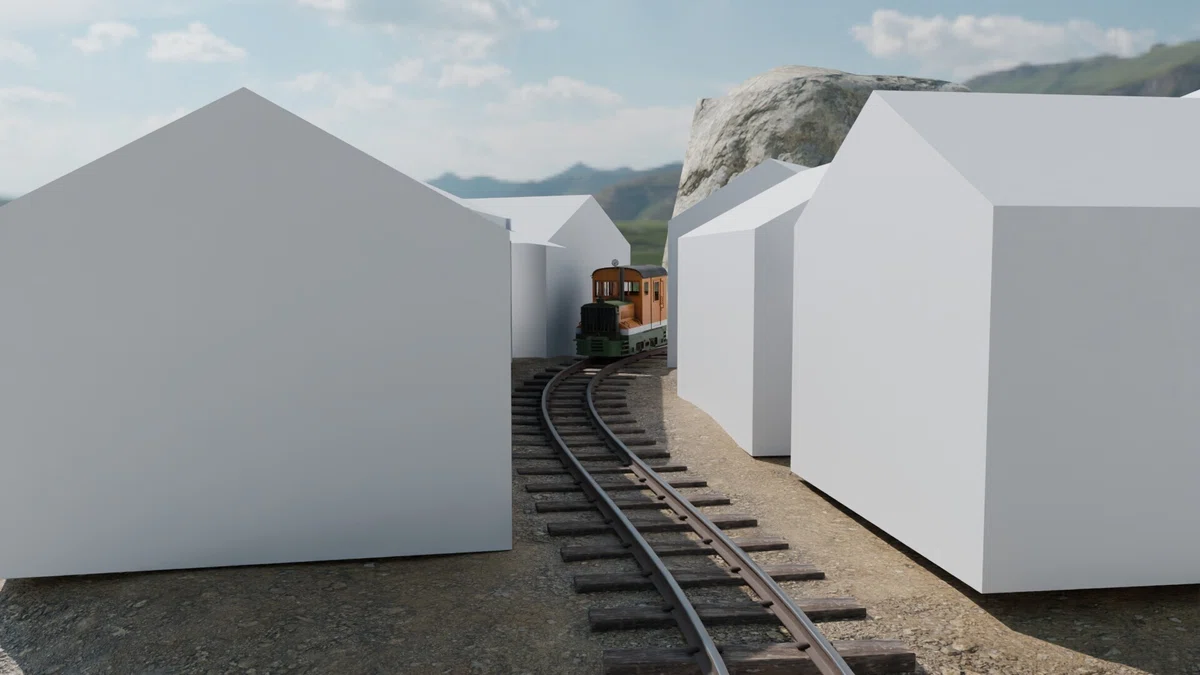
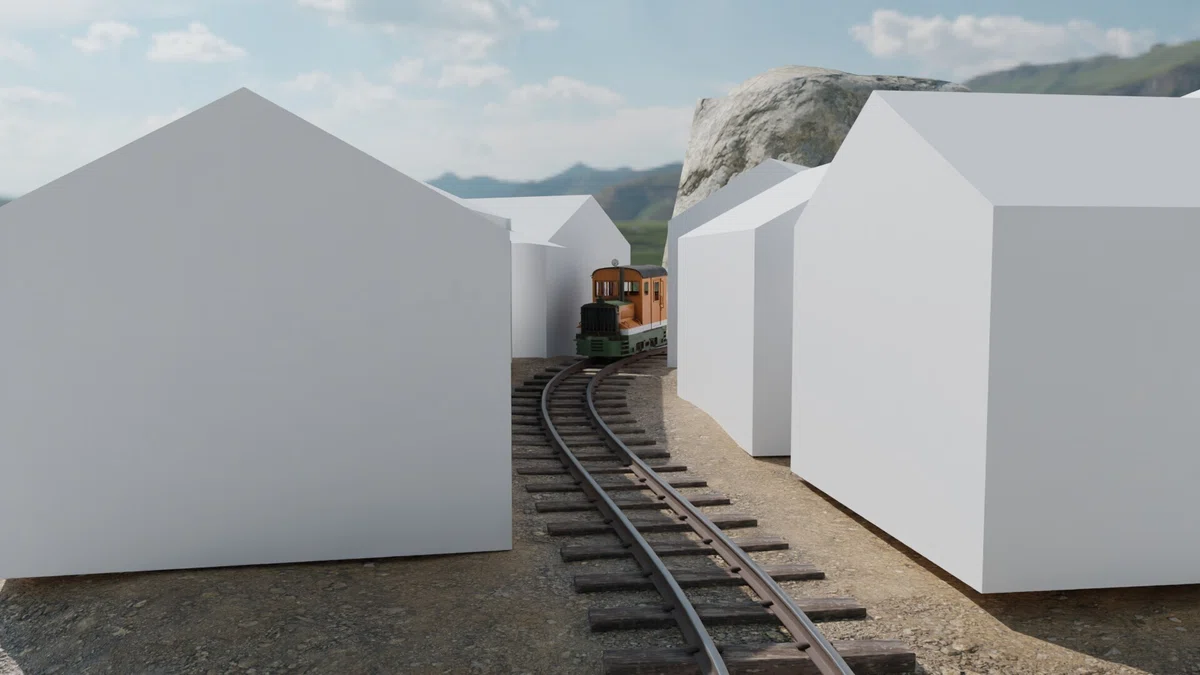
図1が高速化を適用したレンダー画像、図2が高速化を適用していないレンンダー画像になります。ほとんど違いはわかりませんが、約「2.26倍」高速化できています。アニメーションをレンダリングする場合は、かなり時間の節約ができそうです。
詳細内容はBlender Guruさんの動画を見ればわかるのですが、自分の備忘録のために「10の方法」を以下に整理しておきます。
①インスタンス化
オブジェクトの使いまわしは、オブジェクトコピー(Shift +D)ではなくオブジェクトインスタンス(Alt+D)を使用する
②カメラカリング
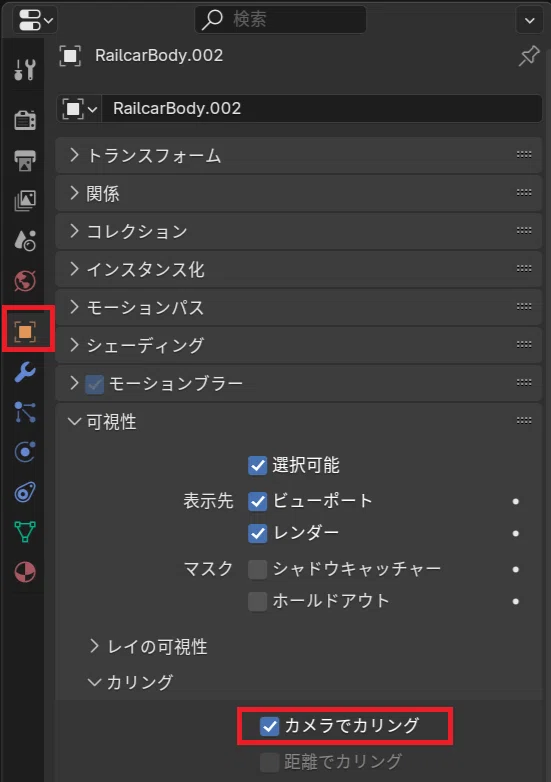
・レンダリング時に、レンダーカメラの範囲内にあるオブジェクトだけが対象となるように、全てのオブジェクトを選択した状態で、オブジェクトプロパティ>可視性>カリング>カメラでカリングを「チェックON」
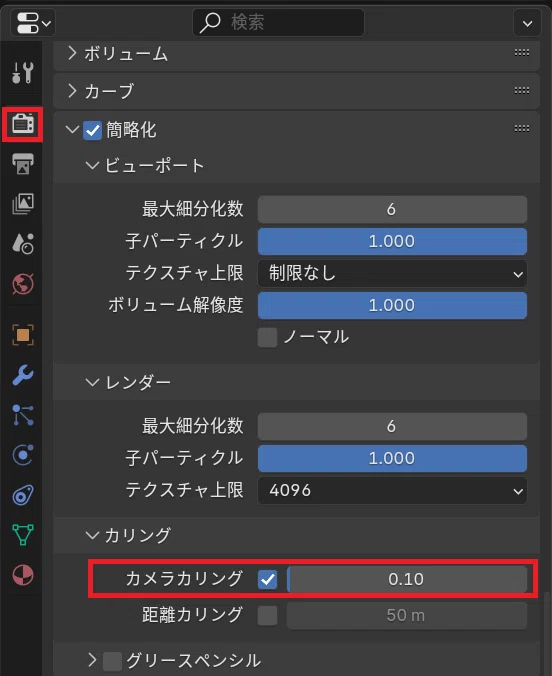
・レンダープロパティ>簡略化>カリング>カメラカリングを「チェックON」設定する
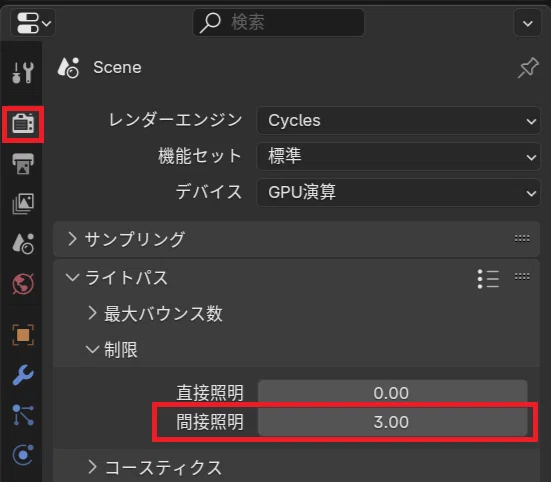
③ライトクランプ
レンダープロパティ>ライトパス>制限>間接照明の値を「10→3」へ変更する
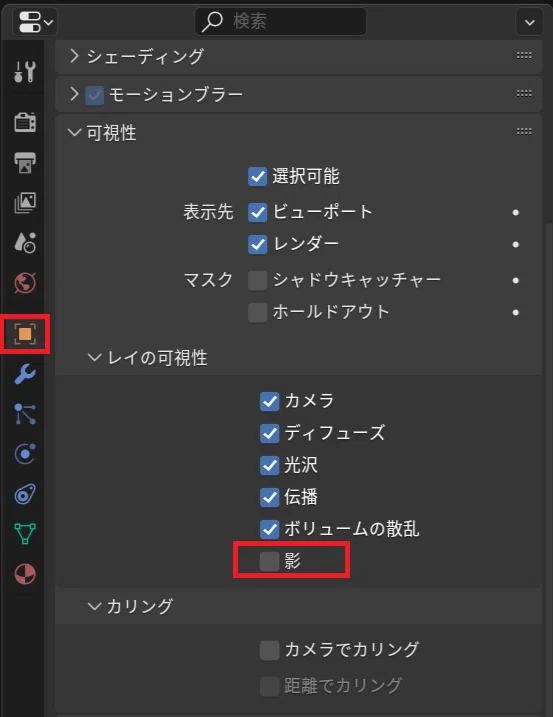
④窓ガラスの簡素化
ガラスオブジェクトのオブジェクトプロパティ>可視性>レイの可視性>影を「チェックOFF」へ変更する
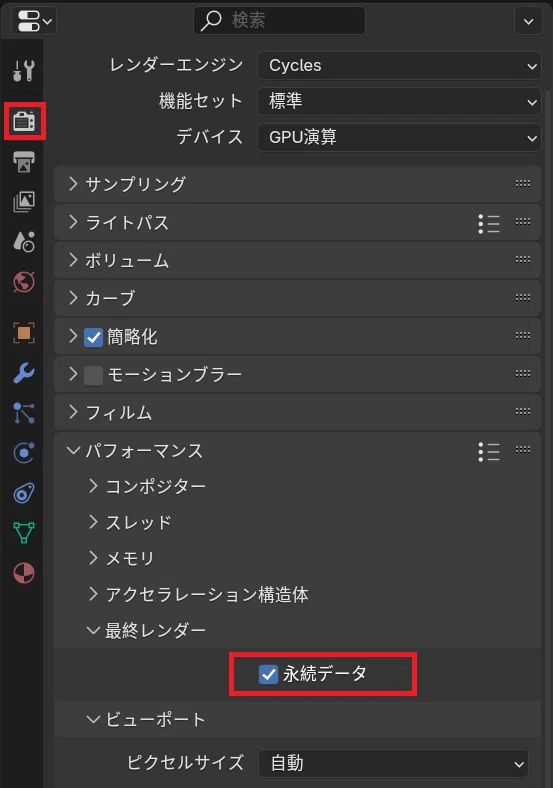
⑤永続データ
レンダープロパティ>パフォーマンス>最終レンダー>永続データを「チェックON」へ変更する
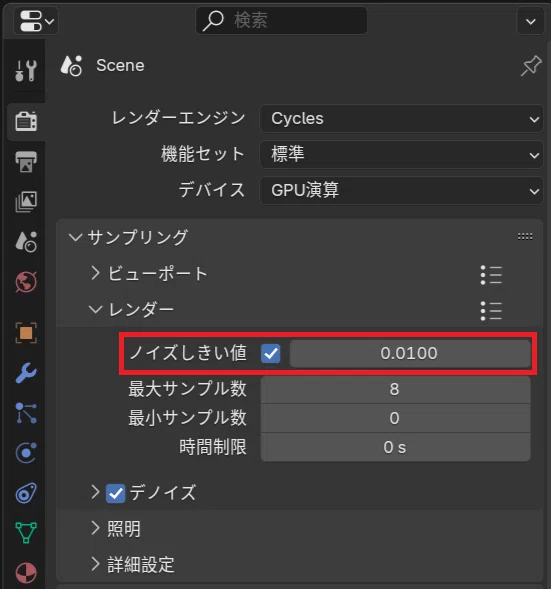
⑥ノイズしきい値
レンダープロパティ>サンプリング>レンダー>ノイズしきい値を「0.01→0.3」へ変更する
⑦テクスチャサイズ設定を小さくする
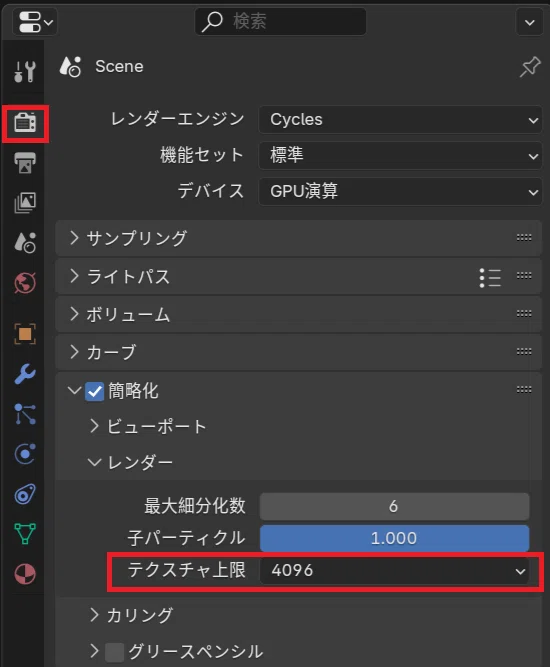
マテリアルに使用するテクスチャ画像のサイズは最大4Kにして、レンダープロパティ>簡略化>レンダー>テクスチャ上限を「4096」へ変更する
⑧高速GI近似
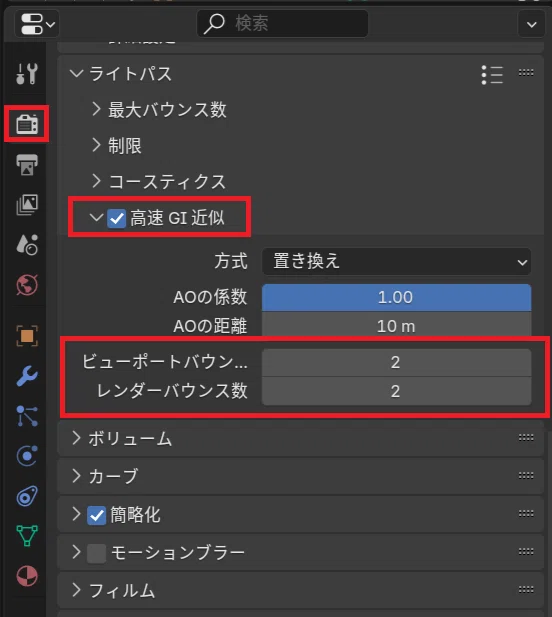
・レンダープロパティ>ライトパス>高速GI近似を「ON」にする
・レンダープロパティ>ライトパス>高速GI近似>バウンス数,を「1→2」へ変更する(ビューポート,レンダー両方とも)
⑨GPUへの切り替え
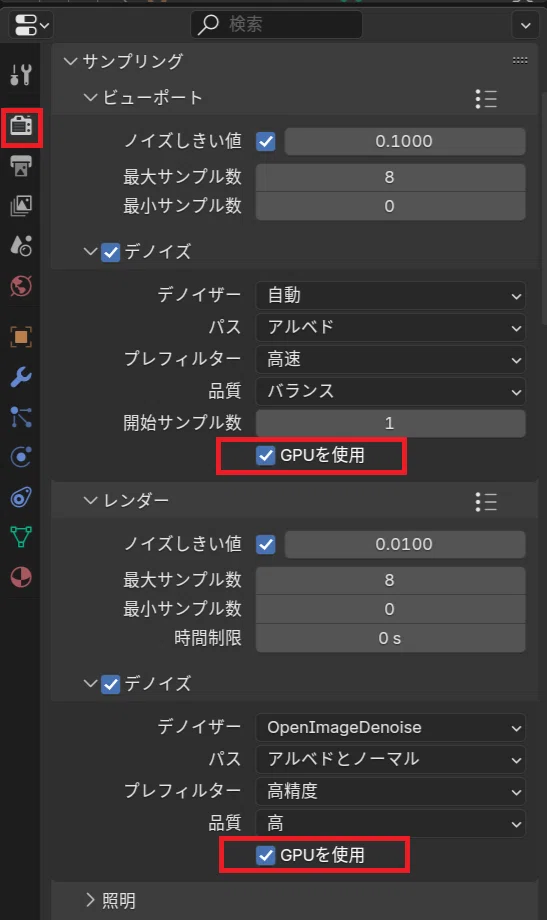
・レンダープロパティ>サンプリング>ビューポート>デノイズ>GPUを使用を「チェックON」
・レンダープロパティ>サンプリング>レンダー>デノイズ>GPUを使用を「チェックON」
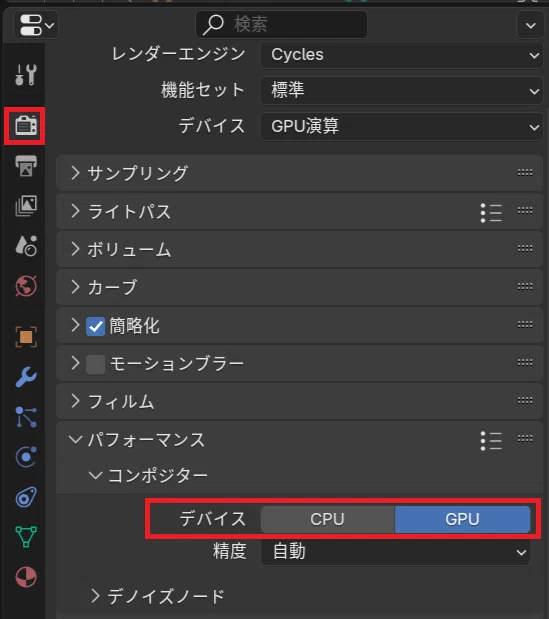
・レンダープロパティ>パフォーマンス>コンポジター>デバイスを「GPU」で選択
⑩デシメート化
オブジェクトのポリゴン数をデシメートモディファイア等で削減する。
最後に
動画のレンダリングには、なるべく時間をかけずに綺麗な結果を得たいものなので、Blender Guruさんのノウハウから得られた方法で「2.26倍」の高速化を実現でき、私にとってはとても有益なTipsでした。
動画レンダリングだけでなく、静止画レンダリングにも有効な方法であると思います。皆さんも是非とも試してみてはいかがでしょうか。
YouTubeで、他のいろいろな「仮想鉄ジオラマ」の動画作品を公開中です。
マガジンから他の記事も見れます。
Blenderチュートリアル
Blender個人作品集
Blenderゲームエンジン「UPBGE」まとめ
Blender5.x新機能の紹介
Blenderアドオン「Ucupaint」まとめ
仮想鉄ジオラマ製作記
Blenderを続けるためのヒント
今回の記事はここまでです。
