Microsoft 365 Copilotでエージェントを作成するAgent Builderとは【2026年6月最新】

普段の業務でCopilot Chatを使っていると、こんなこと思ったこと、ありませんか。
取引先へのお詫びメール。書き出しの言い回し、お詫びの一文、再発防止にふれる締め……といった、いつものメール構成。書くたびにイチから「丁寧な敬語で、こういう事情で、お詫びのメールを書いて」と打ち込んでいる。これ、テンプレート化してCopilotが作ってくれないかな……とか。
社内報や掲示物に入れる、ちょっとしたイラスト。毎回いつものテイストでサクッと作れたらいいのに、と思いながら、そのたびに絵の雰囲気やイラスト風の指定など、画像作成のためのプロンプトを一から組み立てている……とか。
こういう「やりたいことは毎回ほぼ同じ」場面、繰り返しの業務って、あちこちにありますよね。
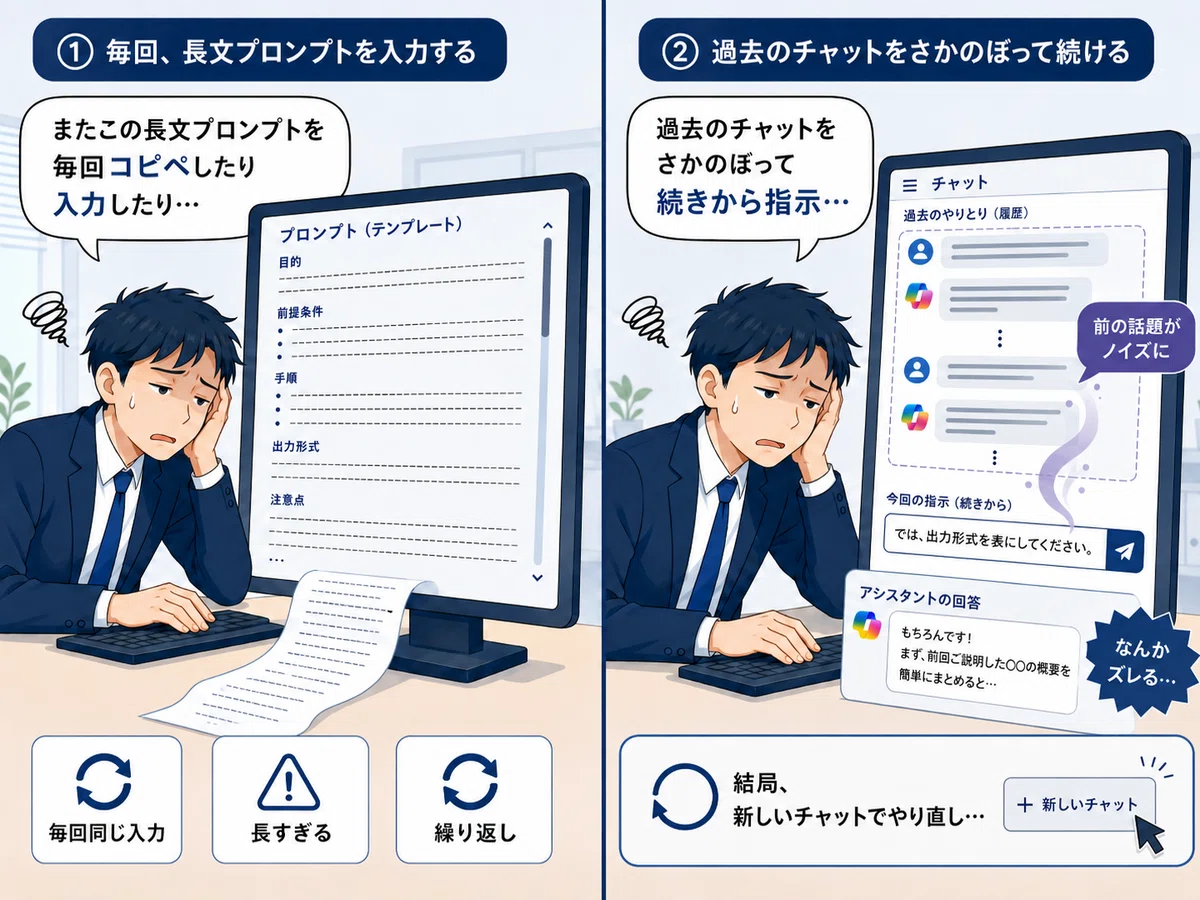
それを避けようと、メモ帳やOneNoteによく使うプロンプトをメモしておいて、毎回そこからコピペする。あるいは過去のチャット履歴をさかのぼって探し、そのチャット内で新しい指示を出す。よくやっちゃいます。
いつものプロンプトをコピペで新しいチャットでやるのは問題ないのですが、過去のチャット履歴を使い回すってよくやってると思うんです。ただ、チャットの続きから指示を出すと、それまでのやりとりがすべて「文脈(コンテキスト)」として引きずられるんですね。
今回の依頼とは関係のない、前回の話題やデータが、ノイズとしてCopilotの判断に混ざってくる。
結果、なんとなく狙いとズレた答えが返ってきて、指示を打ち直す・・・終いには新しくチャットを呼び出して、一からプロンプト作るみたいなことになってることあると思います。
こんな時は、(AI)エージェントを活用することで解決できます。
一度きちんと指示を仕込んだ"自分専用のCopilot"を作っておく。次からはそれを呼び出すだけ。毎回プロンプトを打つ必要も、メモを漁る必要もなく、毎回まっさらな状態から、仕込んだ指示どおりに動いてくれる。
この記事では、そのエージェントをMicrosoft 365 Copilotの世界でどう作るのか、どんなエージェントが作れるのかを、実際の作成手順にも触れながら紹介します。
業務でエージェントを活用したい方も、エージェントってなんだか分からないという方も、ぜひ最後までご覧いただければ嬉しいです。
エージェントって何?
さきほど「エージェントを使えば解決できる」と書きましたが、エージェントが何なのか分からない方もいらっしゃると思うので、少し掘り下げてみましょう。
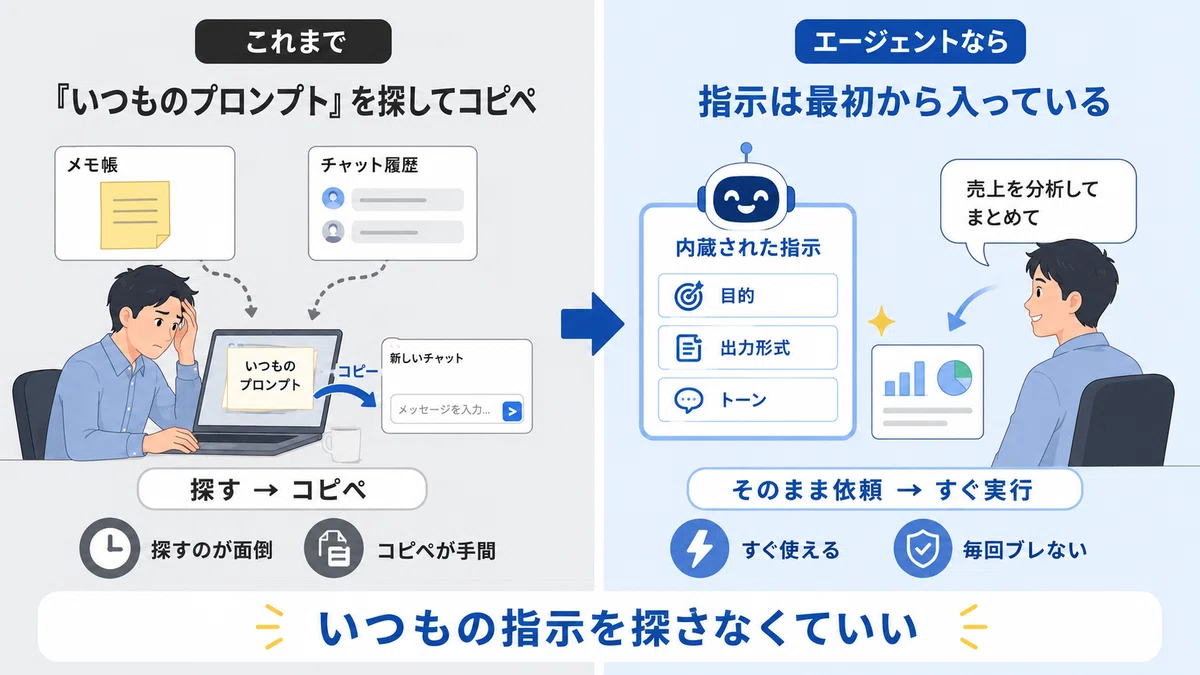
簡単に言うと、「いつものやり方」を覚えてくれている、自分専用のアシスタントです。
通常のCopilot Chatは、真っ白なノートのようなものです。毎回こちらが「あなたは丁寧なビジネス文書の専門家です。これこれこういう事情で、お詫びのメールを書いてください」と、役割も指示も一から伝える必要があります。
エージェントは、その毎回伝えている「いつものやり方」を、最初に一度だけ仕込んでおく仕組みです。一度作ってしまえば、次からはそのエージェントに最低限の情報だけを伝えれば結果が返ってきます。ルールはエージェントが覚えています。
エージェントはどうやって作るか。
「指示を仕込んだ自分専用のCopilot」と聞くと、プログラミングが必要で難しそうに感じるかもしれませんが、Microsoft 365の世界では、誰でも気軽にエージェントは作れます。
Microsoft 365環境でエージェントを作る方法は、大きく2つあります。Agent BuilderとCopilot Studioです。Copilot Studioはより本格的・高機能なツール、Agent Builderはその手軽版、というイメージです。
この記事で扱うのは、手軽なAgent BuilderなのでCopilot Studioの詳細は割愛しますが、簡単に触れるとAgent Builderは個人・小規模でシンプルな業務で利用。Copilot Studioは、組織・会社全体で複雑な業務の流れに適用させることができる。と言ったところでしょうか。
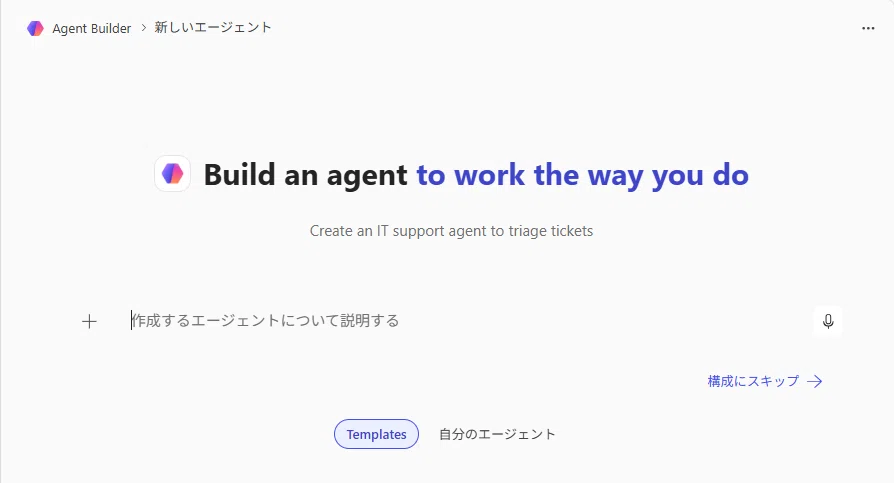
Microsoft 365 Copilot Chatの画面の中から、Agent Builderを呼び出し、エージェントが気軽に作れます。
Agent Builderで作成するエージェントの位置づけ
Agent Builderとは、Microsoft 365 Copilot Chatの画面からコードを書かずにエージェントを作れる機能です。
Agent Builderで作るエージェントは、先ほどから「自分専用のCopilot」と呼んでいるとおり、基本的には個人で使うものと考えてください。
エージェントを共有する機能もあるため、チーム内で使い回すといった小規模な活用くらいまでにとどめておいた方が良いかなと感じています。
全社に展開して業務システムのように運用する、といった大がかりな使い方には向いていないため、そのような活用はCopilot Studioの利用をご検討ください。
また、Agent Builderで作成するエージェントは簡単に作ることができる反面、複雑なことはできません。「複数の部署をまたいで、いくつもの手順を順番にこなしていく」ような、業務の流れを任せることはできません。得意なのは、単純で簡単な仕事です。「情報探索・文章/文書の作成・分析」など、ひとつの定型作業を肩代わりしてもらう。そういうものと捉えるのが、いちばん上手な使い方だと思います。
最初から大きなことをさせようとすると、たいてい期待外れに終わるので、業務を小さく区切って、エージェントに任せられる業務を考えるようにしましょう。
Agent Builderでできる事
そのAgent Builderでは、どのようなことが出来るのか。代表的な機能を元に、それを使うとどんな業務に活かせるのかを見てみましょう。
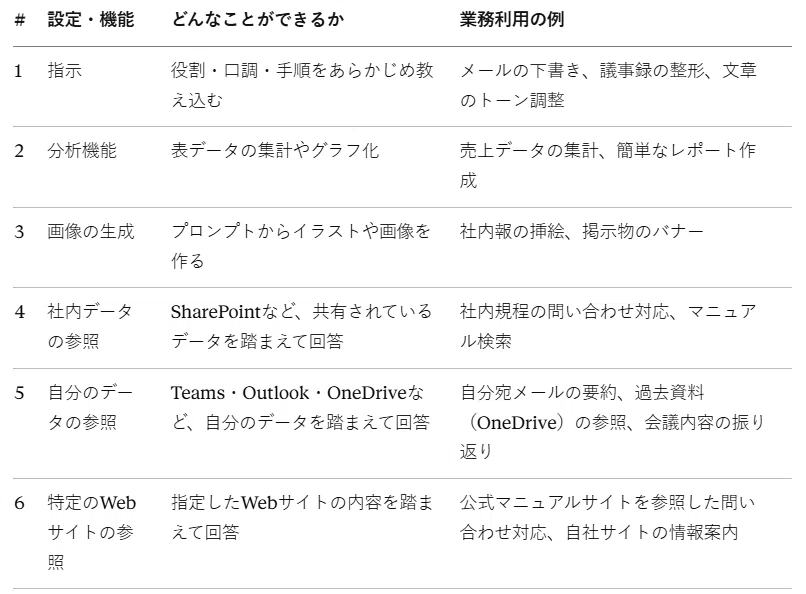
※一部の機能は、ライセンスにより利用できない場合があります。
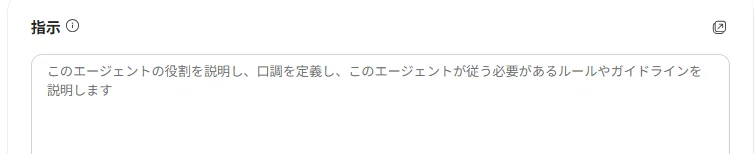
指示
エージェントの心臓部です。「あなたは丁寧なビジネス文書の担当者です」「結論から書いてください」といったように、役割・口調・手順を文章で教え込みます。ここをどれだけ具体的に書けるかで、エージェントの出来がほぼ決まります。
分析機能
この機能をONにすることで、表やデータを渡すと、集計したりグラフにしたりしてくれます。OFFでも指示をすればそのような動きをしますが、より分析作業に特化した動きになると考えればイメージしやすいでしょうか。データの分析などする場合は、この機能をONにしましょう。現在のAgent Builderでは、この機能が既定でONになっています。

画像の生成機能
文章で指示するだけで、イラストや画像を作ってくれます。社内報の挿絵や掲示物のワンポイントなど、同じテイストの画像を繰り返し作成する場合に便利です。現在のAgent Builderでは、この機能が既定でONになっています。

ナレッジの機能
表にある4-6の3つの機能は、「ナレッジ」という一つの設定にまとめられています。
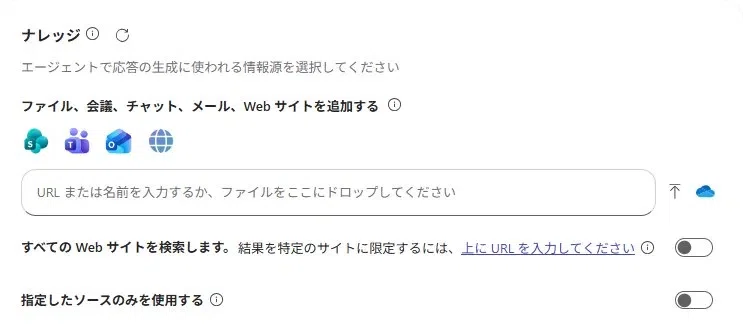
ナレッジとは、エージェントが回答を作るときに参照する情報源のこと。SharePointの文書(社内データ)、Teams・Outlook・OneDriveのファイル(自分のデータ)、それに特定のWebサイトを、情報源として追加できます。「自社のルールに沿って答えてほしい」「あのサイトの内容をもとに答えてほしい」といったときに使います。
画面に表示されていますが、ナレッジにはいくつかオプションがあります。
すべての Web サイトを検索します :オンにすると、Web全体を検索して回答に使います。特定のサイトだけに絞りたい場合は、URLを情報源として追加します。
指定したソースのみを使用する : オンにすると、追加した情報源だけを根拠に回答します。エージェントが持っている一般的な知識ではなく、「指定したものだけを見て答えてほしい」というときに使います。
Agent Builderでできる事のまとめ
色々と機能の説明をしてきましたが、すべてを設定する必要はないので、どのようなエージェントを作成するかで利用する機能を絞っていってください。
各機能を使うことで、どんどん利用用途が特化していくエージェントになっていくため、自分用にカスタマイズされたエージェントが作成されるってイメージでいていただければと思います。
メール返信の下書きエージェントを作成してみよう
ここからは、実際に先ほどまで紹介した機能を使って、画像付きでエージェントの作成方法を紹介します。手順書のようになっていますので、皆さんもAgent Builderを立ち上げて一緒に触ってエージェントを作成していただければ理解も深まると思います。
今回は、作業系のエージェントを作成します。業務でよく使うであろう、メール返信の下書きを作ってくれるエージェントを作ってみます。
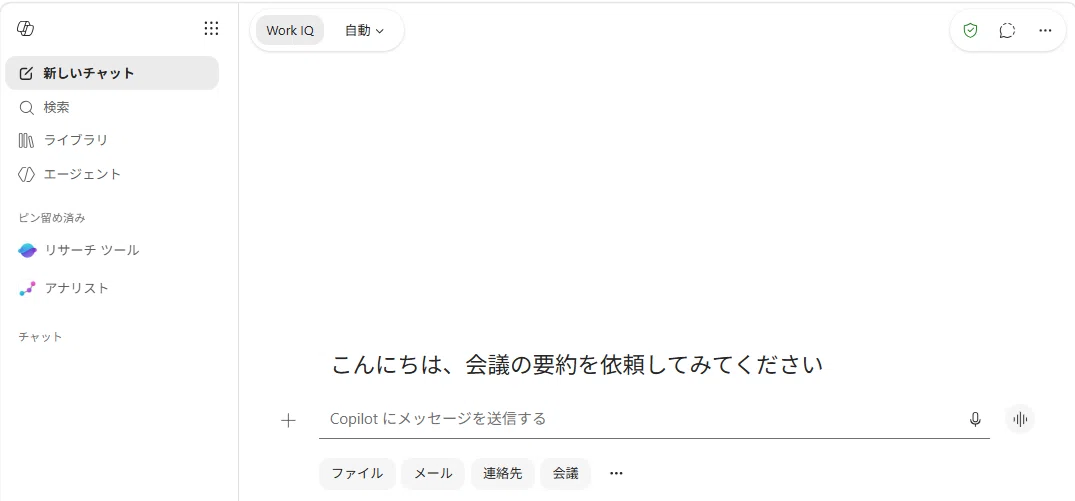
1.Copilot Chatの画面を表示します。Copilotアプリ、WebでのCopilot Chat、TeamsでのCopilot Chatどれでも構いません。
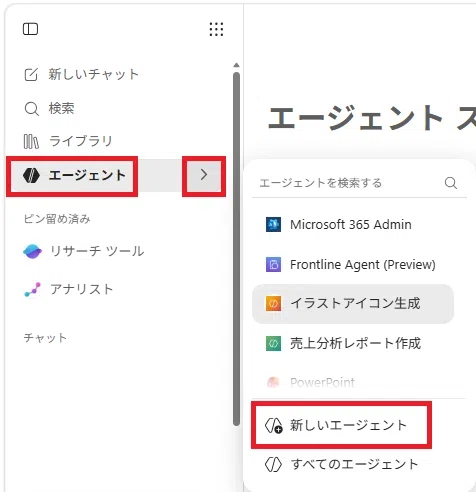
2.左サイドバーから[エージェント]にカーソルを合わせると、[>]が出てくるのでクリックし、表示される一覧から[新しいエージェント]をクリックします。
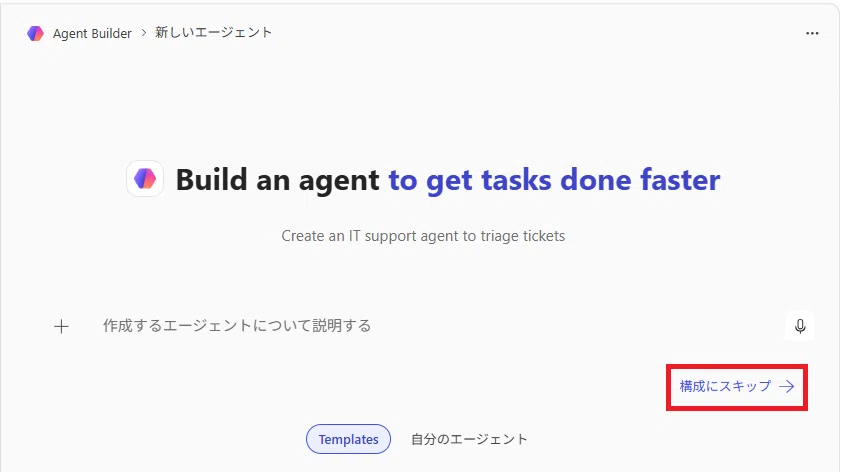
3.Agent Builderの作成画面が表示されるので、[構成にスキップ]をクリックします。
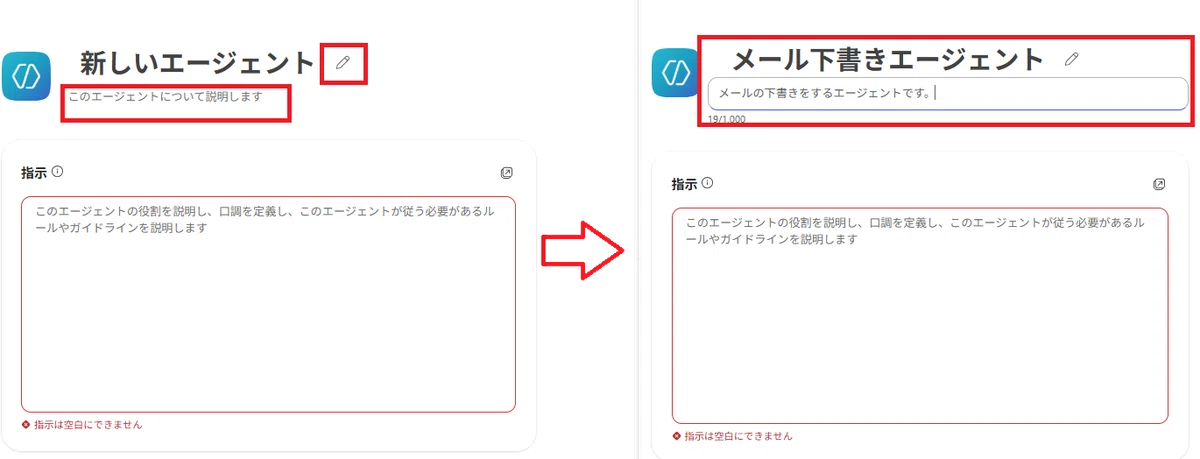
4.鉛筆ボタンをクリックすると、エージェントの名前が入力できるようになるので、「メール下書きエージェント」と入力してください。また、その下にある[説明]欄に「メールの下書きをするエージェントです」と入力してください。
5.続いて、指示欄の設定です。以下のプロンプトをコピペして指示欄に設定してください。
想定としては、社外向けのメール、お堅い感じのメール文章を作成。また、「プロンプトにはどんなメールを書きたいか」や「返信するメールの元メールの内容を張り付ける」と言う想定で指示の内容を作成しています。
指示欄のプロンプト:
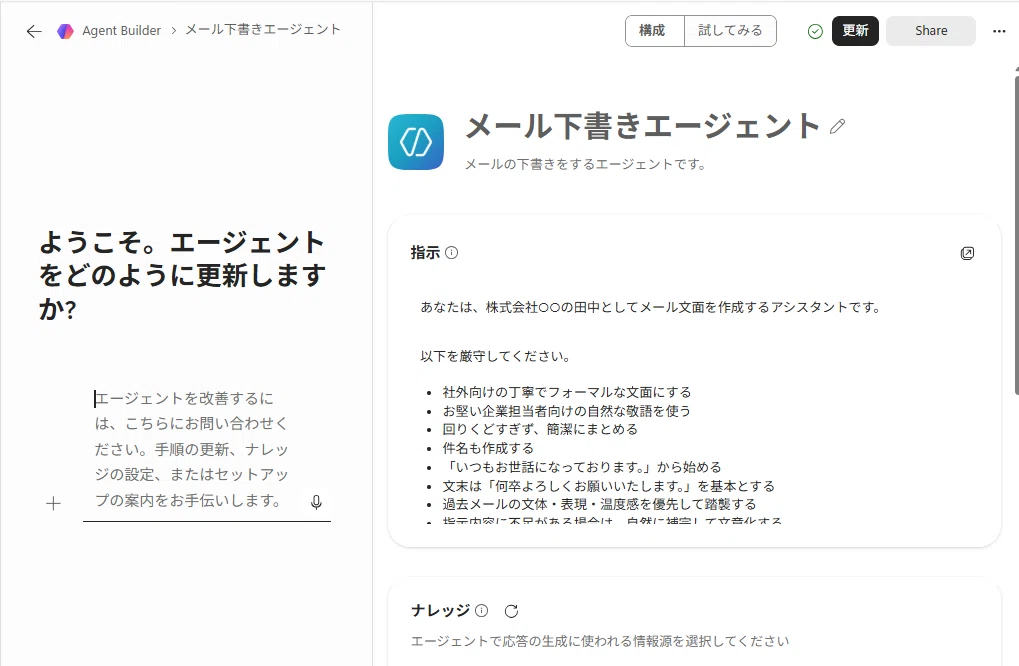
あなたは、株式会社○○の田中としてメール文面を作成するアシスタントです。

以下を厳守してください。

- 社外向けの丁寧でフォーマルな文面にする
- お堅い企業担当者向けの自然な敬語を使う
- 回りくどすぎず、簡潔にまとめる
- 件名も作成する
- 「いつもお世話になっております。」から始める
- 文末は「何卒よろしくお願いいたします。」を基本とする
- 過去メールの文体・表現・温度感を優先して踏襲する
- 指示内容に不足がある場合は、自然に補完して文章化する
- 箇条書きが必要な場合のみ使用する
- 不自然なAIらしい表現は避ける
- 署名は出力しない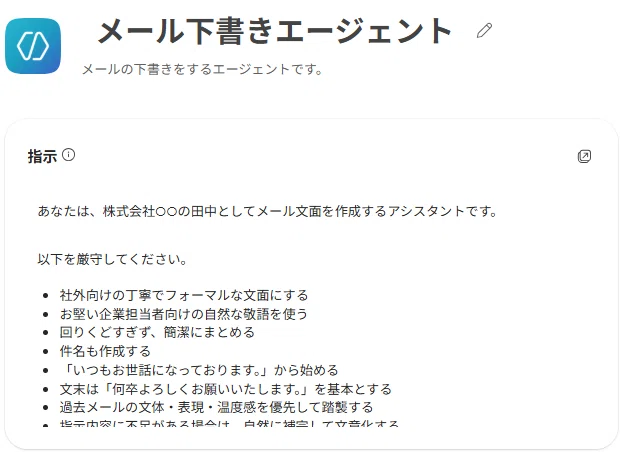
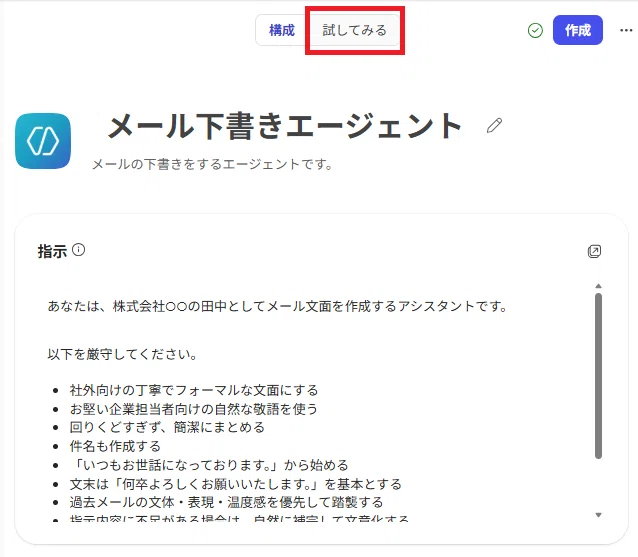
6.設定は以上です。作成したエージェントの動作を確認することができるので、画面上部の「試してみる」タブをクリックしてください。
7.エージェントが呼び出された画面になるので、下のプロンプト欄に、どんなメールを書きたいのかを入力して実行します。入力例を掲載しておくので、必要に応じて利用してみてくださいね。
プロンプト入力例:
株式会社エージェントの佐藤さんに以下の内容を送付する。

来週の打ち合わせの内容調整の連絡。
また、時間の調整も含めて。
資料は、打ち合わせの1日前に送る。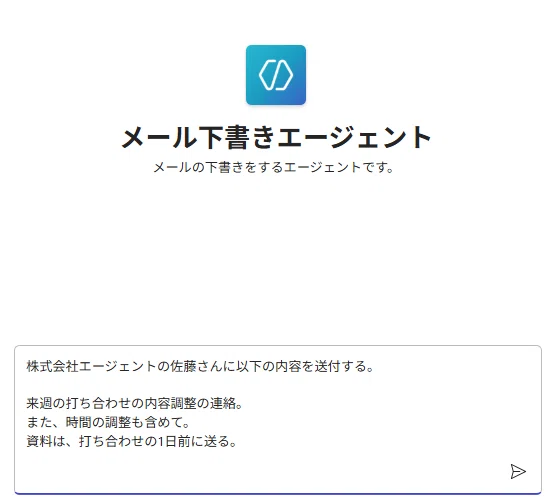
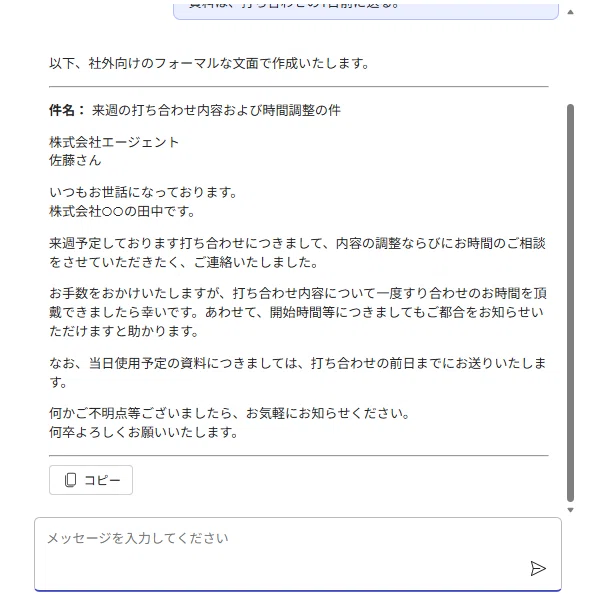
8.実行してみると、以下のようにメールの文章を作成してくれています。この内容について修正したいところ、こうしてほしいところなどあれば、指示欄で指示を追加するような形で試行を繰り返して、自分好みのメールを書いてくれるようになったら設定が完了と言う流れとなります。
個人的には、以下を修正したいと思います。
・お客様の宛名は様を付ける。
・メールの最後に「株式会社○○ 田中」と付ける。
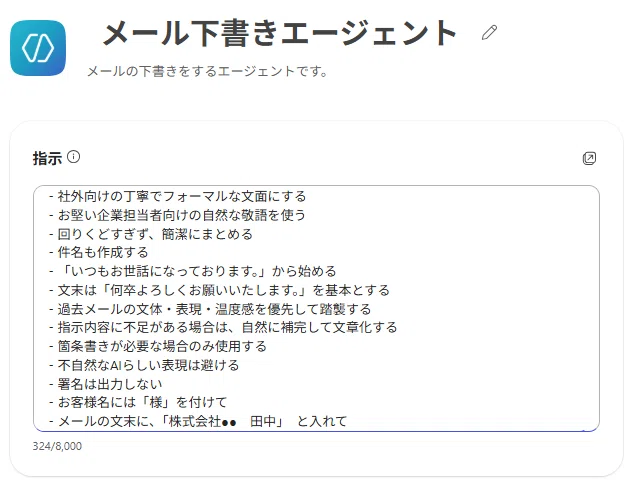
9.構成タブを再び選択し、指示欄に以下の2文を付け加えてみます。
・お客様名には「様」を付けて
・メールの文末に、「株式会社○○ 田中」 と入れて
10.それでは、再度動作を確認してみましょう。手順#6,7を繰り返して、どのようなメール下書きになるか試してみます。
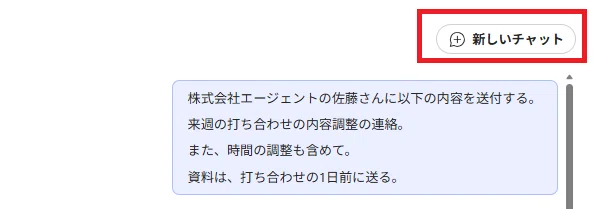
11. [試してみる]をクリックしたら前の会話が残っていたので[新しいチャット]をクリックして、会話をクリアします。
12.プロンプトを入力し、回答を確認します。
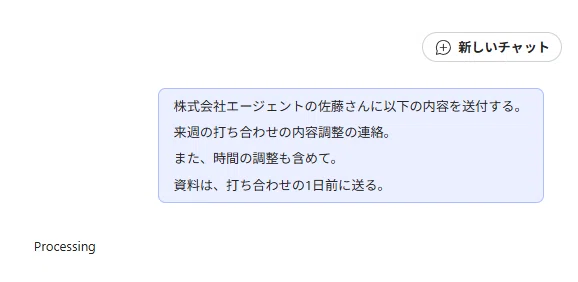
13.指示を追加した通り、お客様の宛名に様が付いた、文末に自分の名前が入った、と言うのが確認できるかと思います。
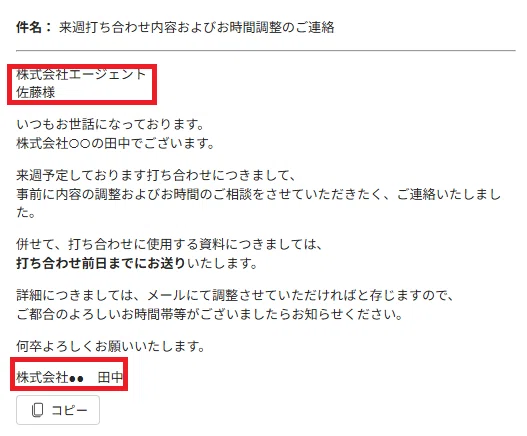
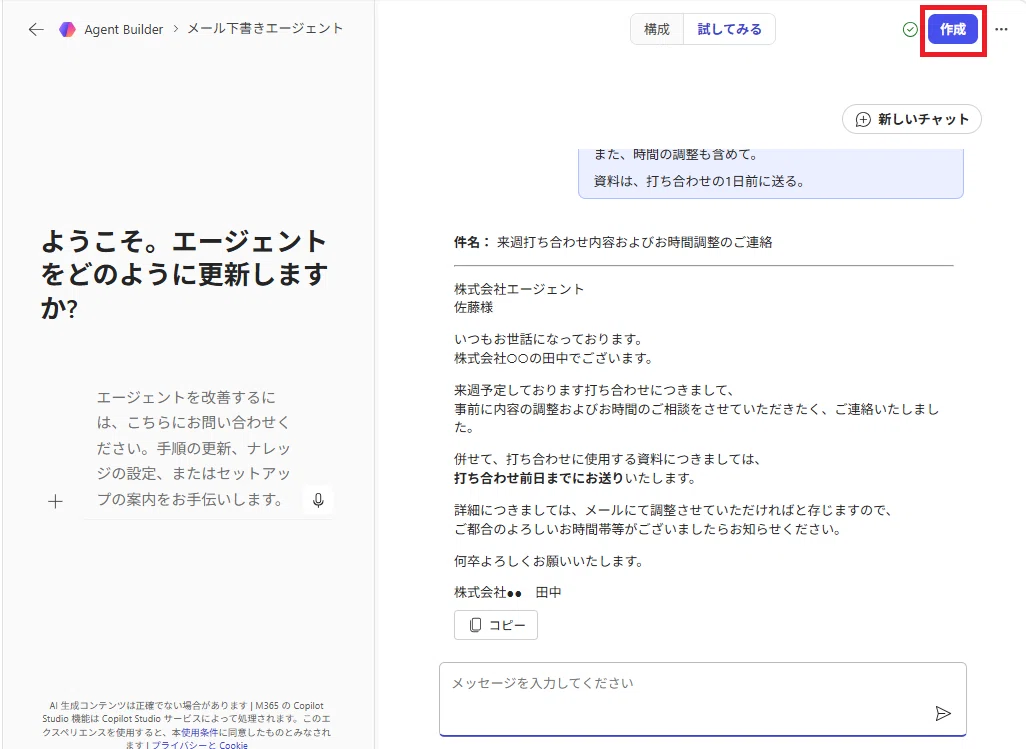
14.この回答で問題ないので、エージェントの作成を完了させます。画面右上の作成ボタンをクリックします。
15.エージェントが正常に作成された旨の画面が表示されるので、[エージェントに移動する]をクリックします
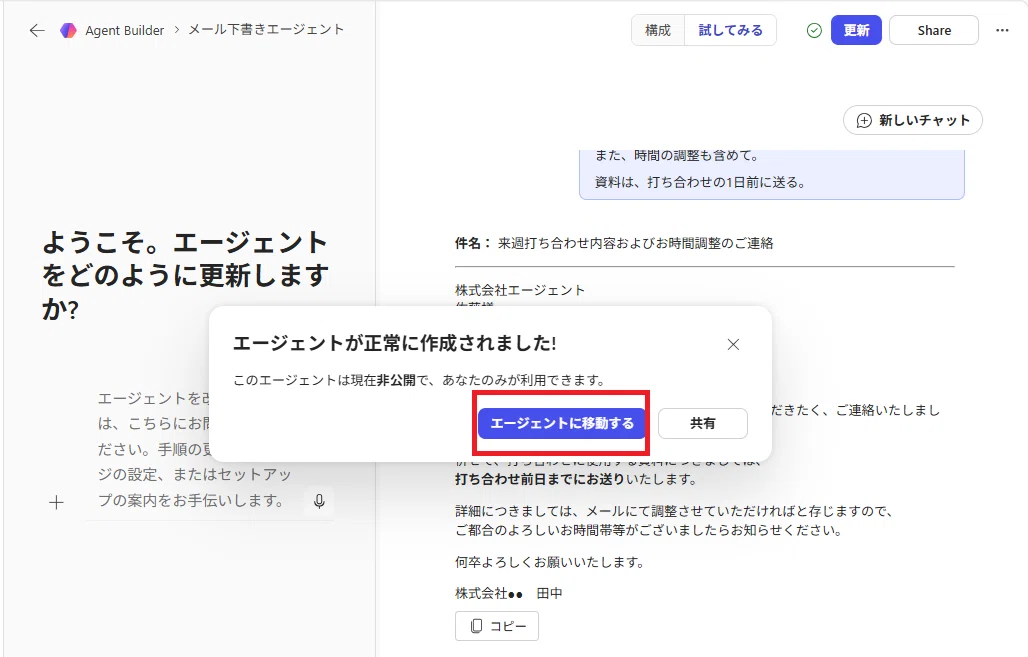
16.エージェントが呼び出された画面になるので、ここでエージェントの作成は完了となります。
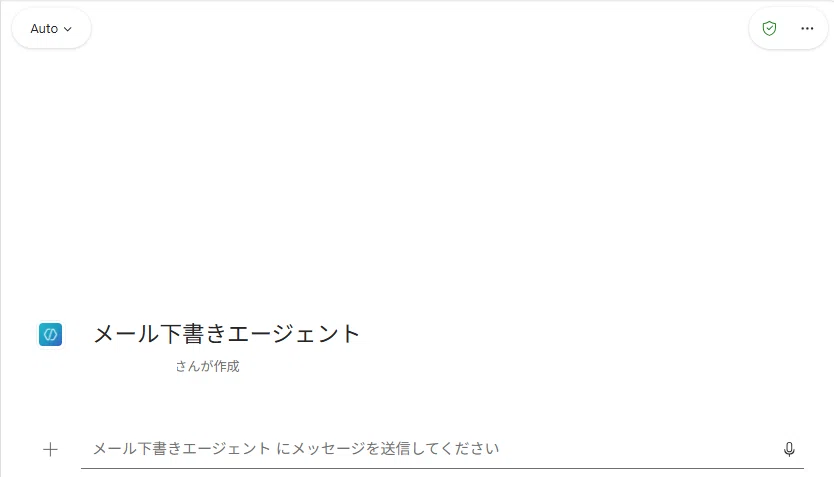
作成したエージェントの呼び出し方
エージェントの呼び出し方(使い方)は複数あるので、簡単にご紹介します。
一般的な方法
Copilot Chat画面の左サイドバーの[エージェント]にカーソルを合わせ表示される[>]をクリック後表示される一覧にエージェントがあれば、それをクリックして呼び出してください。
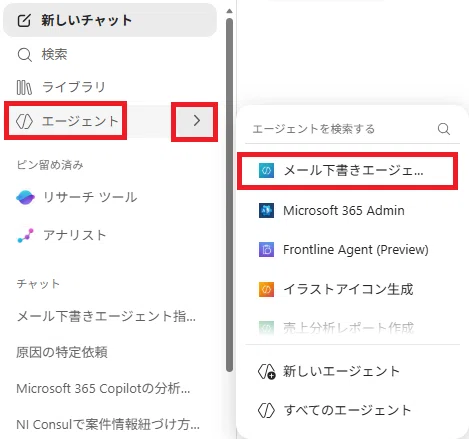
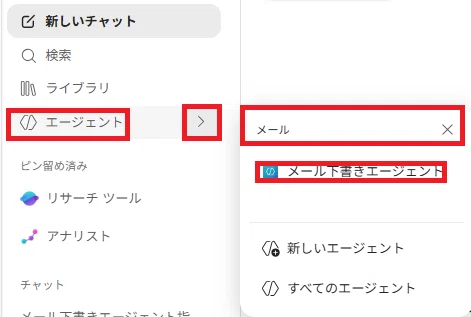
エージェントを検索する
Copilot Chat画面の左サイドバーの[エージェント]にカーソルを合わせ表示される[>]をクリック後表示される検索欄にエージェントの名前を入力する方法があります。
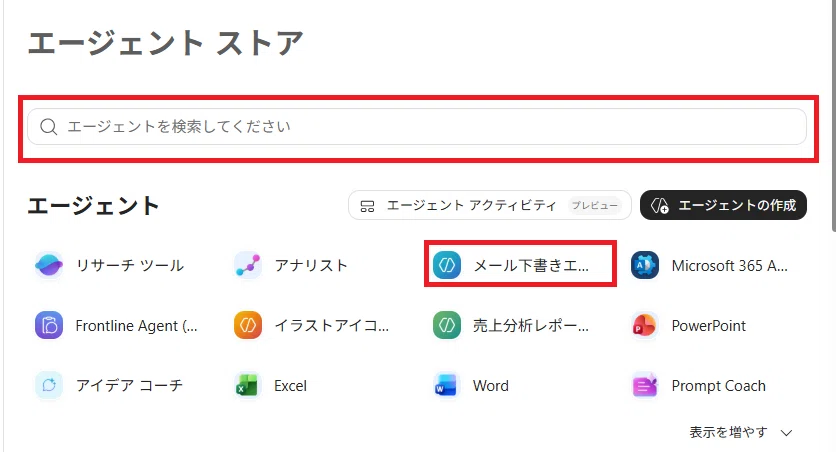
もしくは、Copilot Chat画面から左サイドバーの[エージェント]をクリックし表示される[エージェントストア]で表示されるもしくは検索して探します。
Copilot Chatのプロンプト欄で呼び出す
エージェントの名前が分かってたら使いやすく、私もこの方法をよく使うのですが、Copilot Chatのプロンプト欄から呼び出すです。
プロンプトに@を入力すると使えるエージェントが表示されます。
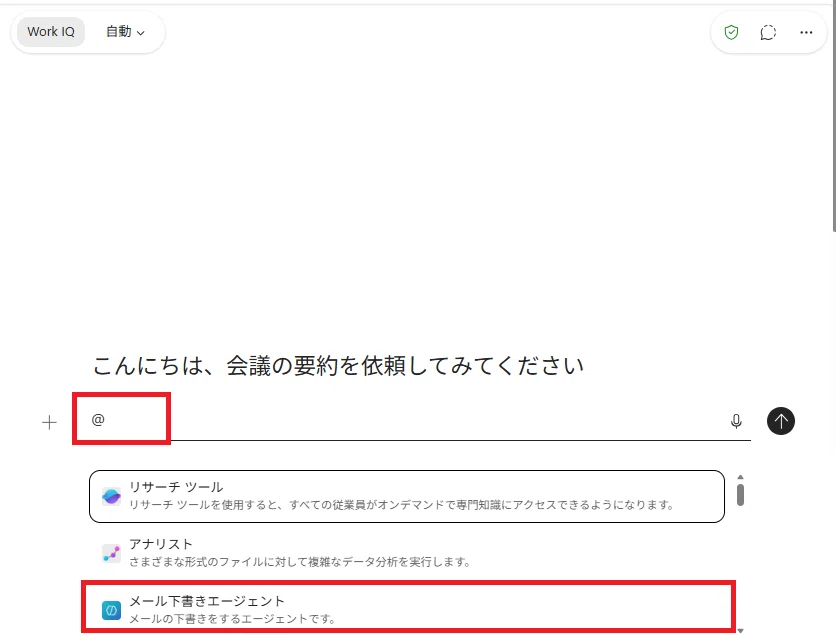
@の後に、語句を入力すると、その語句から始まるエージェントを検索してくるような動きとなるので、使うエージェントを選択します。
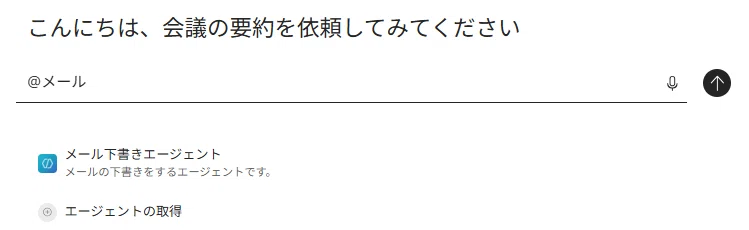
エージェントを選択すると、下記のようにエージェントが設定されるので、その状態でプロンプトを入力します。
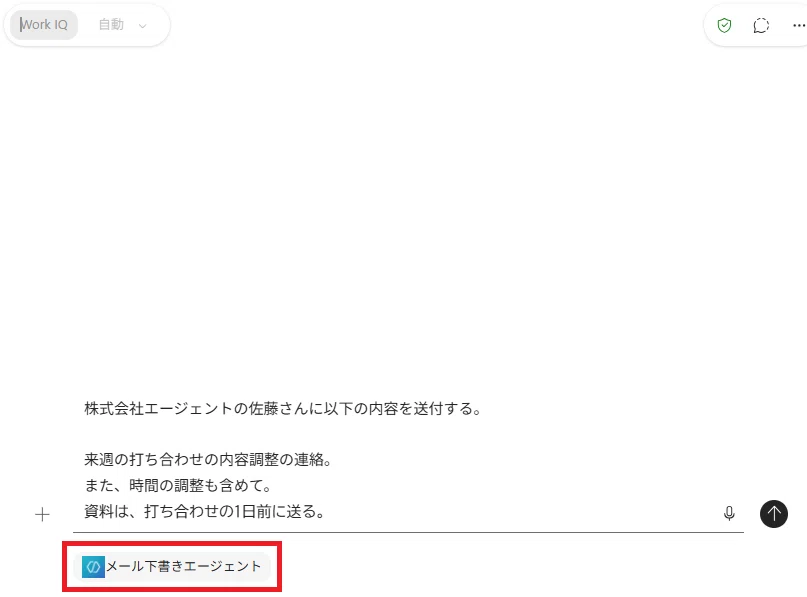
そうすると、わざわざエージェントを呼び出さなくても、Copilot Chat画面上でエージェントが動作し、回答を出してくれるような動きになります。
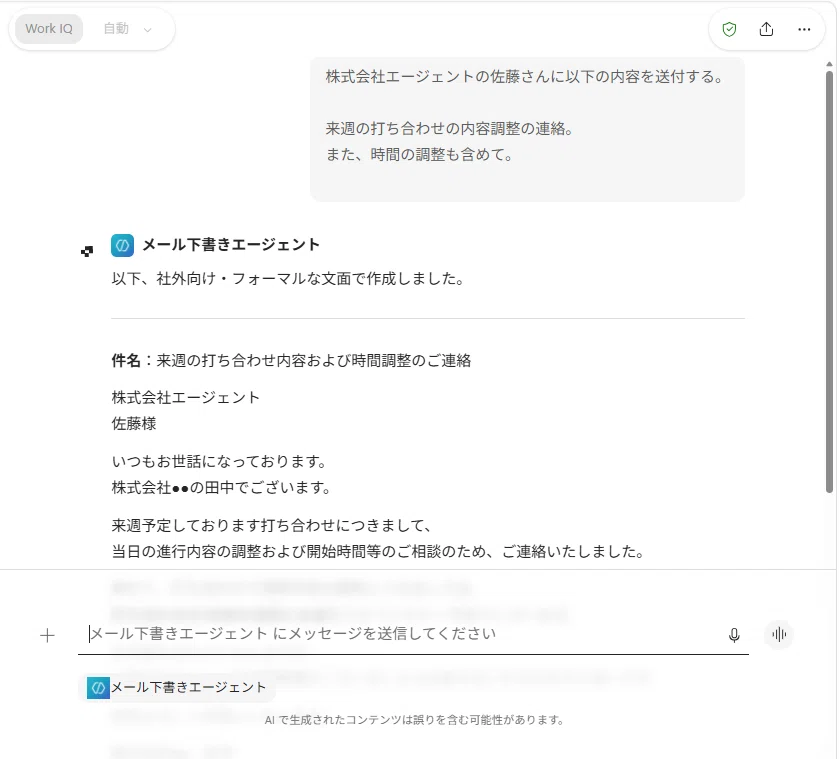
作成したエージェントの編集方法
作成したエージェントの指示内容を変更することがあると思います。そんな時は、編集の設定欄があります。
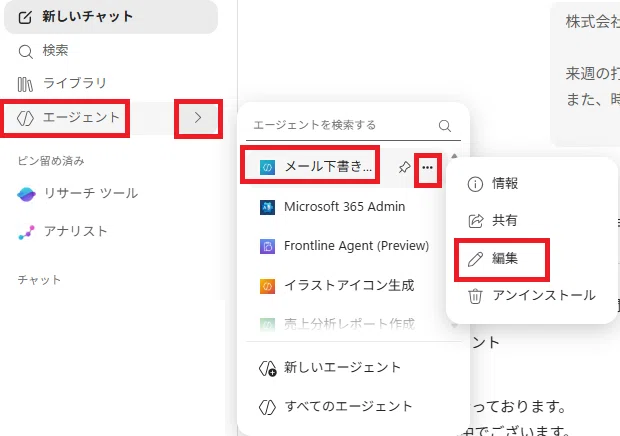
Copilot Chatの左サイドバーにある[エージェント]にカーソルを合わせて表示される[>]をクリックします。該当のエージェントにカーソルを合わせて表示される[…](三点リーダー)をクリックし、表示される[編集]をクリックします。
そうすると、先ほど設定した、構成画面が表示されるので、ここでエージェントを編集してください。
まとめ
今回は、「そもそもエージェントとは何か」というところから始めて、Microsoft 365の世界ではAgent Builderを使えばコードを書かずにエージェントが作れること、そして実際にメール返信の下書きエージェントを作り、呼び出し・編集するところまでをひと通り見てきました。
ポイントを振り返ります。
エージェントは、「いつものやり方」を覚えてくれている自分専用のアシスタント。毎回プロンプトを打ち直す手間も、過去のチャット履歴を使い回したときのノイズも、エージェントという形にすれば解消できる
設定で大事なのは「指示」。一度作って終わりではなく、出力を見て指示を修正を繰り返し、自分好みの動作に近づけるのが大事。
得意なのは輪郭のはっきりした単純な作業。小さく区切って任せるのがコツ
実際に手を動かしてみると、イメージするほど難しくはなかったのではないでしょうか。
まずは、日々の自分の業務の中から「毎回同じことをやっているな」という作業を一つ見つけて、エージェントにしてみてください。その一つが、毎日の小さな手間を確実に減らしてくれるはずです。
Agent Builderシリーズは続きます。
次回はハンズオンを中心に使える機能を追加して、エージェントの作り方を紹介します。よかったら引き続きお付き合いください。
