Apollo Twin X Gen 2 をOBSでの配信に使ってみた

これはなんのページ?
奮発してapollo twin xを買ったVtuberが、このインタフェースを設定するにあたって理解した内容を書き連ねます
Windowsでの使用ケースが中々なかったので一つの例として置いておきます
Babyfaceと価格も近いし、こっちの方が見た目かっこいいから〜
で買っちゃった人にわかりそうなレベル感で書いていきますね⭐︎
(わかる人はサクッと済ませるでしょうし…)
元々はMacbookで、レコーディングなどで遊びたくて買ったものです
最初から配信用として買うのであれば、正直あまりお勧めはしません…
1. Winodwsのサウンド設定
コントロールパネルを開き、ハードウェアとサウンドに進みます
さらにオーディオデバイスの管理を押して小さなウィンドウを開きます
再生と録音のうち、Universal Audio Thunderbolt WDMの排他制御をOFF
サウンドタブのサウンド設定を「サウンドなし」に変更
レコーディングの時は排他制御ONの方が良いです
一応、排他制御によりOBSがロックをかけてしまった場合、他のアプリからの音が流れないと困るので排他させないようにしています
ただし排他制御がONでも音は流れている気がする…
2. OBSの準備
この節のゴール
OBSにASIO制御を追加し、マイク+Windowsのシステム音声を取り込む
(今回はapolloのAUX 1入力を使用します)
設定を始める前に : ASIOプラグインをOBSに追加
私はこれをインストールしました
OBSのオーディオ設定
手順は以下の通りです
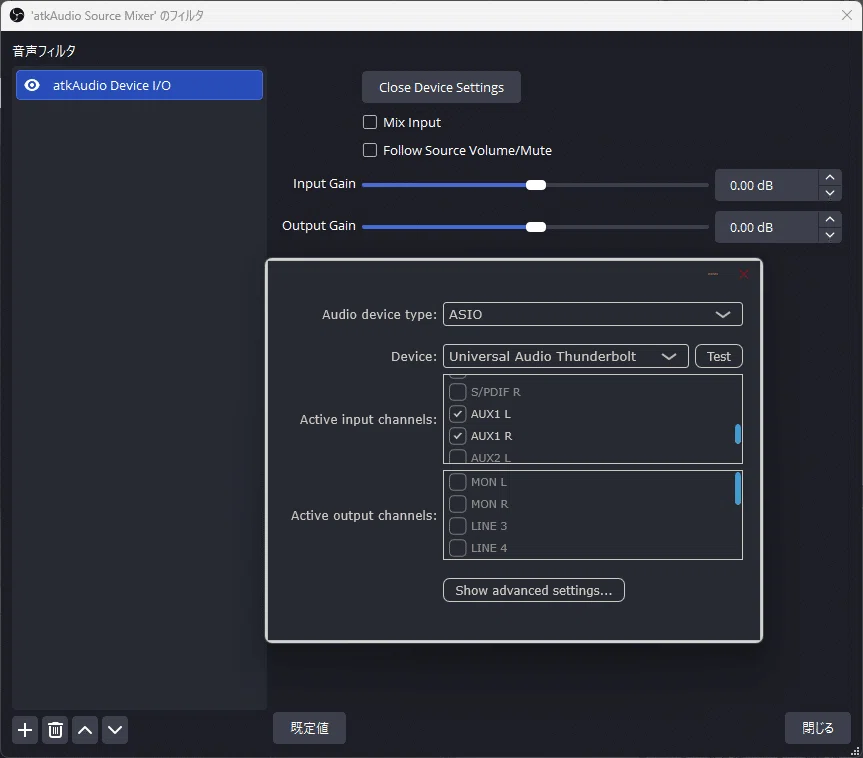
ソースに atkAudio Source MIxer を追加
音声フィルタに atkAudio Device I/O を追加
Device type : ASIO
Device : Universal Audio Tunderbolt
Active input channels : AUX 1 LとAUX 1 Rにチェック
これが終わった段階で一旦WIndowsの電源を落とし
apolloの電源も切っておくといいです
その後、再度PCを立ち上げてからapolloの電源を入れてください
3. Apolloの入出力設定
この節のゴール
Windowsからの音声(ゲームの音)を
このインターフェースでボリューム調整してAUX 1に音を渡せること
設定を始める前に: ウィンドウズのスピーカー仕様の確認
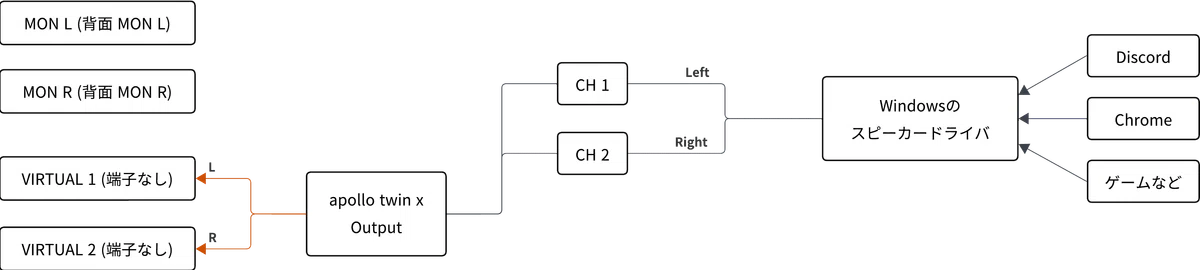
出力の図解
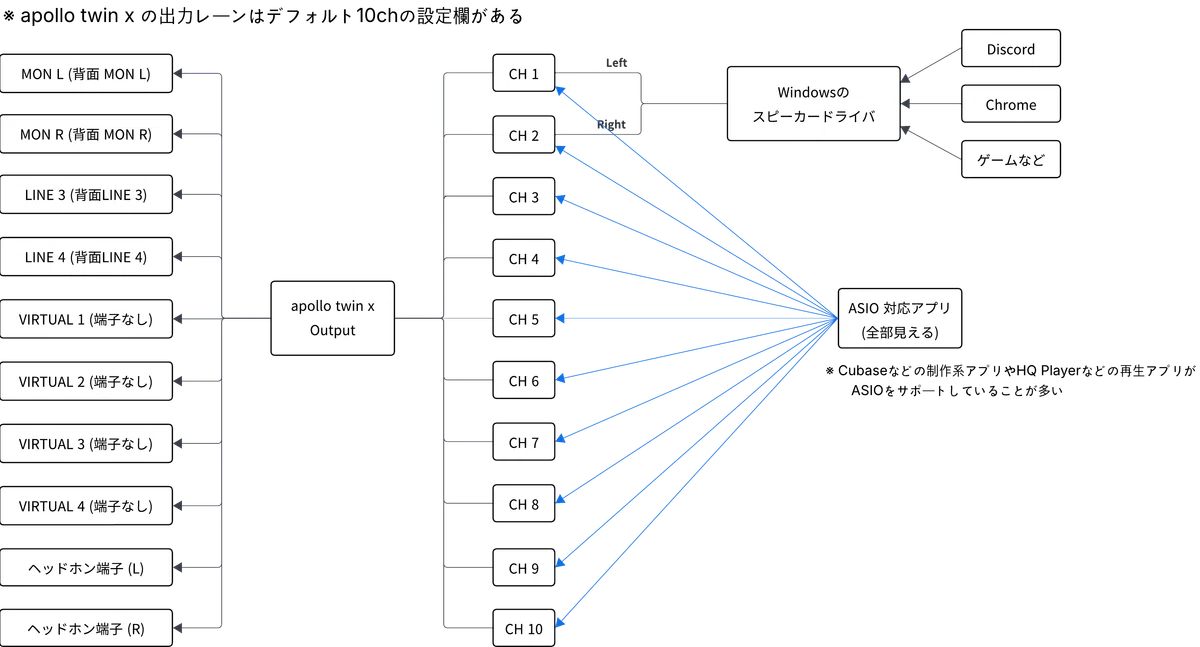
Windowsのスピーカードライバ(Universal Audio Thunderbolt WDM)は
CH 1をL出力・CH 2をR出力として固定で使用しているようです
そして、チャネルごとの出力先はapolloのドライバとしてインストールした
コンソールアプリの設定から割と柔軟に変更可能です
結論はコンソールの設定を開き、CH1・CH2の出力先を
MON L, MON RからVIRTUAL 1, VIRTUAL 2に変更してあげると
ゴール到達となります
VIRTUAL 1 ( VIRTUAL 2 ) OUTPUTとは
物理的な端子はありません
どこかからの音声出力を取り込むためのレーンになります
設定によって最大4本の入力を扱うことができるようです
変更前の状態
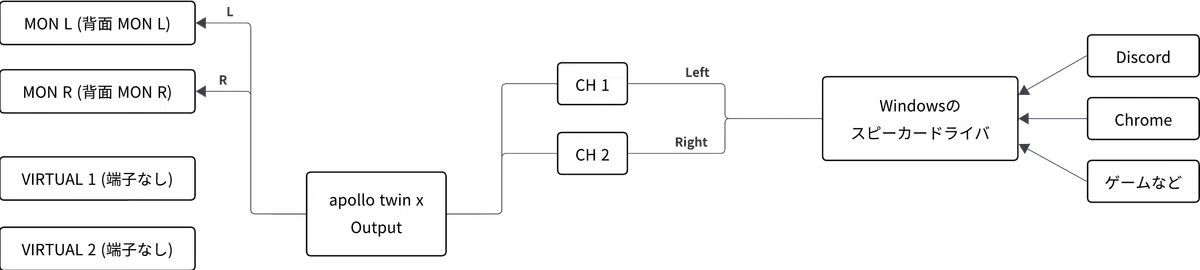
これを、こうします
出力先の設定
設定前に: VIRTUALが使えるかどうかの確認
コンソールのSETTINGSを押すと開くウィンドウのHARDWAREのうち
VIRTUALCHANNELS(一番右下)が2以上になっている必要があります
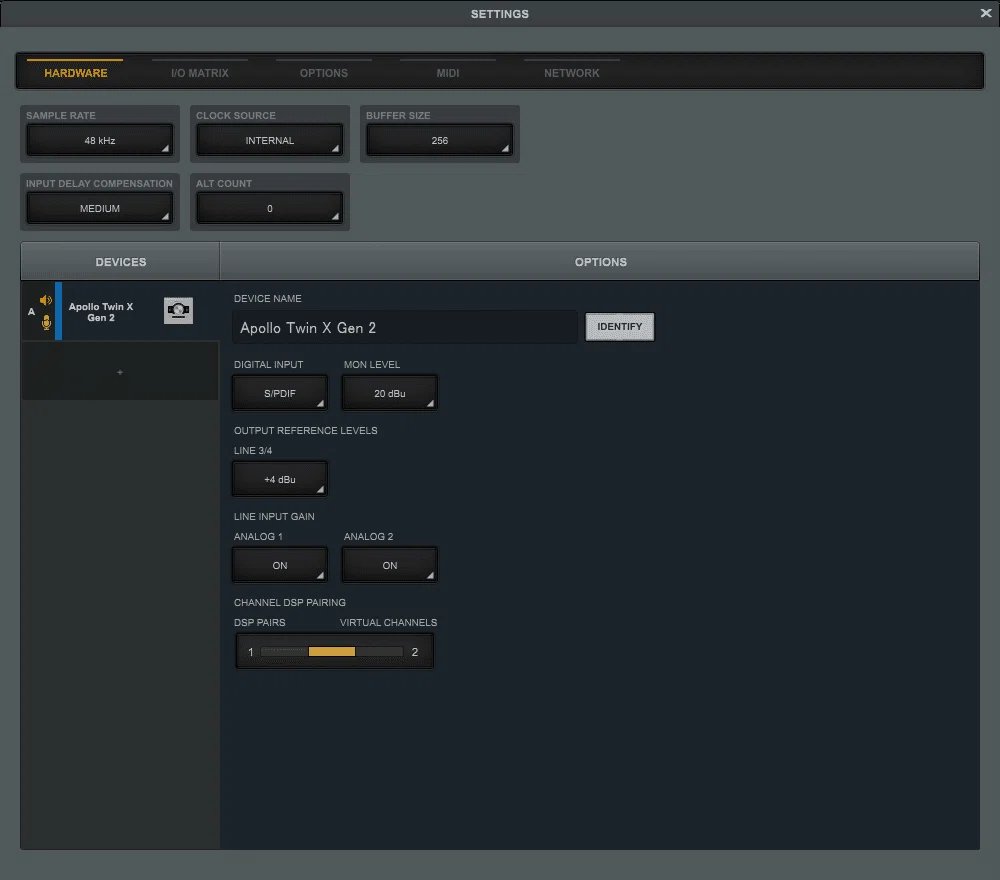
真ん中か右が光っていればOKです
出力を変更
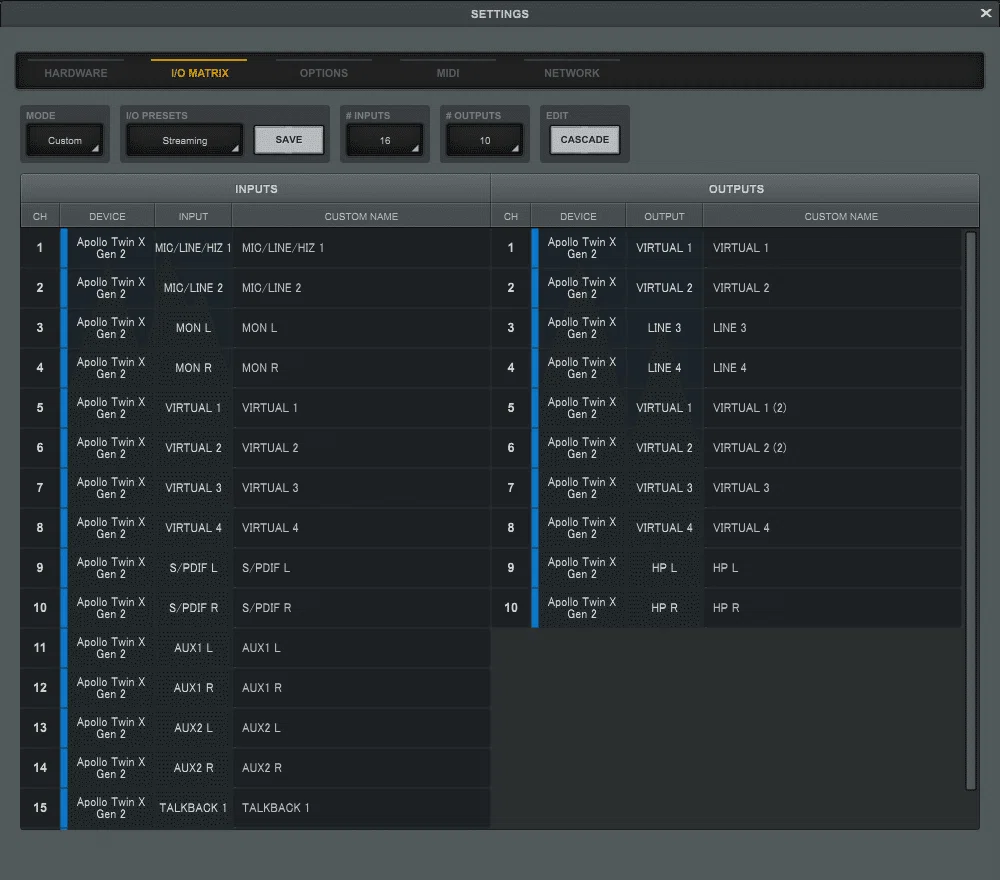
コンソールのSETTINGSを押すと開くウィンドウの
左から二番目、I/O MATRIXのタブを選びます
その後CH1とCH2をVIRTUAL 1, VIRTUAL 2に変更すると完了です
音量バランスの調整
以下の3つをAUX 1に渡します
ANALOG 1(マイク)
VIRTUAL 1
VIRTUAL 2
VIRTUAL 1, 2のAUX 1への出力を適当な音量レベルにします
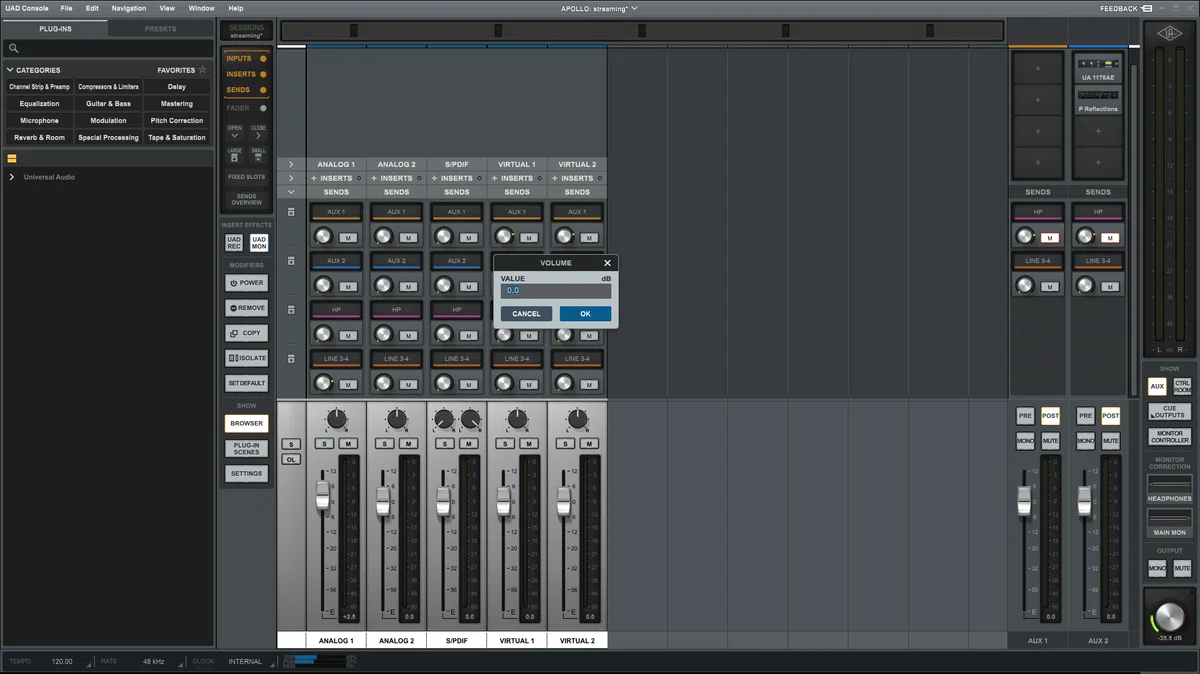
直接0を入力すると、そのままの音量でAUXに流れます
このあと、VIRTUAL 1 と VIRTUAL 2 の音量を適度に下げてみてください
これでapollo側で音量バランスが調整できるだけでなく
apolloが受信した音データとマイクの音をマージしてOBSに渡してくれます
上記が済んだ時点での配線(?)イメージ

3. 感想
そのうちインサートで遊んでみたい
4. おまけ: Windowsのマイク仕様
基本的な考え方は出力とあまり変わりません
入力をどのチャネルで取り扱うかを考えるだけです
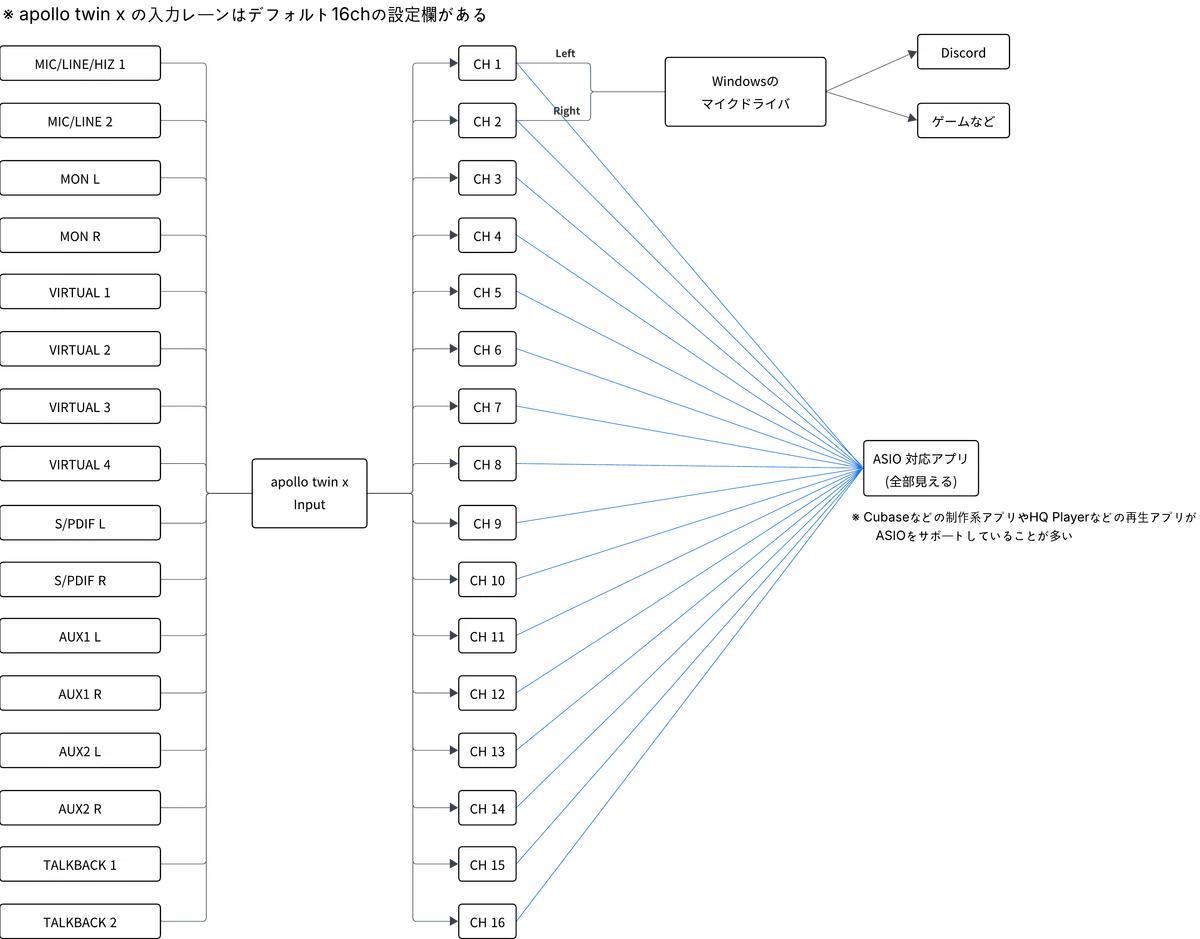
こちらも出力同様
Windowsのマイクドライバ(Universal Audio Thunderbolt WDM)は
CH 1をL, CH 2をRとしてしか扱えないようです
これをAUX 2あたりにこのチャネルを割り当てれば
Discordなんかでも使えるのかな〜なんて思ったりもしました
しかし、無理そうなのでおまけとして仕組みだけ紹介しておきます
私はマイク出力をLine3/4に流し、それを今まで使っていたScarlett2i2で再度取り込んでWindowsで使用する声の入力ソースにしています
