1枚の画像を自動でレイヤー分解!Qwen Image Layeredの導入方法を完全解説【ComfyUI】

🌟 はじめに:画像編集が変わる新技術
今回は、ComfyUIに新しく登場した「Qwen Image Layered」というAIモデルの導入方法について解説していきます!✨
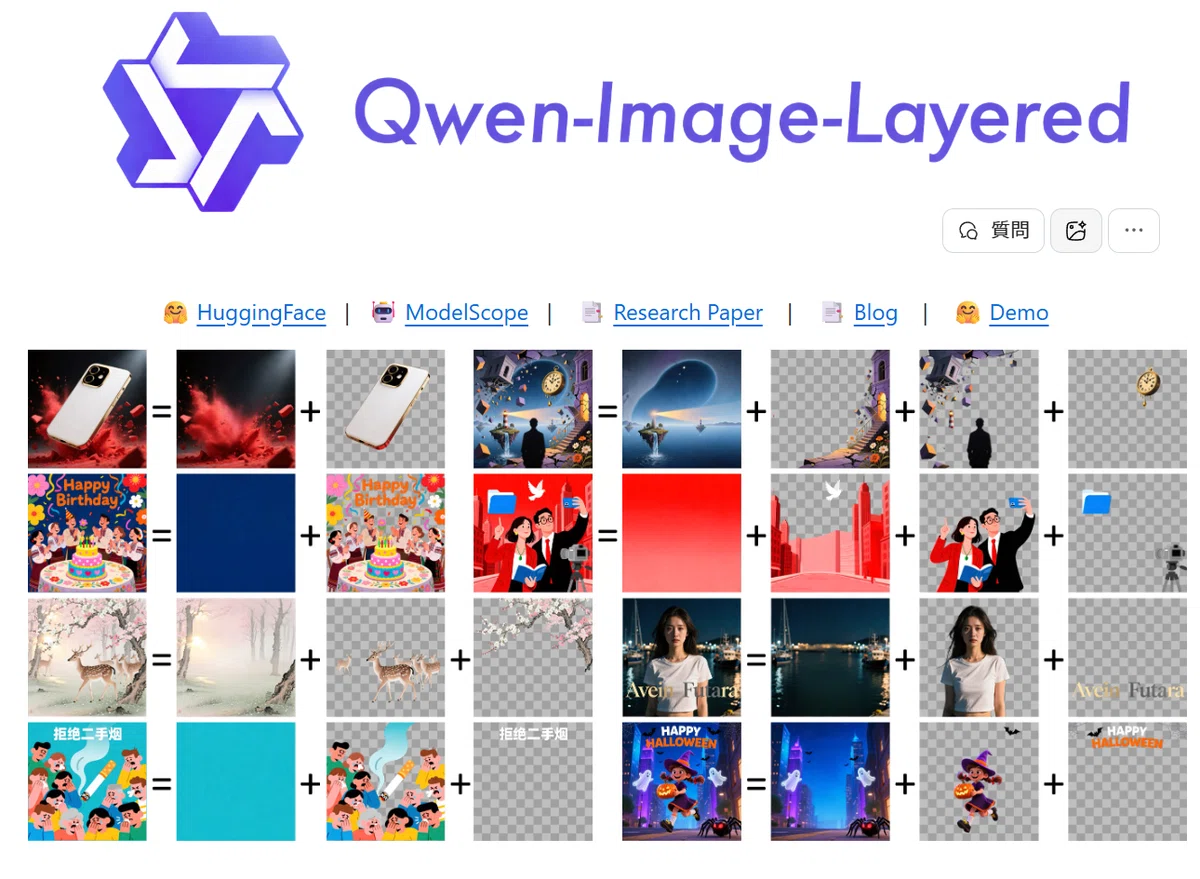
このモデル、何がすごいかというと…1枚の画像を自動で複数のレイヤーに分解してくれるんです。
しかも、ただ背景を削除するだけじゃなくて、キャラクター・背景・影・オブジェクトなど、画像内の要素を個別に透過PNGとして抽出できるという画期的な技術なんですね💡
💬 「画像を自動でレイヤー分解」= Photoshopで手作業でやっていたマスク作業が、AIで一瞬で完了する時代に!
本記事では、以下の内容を解説します:
Qwen Image Layeredでできること
従来ツールとの違い
ComfyUIへの導入手順(無料部分で概要、有料部分で詳細)
Qwen-VLとの連携による自動プロンプト生成
実践での使い方とTips
初心者の方でも分かるように、順を追って説明していきますので、ぜひ最後までお付き合いください!🚀
🎬 Qwen Image Layeredでできること
まず、このツールで何ができるのかを見ていきましょう。
✨ 主な機能
1枚の画像から、複数のレイヤーを自動生成
具体的には、こんなことができます:
キャラクターの抽出:人物だけを切り抜いて透過PNG化
背景の分離:背景だけを別レイヤーとして取り出す
影の抽出:キャラクターの影を独立したレイヤーに
オブジェクトの分離:プロジェクター、焚き火、小物などを個別に抽出
それぞれのレイヤーは透過背景付きのPNGとして出力されるので、そのまま他の画像編集ソフトで使えます✨
🎯 具体的な活用例
このツール、こんなシーンで大活躍します:
ファッション・アパレル系:モデルの服装だけを差し替えたい
キャラクターデザイン:同じキャラで衣装違いのバリエーションを作りたい
サムネイル制作:キャラクターと背景を別々に管理して使い回したい
画像編集の効率化:手作業でのマスク作成時間を大幅短縮
従来なら、Photoshopで選択範囲を作って、レイヤーマスクを作って…という作業が必要でしたが、このツールを使えばAIが自動で判断してレイヤー分解してくれるんです🔥
💡 こんな人におすすめ
このツールは、以下のような方に特におすすめです:
AI画像生成をよく使う方
生成した画像をさらに加工・編集したい時に便利ですデザイナー・クリエイター
素材の使い回しや、部分的な編集がしやすくなりますComfyUIでワークフローを構築している方
既存のワークフローに組み込んで、自動化できます画像編集を効率化したい方
手作業でのマスク作成から解放されます💦
特に、複数のバリエーションを作りたい場合や、同じキャラクターで背景だけ変えたいといったニーズがある方には、かなり強力なツールになるはずです!
🔥 従来手法との比較
「でも、背景削除ツールなら他にもあるよね?」と思われるかもしれません。
確かにその通りなんですが、Qwen Image Layeredはただの背景削除ツールとは次元が違うんです✨
📊 他のツールとの違い
一般的な背景削除ツール(rembgなど)
できること:背景を透過させて人物だけを切り抜く
レイヤー数:基本的に「前景」と「背景」の2つだけ
用途:シンプルな切り抜き作業
Photoshopの自動選択・Magic Wand
できること:色や明度で自動選択範囲を作成
精度:複雑な髪の毛や透明感のある素材は苦手
作業:手動での調整が必要
Qwen Image Layered
できること:画像内の要素を意味的に理解してレイヤー分解
レイヤー数:キャラクター、背景、影、オブジェクトなど複数レイヤーに対応
精度:AIが文脈を理解して分離するため、細かい部分も正確
自動化:プロンプトで指定すれば、指示通りにレイヤー化
つまり、「背景を消す」だけじゃなくて「画像を構成要素ごとに分解する」のが、このツールの本質なんですね💡
例えば、キャンプファイヤーの画像なら:
レイヤー1:人物
レイヤー2:焚き火
レイヤー3:背景の森
レイヤー4:影
…みたいに、意味のある単位で分解してくれるわけです🔥
🚀 導入準備:必要なもの
それでは、実際の導入に入っていきましょう!
まずは準備するものを確認します。
✅ 前提条件
以下の環境が整っていることを確認してください:
ComfyUIがインストール済み(最新版推奨)
Python環境が動作している
GPU:VRAM 8GB以上推奨(モデルのサイズによる)
ComfyUIがまだの方は、先にComfyUIの導入を済ませてくださいね💦
📦 必要なストレージ容量
モデルファイルのサイズは、選択するバージョンによって異なります:
BF16版:約21GB(最高品質、VRAM必要量多め)
FP8版:約11GB(品質と速度のバランス型)
GGUF版:約5GB〜(量子化版、メモリ節約)
ご自身のPC環境に合わせて選んでくださいね。
個人的には、最初はFP8版かGGUF版がおすすめです✨
🎯 モデルのバリエーション説明
それぞれのバージョンの特徴をまとめておきます:
BF16(Brain Float 16)
精度:最高品質
速度:やや遅い
VRAM:16GB以上推奨
用途:品質最優先の場合
FP8(Float Point 8)
精度:高品質(BF16とほぼ同等)
速度:高速
VRAM:8〜12GB推奨
用途:バランス重視の場合(おすすめ!)
GGUF(量子化版)
精度:実用レベル
速度:最速
VRAM:6GB程度でも動作可能
用途:メモリが少ない環境、テスト用
基本的には、GGUF版を使用するのが良いかと思います💡
詳細導入手順
📥 ステップ1続き:具体的なダウンロード手順
それでは、実際にファイルをダウンロードしていきましょう!
🌐 FP8版のダウンロード
1. Hugging Faceにアクセス
以下のURLを開きます:
2. ファイル一覧を確認
ページには、以下のような分割ファイルが並んでいます:
diffusion_pytorch_model-00001-of-00006.safetensors
diffusion_pytorch_model-00002-of-00006.safetensors
…(6つのファイル)
これらすべてをダウンロードしてください!
1つでも欠けると動作しませんので注意です💦
3. 保存先ディレクトリ
ダウンロードしたファイルは、以下のディレクトリに保存します:
ComfyUI/models/diffusion_models/qwen_image_layered/
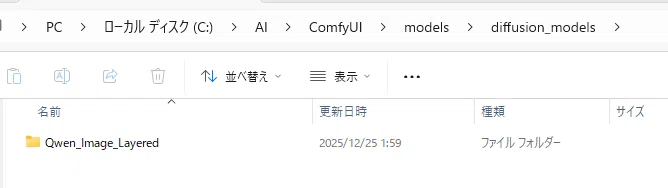
qwen_image_layeredフォルダは自分で新規作成してくださいね。
フォルダ名は分かりやすければ何でもOKですが、後で設定する時に使うので覚えておいてください💡
4. ファイルの配置
ダウンロードした6つのファイルを、そのままqwen_image_layeredフォルダ内に置きます。
結合作業は不要で、ComfyUIが自動で認識してくれます✨
📦 GGUF版のダウンロード(メモリ節約派)
メモリが心配な方は、GGUF版がおすすめです。
1. Hugging Faceにアクセス
2. ファイルを選択
以下のようなファイルがあります:
Qwen-Image-Layered-Q4_K_M.gguf(約5GB、推奨)
Qwen-Image-Layered-Q5_K_M.gguf(約6GB)
Qwen-Image-Layered-Q6_K.gguf(約7GB)
数字が大きいほど品質が高いですが、サイズも大きくなります。
Q4_K_Mから試してみるのが良いと思います!
3. 保存先
GGUF版も、同じく以下に保存:
ComfyUI/models/diffusion_models/qwen_image_layered/
単一ファイルなので、そのまま置けばOKです✨
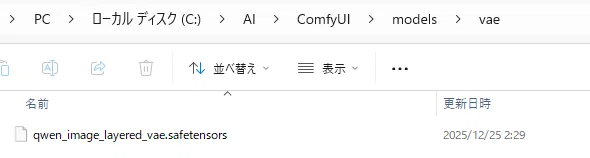
vaeのダウンロード
こちらからvaeをダウンロードして指定のフォルダに格納してください。
ComfyUI→models→vae
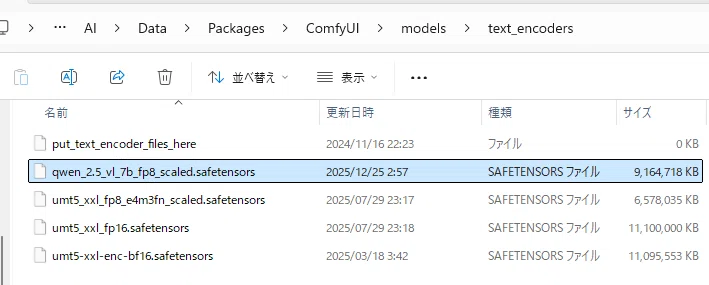
textエンコーダーのダウンロード
こちらからテキストエンコーダーをダウンロードして指定のフォルダに格納します。
ComfyUI→models→text_encoders
🔧 ステップ2:カスタムノードのインストール
モデルのダウンロードが完了したら、次は専用のカスタムノードをインストールします。
このノードは、Qwen Image LayeredモデルをComfyUIで使えるようにするためのインターフェースです💡
ComfyUI Manager経由(簡単・推奨)
📥 サンプルワークフローのダウンロード
1. GitHubからダウンロード
以下のリンクからサンプルワークフローをダウンロードできます:
ここから先は
この記事が気に入ったらチップで応援してみませんか?
