【ARアプリ開発記#3】UI実装とARグラス表示の壁を越えた日

はじめに
18年におよぶ設備メンテナンスの現場経験をベースに、現在、汎用的な「AR作業支援アプリ(開発コード:ArPuncture)」を個人開発しています。
開発環境は Unity 6 + XREAL One + Beam Pro。ARグラスを着用しながら、ハンズフリーで直感的に作業手順を確認できるシステムの構築を目指しています。
今回の開発セッションでは、「UI(操作画面)を現実空間に出す」「ARグラス上に案内マークを正しく配置する」という、AR開発における最重要マイルストーンを達成しました。その進捗を分かりやすくまとめます。
今回クリアした4つの壁(課題と解決策)
1. スマホの画面から「現実空間」へUIを飛び出させる
当初、操作ボタンや説明テキストが手元のコントローラー(Beam Pro)の画面に固定されて表示されてしまう問題がありました。これではARグラスをかけている意味がありません。 画面の設定を「空間配置用」に切り替え、ARグラスのカメラと連動させることで、作業者の目の前の空間にメニューがふわりと浮かぶ配置に成功しました。手元からのポインター操作もズレなく連動しています。
2. 目の前で文字化けする日本語への対策
海外製の開発エンジン(Unity)の初期設定のままだと、画面上の日本語がすべて文字化けしてしまいます。これでは現場で手順書として使えません。Windowsのシステムフォントをアプリ内に取り込み、文字の仕組みを最適化することで、現場での視認に耐えるくっきりとした日本語表示を確保しました。
3. 「ボタンを押したらマーカーが消える」不具合の解消
手順(ステップ)を次に進めた際、特定の作業箇所を指し示すはずの「リングマーカー」が消えてしまう問題が発生しました。 原因を調査したところ、「データを読み込むタイミングがほんのわずかに遅れていたこと」と「元々のデータ設計の仕様」が重なっていることが判明。プログラムの起動順序をミリ秒単位で前倒しする修正を行い、設計通りにマークが出入りするよう挙動を安定させました。
4. 紙に書いた「模擬設備」で位置ズレを徹底検証
実際の設備に見立てた紙(モックアップ)を自作し、実務を想定した4箇所のボルト位置をメジャーで実測しました。 その3次元データをアプリの管理ファイル(JSON)に書き込み、実機でテスト。結果、想定のボルト位置に対して、ARのリングマークが寸分違わず正確に重なる(オーバーレイされる)ことを確認できました。
現在のステータス(第一段階のプロトタイプ完了!)
ARグラスを装着した際、以下の挙動がすべて外部PCなしで動作する、必要最低限の試作版(MVP)が完成しました。
作業手順のテキストやボタンが、目の前の空間に浮かんで表示される。
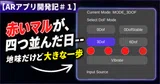
ステップ1に進むと、現実のボルト位置に4個のリングマークが正確に重なる。
ステップを次に進めると、データの設計通りにマークがサッと消える。
手元のコントローラーで、画面の切り替えや異常時の警告表示が遅延なく行える。
「空間にモノが出る」という最大の土台はこれで完成しました。
次の課題:ここからのブラッシュアップ
土台ができたので、ここからは使い勝手を向上させる細かい調整に入ります。
画面表示の微調整: テキストが視野の端で見切れてしまう問題の解消。
位置精度のさらなる向上: 模擬設備の固定をより強化し、位置ズレの再キャリブレーションを実施。
衝突判定(コライダー)の整理: マークの判定領域が二重になってしまう問題の解消。
より強固な位置合わせの検討: 今後の拡張性を見据え、空間の特徴点を記憶する「スペーシャルアンカー」機能の導入検討。
AR開発は一気に要素を詰め込むと、エラーが起きた原因の特定が難しくなります。次回以降も「1つの機能を実装するごとに、必ず実機を被って確認する」という鉄則を崩さず、現場目線で着実に進めていきます。
ここまでご覧いただきありがとうございました。スマホで表示されていたものが、ARグラス越しに見えるとちょっと「おおっ、ここまで来たな(ほぼAIですが)」となります。安心してしまって、進捗がはかどらない、なんてありそうですので、もうちょっと頑張ります。ではまた。