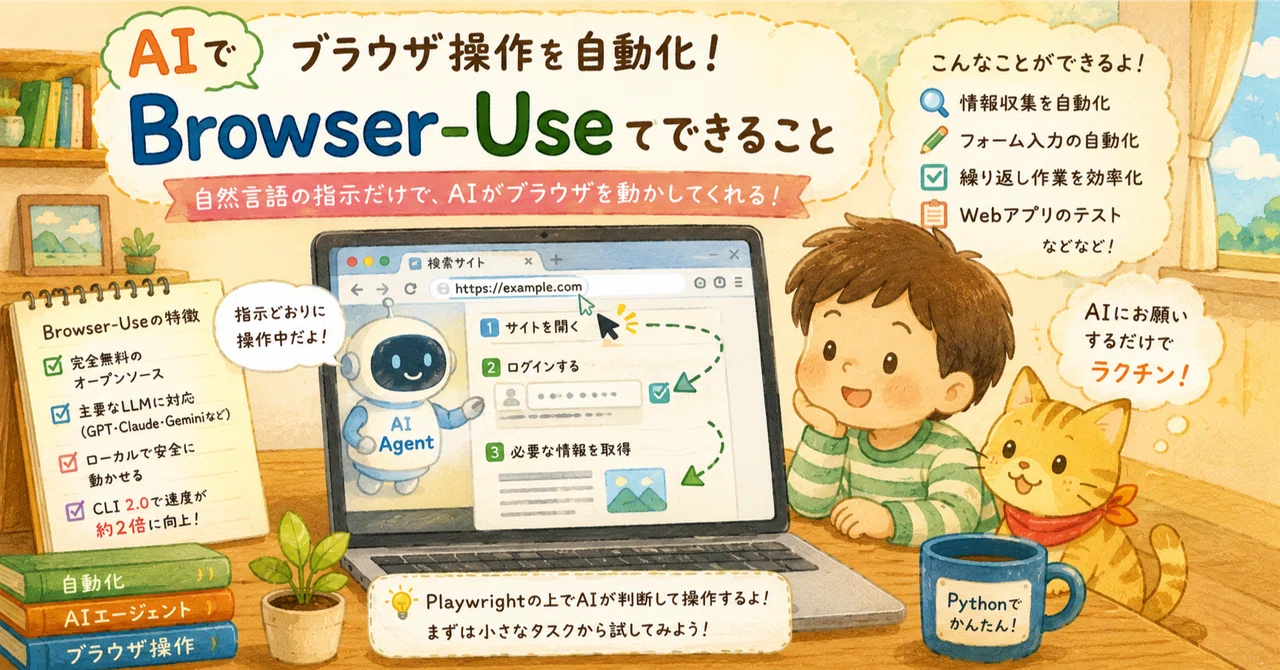
AIでブラウザ操作を自動化!オープンソースの「Browser-Use」でできること

🤖 「Browser-Use」って何?
AIがブラウザを自動で操作してくれる、そんな時代がすでに始まっています。
その中心にあるツールの一つが「Browser-Use」です。
Pythonで動くオープンソースのライブラリで、自然言語の指示を送るだけでブラウザ上のさまざまな操作を自動実行してくれます。
「このウェブサイトを開いて、ログインして、必要な情報を取ってきて」という指示をそのままAIに渡せるイメージです。
プログラミングが得意な方はもちろん、AIエージェントや自動化に興味のある方にとって、知っておきたいツールの一つになっています。
🌐 ブラウザの「自動操作」って、どういうことなの?
まず、ブラウザを「自動操作」するとはどういうことなのかを整理します。
普段ウェブサイトを使うとき、クリックしたり、テキストを入力したり、スクロールしたりしていますよね。
Browser-Useは、それをAIが代わりにやってくれるというライブラリです。
仕組みとしては、Playwrightというブラウザ自動化フレームワークの上に構築されています。
Playwrightがウェブページの構造(DOM)を解析して、AIがどこをクリックするか・何を入力するかを判断する、という流れで動いています。
難しく聞こえるかもしれませんが、使う側からすると「自然言語の指示を書くだけ」という体験になります。
技術的な詳細は気にせず、「AIに指示を出す」感覚で使えるのがBrowser-Useの大きな魅力です。
💡 Browser-Useが注目される理由
Browser-Useが多くの開発者に使われている理由は、いくつかの特徴にあります。
完全無料のオープンソース — 利用料金がかかりません。
ただし、連携するLLMのAPI費用は別途必要です。
対応するAIモデルが幅広い — OpenAIのGPT系、AnthropicのClaude、GoogleのGeminiなど、主要なLLMであれば自由に選んで使えます。
すでに使い慣れたモデルをそのまま組み合わせられるのは、実際に便利だと感じる方が多いです。
ローカルで動かせるので安心 — 自分のPCやサーバー上で実行するため、データが外部に送信される心配が少なくなります。
セキュリティを気にしながら自動化を進めたい場面で特に重宝します。
速度が大幅に向上 — 2026年3月にリリースされた「Browser Use CLI 2.0」では、Chrome DevTools Protocol(CDP)を使ってブラウザに接続する方式が採用されました。
毎回ブラウザを新たに起動する必要がなくなり、操作速度が以前のバージョン比で約2倍に向上しています。
これだけの機能がすべて無料で使えるのは、かなり魅力的な選択肢だといえます。
🛠️ Browser-Useを使い始めるまでの流れ
では実際に、Browser-Useをどうやって使い始めるかを説明します。
ステップ1: Pythonの環境を用意する
Browser-Useを動かすには、Python 3.11以上が必要です。
Pythonがまだインストールされていない場合は、Python公式サイトからダウンロードしてインストールします。
すでにPythonが入っている場合は「python --version」というコマンドでバージョンを確認できます。
バージョンが3.11未満の場合は、アップデートが必要です。
ステップ2: Browser-Useをインストールする
Pythonの環境が整ったら、「pip install browser-use」というコマンドでインストールできます。
PyPI公式ページにも詳しいインストール手順が掲載されています。
コマンドライン(CLI)から使いたい場合は「pip install "browser-use[cli]"」とすることで、CLIツールもあわせてインストールできます。
インストールが完了したら、次はAIモデルとの連携準備に進みます。
ステップ3: LLMのAPIキーを用意する
Browser-UseはAIモデルと連携して動作するため、使用するLLMのAPIキーが必要です。
たとえばClaudeと連携する場合はAnthropicのAPIキー、GPTと連携する場合はOpenAIのAPIキーをあらかじめ取得しておきます。
取得したAPIキーは、環境変数に設定しておくのが一般的な方法です。
どのモデルを選ぶかは用途や予算によって変わりますが、Browser-Useがマルチモデル対応なので、後から変更するのも難しくありません。
ステップ4: Pythonコードでタスクを指示する
準備ができたら、Pythonコードを書いてAIに指示を渡します。
基本的な流れは「エージェントを作成 → タスクを自然言語で指示 → 実行」という3ステップです。
公式のGitHubリポジトリ(browser-use/browser-use-python)にはサンプルコードが豊富に用意されています。
コードが難しいと感じた場合でも、サンプルを参考にしながらタスクの内容だけ書き換えるだけで動くケースが多いです。
ステップ5: ブラウザの動作を確認する
実行すると、ブラウザが自動で起動して指示どおりに動き始めます。
実際の操作をリアルタイムで確認できるため、何が起きているかが分かりやすいのも嬉しい点です。
思ったとおりに動かない場合は、指示の書き方を少し変えてみると改善することが多いです。
たとえば「ログインして情報を取ってくる」という曖昧な指示より、「〇〇というボタンをクリックして、××を入力して、△△というページに移動する」のように具体的に書いた方が精度が上がります。
⚠️ 使う前に知っておきたい注意点
便利なBrowser-Useですが、いくつか押さえておきたい点があります。
API費用の管理 — LLMのAPI利用にはコストがかかります。
操作の複雑さや指示の量によって費用が変わるため、使い始めのうちは小さなタスクでテストしながら費用感を把握するのがおすすめです。
ウェブサイトによる制限 — ログインが必要なサービスや、ボット対策が施されているサイトでは、うまく動かないケースがあります。
自動操作を禁止している利用規約のサービスには、使用を控えるのが適切です。
誤操作のリスク — AIがページ構造を読み取って判断するため、複雑なウェブページでは意図しないボタンをクリックするといったミスが起きることがあります。
重要なデータを扱うタスクでは、まずテスト環境や少量のデータで動作確認をしてから本番に移行するのが安全です。
Pythonの知識が必要 — Browser-UseはPythonライブラリのため、コードを書く最低限の知識が必要です。
完全にノーコードで使えるツールではないため、ある程度のPythonの知識があると理解がスムーズです。
🧩 どんな場面で活躍するの?
Browser-Useが実際に役立つシーンは、思ったより幅広いです。
情報収集の自動化 — 複数のウェブサイトから情報を集めてまとめる作業を、AIに任せられます。
毎日手作業でリサーチしている方にとっては、大幅な時間短縮につながります。
フォームへの繰り返し入力 — 同じ内容のフォームに何度も入力する業務を自動化できます。
データ量が多い場合ほど効果を実感しやすい使い方です。
スクリーニング作業 — たとえば公開されている商品情報を複数サイトから収集して比較する、といった用途にも対応できます。
ウェブアプリのテスト — 動作確認の手順を自動実行させることで、テスト工数を減らすこともできます。
「毎日手作業で繰り返しているブラウザ操作」があるなら、Browser-Useで自動化できる可能性を検討してみる価値があります。
🔮 AIブラウザ操作ツールのこれから
Browser-Useのようなツールは、2026年現在、急速に進化しています。
以前は「自動操作といえばSeleniumやPlaywrightでコードを地道に書く」というのが一般的でした。
それがBrowser-Useのように「自然言語でざっくり指示するだけ」で動くようになったのは、LLMの性能向上があってこそです。
Browser Use CLI 2.0でのChrome DevTools Protocol対応により、操作の安定性と速度が大幅に改善されました。
今後もAIとブラウザ自動化の組み合わせは、さらに使いやすい方向へと進化し続けると考えられます。
開発者だけでなく、日常業務にウェブブラウザを多用するビジネスパーソンにとっても、こうしたツールが身近になっていく可能性があります。
📌 まとめ
Browser-Useは、AIを活用したブラウザ自動操作を手軽に始められる、オープンソースのPythonライブラリです。
自然言語の指示でブラウザを動かせる点、主要なLLMを自由に選べる点、完全無料で使える点が主な魅力です。
2026年3月にリリースされたBrowser Use CLI 2.0では、Chrome DevTools Protocolの採用により操作速度が約2倍に向上し、実用性がさらに高まっています。
Pythonが使える環境があれば、比較的すぐに試し始められます。
気になった方はぜひ公式GitHubリポジトリから詳細を確認してみてください。
少しでも参考になれば幸いです。
最後まで読んでいただきありがとうございました。
この記事はClaude(AI)が生成しました。
#AI #生成AI #AIツール #自動化 #Browser -Use #Python #AIエージェント #プログラミング #テクノロジー
いいなと思ったら応援しよう!
 よろしければ応援をお願いします!
記事作成のお供のコーヒーやより良い記事を作成するためのAI/自己研鑽費用にさせていただきます!
よろしければ応援をお願いします!
記事作成のお供のコーヒーやより良い記事を作成するためのAI/自己研鑽費用にさせていただきます!