
押さなくても動く、最初の1本|月曜の作業を1つ自分抜きで回すために、今週やる4つ

ChatGPTには課金している。プロンプトの型もそれなりに知っている。仕事でも使っている。それなのに、月曜の朝にやっている作業が去年と1つも変わっていない。
自分の周りで、いちばん多いのがこの状態です。自分も同じでした。
この記事では、今週中に「自分が実行ボタンを押さなくても動く仕事」を1つ作るための準備を終えます。使い方の勉強はしません。用意するのは4つの鍵と、7つの四角の設計図と、詰まる3箇所の抜け方です。9月15日に、動く実物を出します。準備が済んでいれば、貼って5分で動きます。
減らなかった理由は、使い方ではありませんでした
プロンプト集を3冊、手で写経しました。情報商材に15万円払いました。ChatGPTのプロンプト研究に150時間。n8nをインストールして、4ヶ月まったく触りませんでした。
それで減った仕事は、ゼロでした。
いま振り返ると、買っていたものが全部「使い方」だったんです。ツールの使い方なら無料でいくらでも転がっていて、それでも動かなかったのは、解説が悪いからではありません。自分の仕事のどれを、どこまで機械に渡すか。ここだけは、どの解説にも書けない。自分の業務を知っている自分にしか決められない。
もう1つ、気づいたことがあります。自分が実行ボタンを押している間は、まだ自動化ではないということです。ChatGPTで文章は速くなっていました。でも毎朝、自分が開いて、貼って、押していた。速く書ける手作業が増えただけで、月曜の朝は変わっていませんでした。
4ヶ月放置したn8nを選び直したのは、いちばん地味な業務からでした。1本動いた瞬間に、それまで4ヶ月分からなかった「渡すってこういうことか」が手元に残りました。そこから5本まで増えて、いまは自分の業務の手作業が月61時間ぶん減っています(内訳は月18/8/10/8/17時間。中小企業の業務自動化を請けている仕事の中で、自分用に回しているぶんです)。
今週準備するのは、その5本のうち、いちばん最初に動かしやすい1本です。
動かすもの: 急ぎのメールだけ、要約してSlackに来る
テンプレ①「Gmail要約 → Slack通知」。自分の業務の手作業を月18時間ぶん減らしている1本です。
やっていることは3つだけです。Gmailの新着を拾う。AIに読ませて「急ぎ/重要/それ以外」に分ける。急ぎのものだけ、40字の要約つきでSlackに飛ばす。
起きたときにSlackを開くと、寝ている間に来たメールのうち、急ぎのものだけが要約されて並んでいます。受信箱は開かなくていい。
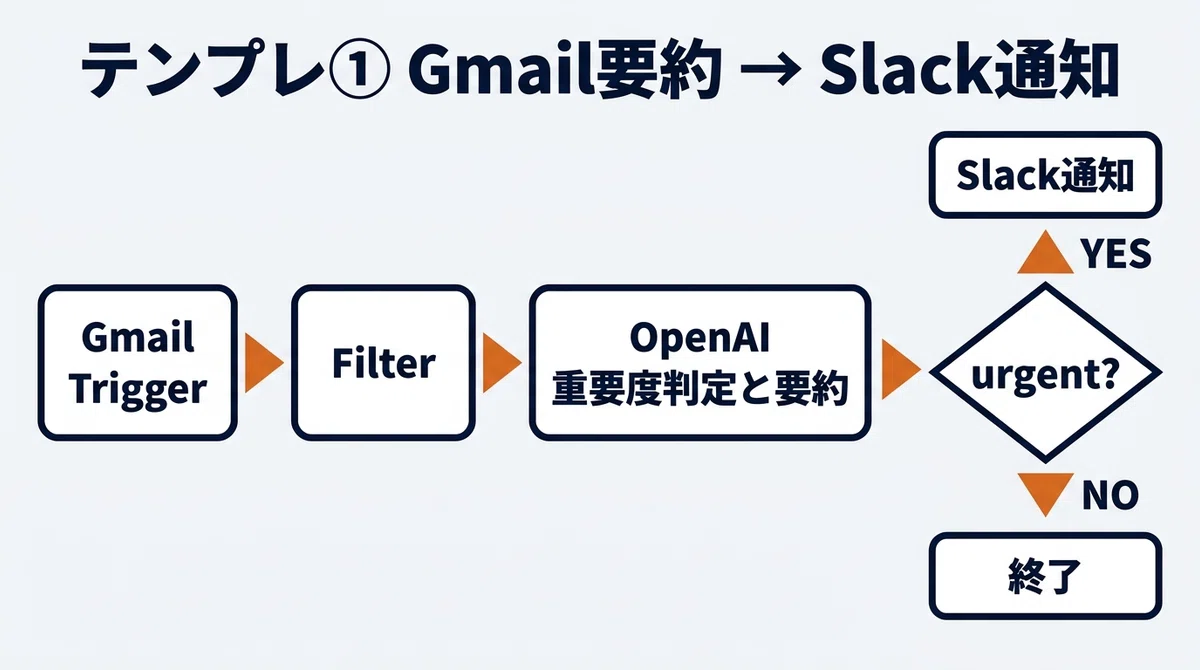
7つの四角の設計図
図は本流の5つです。左から、Gmailの新着を拾うトリガー、配信メールを弾くフィルター、AIに重要度を判定させる処理、急ぎかどうかの分岐、Slackへの通知。実物では、判定の四角の下にAIのモデルと返事の形を固定する部品が2つ付いて、全部で7つになります。線でつないであるだけで、コードは書いていません。
1. Gmail新着メール(Gmail Trigger)
未読の新着を1分ごとに拾う。→ 差し替え: Gmailの認証
2. 配信メールを除外(Filter)
本文に「unsubscribe」を含むメルマガを弾く。差し替えなし。
3. メール重要度を判定(AI Agent)
差出人・件名・本文の冒頭500字を渡して、urgent/important/low に分ける。40字の要約も作る。差し替えなし(プロンプトは組み込み済み)。
4. OpenAI Chat Model
3が使うモデル。安いものにしてある。→ 差し替え: OpenAIのAPIキー
5. 出力をJSON固定(Output Parser)
3の返事を「level と summary」の形に固定する。差し替えなし。
6. urgent のみ通す(If)
level が urgent のものだけ次へ。差し替えなし。
7. Slack に通知(HTTP Request)
差出人・件名・要約・Gmailへのリンクを投げる。→ 差し替え: SlackのWebhook URL
差し替えるのは太字の3箇所だけです。n8nを触ったことがある人なら、この7つから自分で組めます。組める人は、組んでください。9月15日に出す実物は、この7つをそのまま貼れる形にしたものです。
今週用意する4つの鍵
9月15日に実物を貼ったとき、5分で動くかどうかは、この4つが揃っているかで決まります。自分が最初に組んだときは、ここで半日溶けました。
1. n8nのアカウント。 持っていなければクラウド版(n8n Cloud)で大丈夫です。自分のサーバーに置く話は今週は飛ばしてください。
2. OpenAIのAPIキー。 platform.openai.com で発行します。最初に5ドル前後のチャージが要ります。モデルは安いものにしてあるので、自分の使用量だと1日100通読ませても数十円です。それでも、同じ画面で月の使用量に上限を入れておいてください。自分は分岐を1つ間違えて、想定の10倍請求されたことがあります。
3. SlackのIncoming Webhook。 Slack App を1つ作って、Incoming Webhooks をオンにして、通知したいチャンネルを選ぶと、URLが1本発行されます。それをメモしておく。
4. Gmailの認証。 ここがいちばん詰まります。次の節で書きます。
詰まる場所は3つ。先に抜けておいてください
自分が最初に組んだときも、人に手順を説明したときも、だいたい同じ場所で止まりました。3つとも、実物を貼る前に抜けておけます。
1. Gmailの認証で「このアプリは確認されていません」と赤い画面が出る
Google Cloud Console でプロジェクトを作って、OAuthクライアントを発行して、n8nの Credentials に登録するときに出ます。「OAuth同意画面」で、テストユーザーに自分のアドレスを追加すると通ります。画面の見た目が「危ないことをしている」ように見えるので、ここで諦める人がいちばん多い。自分のアプリに自分を登録していないだけです。今週これを抜けておくと、来週は貼るだけになります。
2. AIの返事が文章で返ってきて、次の四角に渡せない
素直に聞くと「このメールは重要度が高いと思われます」と文章で返ってきて、分岐で使えません。実物では「出力をJSON固定」の四角で形を固定してあるので、そのまま動きます。自分で組む人は、AI Agent に Structured Output Parser をつないで、`{ "level": "urgent", "summary": "40文字以内の1行要約" }` の形を渡してください。
3. 本文が長すぎて落ちる
長いメールをそのまま渡すと上限を超えてエラーになります。実物では冒頭500字だけ渡すようにしてあります。重要度の判定には500字で足ります。自分で組む人は、AIに渡す文字列を `.slice(0, 500)` で切ってください。
もう1つ。動かしたあとのテストで「何も来ない」と思う人がいます。壊れていません。急ぎと判定したメールだけを流す設計なので、「テスト」とだけ書いたメールは何も来ない。「請求書の件で至急ご確認をお願いします」のように、急ぎに寄せた文面で、別のアドレスから送ってください。自分から自分宛ては既読で入るので拾えません。
自分が最初にこれを組んだとき、半日溶けました。作業は1時間もかかっていません。残りは上の3つで止まって、調べて、直していた時間です。知っていれば3分、知らなければ1時間の問題で、そこに学びはありません。だから先に書きました。
動いた後のほうが、こわい
1本動くと、思っていなかったことが起きます。次の業務を選ぶのが、急に簡単になります。「この形なら渡せる」という手触りが手元に残るからです。自分はテンプレ①に半日かけて、2本目からは30分で組めるようになりました。
同時に、1本目では出てこなかった問題も始まります。
自分の場合、議事録のフローが3日間止まっていたのに気づきませんでした。手作業なら「今日やってない」と自分で気づくのに、自動化は静かに止まる。誰も困った顔をしないからです。分岐の条件を1つ間違えて、1件に10回AIを呼び続けて、3日で約3万円の請求が来たこともあります。2本目に何を選ぶか、クラウドの月額がきつくなったらどうするか、作ったものを人に渡せる形にするにはどうするか。
動かした後のほうが、正直こわいです。そして、そこは「使い方」の解説には書いてありません。
そこから先を、9月15日にまとめて出します。テンプレ①の実物と、残りの4本と、自分が踏んだ地雷の記録と、作った仕組みを仕事にした順番。今週の準備が済んでいる人には、貼るだけで動く状態で届きます。
今週中に、4つの鍵と赤い画面
用意できたら、この記事のコメントに「準備できた」と一言。赤い画面で止まったら、どこで止まったかを書いてもらえれば、分かる範囲で返します。
まず、準備。今週中に。
続き(9月15日 追記)
9月15日、実物を出しました。
この記事の設計図をそのまま貼って動かせるn8nテンプレを5本、動く順に並べて、動かした後に踏んだ地雷の記録と一緒に、1本の教材にまとめました。「はじめに」は全文無料で読めます。
