Zoomのチャット機能が新しくなった!ブレイクアウトルーム移動時の注意点

最近Zoomの仕様が変わったところがあり、「あれっ?」と思うことがありました。
新しくなったチャット投稿機能と、ブレイクアウトルーム移動時の注意点についてまとめてみました。
チャットの宛先が選べない?!
Zoomの仕様が変わったことに気づいたのは、真・インターアクション協会での勉強会のこと。
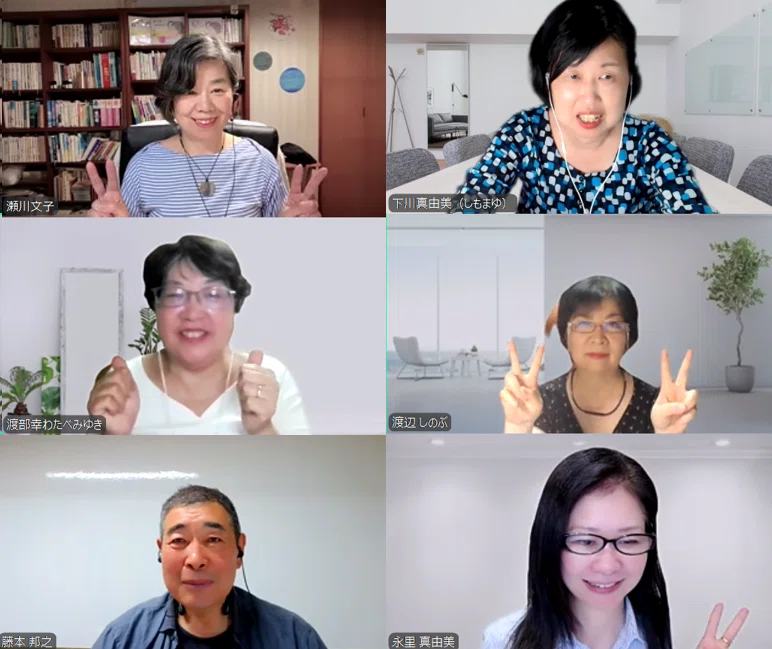
これまでは、チャットの宛先を選択することができました。
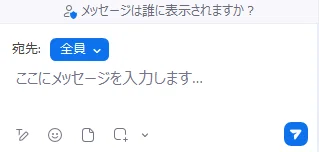
ところが現在は、「メッセージは誰に表示されますか?」とだけ表示され、宛先を選択することができなくなっています。
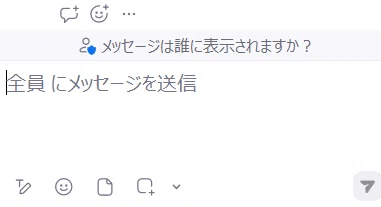
届いた個別チャットに返信はできる
でも個別チャットが届くことはあります。
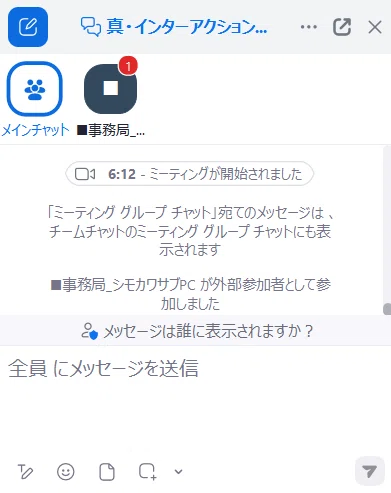
個別チャットが届くと、メインチャットのアイコンの隣に、もう一つアイコンが表示されるようになります。
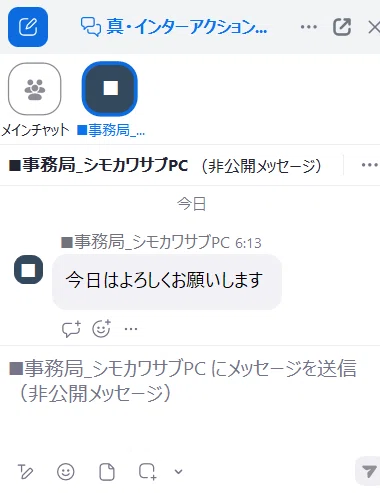
届いた非公開メッセージに、返信はできます。
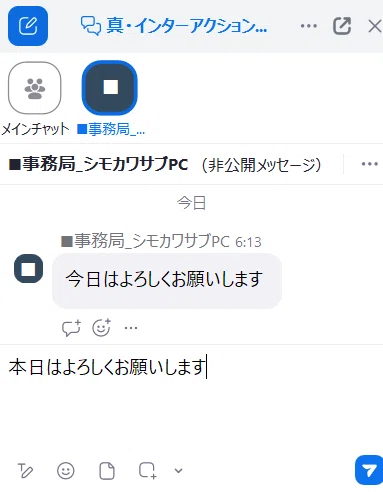
個別チャットの送り方がわかった!
チャット欄に、青いアイコンがあるのに気づき、クリックしてみました。
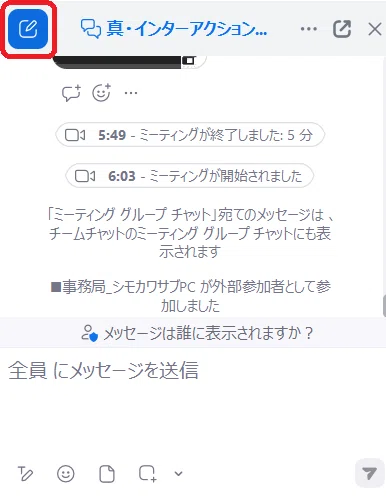
すると「新しいチャット」というアイコンが表示されるではないですか?!
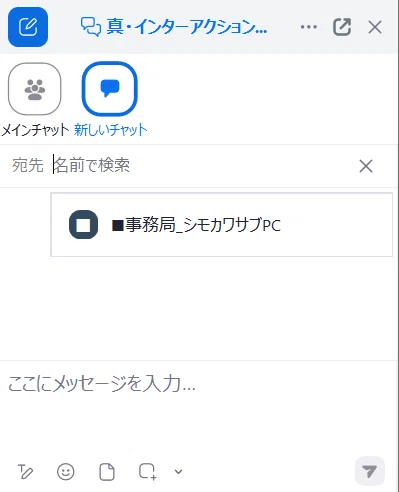
宛先を選択すれば、個別チャットを送信することができることがわかりました!
宛先の複数選択も可能
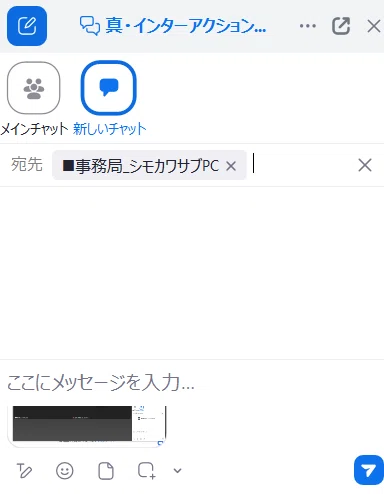
ここで複数の相手を選択することも可能です。
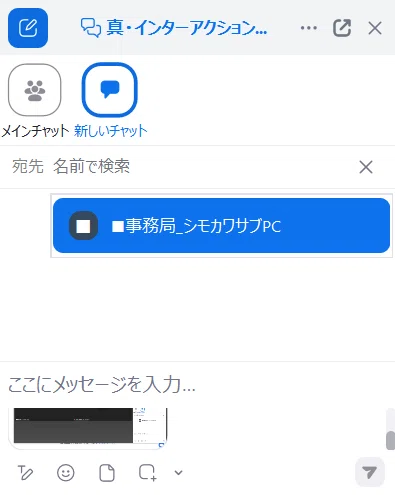
事務局が複数名いる場合など、非公開のチャットが同時に送れるのは便利◎
ブレイクアウトルーム移動できない?!
ブレイクアウトセッション開始時に、うまく移動できないケースは前からありました。
通信環境の影響もあり、どうしても移動できない場合には、メインルームで対応できるようにすることもあります。
原因がわかった!
最近ブレイクアウトルームに移動しても、複数名がすぐメインルームに戻ってくることがあり、「どうしてだろう」と思っていたのですが・・・
やっと原因がわかりました!
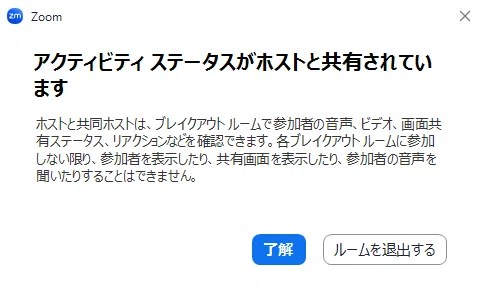
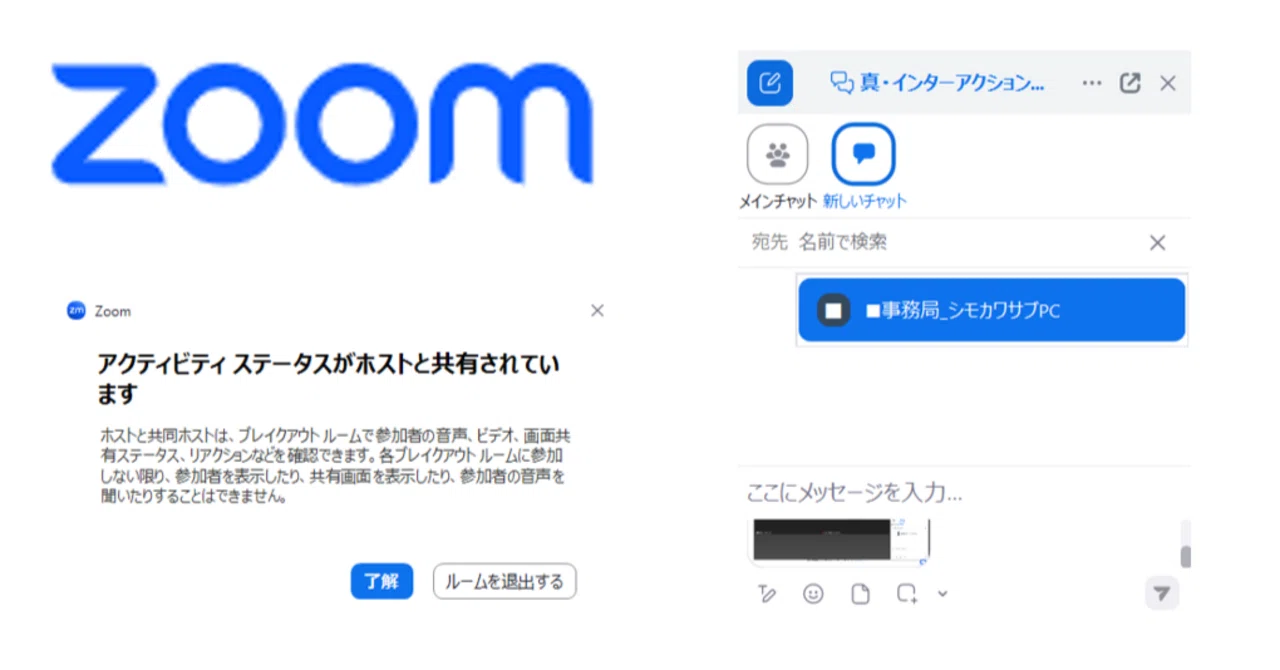
初めてブレイクアウトルームに移動する際、「アクティビティステータスがホストと共有されています」というポップアップ表示が出ます。
「了解」をクリックすればブレイクアウトルームに移動できるのですが、その隣の「ルームを退出する」というボタンをクリックすると、メインルームに戻ってしまいます。
このような表示が出ることをアナウンスしたところ、ブレイクアウトルームにスムーズに移動できるようになりました!
ブレイクアウトルームに移動しても、すぐ戻ってきてしまうのは、このポップアップ表示が原因だったことが確認できました。
アクティビティ ステータスとは?
そもそもアクティビティステータスとは何か?
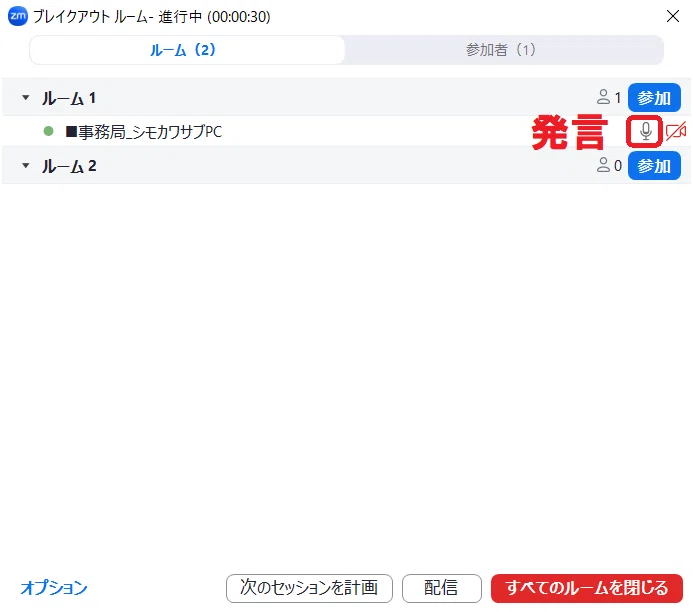
ブレイクアウトルーム内で発言すると、マイクのアイコンで確認できます。
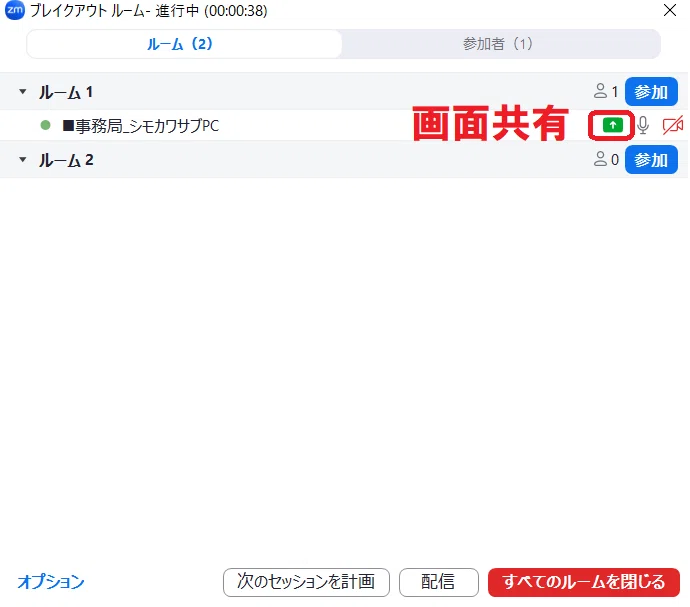
画面共有した際には、緑色の矢印のアイコンが表示されます。
こんなふうに発言者、画面共有している人をホストが確認できるのが、アクティビティ ステータスです。
アクティビティ ステータスの設定
この設定は、Zoomの管理画面で確認することができます。
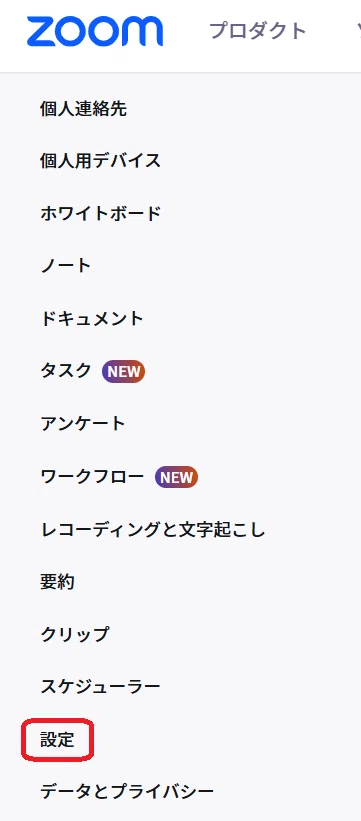
Zoomアカウントにログインして、「設定」をクリックします。
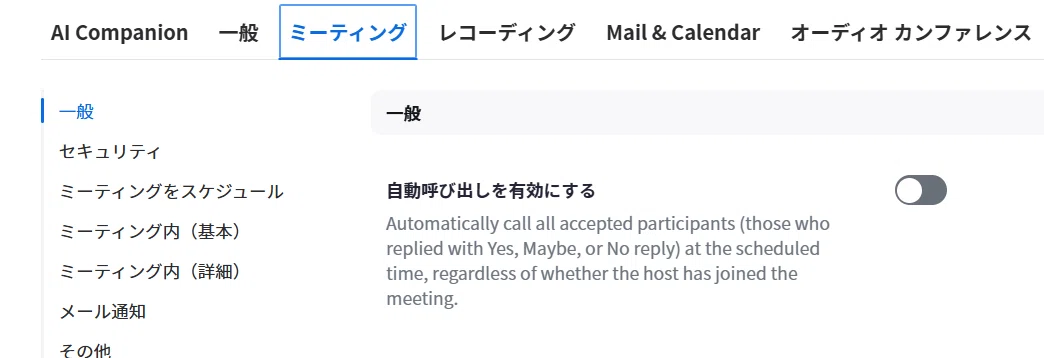
次にミーティングタブをクリックし、「ミーティング内(詳細)」を選択します。
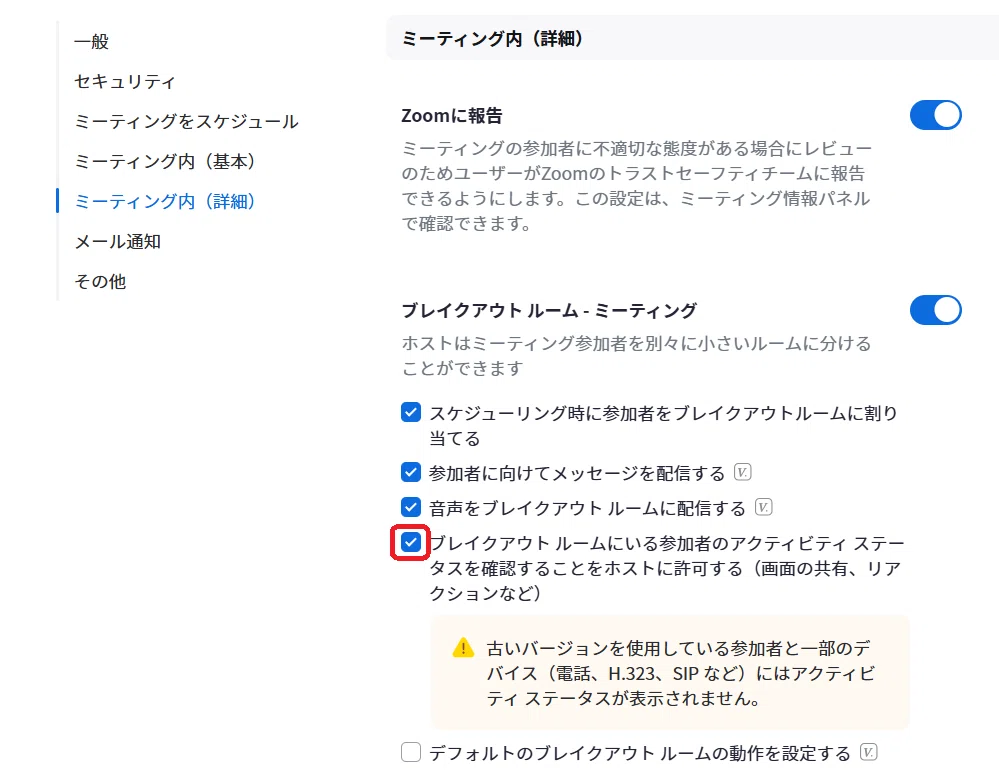
「ブレイクアウト ルーム・ミーティング」の項目の中に、「ブレイクアウト ルームにいる参加者のアクティビティ ステータスを確認することをホストに許可する」という項目があります。
ここにチェックが入っていると、ブレイクアウトルームに移動する際、ポップアップが表示されます。
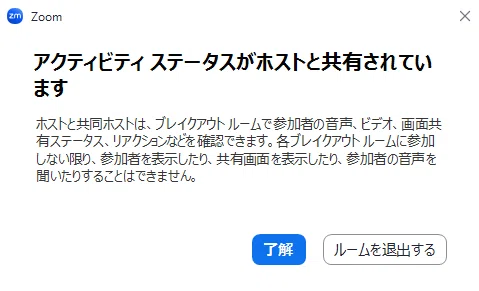
(Zoomが古いバージョンだと、このポップアップは表示されません)
Zoomの仕様が変わって、「あれ?これまでと違う」と戸惑っておられる方の参考になれば幸いです😊

いいなと思ったら応援しよう!
 チップいただけると、励みになります♪
