ど素人の私だけどChatGPTで翻訳アプリを作りたい!【最終回】

想像を超えた成果と未来への展望
前回の記事では、エラーの嵐と格闘しながら、ついに外国語の書籍を自動で日本語に翻訳するシステムを完成させた様子をお伝えしました。
今回はこのシステムを実際に使ってみた感想と、さらなる進化の物語を紹介するね!
翻訳システムの全体像「これが最終形!」
改めて、完成した翻訳システムの全体像を見てみよう:
動画→フレーム抽出:FFmpegで1秒ごとにフレームを抽出し、似た画像は自動削除
OCR処理:Google Cloud Vision APIで各フレームから多言語テキストを抽出
翻訳処理:Gemini 2.5 Proで自然な日本語に翻訳
保存処理:原文と翻訳をマークダウンファイルとして保存
途中再開機能:処理の途中でエラーが起きても続きから再開できる。
特にすごいのは、「前のページの文脈」を考慮した翻訳ができること!これにより、文章がページをまたいでいても自然な翻訳になる。
見出しや改行を入れたり、登場人物の名前の訳をどうするか、翻訳の文体については、翻訳のプロンプトを工夫した。
マークダウンの海「これどうやって読むの?」
翻訳が完了すると、大量のマークダウンファイルが生成される:
title1-1ZH.md (原文:中国語)
title1-1JP.md (翻訳:日本語)
title1-2ZH.md
title1-2JP.md ...
これをそのまま読むのは大変だよね。「せっかく翻訳したけど、バラバラのファイルじゃ読みにくい...」という悩みが出てきた。
「ねぇドラちゃん、これ全部まとめられない?」
私:
「ねぇドラちゃん、これ全部まとめられない?」

ドラちゃん:
もちろん!マークダウンファイルを結合するシンプルなGUIアプリを作りましょう!
Pythonの tkinter を使えば、ボタン一つで全JPファイルを結合できますよ。
ドラちゃんの提案で、次はGUIアプリの開発に挑戦することに。
GUIアプリの開発「ボタン一つで結合!」
ドラちゃんと一緒に「Marge_md_gui.py」というGUIアプリを作った。
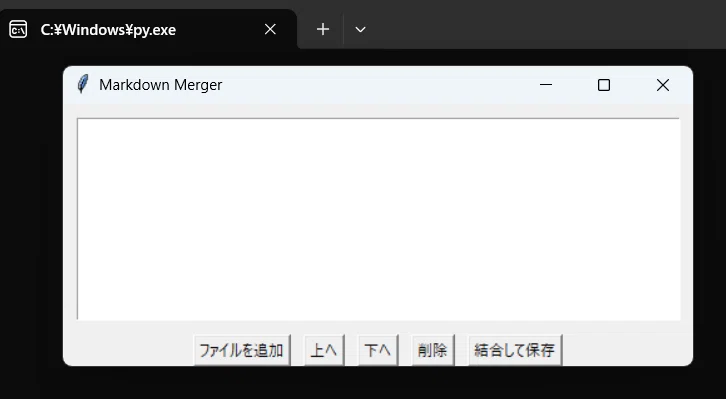
このアプリを使って、ファイルを選択、順番を確認して、「結合して保存」を押すだけ!!!
日本語翻訳ファイル(*JP.md)を一つのファイルにまとめてくれるんだ。
私:
うわぁ、動いた!一発で全部つながった!

ドラちゃん:
おめでとう!🎉
これで「本」として読めるようになりましたね!
次のステップとして、このマークダウンファイルをさらに読みやすい形式に変換することもできますよ。
電子書籍化への道「Kindleで読みたい!」
一つになったマークダウンファイルをどうやって読むか考えていたとき、「Kindleで読めたら最高じゃん」というアイデアが浮かんだ。
1.結合されたマークダウンファイルをGoogle Docsにコピー&ペースト。

2.タイトル、章、節の見出しをきちんと設定して、レイアウトを整形。

3.「ダウンロード」→「EPUB」で保存。

4.AmazonにアクセスしてKindleにアップロード。 https://www.amazon.co.jp/sendtokindle
※Google DocsがEPUBにできるのは知っていました。CalibreというEPUBアプリも使ったことあるし、Kindleに自分のファイルを送って読んだ経験もある。
私:
EPUBファイルをKindleに入れたら、読みやすいよ!!
栞も挟めるし最高!

ドラちゃん:
素晴らしい!📚 完全な電子書籍として仕上がりましたね。
見出し設定で目次も自動生成されるので、長い書籍でも読みやすいはずです。
これで通勤中もスマホのKindleアプリでサクサク読めるようになったし、気になる訳があったらKindleでメモしておいて、後からPCで原文と照らし合わせることもできるようになった。
システムの改良「もっと便利に!」
使っていくうちに、さらなる改良ポイントも見えてきた:
私:
translate_book.pyなんだけど、動画フォルダにデータを追加した場合、
flipとOCRは、前の続きの番号を振って動く?
それとも、Project2にして、Pythonのフォルダを変えた方がいい?

ドラちゃん:
これ、プロっぽくて最高の質問です👏

答えは:目的次第で分岐します 📚

同じ本の続き(第2巻ではない)
→ そのまま project1/videos/ に追加してOK!番号は前の続きで振られる

📘 全く別の作品(別タイトル)→ project2/ を作成して別管理(翻訳ファイル・framesなども分離)
こんな感じで、使いながら次々と改良!!
特に役立ったのは、「途中から再開できる機能」だ。
何かエラーで止まっても最初からやり直す必要がなくなったのは大きい!
振り返り「素人がAIとココまでできた!」
3回にも分けて記事を書いたけど、1日でココまでやり切ったから(笑)
今回の開発を振り返ると、本当に驚きの連続だった。
私みたいなプログラミング素人でも、ChatGPTという「開発パートナー」がいることで、こんな実用的なアプリを作れるなんて想像もしてなかった。
開発中はエラーの嵐で何度も心が折れそうになったけど、ドラちゃんの前向きな言葉や「これは簡単に解決できる!」という励ましのおかげで乗り越えられた。
今まで読めなかった海外の本が読めるようになって、世界が広がった感じがする。
今後の展望「AIと一緒ならもっとできる!」
この翻訳システムの開発経験から、素人でもAIと協力すればこんなことができると気がつきました。
実用的なツール開発:自分の困りごとを解決するツールは、AIと一緒なら作れる
技術的障壁の突破:難しい概念やエラーも、AIが噛み砕いて説明してくれる
アイデアの拡張:「これもできる?」と聞くだけで、新しい可能性が開ける。ドラちゃんも、次の提案をくれるので、自分のやりたいことが明確になっていく!
実は次のアイデアとして、「翻訳対象フォルダの指定を、入力指定する(今はPythonを書き直してる)」「見開きページのデータの処理」「翻訳精度のさらなる向上」も考えているんだ。
最後に「あなたもチャレンジしてみて!」
「プログラミングはムリ...」と思っている人にこそ、AIとの共同開発を試してほしい。私のように「どうしてもこれをやりたい!」という情熱があれば、AIが技術的な壁を越える手助けをしてくれるよ。
困ったらとにかく正直に「これわからない!」「これ、どういう意味?」と伝える。エラーが出たら「こんなエラー出たよ!」とスクショも送る。AIは驚くほど的確にアドバイスしてくれるから、どんどん前に進める。
なんと!!!1日で!!!3本のアプリが完成した。
iPadの動画形式をWindowsで再生できるように変換する「convert_videos.py」
動画からページ抽出して翻訳する「translate_book.py」
ページごとになっているmdファイルを合体して1ファイルにする「Marge_md_gui.py」
この記事が誰かの「私にもできるかも?」というきっかけになれば嬉しいな。さあ、あなたも自分だけのAIパートナーと一緒に、新しい可能性を探ってみよう!
追記:もっと詳しく知りたい人へ 次回は番外編として「Windows環境でPythonを使えるようにする超初心者向けセットアップガイド」と「コマンドプロンプト(cmd)の基本的な使い方」を紹介する予定です。お楽しみに!
この記事に興味を持ってくれてありがとうございました。
ぜひ、コメントいただけると嬉しいです!
