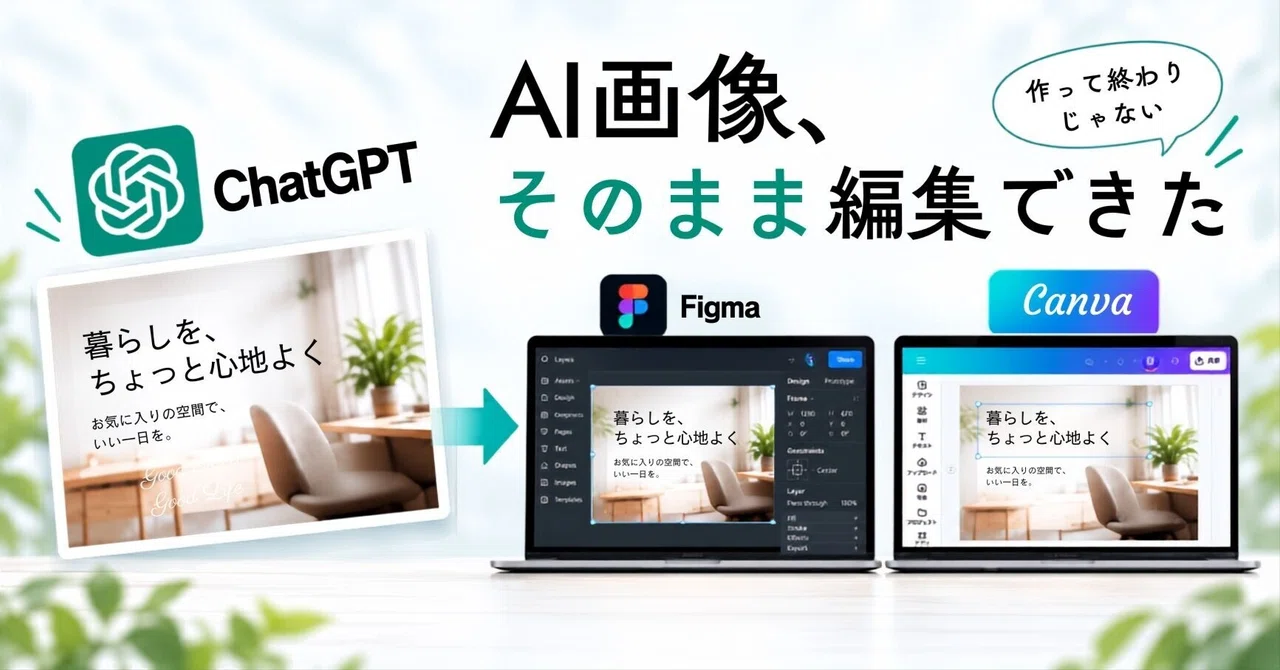
ChatGPT Images 2.5で作った画像をFigma・Canvaで編集してみた

AIで画像を作ったあとに、
「文字だけ直したい」
「この装飾だけ動かしたい」
と思うことがあります。
特にWeb制作では、完成した1枚画像を渡されて「ここだけ修正して」と言われると、意外と困ります。
そこで今回は、ChatGPTで作ったバナーをFigma・Canvaに連携して、あとから編集できる形にできるか試してみました。
結論からいうと、どちらでも編集できました。
ただ、2回ほど試してみると、最初の1回だけでは気づかなかった違いもありました。
まず結論
今回の結果はこんな感じです。
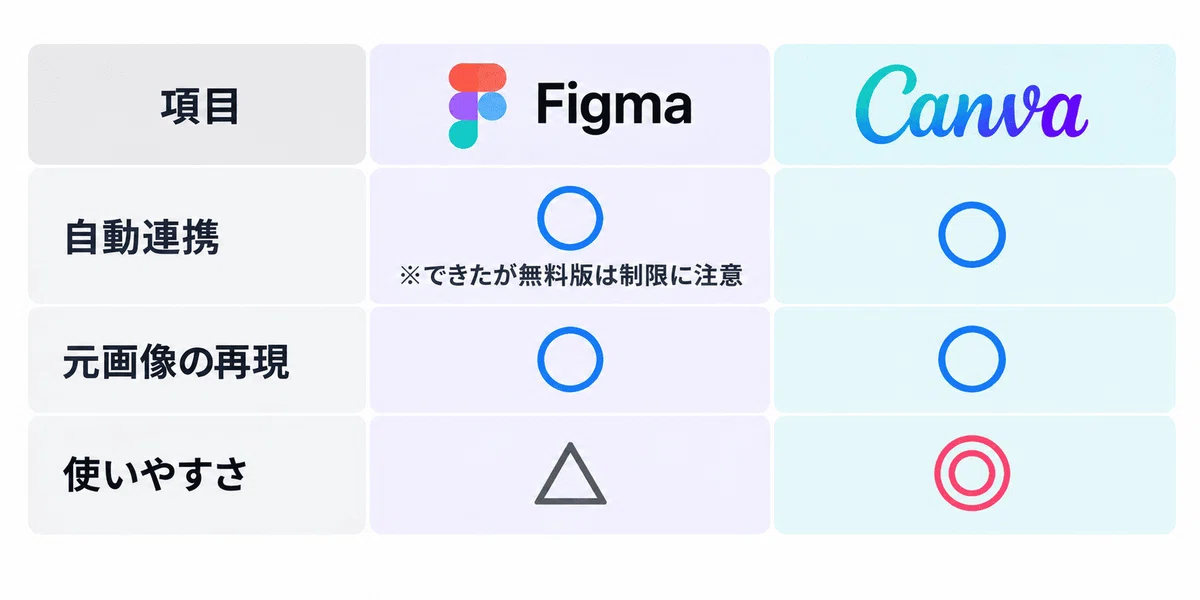
再現度はどちらも大きな差は感じませんでしたが、操作のスムーズさまで含めると今回はCanvaの方が使いやすく感じました。
やったことは3ステップ
手順はかなりシンプルでした。
1. 元になる画像を用意
今回は記事用にバナーを1枚作りました。
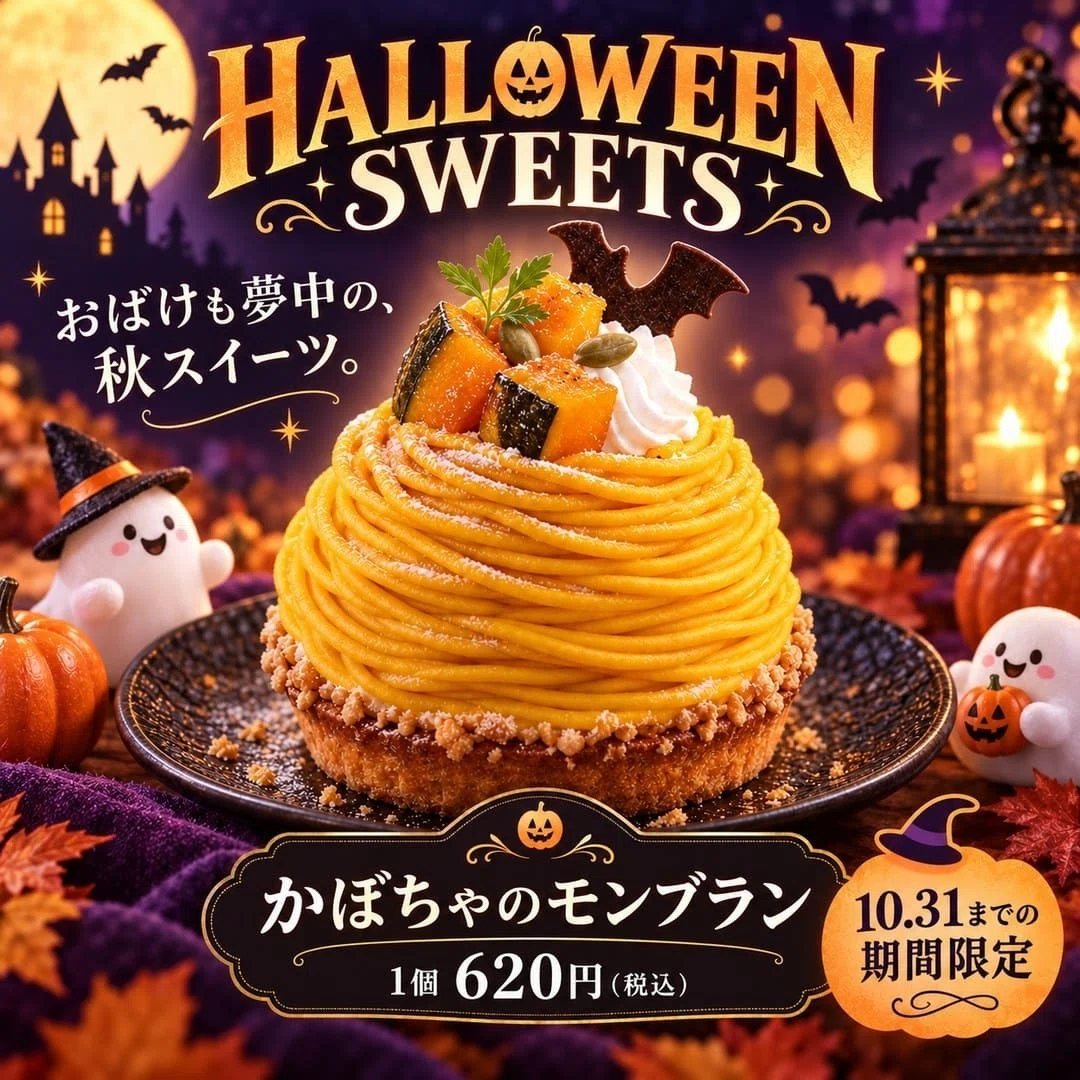
2. ChatGPTに指示して、そのままFigma・Canvaへ連携
使った指示はこちら。
この画像を、FigmaやCanvaであとから編集できる形にしてください。
文字・背景・装飾などはできるだけ個別に編集できるように分けてください。
文字は画像化せず、近い雰囲気のフォントを使ってテキストとして編集できる状態にしてください。
隠れている背景部分は、自然につながるように補完してください。
あとはChatGPT側からFigmaやCanvaへ連携します。
3. 必要なところだけ自分で調整
連携後は、
文字を変更
フォントを変更
要素を移動
余白を調整
など、通常のデザインデータのように修正できます。
Canvaはかなりスムーズだった
まずCanva。
こちらは、ほぼ詰まることなく作成できました。
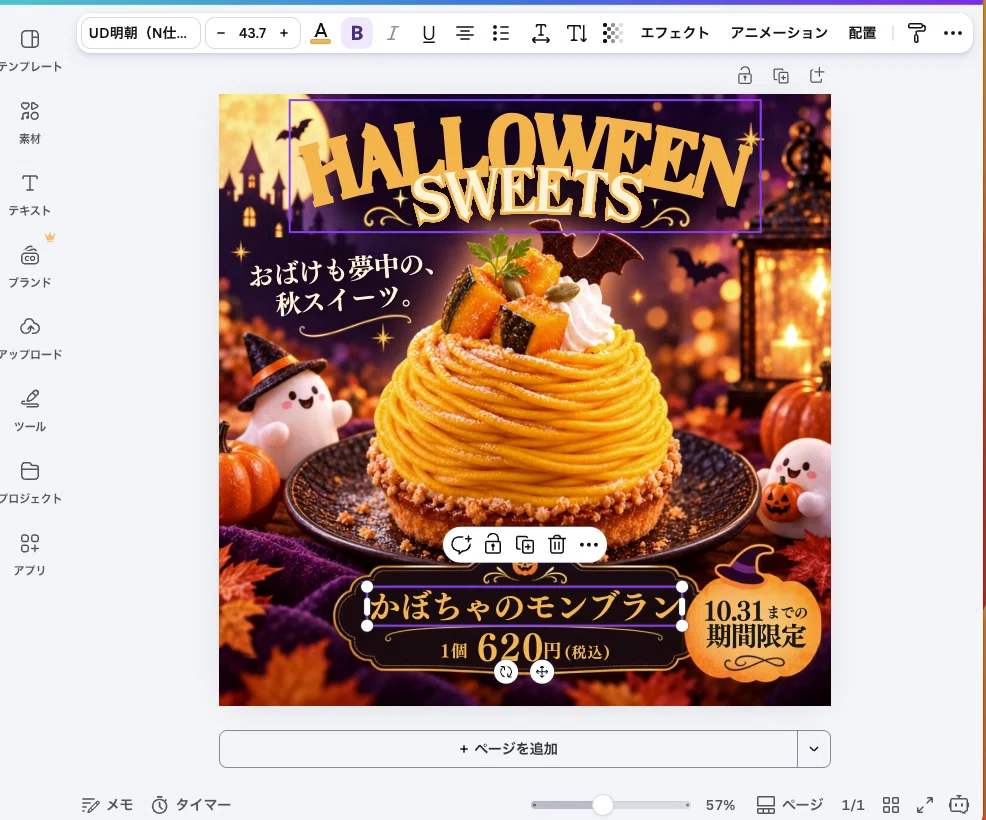
連携後、そのまま文字や要素を編集できます。
操作も普段のCanvaとほぼ同じなので、
「AIで作る → Canvaで仕上げる」
という流れはかなり使いやすいと感じました。
今回の使い方なら、私はCanvaの方が好みです。
Figmaもできた。でも無料版で引っかかった
Figmaでも、最終的には編集できる状態にできました。
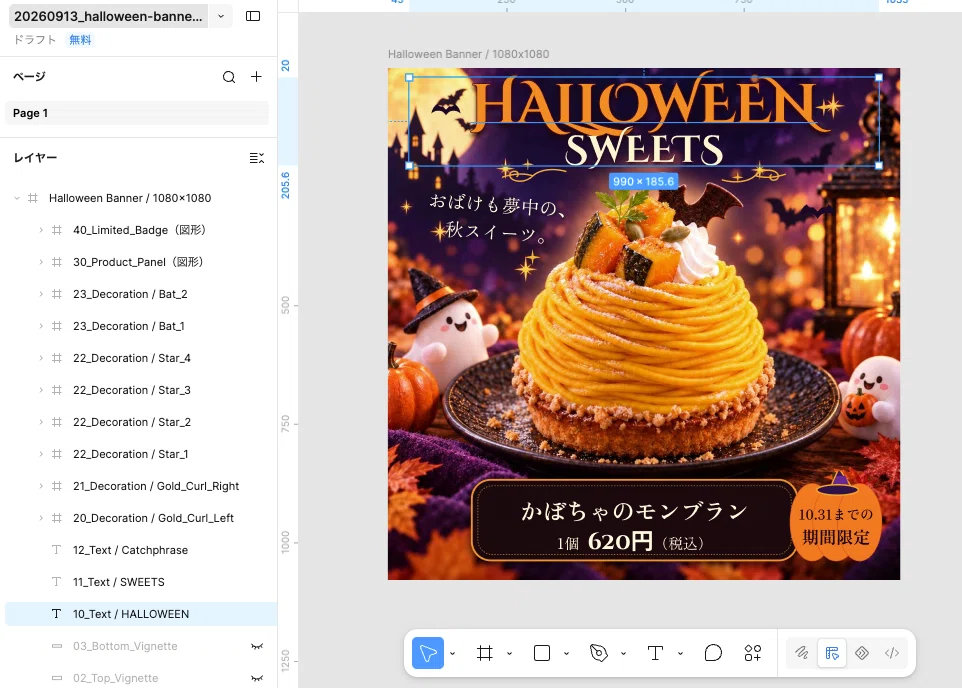
ただ、今回は途中で
「StarterプランのFigma MCP操作上限」
に引っかかりました。
実は今回の記事を書く前に、別の画像で一度お試しでFigma連携をしています。
そのときは普通に使えたので、
「これ便利」
くらいに思っていました。
ところが記事用にもう一度試したところ、自動連携できなくなりました。
Figma無料版は「20回使える」という意味ではなかった
2026年9月13日時点で確認したところ、FigmaのStarterプランではMCPの上限が月20ツール呼び出しでした。
ここで注意したいのが、
20ツール呼び出し = ChatGPTに20回お願いできる
ではないことです。
1回の依頼の中でも、
ファイルを確認
レイヤーを取得
画像を配置
編集する
など、複数の操作が行われる場合があります。
そのため、お試しで1回使っただけでも、思った以上に消費していた可能性があります。
また、
毎日リセットではない
新しいFigmaファイルを作ってもリセットされない
Figma AIのクレジットとは別
という点にも注意が必要でした。
最終的には別のFigmaアカウントで試し、今回は連携できました。
ただ、Figma無料版でChatGPTから何度も自動操作する使い方は少し厳しそうというのが今回の印象です。
自動連携できなくても使い道はある
ここは今回試してみて、もうひとつ便利だと思ったところです。
自動連携できなくても、ChatGPT側で
背景
商品
装飾
テキスト
などを分けて素材として用意してもらうことはできます。
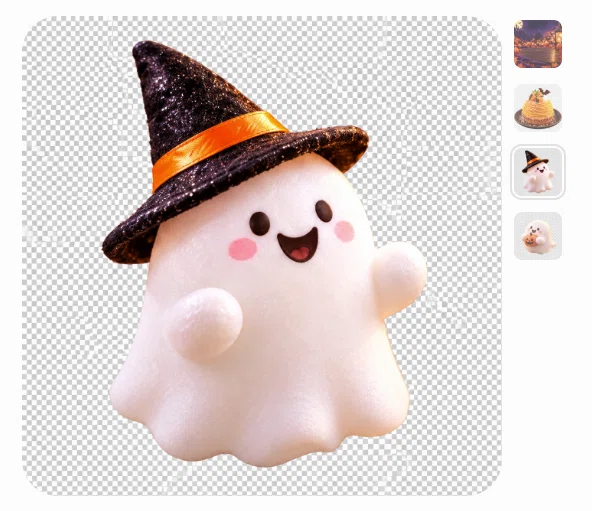
その素材を自分で配置すれば、
Figmaで手動制作
することもできます。
同じように、
Illustratorなど別のソフトで組み直す
使い方もできそうです。
つまり今回便利だと思ったのは、
FigmaやCanvaに連携できることだけではなく、1枚の画像を編集しやすい素材に戻せること。
ここはWeb制作でも使いやすそうだと感じました。
AI画像じゃなくても使えた
ちなみに、AIで作った画像だけではなく、普通のバナー画像でも試しました。
こちらも私が試した範囲では、同じように文字や素材を分けることができました。
なので、
「AI画像専用」ではなく、1枚画像しか残っていないデザインを編集したいときにも使えそう
です。
1回使っただけでは分からなかった
最初に遊びで試したときは、
「画像をFigmaで編集できるの便利!」
という感想だけでした。
でも、記事を書くためにもう一度試したことで、
Figma無料版には上限がある
Canvaはかなりスムーズ
自動連携できなくても素材として使える
他のデザインツールにも応用できそう
という部分まで見えてきました。
まとめ
今回やったことは、
元画像を用意
ChatGPTからFigma・Canvaへ自動連携
必要なところを自分で修正
これだけです。
AI画像というと、
「どこまで完成度の高い画像を作れるか」
に目が行きがちです。
でも、Web制作の仕事をしている自分としては、
作ったあとに人が触れる状態に戻せること
の方が便利だと感じました。
AIでたたき台を作って、最後はFigmaやCanvaで自分で仕上げる。
今回試した中では、私はこの使い方が一番しっくりきました。