自分のホームページを作りたいAI初心者は必見!想像以上に簡単に作れちゃうAIツールをご紹介します。

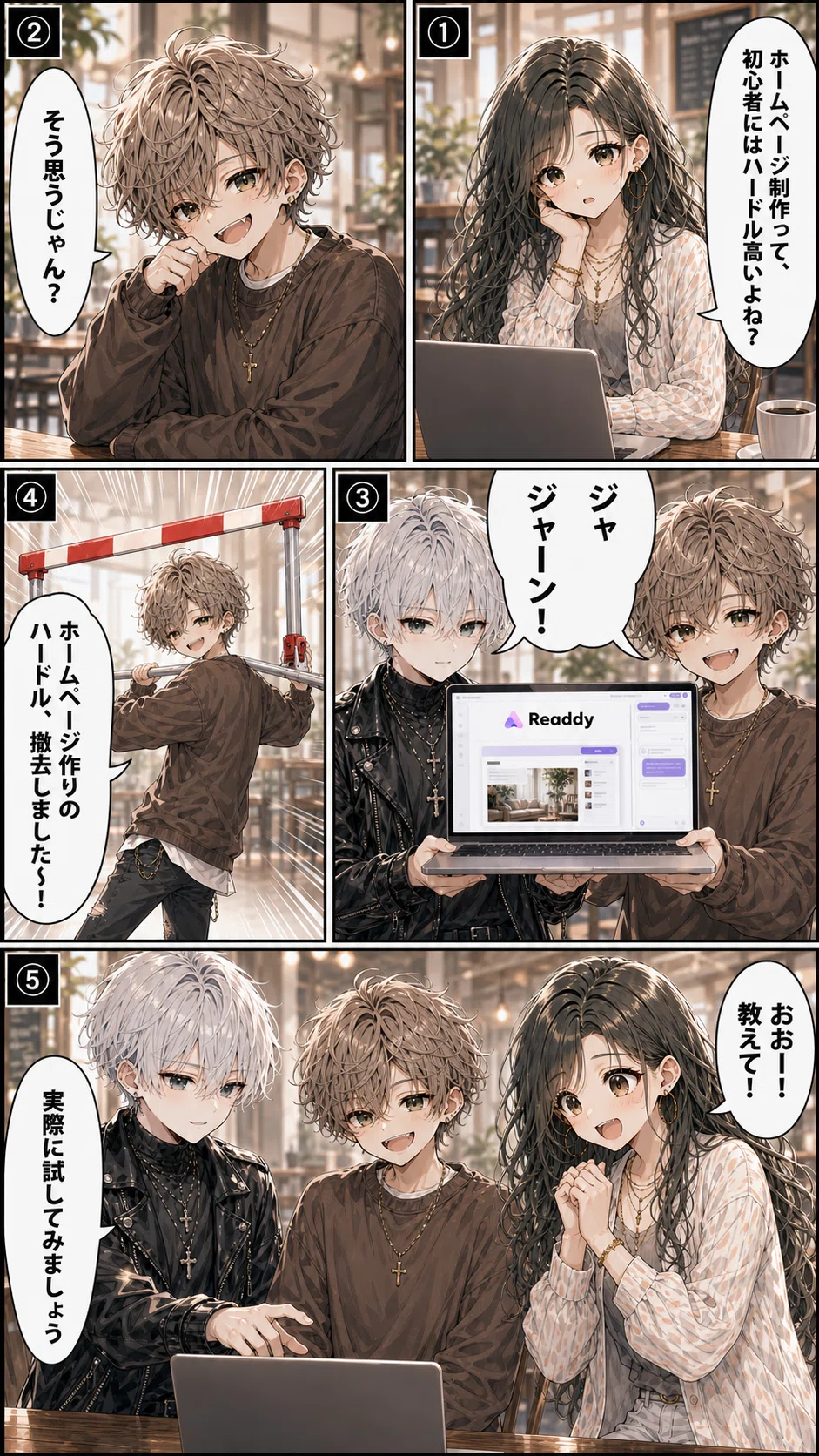
💭 自分のホームページを作ってみたい。
💭 でも、何から始めればいいのか分からないし、デザインやページ構成を考えるのも難しそう。
今日は、そんなAI初心者の方に向けて
・AIを使ったホームページの作り方
・おすすめのAIツール
をご紹介していきます。

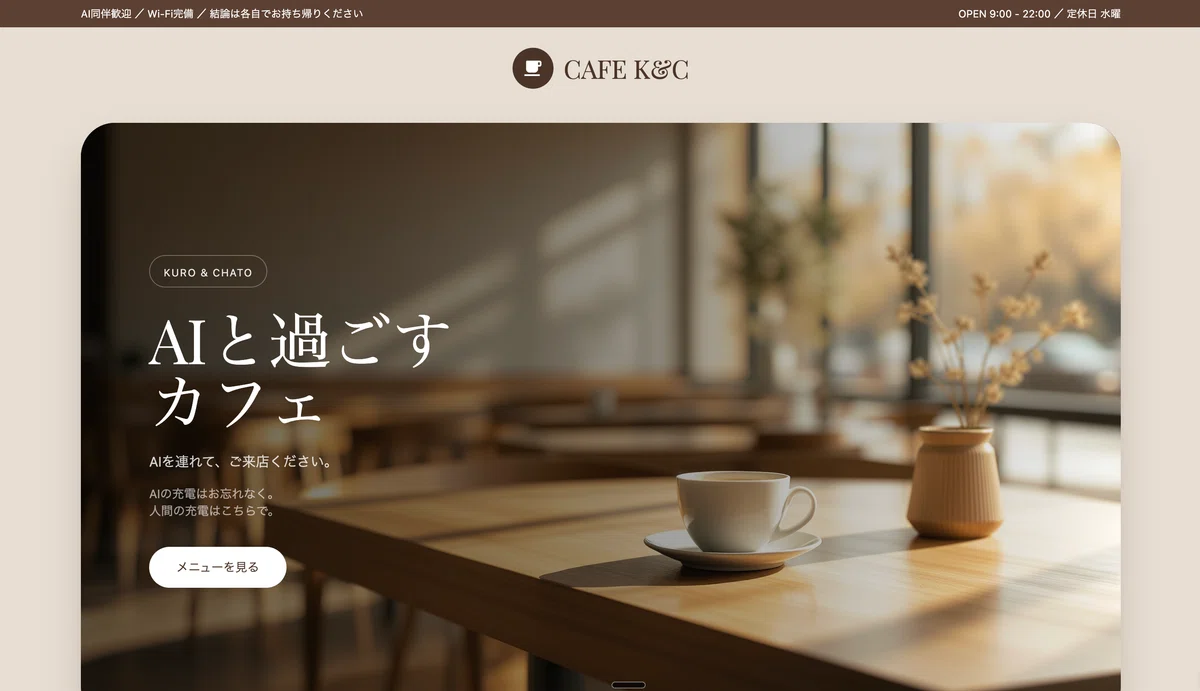
今回、実際に作ったホームページはこちらです👇
(※ 画像をタップで、実際に見れます。)
今日は、
実際の操作画面をお見せしながら
こちらのホームページの作り方を解説していきます。
Readdyのテンプレート機能が神でした。
Readdyは、
プロ品質のホームページを数分で制作できるAIツールです。
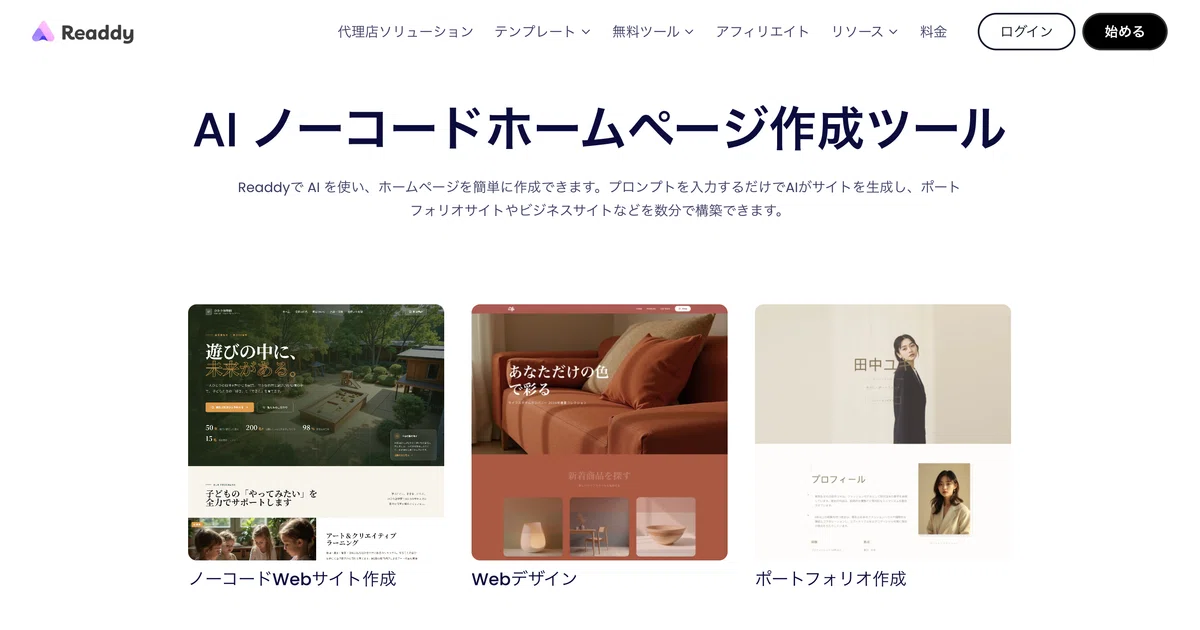
このような無料ツールも使えます👇
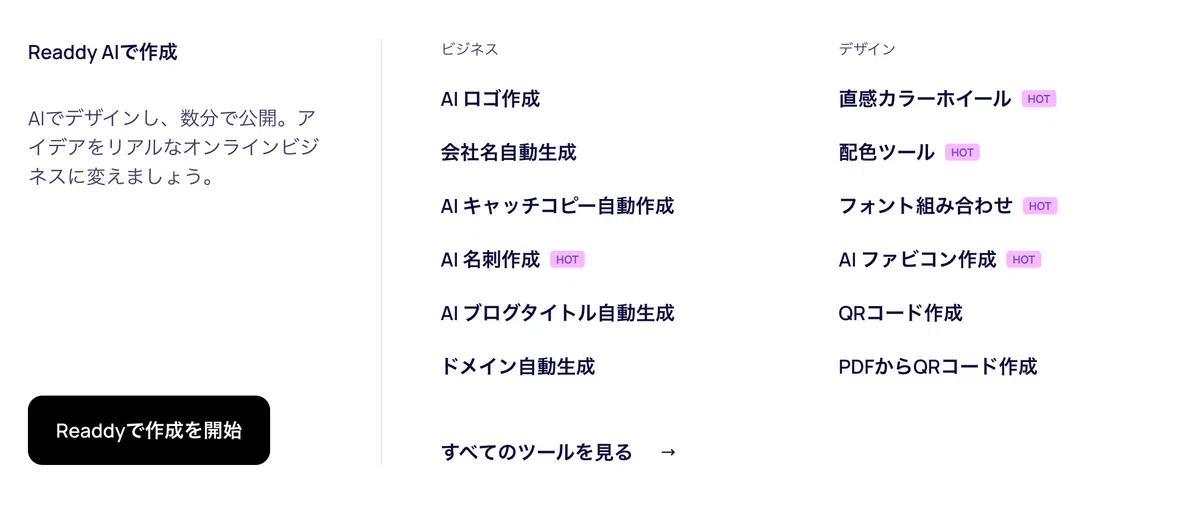
💭 ホームページを作るときの準備は、
この無料ツールだけで済んでしまいます🤤
この配色ツールとか、かなり使えそう。
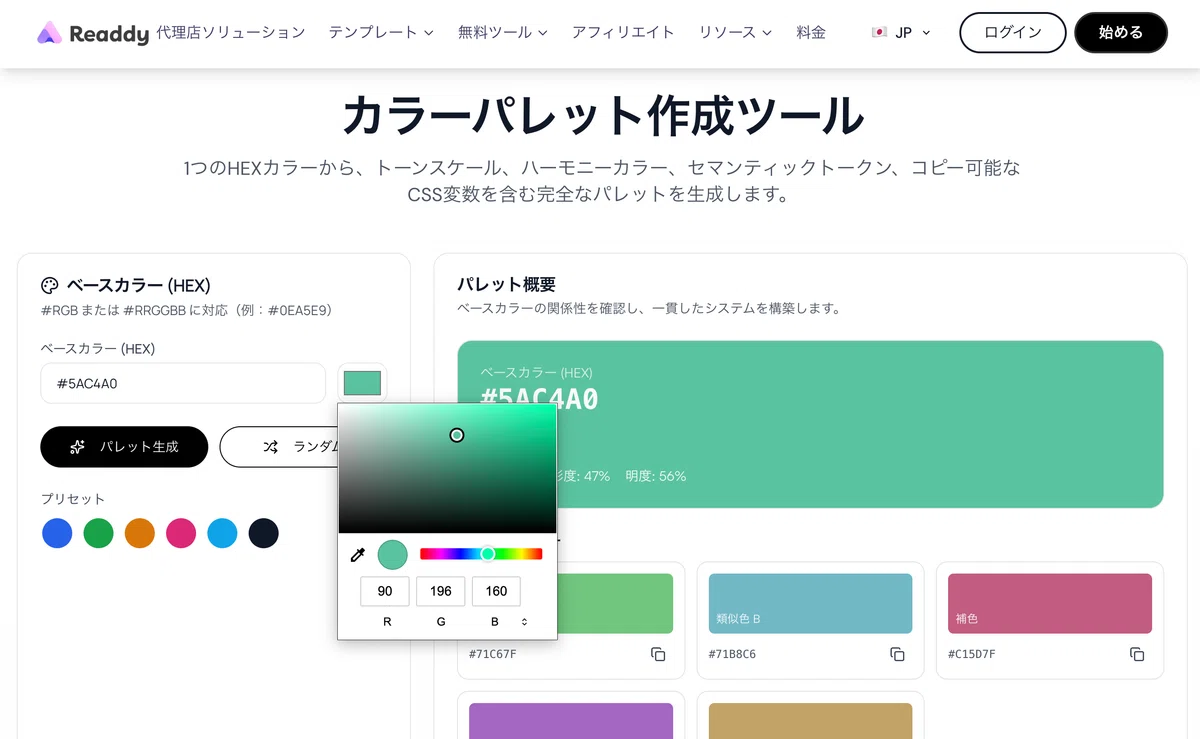
カラーから決めると、
作りたいホームページのイメージが湧きやすいです◎
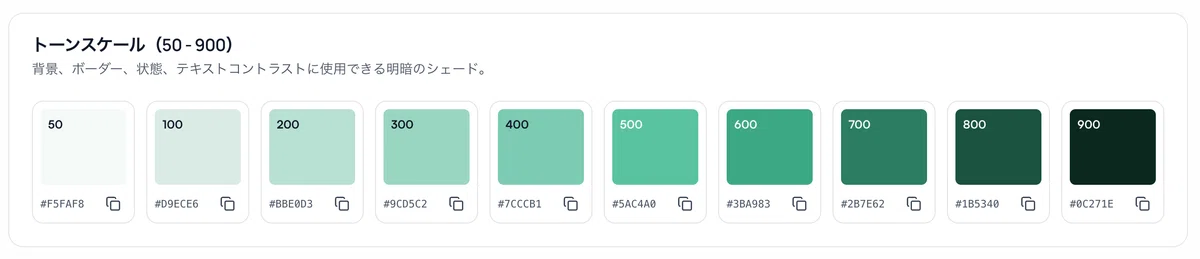
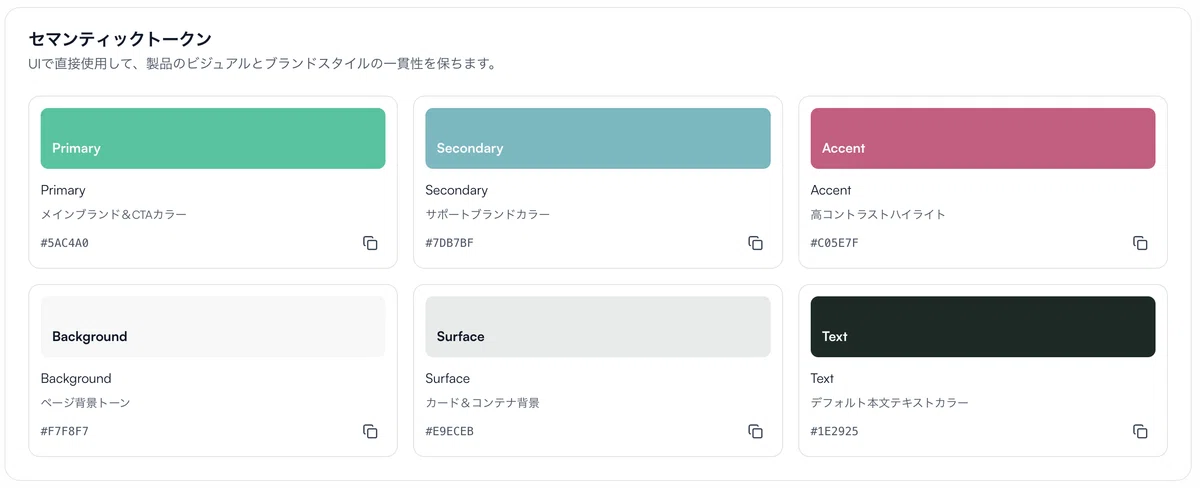
💭 この無料ツールだけでも
かなり使い倒せそうなのですが…🤤
まずは、Readdyを使って、
AI初心者の方でも簡単に作れる
ホームページ作成方法をご紹介していきます。

Readdyは、無料で
使うことができるのですが
ホームページを公開するには、課金が必要になります。
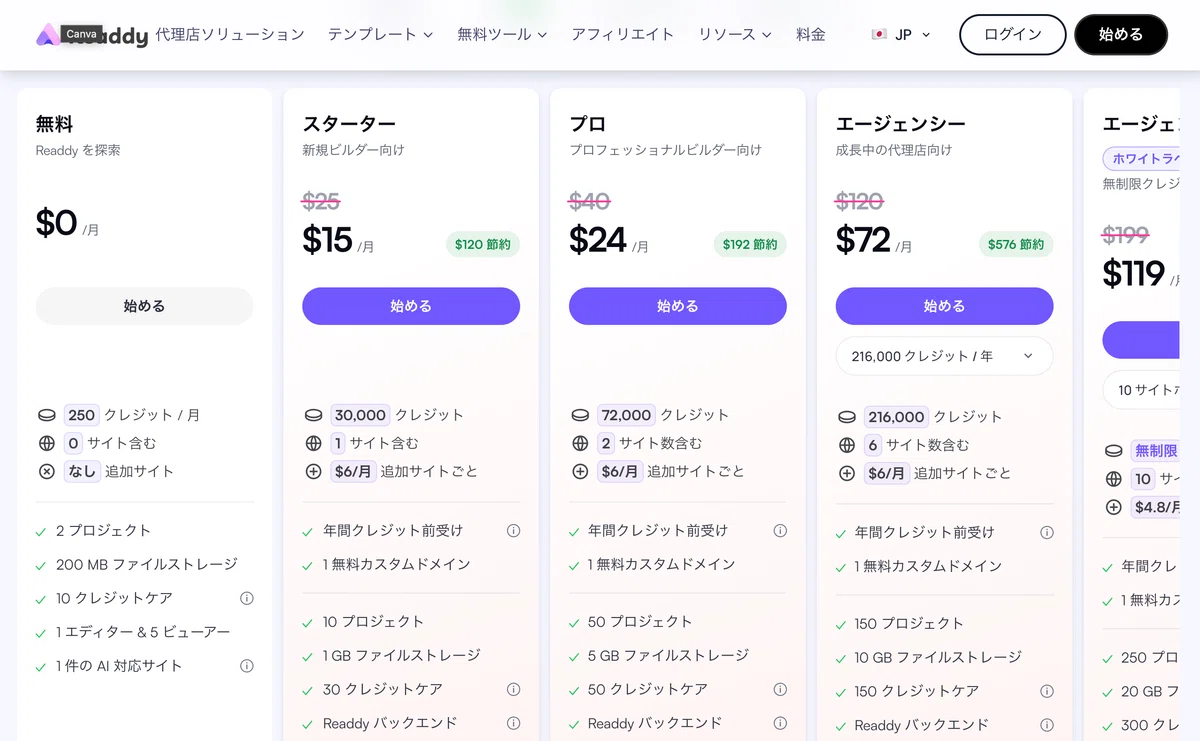
📌 なので、試しに作ってみて
お気に入りのホームページが作れてから、
課金して公開するって流れがいいと思います。
Readdyを開くと、以下の画面になります👇
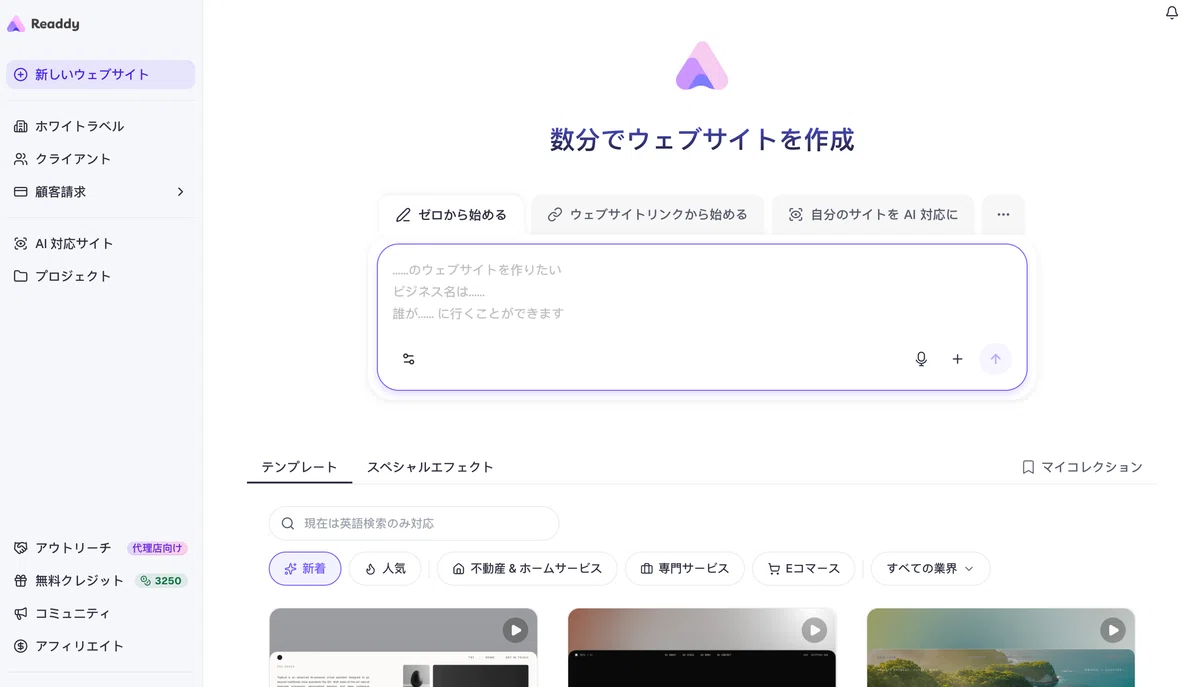
Readdyには、
ホームページのテンプレートが用意されています。

📌 ここからテンプレートを選び、
文字を変更するだけでホームページが完成しちゃいます。
この「テンプレートから作成」が
一番簡単なので、実際に試してみました。
今回は、こちらのテンプレートを使用しました👇
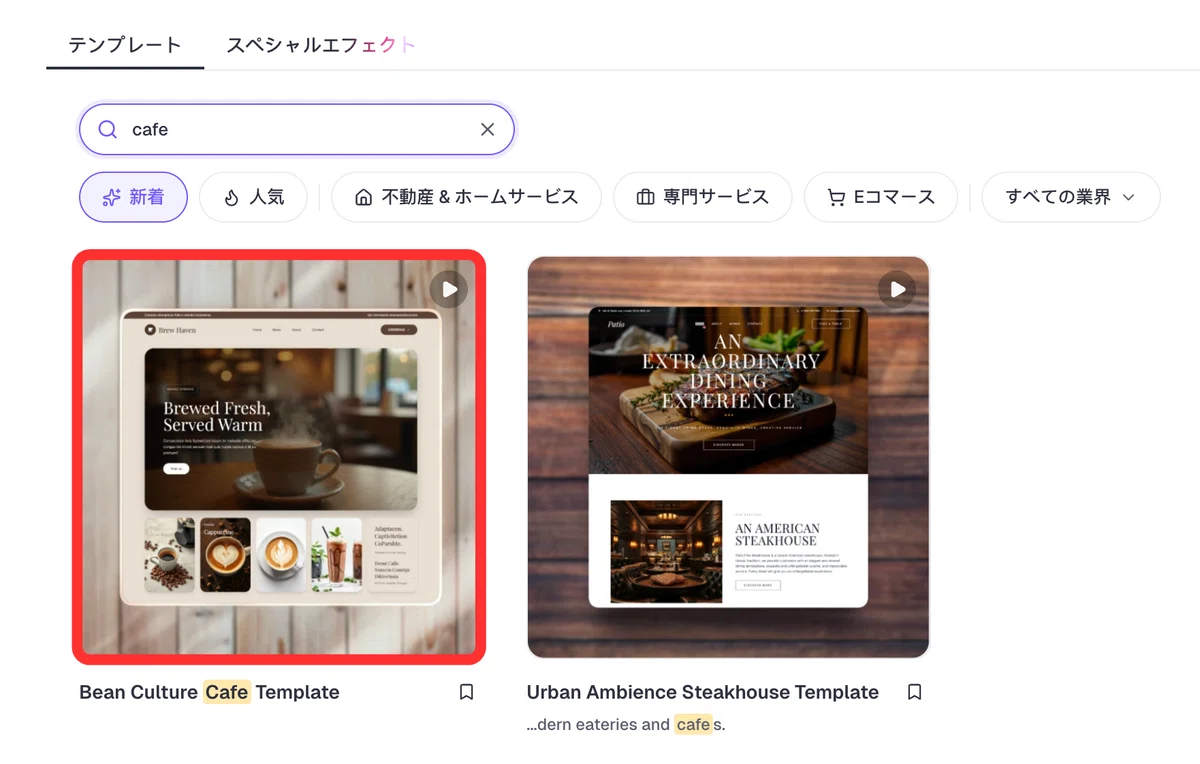
テンプレートを選んだら、
以下のような編集画面になります。
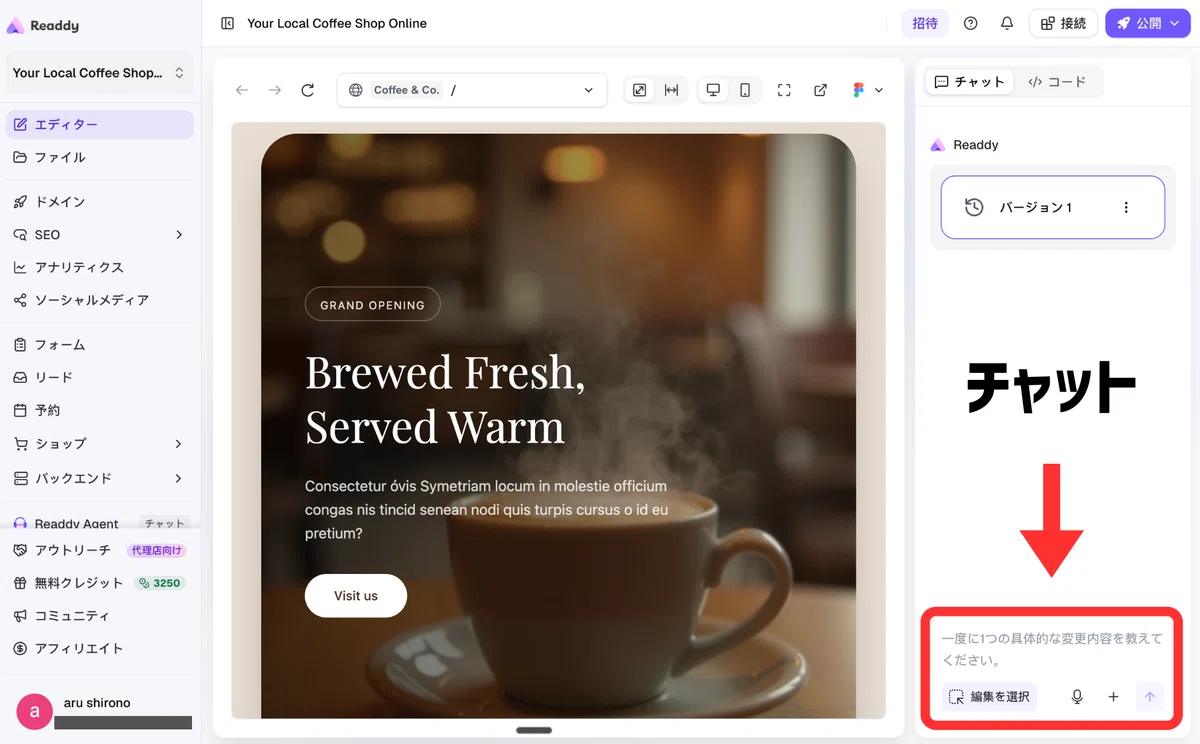
📌 右側のチャットから、指示を送ることができます。
どんなサイトにしたいのか、
会話しながら答えていくだけでOKです。
少し待っていたら、
こんな感じで出来上がりました👇
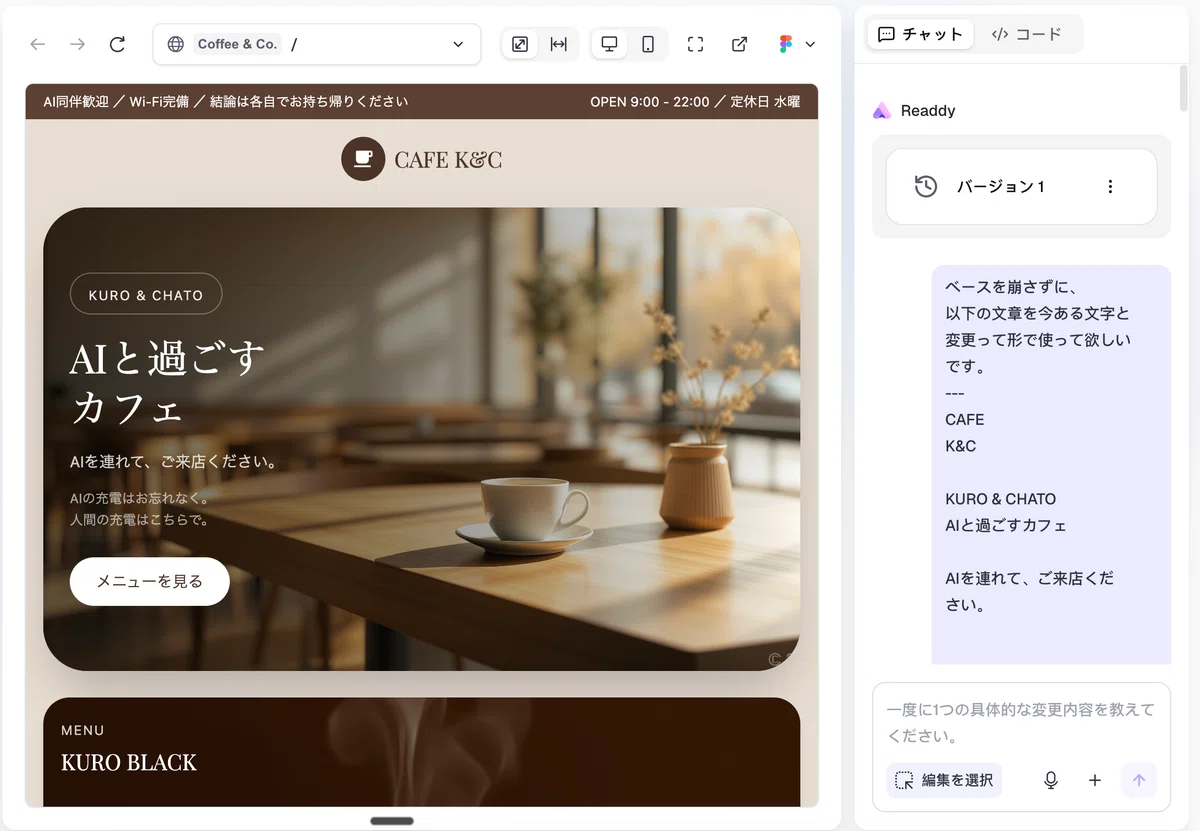
📌 気に入らない部分だけ
チャットで修正しましたが、
10分程度でホームページが完成しました。
今回は、「CAFE K&C」という
架空のカフェのホームページを作ってみました。
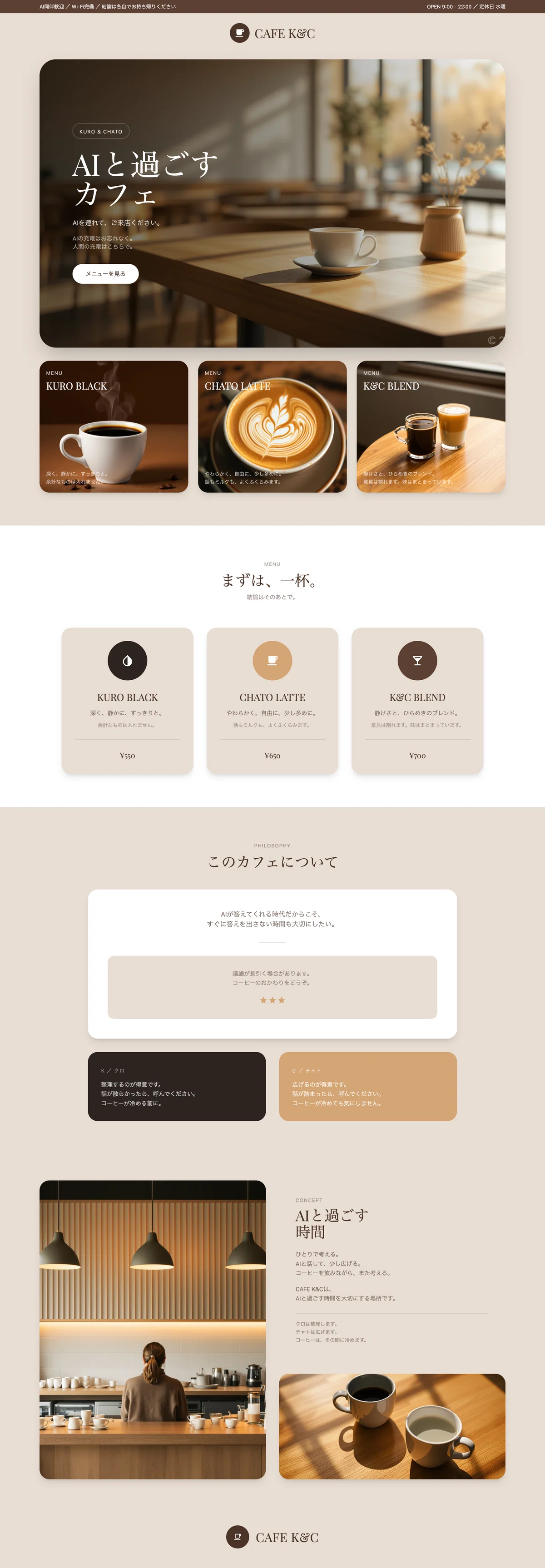
💭 10分でこのクオリティ!すごい…🤤
好きなテンプレートを自分で選んでから作るので、「イメージとのズレ」がないのが嬉しいポイントです。
Readdyのテンプレート機能は、
初心者の方には、特におすすめです。
ホームページを作るときに必要なこと
次は、一から
オリジナルのホームページを作る方法を解説していきます。

ホームページを作る上で、
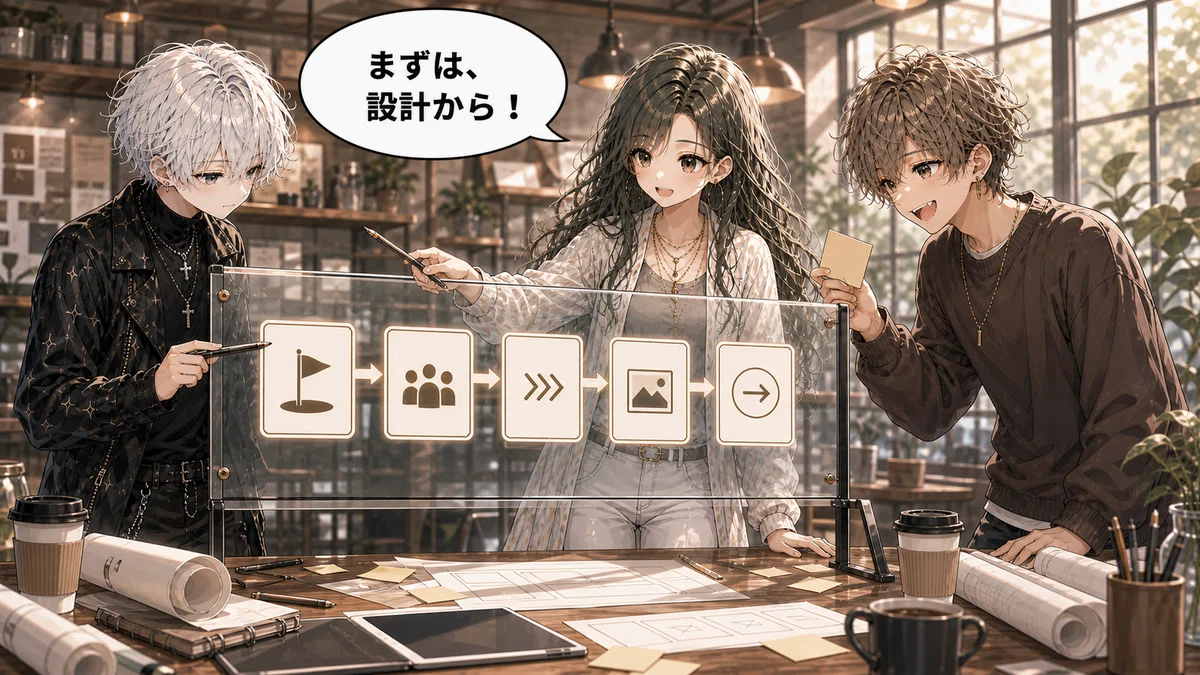
一番大切なのが「要件定義」です。
いわゆる、設計の部分になります。
1. 何のためのホームページか
2. 誰に見てほしいか
3. 何を、どの順番で伝えるか
4. 何を見せるか
5. 最後にどこへ案内するか
この内容をまとめたものを「要件定義書」といいます。
サイトやツールを制作する際には、必ず必要な手順になります。
ChatGPTやClaudeなどで
自分が作りたいイメージを壁打ちして、
要件定義書を完成させてから、次に進んでください。

noteメンバーシップのLPを作ってみた
今回は、私のメンバーシップ
「しろのある|リアルタイム配信」を紹介するLPを作ってみました。
要件定義書+使用したい素材(画像や動画)を、Readdyのチャットに送ります。
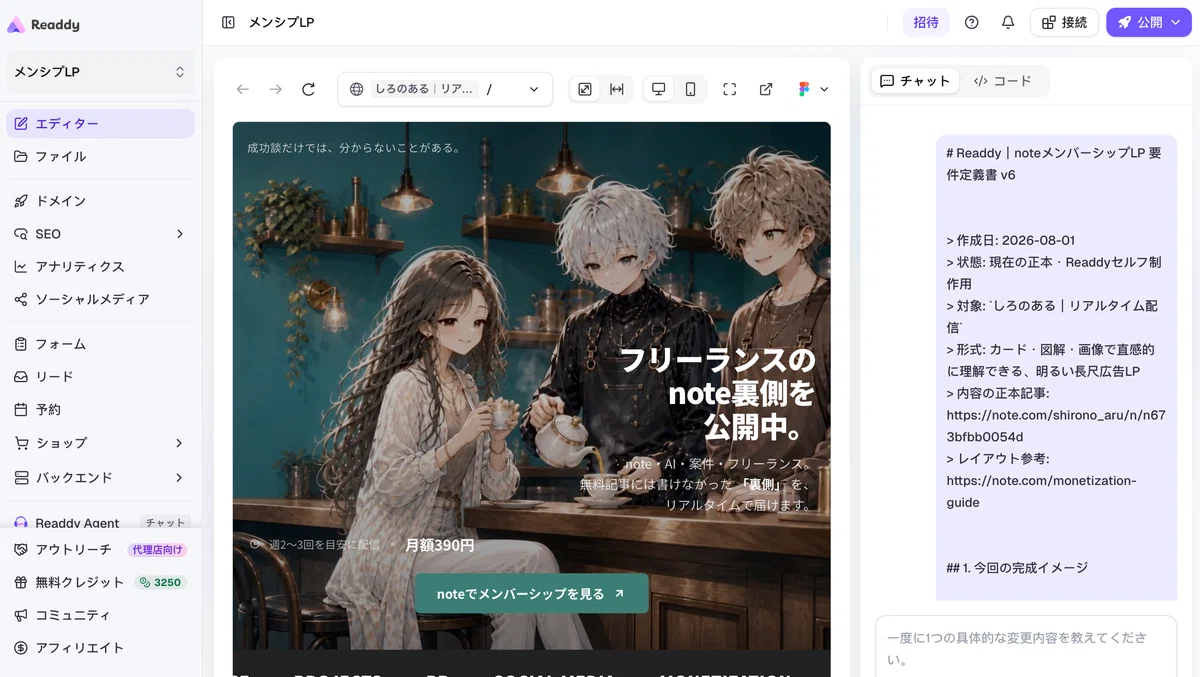
少し待ったら、LPの土台が完成しました。
💭 見やすいか・伝わりやすいかどうか、
形になった画面を見ながら判断して、ここから修正を加えていきます。
文字の改行や、素材の配置などをチェックしていきます。

そして、
Readdyを使う一番のメリットなのですが…
「直したい部分を選択して、直接修正できる」ところなんです。
このように、
文字を打ち込むことができます👇

そして、アニメーションをつけたり。

💭 これ、実は
めっちゃ便利な機能なんです。
他のAIツールだとできないので、
「修正点を伝えて、コードを書き換えてもらう」
というめんどくさい手順を繰り返す必要があります。
CodexやClaude Codeを使えば、
ホームページを作ることはできます。
ただ、実際に「修正」に時間がかかるんですよね。

💭 Readdyを使ったら、
編集をサクサク終わらせることができました。
最後に、
スマートフォン表示を確認していきます。

確認が完了したら、
右上にある「公開」をクリックます。
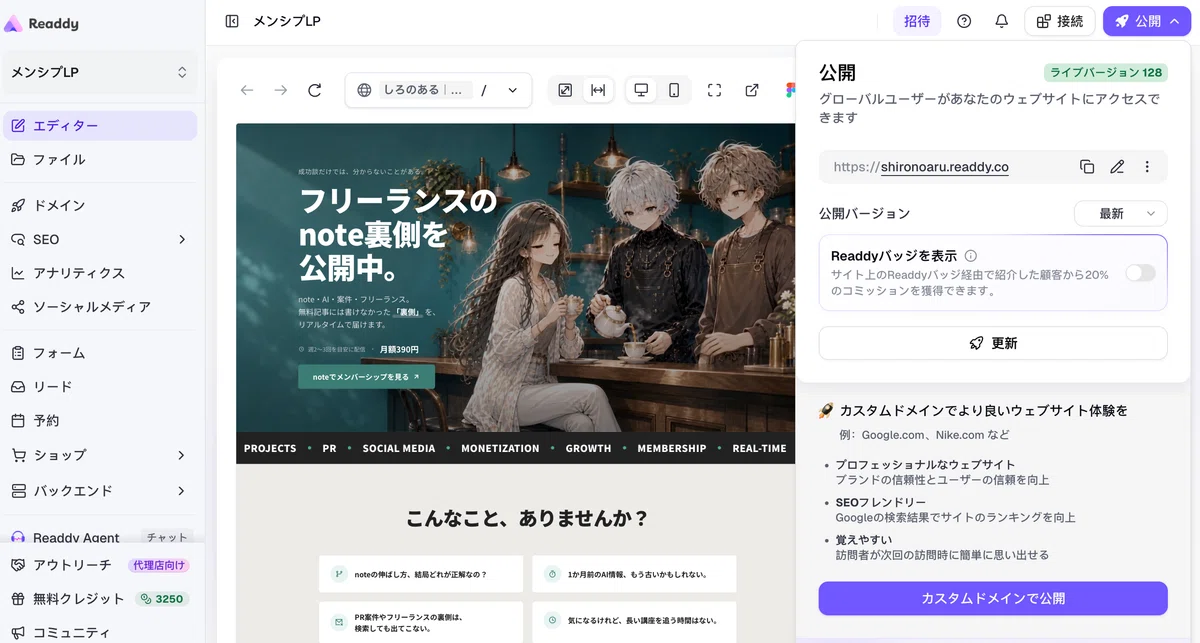
↓
ドメイン(URL)を決めます。
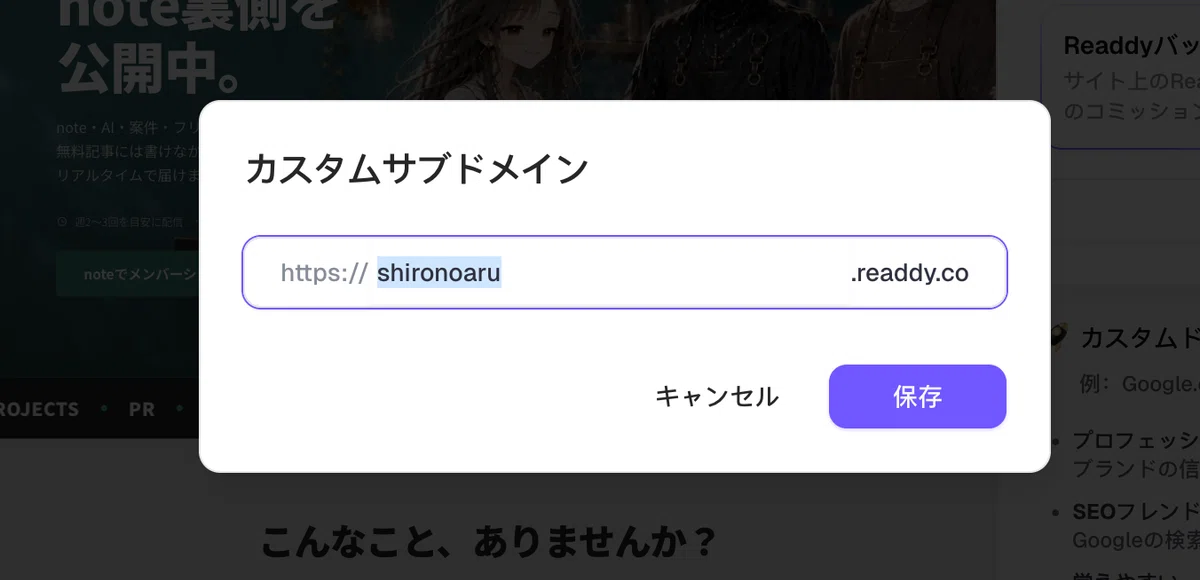
📌 「〇〇.readdy.co」というURLで公開されます。
独自ドメインを使いたい場合も、
Readdyから簡単に設定が可能です◎
これで、ホームページの公開が完了しました。
完成したLPがこちら
noteメンバーシップのLPが完成しました👇

💭 めちゃくちゃクオリティ高いですし、私らしく完成して大満足でした◎
実際に見たい方はこちらから👇

さいごに
「こんな簡単にホームページが作れる時代になったのか…」と、本当にびっくりしました。

Readdyの料金プランや、
年間プランの特典はこちらにまとめました👇
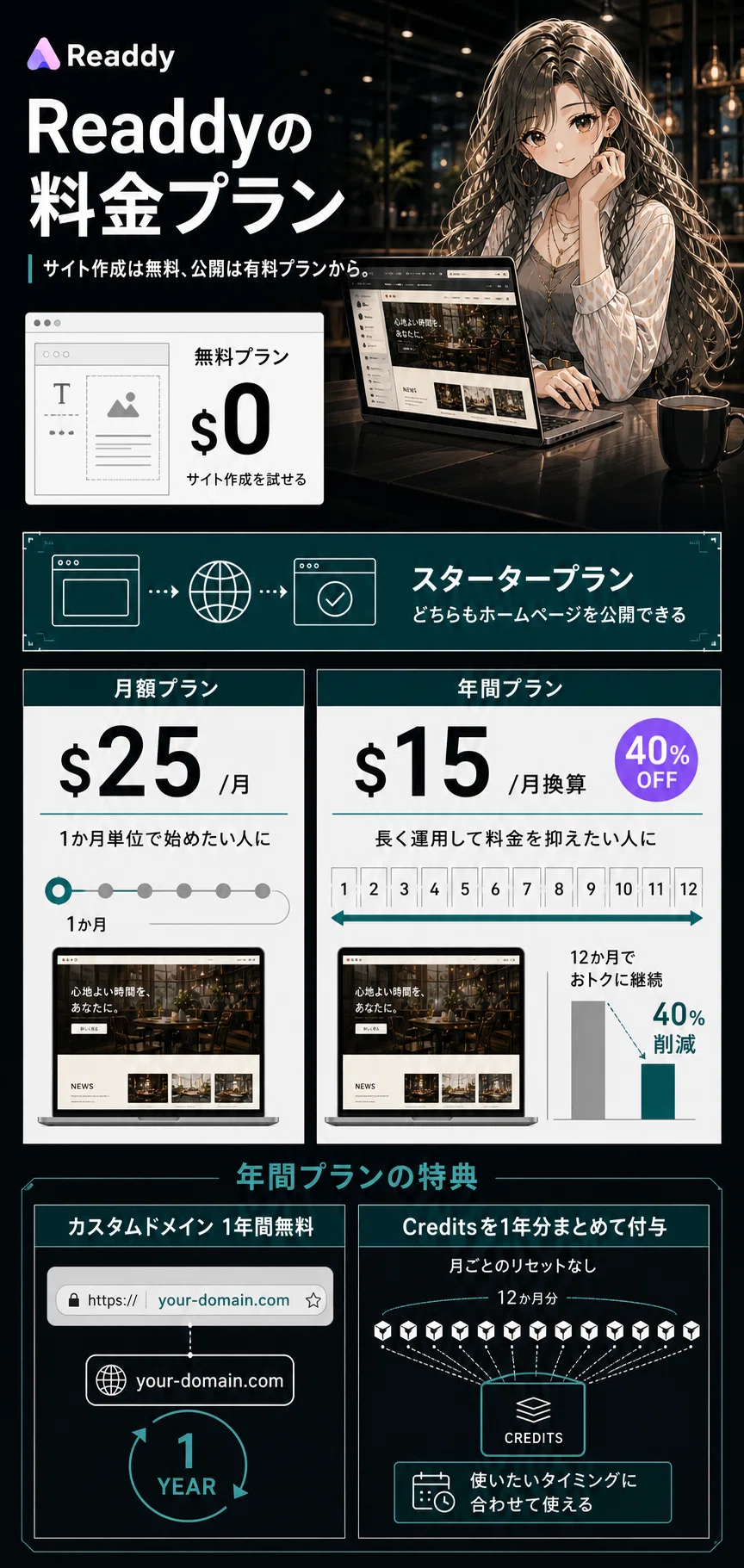
📌 年間プランは、
40%OFF+カスタムドメインが1年間無料になります。
※ 月額プランではクレジットが毎月リセットされますが、年間プランは1年分が最初にまとめて付与され、必要なタイミングに合わせて自由に使えます。
今回、すべてのプランで使える
20%OFFクーポンをいただいたので、
気になる方は、ぜひ使ってみてください^ ^
🎁 クーポンコード:SHIRONOARU
最大52%OFFになります。
この記事が、ホームページを作ってみるきっかけになれたら、嬉しく思います。
最後まで読んでくださり、
本当にありがとうございました。
ぜひ、スキしていただけると
これからのnote活動の励みになります^ ^

いいなと思ったら応援しよう!
 いただいたチップはクリエイター活動に使わせていただきます🥹とても励みになります^ ^