[Volumio] Roon 非Ready DAC を Raspberry Pi + Volumio で30分で Roon Ready 化する

Windows ゲーミングマシンを Roon Bridge にすることで、mac では実現できなかった DSD Native を成し遂げたしょっさんです。
ただこれは厄介な問題をはらんでいます。
それは「ゲーミングPCを起動したままにする」コトです。
電気代が、とかではなく。
光りまくっていて夜がツライ
水冷なのにファンがうるさい
ベッドの近くに配置している関係から、ゲーミングPCをずっと起動したままにするのはちょっときつい。そう考えたしょっさんは、新たな方法を見つけます。
「ファンレス小型PCで準備する」です。
Roon Server や Roon Bridge は Windows や Mac のみならず Linux でも動きます。Roon Ready な各種ネットワークストリーマーも Linuxベースで動いてるみたいですしね。
Roon 謹製の ROCK(Roon Optimized Core Kit)は Intel NUC 限定なのですが、よくよく調べてみると Raspberry Pi でも動作するキットが出ています。
Roon に特化している無償の RoPieee と、さまざまなサブスクサービスにも対応した有償版の Volumio があります。ただ Roon Bridge 機能を利用するだけなら Free 版が利用できます。
なんとなく Volumio にしました。自社製ハードウェアにも利用されてるのと、将来的な有償の拡張余地があるから、とりまこっちかな程度。
ということでテキトーに Raspberry Pi 4 にセットアップしてうまく動きました。Windows も停止できるし、ファンレスでぜんぜん余裕だし。小さいから小回りも利いて配置にも困りません。
Roon 非Ready な DAC デバイスを Mac でもフル活用しようとなったら良い選択肢の一つでしょう。
Raspberry Pi で Volumio をセットアップ
Raspberry Pi 3 以降で十分に動きます。今回、しょっさんは Raspberry Pi 4 を使っていますが、外部 DAC + Roon Bridge として使うならば、CPU としては過剰です。Raspberry Pi 4 での CPU 使用率は 2% 弱です。メモリも 4GB で必要十分すぎです。
Roon Bridge 以外にも本体の音源や DSPを使いたいとかになれば、その分のリソースは必要になりますが、Roon Server と Controller をわが家のように mac 側で実装する場合にはリソースはほとんど使いません。
どれかって良いか分からないってコトであれば、電源のみならず、ヒートシンクやケースもついてるこの辺で十分すぎるほど、十分です。
なお無線Wi-Fiでも使えますが、DSD512 で使っている場合には転送がまったく間に合わなかったので、ある程度の帯域が必要な場合には有線Ethernetは必須です。
SD カードに Volumio OS を焼き付ける
先に示した手順通りではありますが、mac で SD カードに Volumio OS のイメージを焼き付ける方法がなかったので備忘録的に残しておきます。しょっさんは、イメージの焼き付けには "dd" コマンドを使う玄人派閥です。
ここの通り。これで SD カードが準備できたらほぼ完成です。ラズパイをケースに入れる方が時間かかるんじゃないかしら(そんなことない)。
Raspberry Pi と DAC をUSB で接続して、有線Ethernet とも接続します。
あとは電源を差し込んでしばらく待ちましょう。
2分と経たないうちに `http://volumio.local` へアクセスできると思われます。便利な世の中になりましたね。
Roon Ready にするためには、Plugin を一つ入れて Enable する必要があります。その前に、セットアップウィザードに従って DAC とオーディオの設定だけしておきましょう。後からも設定可能です。無線は先に述べた通り不要です。
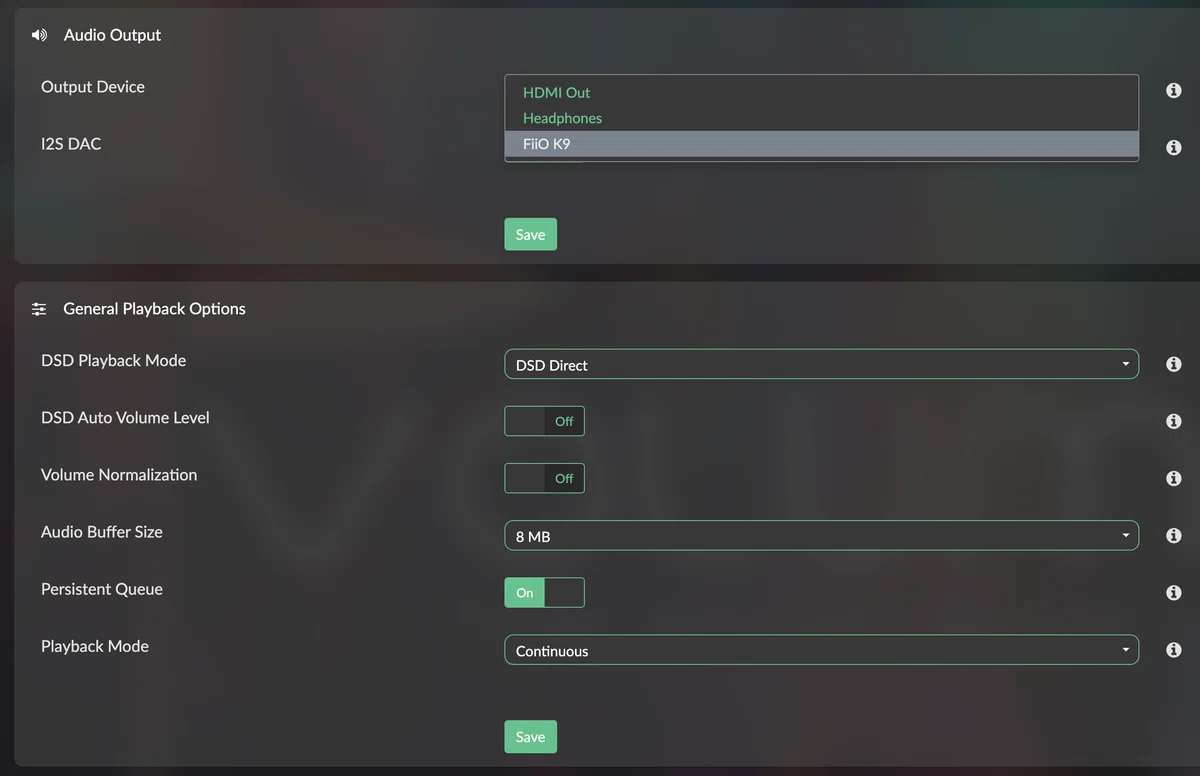
Playback Options で DSD Direct と指定します。これで、DSDをフル利用できます。
ここでも Volume 平滑化とかできますね。ただ音質は下がるって明言されてる
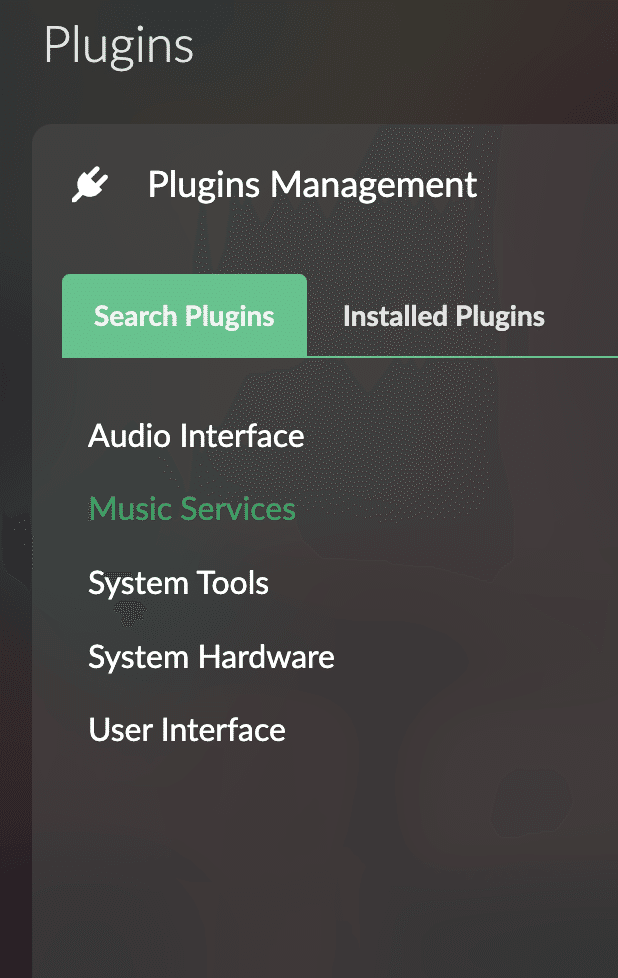
セットアップ後はPlugins 内の "Music Services" 内に "Roon Bridge" がありますから、それをインストールします。
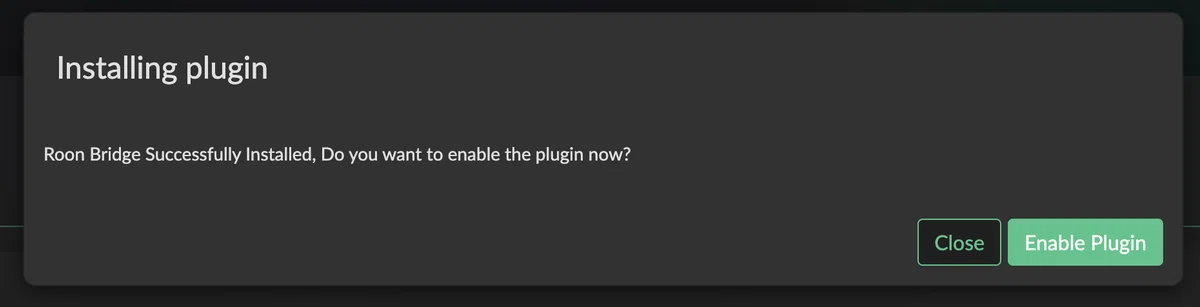
Volumio の設定はこれだけ。
Roon から接続する
あとは Roon の設定だけです。
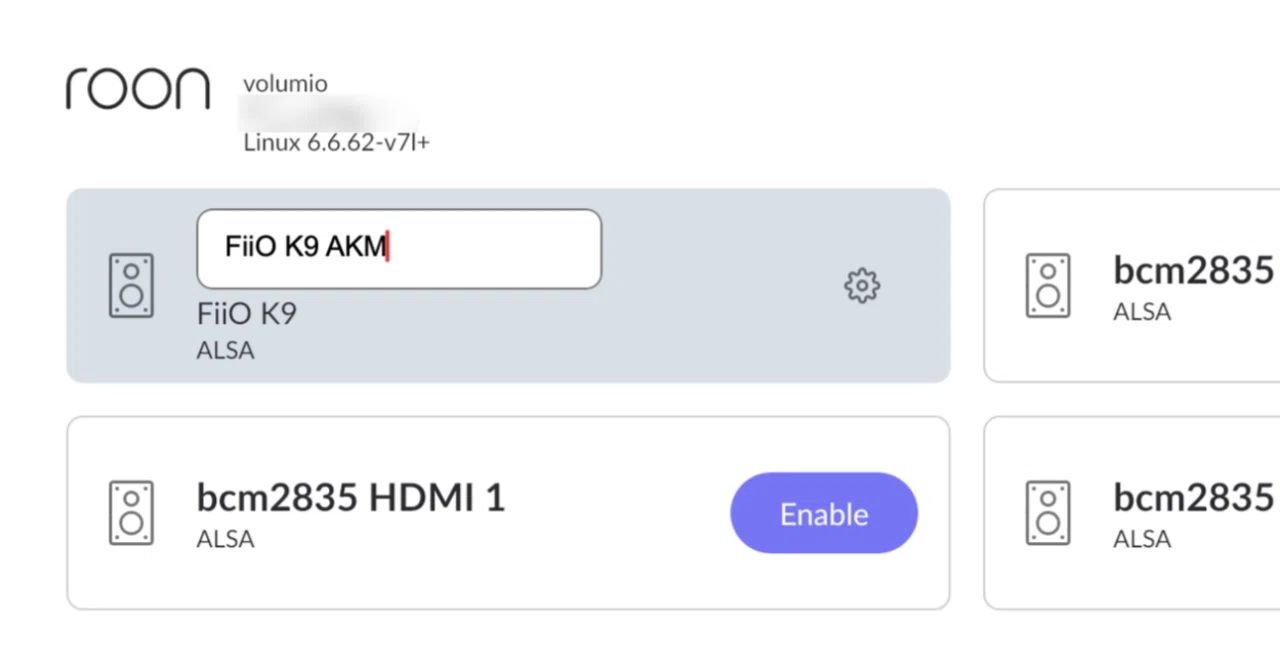
Roon の設定で、Audio に新たに "volumio"(default) グループがあるので、そこから指定した DAC を Enable すれば使えるようになります。
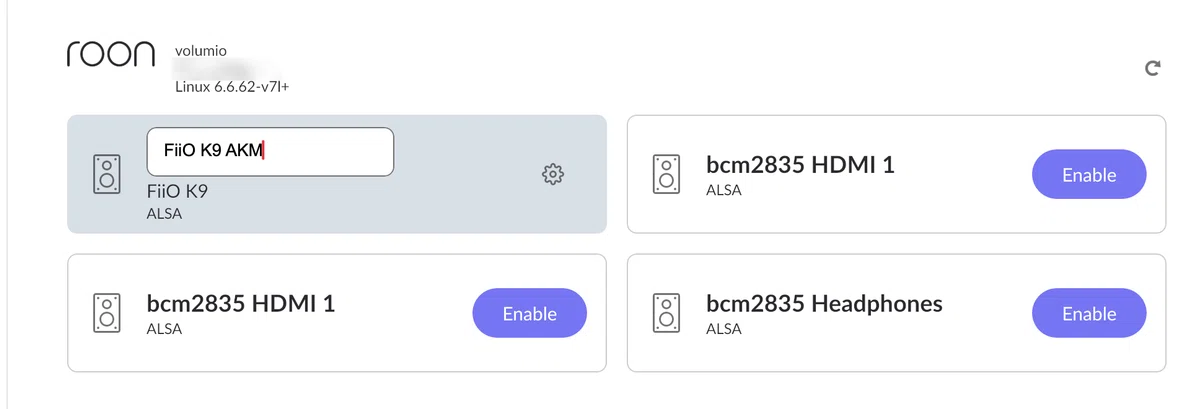
Device と MUSE の設定をお忘れなく。
実際に動かしてみると…
しばらく使ってみた後に System Information Plugin でシステム情報を取得してみました。
CPU 温度が 61度って出てきてますが、Raspberry Pi の CPU 温度は個人的に信用してないので、きっともっと低いです(個人の感想です)。ちょっと日和ってメモリ 8GB にしましたが、ご覧の通りそんなにいりません。Roon Bridge だけなら 1GB も使ってない。せっかくだから余計な機能でも使うかな…。
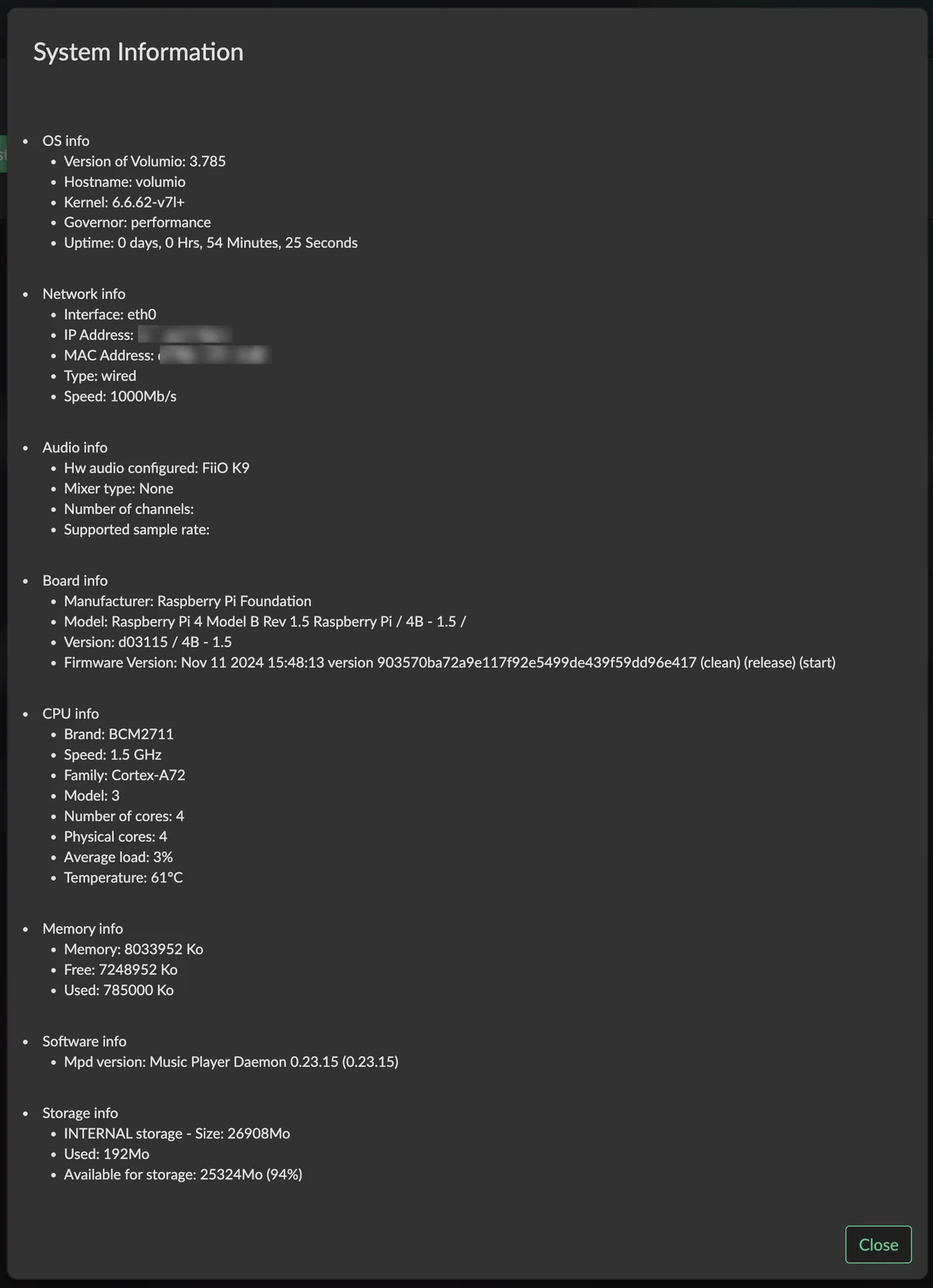
電源は一つ余計に一つ必要となってしまいますが、Roon 非Ready な DAC を Roon で利用したいなら、安価に済ませられる良い方法だとおもうのです。mac が DSD Native に対応してればいいだけの話なんだけどね。
しかしこれで複数 DAC に手を出しやすくなった…
これは沼の入り口か…。
いいなと思ったら応援しよう!
 あなたの支えが、私の心の糧になります。
note の収益はガジェットのレビューや、自費出版に使わせていただきます。
あなたの支えが、私の心の糧になります。
note の収益はガジェットのレビューや、自費出版に使わせていただきます。