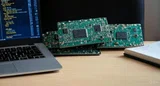
(3) 古い開発ボードと格闘しながら、ファームウェア書き込みとスマホ連携に挑戦! - 開発ログ@2025/05/02(金)

新しい開発日記をアップしたよ! 古いMicro USBボードと格闘したり、ファーム書き込みでハラハラしたり、スマホアプリ接続でテンション爆上がりだった! めっちゃ濃い一日だったから、ぜひ読んでみて!
開発ボードのセットアップとファームウェア書き込み
この日は、ちょっと古めの開発ボードを引っ張り出して、ファームウェアの書き込みにチャレンジ! Micro USB Type-Bのボードに悪戦苦闘しながら、Eclipseでの設定やCOMポートの確認を進め、なんとか書き込み成功までこぎつけた。エラーにハラハラしたり、コメントアウトでしのいだり、なかなかドラマチックな展開だったよ。
古いボードとの再会と初期セットアップ
朝からテンション高めで、古い開発ボードを手に取った。Micro USB Type-Bって、今どき珍しいよね!最近のボードはUSB-Cが主流らしいから、ちょっと時代を感じちゃう(笑)。まずはPCに接続して、ちゃんと認識されるかドキドキしながら確認。COM3で無事に接続できたときは、ホッとしたよ。以前と同じPCだから、まあ当たり前っちゃ当たり前なんだけどね。で、Eclipseを開いて、ツールバーのLaunch Targetプルダウンから書き込み先を指定。歯車アイコンをポチッとクリックして、設定を進めていく。この時点で、なんか昔のゲーム機をいじるみたいなワクワク感があった!でも、ちゃんと動くかな?って不安もチラホラ。

ファームウェア書き込みとエラーとの戦い
設定を進めると、Launch Targetに「esp32」って表示されてた。これ、設定名だったんだ!COM3もバッチリで、[Finish]をクリックして、いざ書き込み開始!Launch Modeが「Run」になってるのを確認して、ドキドキしながら「Launch in 'Run' mode」をクリック。ビルドが始まって、プログレスバーが動くのを見ながら、ちょっとしたスリルを感じてた(笑)。そしたら、「Writing at ...」とか出て、データ検証もOK!やったー、成功!と思ったのも束の間、Serialモニターを確認したら、u8g2のi2c_driver_installでエラーが連発。どうやらOLEDディスプレイを繋いでなかったのが原因っぽい。コードがディスプレイ前提になってたから、初期化フラグを入れて、初期化コードをコメントアウトして再挑戦。無事にエラーなく待機状態になって、めっちゃ安心したよ!


完成品への書き込みとバージョン管理
空のボードで試した後は、いよいよ完成品にファームウェアを書き込む段階へ!壊れたらどうしよう…ってビビりながらも、USBを繋いでみると、なんと動いた!でも、バージョン管理の必要性に気づいたり、テプラで情報整理したり、なかなか忙しい展開だった。
完成品への初挑戦とドキドキの結果
空のボードでうまくいったから、次は完成品に挑戦!でも、正直、壊しちゃったらどうしようって、めっちゃ怖かった(笑)。コネクタの顔が不安そうに見えてくるし、なんか笑えるけど緊張感ハンパない。USBを繋いだ瞬間、プログレスバーがニョキニョキ動いて、「nikon 50mm」なんて表示が出てきたときは、めっちゃ感動!普通に動いてるっぽい!でも、ちょっと冷静になって考えてみると、このファームが最新のコードかどうか、確証がないんだよね。バージョン番号を表示する仕組みがないから、ちょっとモヤモヤ。結局、バージョン管理の重要性に気づいて、「後でやろう」じゃダメだ、自分!って自分を鼓舞したよ(笑)。


情報整理と最新ファームの書き込み
完成品への書き込みを進める前に、ボードの情報を整理。テプラで情報を貼っておけば、毎回バラさなくて済むし、時間の無駄も減るよね。不明な部分が多いと、心が折れそうになるから、こういう地味な作業って大事!で、最新ファームを書き込む準備。メモリが消えるか心配だったけど、ソースコードにFactory Resetの実装があったから、安心して書き込み開始!USBの抜き差しでCOM番号が変わるから、COM7に再設定して、Launchをクリック。ビルドと書き込みが無事に完了して、メモリも保持されてた!これで、コードを見れば動作が分かる状態になった。めっちゃ達成感!修正コードもコミットして、ちゃんとバージョン管理も意識したよ。


スマホアプリとの連携
ファームウェア書き込みが一段落したら、次はスマホアプリとの接続に挑戦!Bluetoothでデバイスを検索して、接続成功したときはガッツポーズものだった。アプリの画面もバッチリ動いて、プロジェクトが一歩前進した実感がすごい!
Bluetooth接続のドキドキ
スマホアプリとの連携、めっちゃ楽しみだった!まずはアプリのアイコンをタップして起動。ちゃんと立ち上がって、テンション上がる!Bluetoothが有効になってるか、デバイスに電源が入ってるかを確認して、画面の[SELECT]をタップ。デバイス選択画面で、ちょっと待つと「NMC」ってデバイスが一覧に登場。Chromecast Ultraとか関係ないデバイスも出てきて、ちょっと笑ったけど、「NMC」をタップして選択。デバイス名とMACアドレスが表示されて、間違いなければ[CONNECT]をポチッ。接続状況が「Service Discovery Started」から「Service Connected」に変わった瞬間、めっちゃ叫びそうになった!接続成功!この達成感、たまんないね!


アプリの機能確認と今後の課題
接続がバッチリ決まったから、アプリの各画面をチェック。Manual Control、Calibration、Position Mapping、Other Commands、全部ちゃんと動いてる!特にPosition Mapping Dataの編集画面やグラフ表示は、めっちゃカッコいいんだけど、これをQt以外で作れるかちょっと不安。Qtだと商用ライセンスが絡むし、別の方法考える必要がありそう。でも、こういう課題は必要になってから考えるとして、今はアプリ連携がスムーズにいったことに大満足!Nucleus Mのモーターを動かすのも、ケーブル繋げばすぐ動きそうで、ワクワクが止まらないよ!


まとめ
この日の作業、めっちゃ濃かった!
古いMicro USB Type-Bのボードを引っ張り出して、ファームウェアの書き込みに挑戦したけど、最初はエラーに悩まされてハラハラ。ディスプレイがないせいでエラーが出たり、コメントアウトでしのいだり、なかなかスリリングだったよ。完成品への書き込みも、壊れるんじゃないかってビビりながらやって、プログレスバーが動いたときはガッツポーズ!スマホアプリとのBluetooth接続もバッチリ決まって、アプリの画面がちゃんと動いてるのを見たときは、プロジェクトが生き返った感じがした。テプラで情報整理したり、バージョン管理の大切さに気づいたり、地味だけど大事なこともたくさん学んだ。
全体的に、失敗と成功が混ざった、めっちゃ感情揺さぶられる一日だったよ!
これから
明日への展望、めっちゃワクワクしてる!
次は、Nucleus Mのモーターを動かすのが最大の目標。ケーブル繋げば動くはず…って、ちょっと楽観的すぎるかな(笑)。でも、今日のアプリ連携がスムーズだったから、モーターもサクッといける気がしてるよ。あと、バージョン番号の表示をちゃんと実装して、ファームの管理をバッチリにしたい。グラフ表示の課題もあるけど、これはちょっと先でもいいかな。
プロジェクトが停止する前の状態に戻れたら、もっと新しい機能にも挑戦したいし、どんどん進化させていきたい!この調子で、ガンガン進めていくぞー!