
Nano Banana Pro プロンプトの書き方|入門者でも今日から使える実践コツ

■ はじめに
「AIで画像を作りたいけど、プロンプトの書き方がわからない」「何度やっても思い通りの画像にならない」——そんな悩みを抱えていませんか。
本記事では、Google DeepMindが開発した最新の画像生成AI「Nano Banana Pro」のプロンプト作成術を、入門者向けに徹底解説します。具体的なテンプレートと失敗例→改善例を豊富に掲載しているため、読み終えたその日から実践できます。
1. Nano Banana Proとは?入門者が知るべき基本
Nano Banana Proは、Gemini 3 Proをベースにした最新の画像生成・編集モデルです。主な強みは3つあります。
テキスト描画の高精度(多言語対応)
キャラクター一貫性の維持
最大2K解像度出力(API/Vertex AI経由では4Kまで)
Geminiアプリ、Google AI Studio、Vertex AIなど複数のプラットフォームで利用できます。
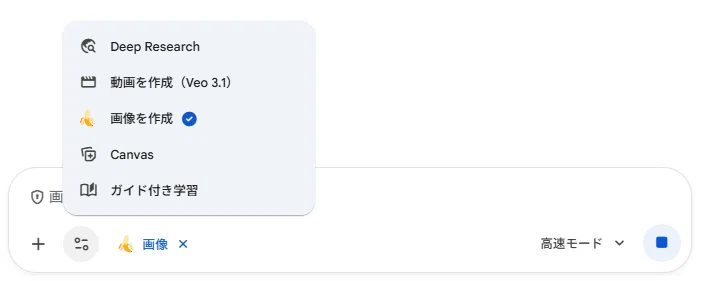
✅今すぐ試す(3分): Geminiアプリを開き、「画像を作成」を選択して「青い空の下で走る柴犬」と入力してみましょう。
1.1 従来モデルとの違いは何ですか?
従来のNano Banana(Gemini 2.5 Flash Image)からの主な進化点は以下の3つです。
テキストレンダリング: 日本語・英語・中国語など多言語の文字を高精度で描画
拡張コンテキストウィンドウ: 最大14枚の参照画像を同時読み込み可能
グラウンディング機能: Google検索連携で最新情報に基づく画像生成
出力品質の面では、1K〜4Kまでの高解像度に対応し、被写界深度やライティングの微調整といったスタジオ品質のコントロールが実現しています。ただし、マスク編集や大幅なライティング変更では、まれに不自然なアーティファクトが発生することがあるため、複雑な編集は段階的に進めることを推奨します。
1.2 どこで使えますか?
Nano Banana Proは複数のプラットフォームで利用可能です。
Geminiアプリ(Web・モバイル): 個人ユーザー向け。手軽に試せる
Google AI Studio: 開発者向け。プロンプトのテスト・微調整が可能
Vertex AI: 企業向け。API連携・大規模ワークフローに対応
商用利用: Google利用規約に従う形で概ねロイヤリティフリーで許容されています。
透かしについて:
SynthID(不可視): 全出力に自動埋め込み
Geminiスパークル(可視): 無料版・Proで表示、Ultraまたは AI Studio経由で除去可
利用するプラットフォームが決まったら、次は自分の用途に合った料金プランを選びましょう。まずは無料版で試し、必要に応じて有料プランへアップグレードするのがおすすめです。
1.3 料金はいくらかかりますか?
個人向けプラン
無料版(0円): 1日約3枚(枚数は頻繁に変動)、可視透かしあり
Google AI Pro(月額2,900円): 1日100枚、可視透かしあり、1か月無料トライアルあり
Google AI Ultra(月額36,400円): 1日1,000枚、透かし除去可、動画生成(Veo 3)対応
法人向けプラン
2025年1月以降、従来のGemini Business/Enterpriseアドオンは新規販売終了し、AI機能はWorkspace各エディションに統合移行中です。
Workspace各エディション: AI機能標準搭載へ移行中
Gemini Enterprise / Google AI Ultra for Business: 大規模導入向け
Vertex AI: API連携・独自ソリューション構築向け
開発者向けAPI(従量課金)
1K〜2K画像: 約0.134ドル/枚(約20円)
4K画像: 約0.24ドル/枚(約36円)
Batch API利用で約50%のコスト削減が可能
2. 思い通りの画像を生成する5つの黄金ルール
Nano Banana Proの性能を引き出す基本ルールは以下の5つです。
情景を具体的に描写する
自然な文章で指示する
画像の目的を伝える
対話で段階的に調整する
否定形より肯定形で書く
✅今すぐ試す(3分): 「猫」ではなく「窓際の小さなカフェで、午後の柔らかい光を浴びながら丸くなっている茶トラの子猫。青い首輪をしている」と入力してみましょう。
2.1 なぜ詳細な描写が必要ですか?
Nano Banana ProはThinkingモデル(推論してから生成)のため、従来の「タグスープ」形式(例: 猫, 公園, 4k, リアル)は最適ではありません。
効果的なアプローチ:
❌ 「女性」→ ✅ 「ヴィンテージのシャネル風スーツを着た品のある年配の女性」
❌ 「光沢」→ ✅ 「光沢のある毛並み」「ブラッシュドスチール」「柔らかいベルベット」
補足: 冒頭に用途を明記(例:「高級グルメ雑誌の表紙用」)すると、モデルが適切なライティング・構図を自動推論します。
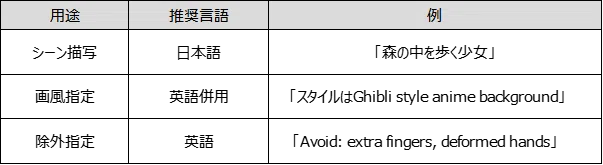
2.2 日本語と英語どちらを使うべきですか?
基本は日本語でOK。専門的なスタイル指定には英語併用が効果的です。
3. 失敗しないプロンプトの書き方テンプレート
プロンプトは以下の5要素で構成すると安定します。
被写体: 誰・何を描くか
構図: フレーミング・アングル
アクション: 何が起きているか
場所: どんな場面か
スタイル: 画風・質感
✅今すぐ試す(3分): 下記のテンプレートに自分の情報を当てはめて、1枚生成してみましょう。
基本構造の組み立て方
以下に、短文(80字以内)・標準(150〜300字)・詳細(300字以上)の3段階テンプレートを示します。
【短文テンプレート】
[被写体]が[場所]で[アクション]している[スタイル]の画像例: 柴犬が公園で走っている写実的な写真
【標準テンプレート】
[詳細な被写体]が[具体的な場所]で[アクション]している。
[ライティング]、[カメラ設定]、[全体の雰囲気]。
例: 茶色い毛並みの柴犬が、秋の落ち葉が散る公園で嬉しそうに走っている。午後の柔らかい自然光、85mmレンズで撮影したような背景ボケ、温かみのある色調。
【詳細テンプレート】
[用途/目的]のための画像。
被写体: [詳細な外見・特徴]
場所: [環境・背景の詳細]
アクション: [具体的な動作・表情]
ライティング: [光源・時間帯・影]
カメラ: [レンズ・アングル・被写界深度]
スタイル: [画風・質感・色調]
含めないもの: [除外したい要素]
例:
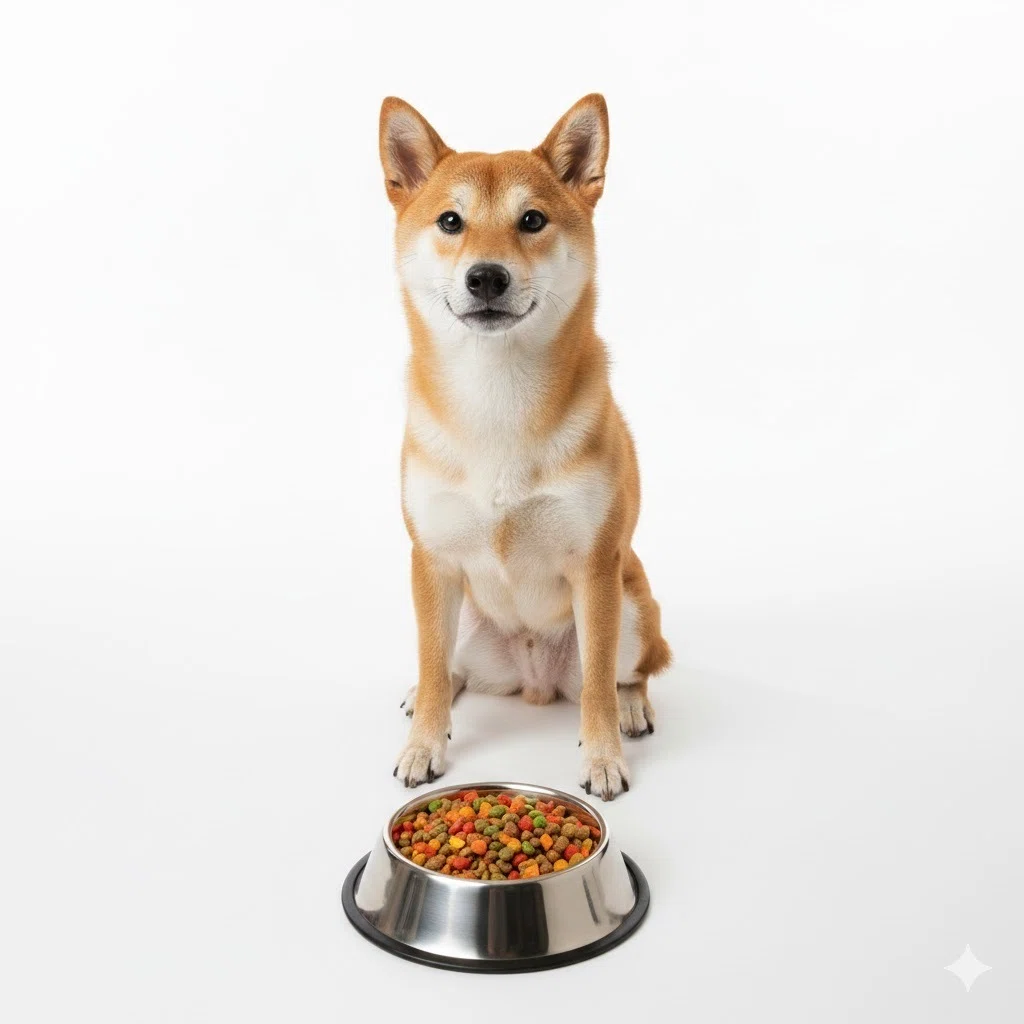
ペットフードの広告用画像。
被写体: 健康的で毛艶の良い成犬の柴犬、立ち耳でカメラ目線
場所: 明るいスタジオ、白い背景、清潔感のある雰囲気
アクション: フードボウルの前で期待に満ちた表情で座っている
ライティング: ソフトボックスによる均一な照明、影は最小限
カメラ: 中望遠レンズ、犬の目線の高さ、適度な被写界深度
スタイル: 商業写真、鮮やかで食欲をそそる色調
含めないもの: 人物、他の動物、散らかった背景
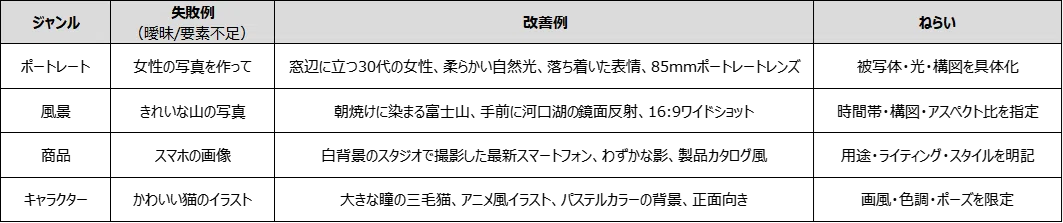
補足:よくある失敗と修正の方向性
4. 用途別プロンプト実例集
8つの代表的なユースケースと具体的なプロンプトを紹介します。 自分の業務に近いユースケースを1つ選び、プロンプトをコピーして試してみましょう。
①YouTubeサムネイル生成
〈部門〉マーケティング / 〈シーン〉動画公開前のサムネイル作成 / 〈成果物〉サムネイル画像
料理チャンネルのサムネイル。左側に驚いた表情の料理人、右側に湯気が立つ美味しそうなラーメン。
中央に大きく「3分で完成!」のテキスト。黄色い矢印で料理人からラーメンを指す。
背景はぼかしたキッチン、高彩度でコントラスト強め。
②商品フィギュア化(バイラル向け)
〈部門〉EC・ブランディング / 〈シーン〉SNS投稿用ビジュアル / 〈成果物〉正方形画像
入力画像の被写体をリアルなミニチュアフィギュアとして撮影した広告写真。
手のひらに乗せた構図、清潔な白背景、スタジオ照明、柔らかな影。
ミニチュアは極小ながら超精密、高級品写真のミニマルスタイル。
③インフォグラフィック生成
〈部門〉教育・社内研修 / 〈シーン〉複雑な情報の視覚化 / 〈成果物〉図解
ソーラーパネルの仕組みを説明するインフォグラフィック。
左から右へステップ形式、太陽→パネル→インバーター→家庭の流れ。
各ステップに簡潔なラベル、モダンでクリーンなデザイン、青と黄色のカラースキーム。
④キャラクター一貫性維持
〈部門〉ゲーム・漫画制作 / 〈シーン〉複数シーンでの同一キャラクター描画 / 〈成果物〉キャラクターシート
以下のキャラクターを様々なポーズで描いて。
髪型: 少し癖のある黒髪を無造作に分けている
服装: 着古したトレンチコートと緩く締めたネクタイ
小道具: 虫眼鏡またはメモ帳
スタイル: クレイアニメ風
まずは深夜のオフィスで証拠を探している場面を生成して。
⑤建築ビジュアライゼーション
〈部門〉不動産・建築 / 〈シーン〉間取り図から3Dイメージ生成 / 〈成果物〉インテリアパース
アップロードした2D間取り図をもとに、プロフェッショナルなインテリアデザインボードを生成。
レイアウト: 上部に大きなリビングの広角パース、下部に寝室・書斎・俯瞰図の3枚。
スタイル: モダンミニマリスト、オーク材フローリング、オフホワイトの壁。
品質: フォトリアル、柔らかい自然光。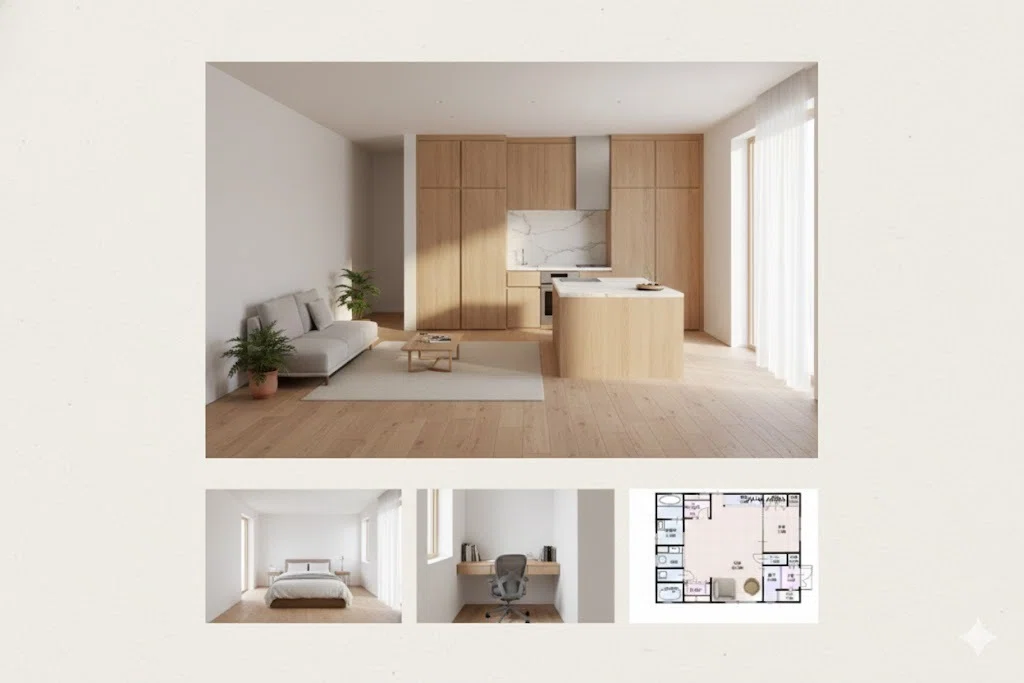
⑥バーチャル試着
〈部門〉ファッションEC / 〈シーン〉商品着用イメージの生成 / 〈成果物〉モデル着用画像
画像1の人物に画像2の服を着せて。
顔の特徴は画像1と完全に同じに維持。
ポーズは自然な立ち姿、全身が写る構図。
背景は明るいスタジオ、ファッション誌の撮影風。
⑦レトロスタイル変換
〈部門〉クリエイティブ / 〈シーン〉既存画像のスタイル変換 / 〈成果物〉加工済み画像
この写真を1950年代のアメリカのダイナー広告風に変換して。
レトロなカラーパレット、手描き風のテクスチャ、ヴィンテージ感のある粒子。
元の構図と主要な要素は維持。
⑧塗り絵変換
〈部門〉教育・エンタメ / 〈シーン〉写真から塗り絵素材を作成 / 〈成果物〉線画
この画像のモチーフのみを抽出して塗り絵にして。
光と影を完全に無視して、輪郭線のみで構成。
線は太めでくっきり、子どもが塗りやすい単純な形状。
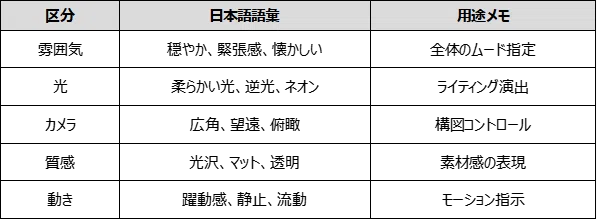
情緒語彙/演出パターン小辞書
5. さらに上達するための応用テクニック
基本を押さえたら、以下の3つの応用テクニックを習得しましょう。
対話型編集: 生成結果を会話で段階的に修正
アスペクト比指定: 16:9、1:1など用途に合わせた比率指定
カメラワーク指示: ローアングル、望遠レンズなど撮影用語の活用
✅今すぐ試す(3分): 生成した画像に対して「照明をもう少し暖かくして」「背景をぼかして」のように追加指示を送ってみましょう。
対話型編集とは
80%完成した画像を捨てずに、会話で段階的に修正するアプローチです。
例: 「いい感じです。照明を夕暮れ時の暖かい色に変えて」→ 他の要素を維持したまま照明のみ調整
💡ポイント:
・変更部分だけを明確に指示
・維持部分は「他はそのまま」と明記
・大きな変更より小さな調整を複数回
その他の指定方法:
・アスペクト比: 「16:9で作成して」または参照画像をアップロード
・カメラワーク: 「ローアングル」「85mmポートレートレンズ」「ダッチアングル」等の撮影用語を活用
補足: 複雑な編集(マスク処理、大幅なライティング変更、複数画像の合成)は一度に行わず段階的に行いましょう。
■ さいごに
ここまで読んでいただき、ありがとうございます。
Nano Banana Proのプロンプト作成で大切なのは、実はとてもシンプルです。「頭の中にあるイメージを、友人に説明するように言葉にする」——これだけで、生成結果は驚くほど変わります。
3つの重要ポイント
①具体的な情景描写 ②自然な文章での指示 ③対話型の段階的調整
この3つを意識するだけで、あなたのプロンプトは格段にレベルアップします。最初から上手くいかなくても大丈夫です。むしろ、「思っていたのと違う」という結果こそが、次のプロンプトを改善するヒントになります。
「生成AIって業務に使えそうな便利機能なのは分かるが、社内でどのように活用したらよい?」「生成AIに使い慣れていないメンバーでも大丈夫?」そういったご心配やお悩みがある方は、弊社の無料カウンセリングで是非お話をお聞かせください。元リクルート生成AI講師の代表が直接お話を伺います。

※初回面談は、すべて代表の小坂井が対応します
※オンライン会議で全国対応します
※軽い相談だけでも歓迎します
まずはGeminiアプリを開いて、写真1枚をアップロードして、Nano Banana Proとの対話を始めてみてください。
お問い合わせ
生成AI研修にご興味がある方に限らず、生成AIに関するお悩みや課題をお持ちの方は、無料相談をご利用ください。
≪無料相談予約はこちら≫
株式会社スマートエイト 代表取締役
小坂井 聖也
MAIL: seiya_kozakai@smart-wk.com
HP:https://smart-work.studio.site/
LinkedIn:https://www.linkedin.com/in/seiyakozakai/
