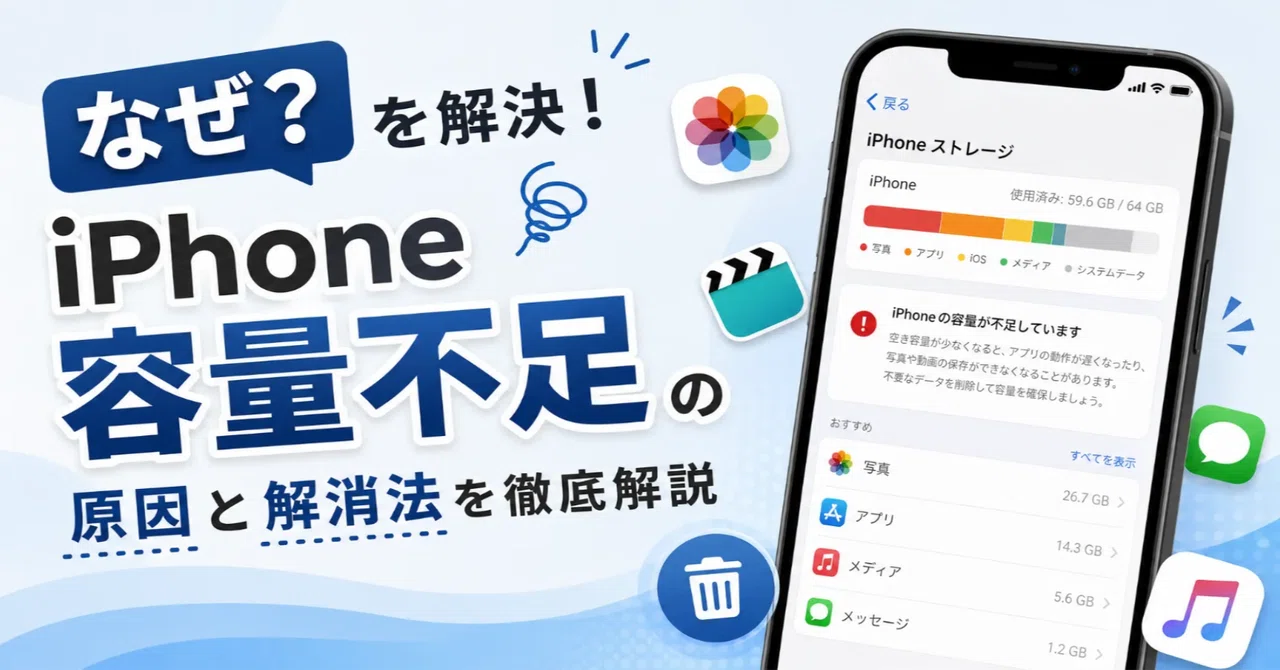
「なぜ?」を解決!iPhone容量不足の原因と解消法を徹底解説

この記事でわかること:
iPhoneの容量が減る原因
今すぐ試せる手動での容量解消法
手動では届かないデータを消せる最適化ツールの使い方
「またすぐ満杯になる」を防ぐ設定変更
「容量がいっぱいです」と表示されて困っていませんか?本記事では、iPhoneのストレージが不足する原因から、手動で今すぐ試せる解消法、iPhone最適化ツールの活用、そして再発を防ぐ設定変更まで、ステップ形式でわかりやすく解説します。続いて、下記の詳しい内容をご覧ください。
1. iPhoneの容量不足が起きる本当の理由

📌結論:iPhoneの容量を圧迫する主な要因は「写真・動画・アプリ・隠れたキャッシュ」の4つです。
iOSのストレージは複数のカテゴリで構成されており、とくに「その他」として分類されるキャッシュ・一時ファイルが、ユーザーの知らないうちに数GB単位で蓄積します。
容量を圧迫する主なデータの種類
写真・動画:4K動画や高画質写真は1ファイルで数百MB。毎日撮影していると、無自覚のうちにストレージの大半を占領します。
アプリ:ゲームやSNSアプリ、インストールしたまま一度も起動していないアプリが、大量の容量を使い続けます。
音楽・動画のオフライン保存:通信量節約のためにダウンロードした音楽・ポッドキャスト・動画が積み重なり、気づいたら数GBになっていることも。
メッセージの添付ファイル:iMessageやLINEで送受信した写真・動画が自動保存され続け、予想以上の容量を占めます。
「その他」に隠れているデータとは?
iPhoneのストレージ画面で「その他」として表示される領域には、以下のような見えにくいデータが含まれています。
アプリのキャッシュ・一時ファイル:長期間使い続けると、各アプリのキャッシュがGB単位で膨れ上がります
ブラウザ履歴・Cookie:Safariなどのブラウザが蓄積した閲覧データ・画像キャッシュが容量を消費します
システムファイル・旧iOS残骸:iOSアップデート後に残るゴミデータが「その他」として残り続けます
こうした"見えない"データこそが、ストレージをひそかに圧迫する主因です。
2. 今すぐできる!手動でのiPhone容量解消法
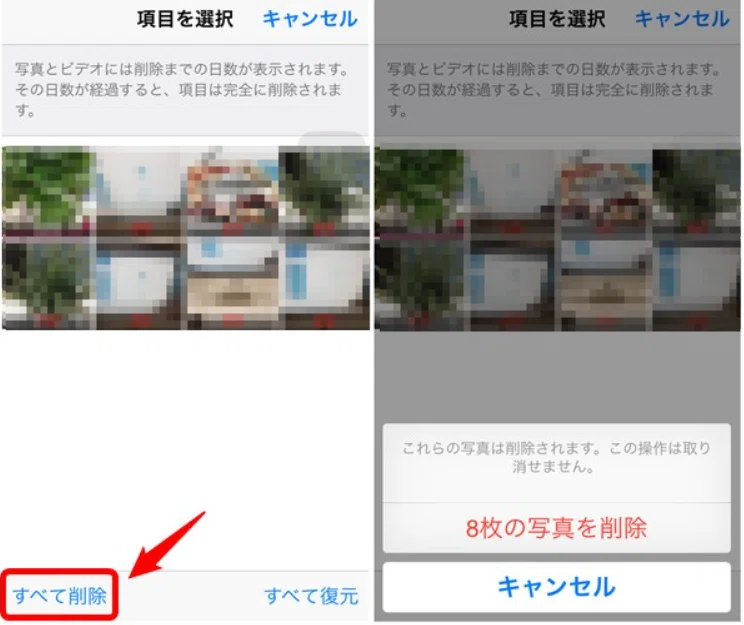
ステップ1:「最近削除した項目」を完全に空にする
写真・動画を削除しても、約30日間は「最近削除した項目」に残り続けます。ここを空にするだけで、数GBの空き容量が回復することも珍しくありません。
👉設定 → 写真 →「最近削除した項目」→ すべて削除
ステップ2:使っていないアプリを削除・オフロードする
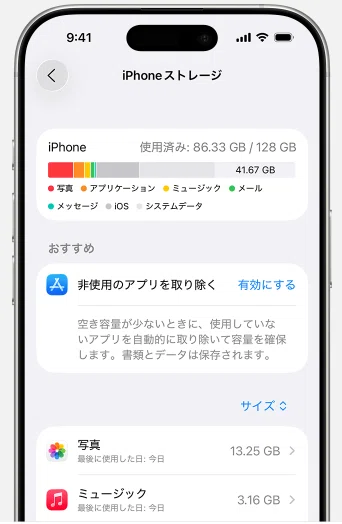
iPhoneストレージ画面でアプリごとの使用量を確認し、長期間未使用のアプリを削除しましょう。「オフロード」機能を使えば、アプリのデータを保持したまま本体容量だけを解放できます。
👉設定 → 一般 → iPhoneストレージ → 各アプリを選択
ステップ3:Safariのキャッシュ・履歴をクリアする
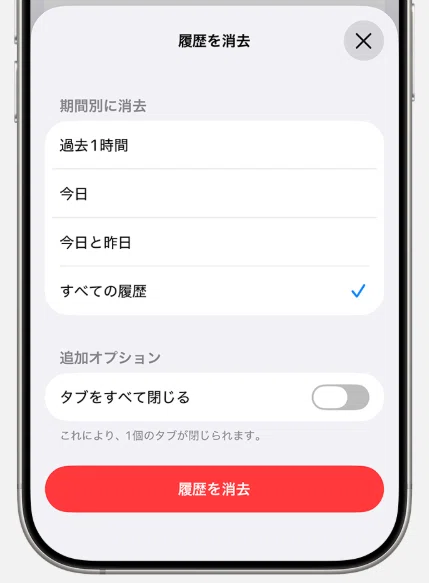
ブラウザに溜まった閲覧履歴・画像キャッシュ・Cookieを消去することで、容量の確保と動作改善が同時に実現できます。
👉設定 → Safari → 履歴とWebサイトデータを消去
ステップ4:メッセージの添付ファイルを削除する
iMessageやLINEで受け取った写真・動画が大量に蓄積している場合があります。iPhoneストレージ画面のメッセージ項目から添付ファイルを確認・削除しましょう。
👉設定 → 一般 → iPhoneストレージ → メッセージ
3. iPhone最適化ツールPhoneCleanの活用
手動の操作では届かない「隠れたキャッシュ」や「その他」のデータを徹底的に除去したい場合は、PC用のiPhoneストレージ最適化ツールが有効です。
PhoneCleanとは?
PhoneCleanは、MacまたはWindowsのパソコンとiPhoneをケーブルで接続して使う、iPhone専用のストレージ最適化・クリーニングソフトです。
主な機能:
キャッシュ・一時ファイル・ジャンクファイルを自動検出して削除
「その他」領域の深部データにもアプローチ可能
アプリごとの不要データをクイッククリーニング
SafariやシステムのゴミファイルもまとめてOK
プライバシー保護機能を搭載(閲覧履歴・Cookieなど)
PhoneCleanでiPhoneをクリーンアップする方法
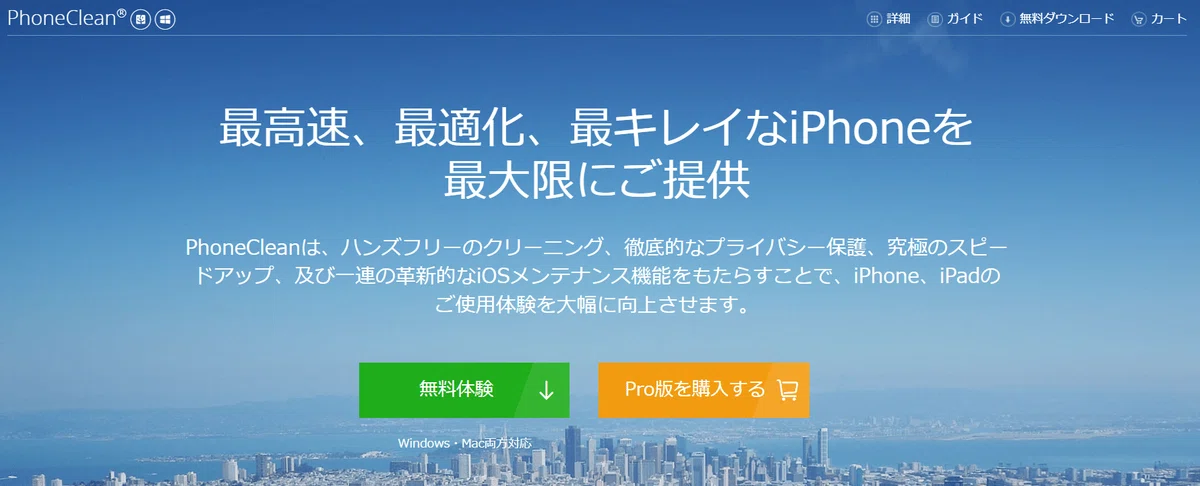
ステップ①. 公式サイトからダウンロード・インストール
PhoneCleanの公式サイトにアクセスし、Mac版またはWindows版をダウンロードしてパソコンにインストールします。
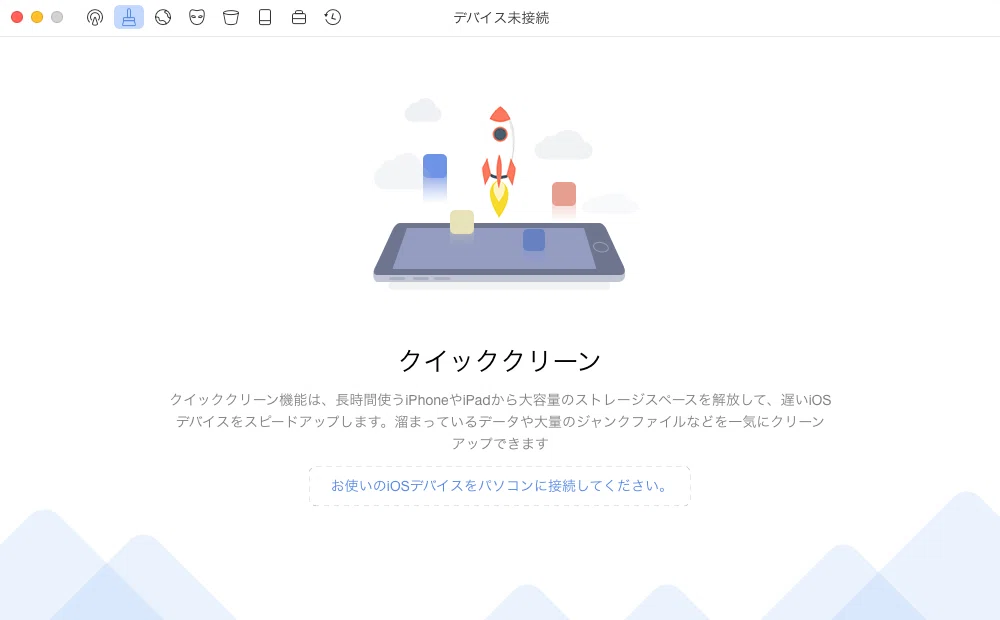
ステップ②. iPhoneをケーブルでパソコンに接続
USBケーブルでiPhoneとパソコンを接続し、iPhone側で「信頼する」をタップします。
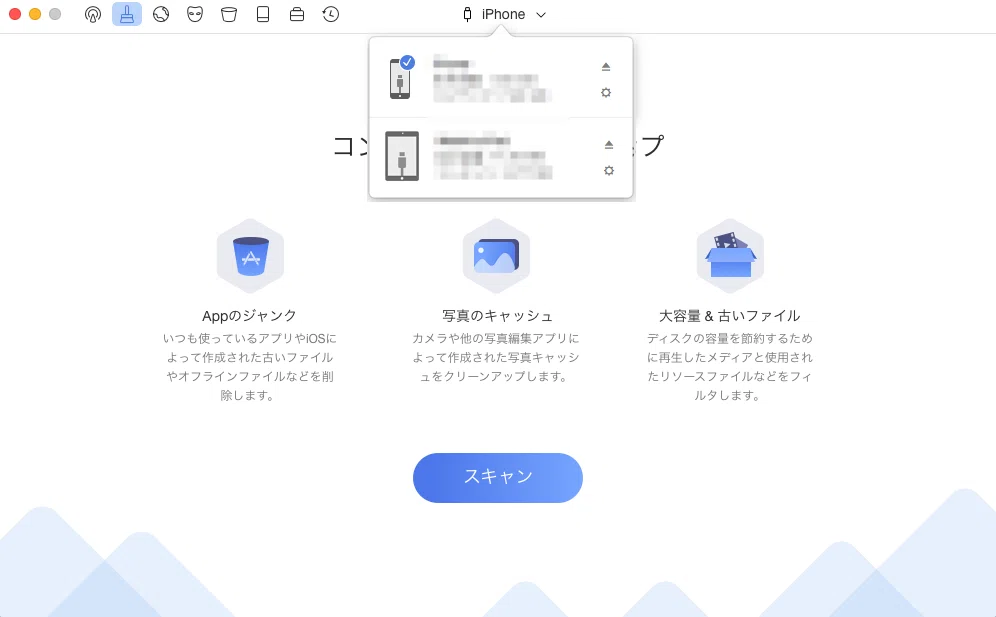
ステップ③. クリーンモードを選択してスキャン
「クイッククリーン」または「ディープクリーン」から目的に合ったモードを選び、スキャンを実行します。
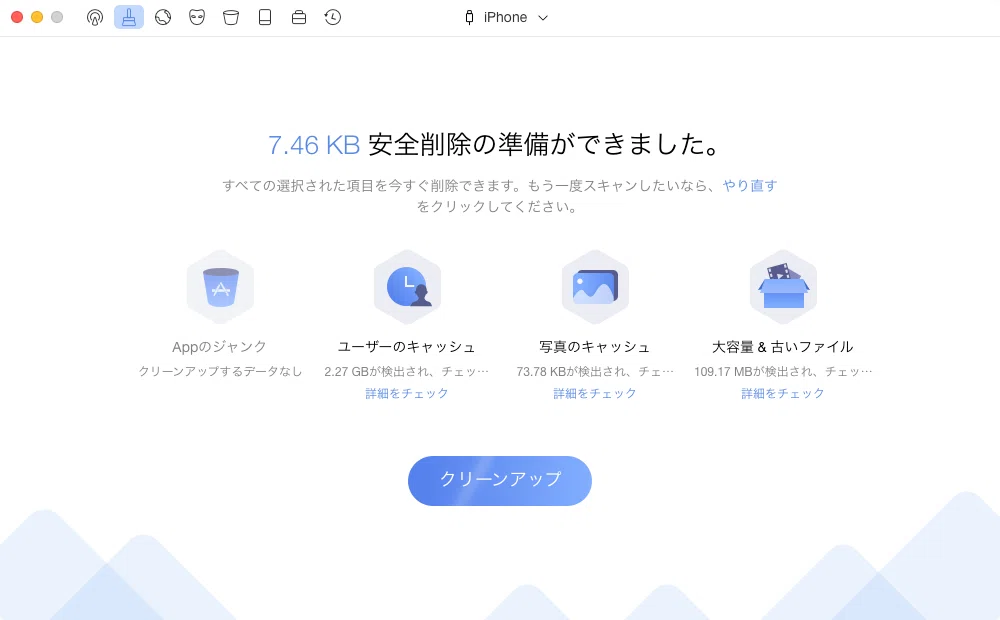
ステップ④. 削除項目を確認して「クリーン開始」
スキャン結果から削除したい項目にチェックを入れて、「クリーン開始」ボタンを押すだけで完了です。
⚠️ 注意:初回利用前にiTunesまたはiCloudで必ずバックアップを作成してください。万が一の誤削除に備えることで、安心してクリーニングが実行できます。
4. iPhone容量不足を未然に防ぐ設定
一時的に容量を確保しても、日常使いでまたすぐ元通り…という悪循環を断ち切るための「予防策」を身につけましょう。
iCloud・外部ストレージへのデータ移行
iCloud写真を有効化:フル画質の写真・動画をクラウドへ自動アップロードし、本体にはサムネイルのみ保存
パソコン・外付けSSDへ移動:定期的に写真・動画をエクスポートして本体ストレージを空ける
GoogleフォトやOneDriveも活用:複数のクラウドを組み合わせることで無料枠を最大限に活用できます
今日から始められる3つの設定変更
メッセージの保持期間を短くする:メッセージの自動保存期間を「30日」または「1年」に変更すると、古い添付ファイルが自動削除されます。
LINEやWhatsAppの自動ダウンロードをOFFに:アプリの設定から画像・動画の自動保存をオフにすることで、不要なデータが蓄積しなくなります。
使用頻度の低いアプリを自動的に取り除く:iOSの機能で、長期間使っていないアプリを自動オフロードしてくれます。
5. まとめ
iPhoneの容量不足は、写真・動画・アプリ・「その他」の隠れたキャッシュデータが主な原因です。
この記事で紹介した対策のポイント:
「最近削除した項目」の完全消去・未使用アプリの削除・Safariキャッシュのクリアで即効性あり
PhoneCleanなどのiPhoneストレージ最適化ソフトで、手動では届かない「その他」のデータを深部から削除
iCloud写真の最適化・メッセージ保持期間の変更・自動オフロード設定で再発を防止
定期的なクリーニング習慣が、常に快適なiPhone環境を維持
まずは手軽にできる「最近削除した項目」の整理から始めてみましょう。今回ご紹介した方法を組み合わせることで、容量不足のストレスから長期的に解放されます。以上ですが、皆さんにお役に立てれば幸いです。
