Canva|デザインの基礎工事はCanvaでも必要!ガイド機能を使いこなそう

こんにちは!
Canva公式クリエイターのそっとねこです。
Canvaとかデザインの記事って、ビジュアル的に華やかなものが多い感じがするけど、ねこはCanvaの記事もパワポ記事と同様、地味を攻めたいと思います。
今日は意外とみんな使わない、でもプロは絶対使うであろう「ガイド」のお話。
ん?そもそも「ガイド」って何かって?
じゃあ、このパワポ記事を2章くらい読んできてください。
はい、おかえり。
デザインって道具が変わっても、基本は同じなんですよ。
パワポもCanvaも、同じようなものを使うんです。
今まで、パワポ記事は関係ないと思ってスルーしてた人もいると思うけど、実はそこにデザインの基礎や考え方みたいなことも書いてあったりするんですよね。
同じところは、こうやって容赦なく説明を端折っていこうと思います。(読者を振り落としながら進むスタイル)
ガイドを引いて、ガイドに沿って作る
Canvaっていろんなものが作れるけど、デザインの基本的な考え方は一緒です。
「ここに揃えるぞ!」っていう位置を先に決めて作ってく。
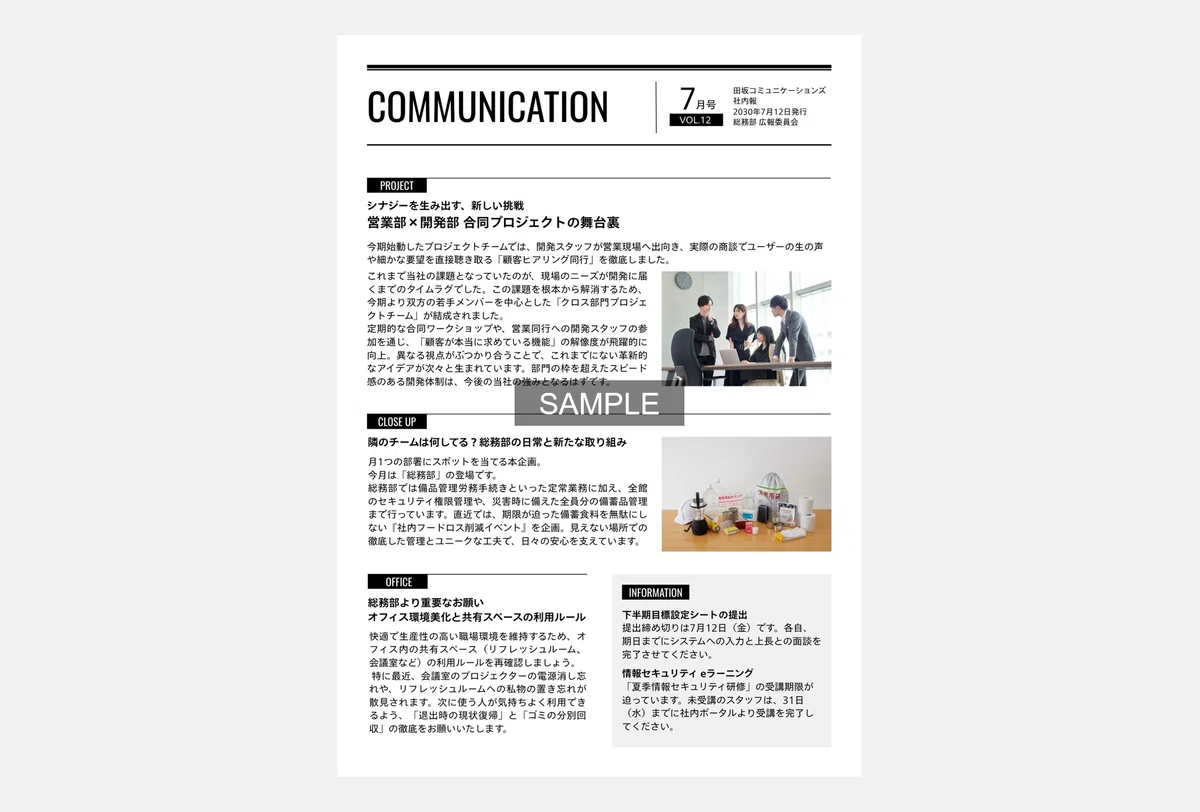
例えば、こんなシンプルな社内報。

こういうシンプルなものも、ちゃんとここにガイドを引いて、はみ出さないように作ってるんです。

Canvaでガイドを引いてみよう
まずはガイドを表示するところから。
上部の「ファイル」をクリック。
「ルーラーとガイド」を選択します。

ここに「定規とガイドを表示」という項目があります。
これを選択。

すると、デザインの上と左に目盛りが表示されます。
これが定規。

そして、この定規をドラッグすると、紫の線が出てきます。
これがガイド。

パワポと同じように、印刷される線ではありません。
あくまでデザインを作るときの補助線なので、完成したチラシに線が印刷されることはないんです。
上のルーラーからドラッグすると、横方向のガイド。
左のルーラーからドラッグすると、縦方向のガイドが引けます。
必要な位置まで持っていけばOK。
これで、好きな位置にガイドを引けます。

Canvaにはさらに便利なガイド設定がある
実はCanvaが優れてるなと思うのはここからなんですが。
Canvaって、わざわざガイドを自分で1本ずつ引かなくても、一発でガイドを作れる機能があるんです。
まず、「ファイル」から「ルーラーとガイド」を選択して、「ガイドを追加する」に進む。

すると、こんな設定が出てくるので、一番右の「カスタム」に進もう。

そこで試しに、列と行を0mm、「余白」を10mmにしてみてください。
こうね。

そして「ガイドを追加する」を押すだけで…

一発で上下左右にガイドが引けます。

この設定画面の「余白」っていうのは、要はマージンのことを表してるんでしょう。
マージンとは、ドキュメントの端からの距離のことだったよね。
「列の余白」「行の余白」って表現されてるけど、つまりここのこと。

グリッドレイアウトも簡単
レイアウトって、3分割とか4分割とか、均等に割りたい時ってあるじゃないですか。
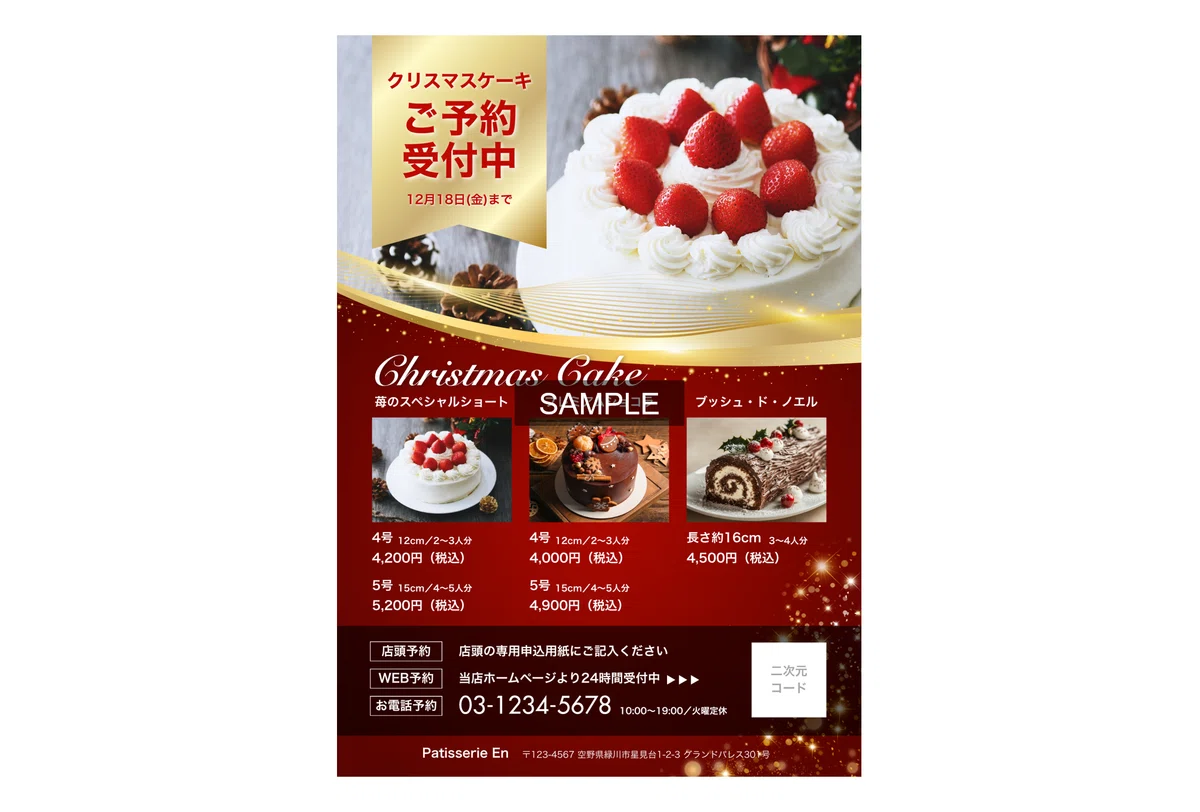
例えばこういうのとか。

3分割になってる部分がある。

実は、Canvaはこういう分割のガイドも簡単に引けるんです。
さっきの「ガイドを追加」の「カスタム」で、列や行をいくつに分割したいかを指定できるんですよね。
試しに、
列:3
間隔:4mm
にしてみよう。
余白はさっきの10mmのままでいいよ。

そうすると、自動でこういうガイドを引いてくれるんです。

「マージンを上下左右10mm取って、その中を3分割にし、分割の間の余白を4mm取る」っていうガイドが一発で引ける。
自分で計算しなくていいから便利ですよね。
ガイドを消したい・動かしたい
ちなみに、ガイドを完全に消したい時は、「ガイドをクリア」を選んでください。
それから、ガイドを動かしたいのに動かない時は、ロックが掛かってます。
「ガイドをロック」を押して、ロックを外そう。
作業中に間違ってガイドを動かしたりしたくない時は、逆にロックを掛けたほうがいいです。

おわりに
以前、パワポの記事でも書きましたが、ガイドはデザインの基礎工事です。
Canvaでデザインを作るなら、こういう基本的なことも大切。
そして、マージンの記事でも書いたように、余白をきちんと取ることは、見やすいデザインを作るための基本。
道具が変わっても、デザインの基本は変わりません。
どんなにおしゃれな素材を置いても、余白や配置がぐちゃぐちゃだと、やっぱり見づらいし、素人感が出ます。
きっちりガイドを引いて、余白を取って、要素を揃える。
それだけでも、デザインはずいぶん変わります。
地味だけど、こういうところが大事なんですよね。
ではまた!
今回解説に使ったCanvaテンプレートはこちら↓
(サムネをクリックし、リンク先の「このテンプレートをカスタマイズ」を押すと編集できます)
クリエイターページはこちら↓