「ステップメール、何通目まで送った?」問題を解決する仕組みをGoogleスプレッドシートとGASで自作した話|頑張らないための業務効率化

毎日当たり前のように送っているステップメール。けれど、その「当たり前」を管理するのが地味に面倒くさくありませんか?
自動配信ツールに任せているとはいえ、現場からは「いま何通目まで届いているか」が見えづらいという声が出てきます。ツールを使うのは限られた担当者のみ、カスタマーサクセス(CS)メンバーは確認する術がなく、毎回担当者に確認する手間が発生していました。
そんな小さなストレスが、積み重なるとチーム全体の生産性をじわじわ下げてしまうもの。
この記事では、私が実際にGoogleスプレッドシートとGAS(Google Apps Script)を使って、この「何通目まで送ったの?」問題を解決した具体的な方法と、その過程での試行錯誤をすべてお見せします。
スプレッドシートとGASを使えば、特別なスキルがなくても誰でもチーム内の情報共有を簡単に、かつ効率的にできます。
この記事を読むことで、
「送信状況が見えない問題」の根本原因に気づき
自分たちのチームでもすぐに実践できる具体的な手法を学び
面倒な確認作業から解放され、チーム全体の業務効率化が図れるようになります。
まずは、私たちの抱えていた課題と解決に至ったきっかけについて共有させてください。
👇お悩みのシュチュエーション別に過去記事をまとめてありますので、よければこちらもご覧ください!
何通目まで送ったかわからないストレス
私が勤務しているのはヘルステック領域のSaaS企業。ステップメールはお客様へのサポートや案内に欠かせない仕組みですが、意外とその送信状況は「ブラックボックス」でした。
現場メンバーからはこんな声が頻繁に出ます。
「いまどこまでメールが届いてるんだろう?」
「あの顧客、何通目だったか確認してもらえる?」
確認を求められる担当者の立場になると、その都度ツールを開いて状況を確認するのは地味な負担です。「送信済み」「未送信」「次回予定日」などを手作業で共有するのも面倒。どちら側にもストレスが溜まっていきました。
そこで「頑張らずに効率化する」をテーマに、GoogleスプレッドシートとGASを使った仕組みづくりを試してみました。
なぜスプレッドシートとGASなのか?
スプレッドシートの良さは、チームのITリテラシーがばらついていても扱いやすいところ。GASはGoogleスプレッドシートを自動化するシンプルな方法です。
最初に考えた方法は、土日や祝日の考慮、即時送信のメール除外、ステップの開始日とのズレ、さまざまな条件がありうまく機能しませんでした。実際に書いたスクリプトが遅すぎたり、全メールがなぜか同じ日付表示になったりと、地味なミスにも何度もつまずきました。
そんな試行錯誤の末、最終的には以下のシンプルな原則にたどり着きました。
ステップメールの開始日をもとに、メールごとに送信予定日を自動計算
送信済みメールをリアルタイムで自動判定し、スプレッドシートに表示
未送信メールのうち、次回送信予定のメールをスプレッドシートに自動で表示
こうしたルールをシンプルに整備することで、処理速度も改善し、チーム内で誰でも簡単に状況確認ができる仕組みができあがりました。
具体的なスプレッドシート構成とGASスクリプト
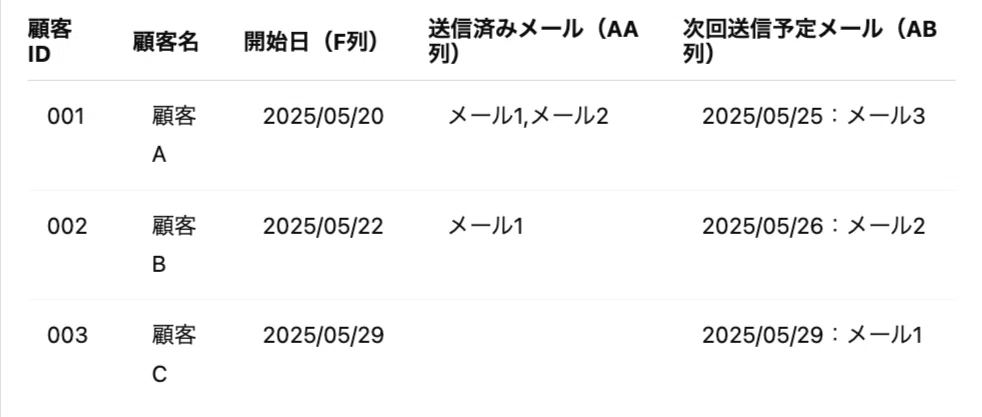
スプレッドシートのデータイメージ
完成版GASスクリプト全文
ここから先は
なんと・・・感謝しかありません😭
