
書きっぱなしのnote記事をn8n(無料!)でローカルに自動保存して“資産”にする方法|「note×n8n×GeminiCLI×Obdisian」で無限の可能性に繋げるための第一歩

このnoteで得られること
noteで書いた記事を、自動でローカルフォルダに保存する仕組みの作り方がわかる
n8n(無料!)の導入・基本の使い方がイメージできる
書きっぱなしの記事を「資産」として活用する第一歩が踏み出せる
Gemini CLIやObsidianとの相性を考えた保存形式の選び方が見えてくる
「書いた記事が、どこかで埋もれていくのがもったいない」
副業やアウトプット習慣を続けていると、そんな気持ちになる瞬間ってありませんか?
書くときは全力で言葉を選ぶし、思考を巡らせる。
でも、公開したあと振り返る機会はほとんどなくて、過去の記事はnoteのマイページの奥の方で埋もれていく。
それが何となく引っかかっていました。
せっかくの言葉たちが「書きっぱなし」で終わるのは惜しいし、書いた自分ですら読み返せない状態は少し寂しい。
手動でエクスポートする手もあるけど…
もちろん、手作業で記事をコピーして、テキストやMarkdownで保存しておけばいい話です。
でも、それって結構手間ですし、何より続かない。
記事を書いたあとって疲れてるし、次の企画に意識が向いてるし、わざわざ毎回保存する気力はなかなか持てない。
「どうせなら、書いたときに勝手に保存される仕組みがあったらいいな」
そんな思いつきから、今回の仕組みを考え始めました。
ローカルに保存する意味
noteに書いたものはクラウドにあるのだから、それで十分。
そう思う人もいるかもしれません。
でも、僕にとってはローカルに残しておく意味がありました。
なぜなら、ローカルにあると、自分なりの使い方で加工したり、別のツールと組み合わせたりしやすいからです。
特に僕が好きなObsidianやGemini CLIと組み合わせると、過去の記事を材料に新しい記事を書いたり、ChatGPTに投げてアイディアを拡げたり、という使い方が簡単になります。
noteは「公開する場」、ローカルは「自分の知的資産を育てる場」。
そんな住み分けができると、副業ライターとしても、または自分のための記録としても強いな、と思ったのです。
そこで見つけたのが「n8n」
いろいろ調べていて出てきたのが、n8nというツール。
簡単に言うと「ノーコードで自動化できるワークフローツール」です。
例えば、「RSSフィードを監視して新しい記事があれば実行する」とか「記事の内容を取得してローカルに保存する」とか、そんな仕組みをコードを書かずに組めます。
Zapierみたいなものですが、n8nはローカルサーバーで無料で動かせるのが大きな強みです。
副業でそこまで経費をかけたくない、でも融通の利く自動化がしたい。
そんな人にはちょうどいい選択肢だと思いました。
できる限りお金をかけたくないので…!!!!
n8nで作った仕組みの概要
今回作った仕組みはとてもシンプルです。
noteのRSSフィードを定期的に監視(今回は8時間ごと)
新しい記事が出ていれば、そのページにアクセス
記事の本文をパースしてテキストに変換
ローカルの特定フォルダにMarkdown形式で保存
これだけ。
難しいことはしていませんし、慣れれば30分くらいで組めると思います。
実際にやってみて感じたこと
正直、最初から順調にできたわけではありません。
n8nのインストール手順がわかりづらかったり、記事のHTMLから本文を抜き出すときに途中で切れてしまったり…。
思ったよりも試行錯誤が必要でした。
でも、それが逆に面白かった。
記事を1つ書くのと同じで、うまくいかない部分を少しずつ解決していくうちに、「自分のものになっていく感覚」がありました。
結果的に、noteで書いた記事が自動でローカルに並んでいくのを見たときは、素直にうれしかったです。
「よし、これで書くたびに資産が増えていく」という安心感があります。
👇お悩みのシュチュエーション別に過去記事をまとめてありますので、よければこちらもご覧ください!https://note.com/ss_chiebukuro/n/n07c46b334526
有料部分では、実際の設定手順・つまづきポイント・使ったコード・設定画面キャプチャを含めて、同じように再現できるように書いていきます。
👉 有料部分で解説する内容
n8nのインストール方法(Mac前提)
初期セットアップのコツ
RSSフィードの取得設定
Cookieを付けてnote本文を全文取得するテクニック
取得したHTMLをMarkdown化するコード
ローカル保存時のファイル名の工夫
運用上の注意点(エラー処理、Always Output Dataの設定など)
ここからは、実際の作業手順や設定画面の内容をお見せしていきます。
「この通りにやれば動く」レベルを意識しているので、読みながら一緒に進めてみてください。
0. 環境を準備する(VScodeとNode.js)
実は、n8nはNode.jsで動くアプリなので、先にNode.jsが動く環境を整えておく必要があります。
これが済んでいないと、いくらn8nをインストールしようとしても動きません。
あと、ファイルの編集や操作に便利なので、VScodeも入れておきます。
VScodeをインストールする
VScodeは無料の高機能エディタです。
公式サイトからダウンロードしてインストールするだけ。
ダウンロードサイト: https://code.visualstudio.com/
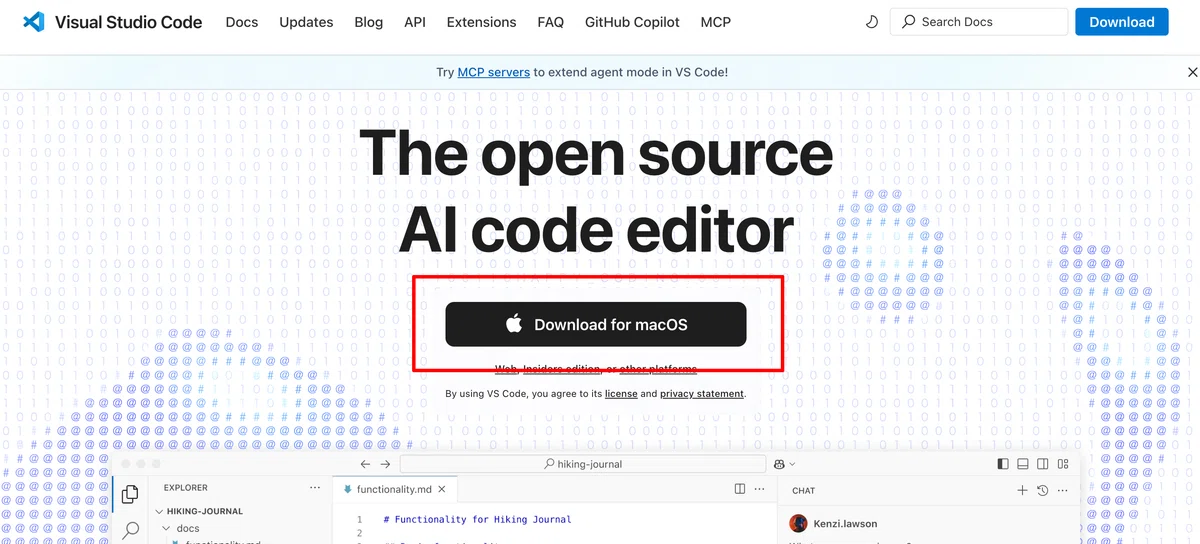
Macなら .zip か .dmg を開いて「アプリケーションフォルダにドラッグ」で完了
初回起動時に「未確認の開発元です」と出る場合は「開く」を選択
これで準備OKです。
▼ フォルダを選ぶのは?
VS Codeを最初に開くと「どのフォルダを開くか選んでください」と出るかもしれません。
これは、作業するための“箱”を決めるイメージです。
デスクトップなどに「n8n_note_exports」みたいなフォルダを先に作っておき、それを選べばOKです。
特に決まったルールはないので、迷ったら新しいフォルダを一つ作って選びましょう。
Node.jsをインストールする
n8nを動かすために、Node.jsという基盤を入れます。
公式サイトからインストーラーをダウンロードして実行するだけ。
ダウンロードサイト: https://nodejs.org/ja/
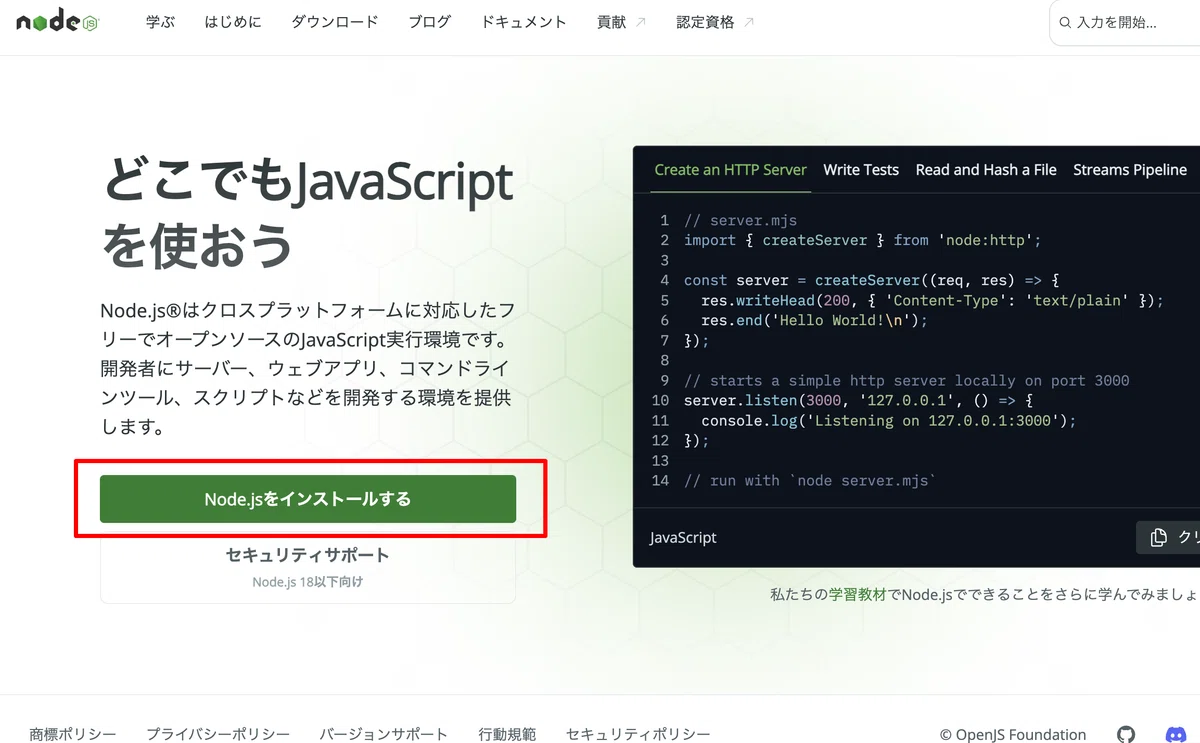
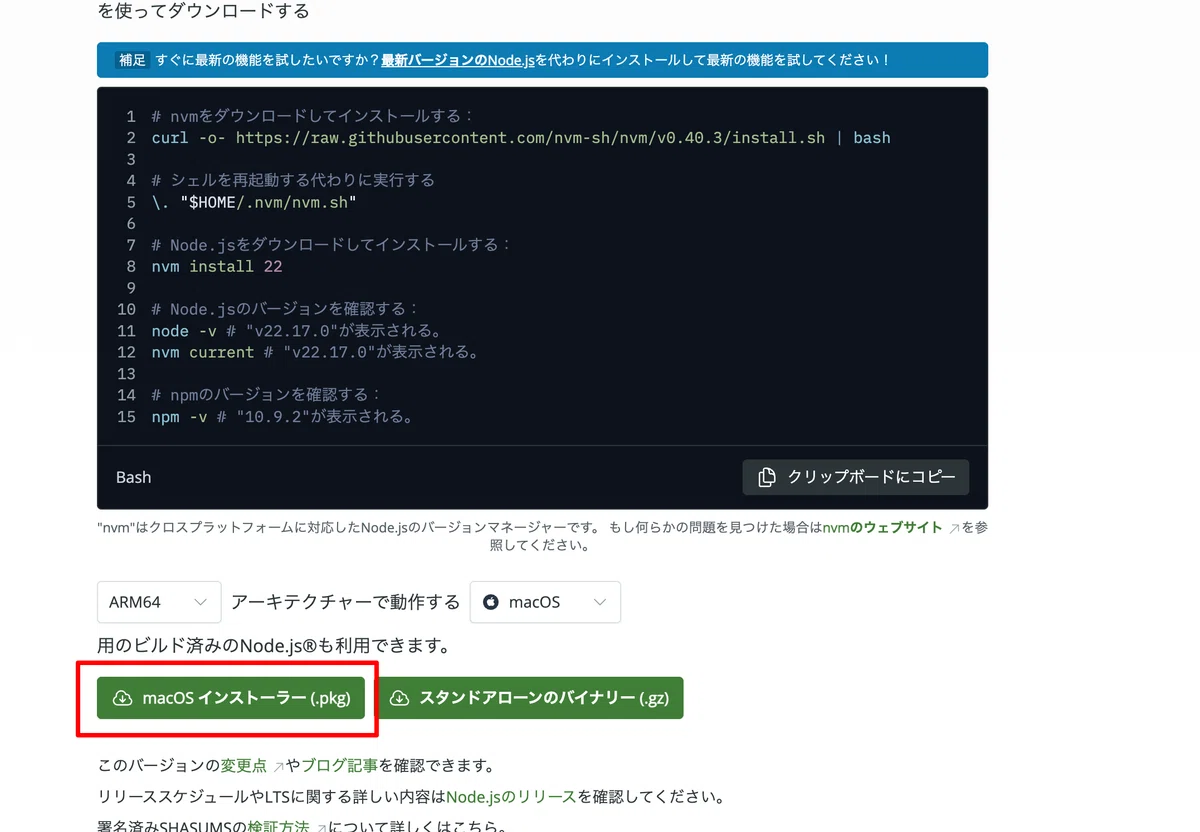
.pkg ファイルを開き、案内に沿って「続ける」を押していくだけ
インストールが終わったら、
VScodeを開き、「上部メニュー > Terminal > New Terminal」でターミナルを開きます。
下に黒い画面が出てきます。
そこに文字を打ち込んでいくイメージです。
node -v
npm -v
この2つさえ済んでいれば、あとはn8nを入れるだけです。
ここまでが「土台作り」なので、焦らずゆっくり進めてくださいね。
1. n8nをインストールする
ここから先は
なんと・・・感謝しかありません😭
