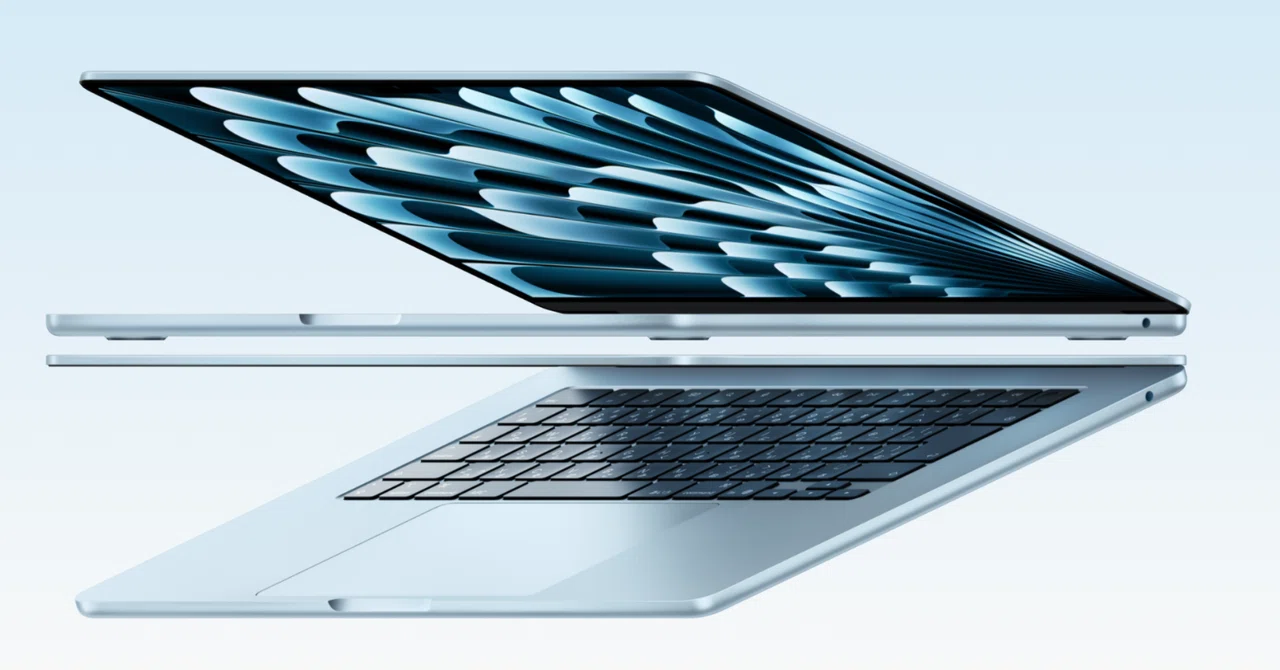
MacBook Airを2週間使ってみた感想

仕事はWindows PCですが、プライベートはカッコいいPCを使いたい!
そんな思いからついにAppleのノートPC MacBook Airを購入しました。
今回はMacBook Airを購入して2週間のレビューを書いていきます。
これからMacBook Airの購入を検討している方の参考になれば嬉しいです。
スタイリッシュなデザイン
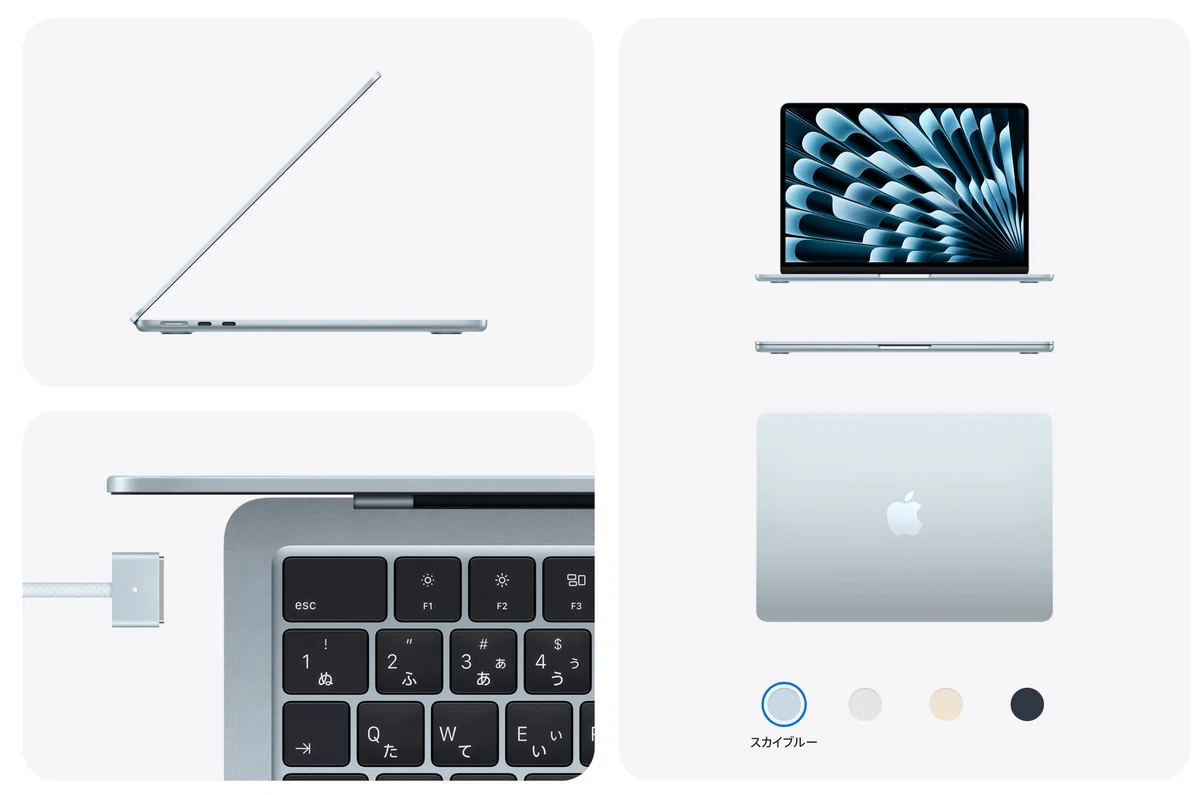
購入のきっかけになったのはMacBook Airのデザインです。
アルミの高級感と無駄を省いたシンプルな設計。
洗練されたデザインは所有しているだけで満足感が得られます。
正直、安くない買い物でしたが、この満足感を得られただけでも購入した価値があったと思いました。
外観上の唯一の欠点は、指紋や手の脂がつきやすいことです。
私が購入したカラーは「ミッドナイト」なので余計目立ちやすいのかもしれませんが、ちょっと手で触っただけでも指紋や脂がつきます。
ティッシュやクロスなどで拭き取れるので気にはなりませんが、スタイリッシュなデザインを保つには努力が必要と感じました。
カッコいいデザインなので、そのまま使いたかったのですが、キーボードにも指紋が付きやすいので、キーボードカバーだけつけることにしました。
攻めも守りも充分なスペック
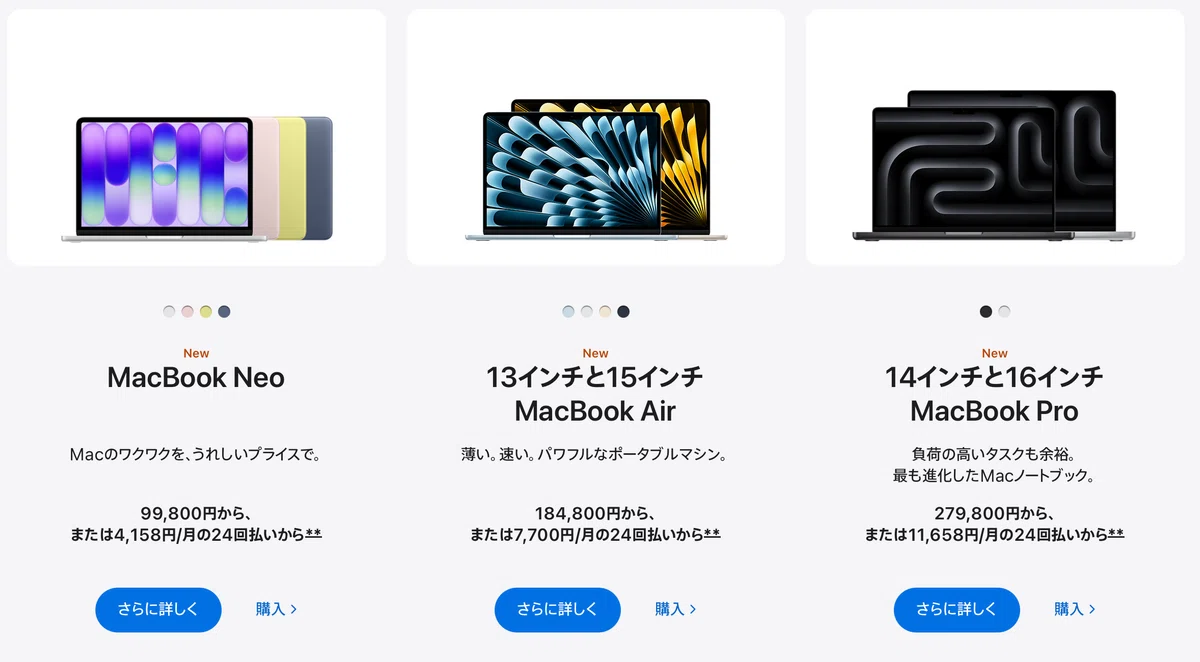
MacBook Airを購入する際に、ProやNeoとも比較しました。
私の使い方は主に仕事の情報収集と簡単な動画編集、noteの執筆くらいなので、廉価版のNeoのスペックでも充分賄えると思います。
決め手となったのはPCの脳とも言えるCPUの性能です。
AIの進化が著しい中で、CPUのスペックはどれほど高くても充分ということはありません。
今後のAIの進化にも対応できるよう、スペックに余裕を持たせた選定をしたいという思いがありました。
あとはSSDの容量が512GBだったことも理由の一つです。
iCloudでデータをサーバに保存できますが、SSDの容量不足はPCの性能に影響を与えます。
今回のMacBook AirはAI対応という攻め、SSD容量UPという守りを兼ね備えたバランスの良い1台と思います。
今後、快適にMacBook Airを使うため、多少オーバースペック気味ではありますが、自分の中では納得のできる選定だと考えています。
Appleデバイスとの連携
MacBook Airの起動後、Appleアカウントにサインインすれば一瞬でMacBook Airが自分専用の端末になります。
iPhoneで撮影した写真、ダウンロードしたデータなど、全てMacBook Airで確認できるため、データを移行する手間がほぼありませんでした。
私はMacBook Air以外にiPhone、iPad Air、iPad miniを使用するApple信者なので、データ移行は特に簡単に行えました。
先代のPCはWindowsでしたが、データはOneDriveに保存していたのでこちらのデータも難なく移行できました。
Windows PCとの違い
データ移行も問題なく終わり、いざ使い始めた時にWindows PCとの違いを実感し始めました。
まず、Cntrlキーがありません。その代わりにCommandキーがあります。
Windowsではお馴染みのショートカットのコピー&ペーストは、Cntrl+C、Cntrl+VではなくCommand+C、Command+Vとなります。
当然Windowsキーもなく、Win+Shift+SのスクリーンショットはCommand+Shift+4となります。
この辺り、最初はかなり戸惑いましたが、違和感を覚えたのは最初だけで使っていくうちに徐々に慣れてきました。
office系のソフトはApple純正のものが最初からインストールされています。
「Keynote」「Numbers」「Pages」がそれぞれ「PowerPoint」「Excel」「Word」に近いですが、正直使い勝手は悪いです。
私が使いこなせていないこともありますが、そもそもの市場がofficeソフトはMicrosoftの一強です。
無理に使いこなそうとせず、諦めてMicrosoft Officeを購入することに決めました。
まとめ
ここまでMacBook Airを2週間使用してみたレビューを書きましたが、
まだまだ使いこなせていないというのが実情です。
ただ一つ言えることは、「安くない買い物だが後悔は全くない」ということです。
これからも定期的にMacBook Airのレビューを上げていきますので、購入を迷っている方の参考になれば幸いです。
