あなたの写真や声が、気づかないうちにGoogleのAI学習に使われ始めます。いま5分で止める方法

こんにちは。すぐるです。
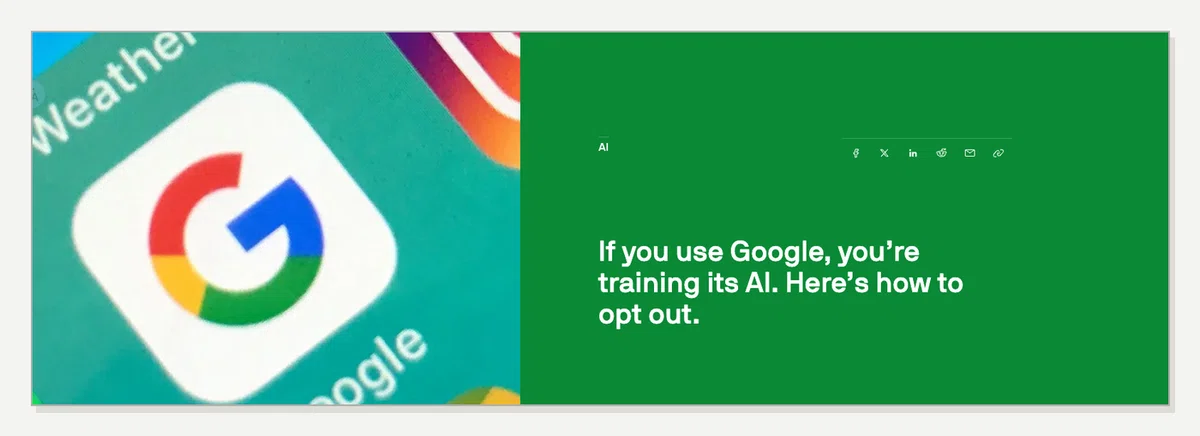
2026年7月6日、アメリカのIT系メディア TechCrunch がこんな見出しの記事を出しました。「Googleを使うなら、あなたはGoogleのAIを育てている」。少しドキッとする言い方ですが、事実の一面を突いています。
きっかけは、2026年6月にGoogleが利用者へ順次送り始めた1通のお知らせメールでした。報道によると、「検索の履歴をもっと便利に管理できるようになる」といった趣旨の前向きな案内だったそうです。
ですが中身をよく見ると、話は少し変わります。あなたが検索で使った写真・音声・動画が、気づかないうちにAIの学習用データとして吸い上げられていく。その設定が、あなたに何も聞かずに「オン」の状態で始まろうとしているのです。
こんな方に役立ちます。ふだんGoogleで検索する人、Googleレンズや音声検索をよく使う人です。
🎯 3行まとめ
・2026年6月、Google検索の新しい初期設定で、あなたの写真・音声・動画が保存の対象になりました。
・そのままにすると、将来のAI(Geminiなど)の学習に使われることがあります。
・止め方は「ウェブとアプリのアクティビティ」をオフにするだけ。数分で終わります。
⚠️ この記事は2026年7月7日時点の情報です。この設定は数か月かけて順番に配られている最中で、あなたの画面にはまだ出ていないこともあります。実際に操作する前に、記事の最後にある公式ページで、いまの表示を確かめてください。
📌 何が起きたのか(もう少しくわしく)
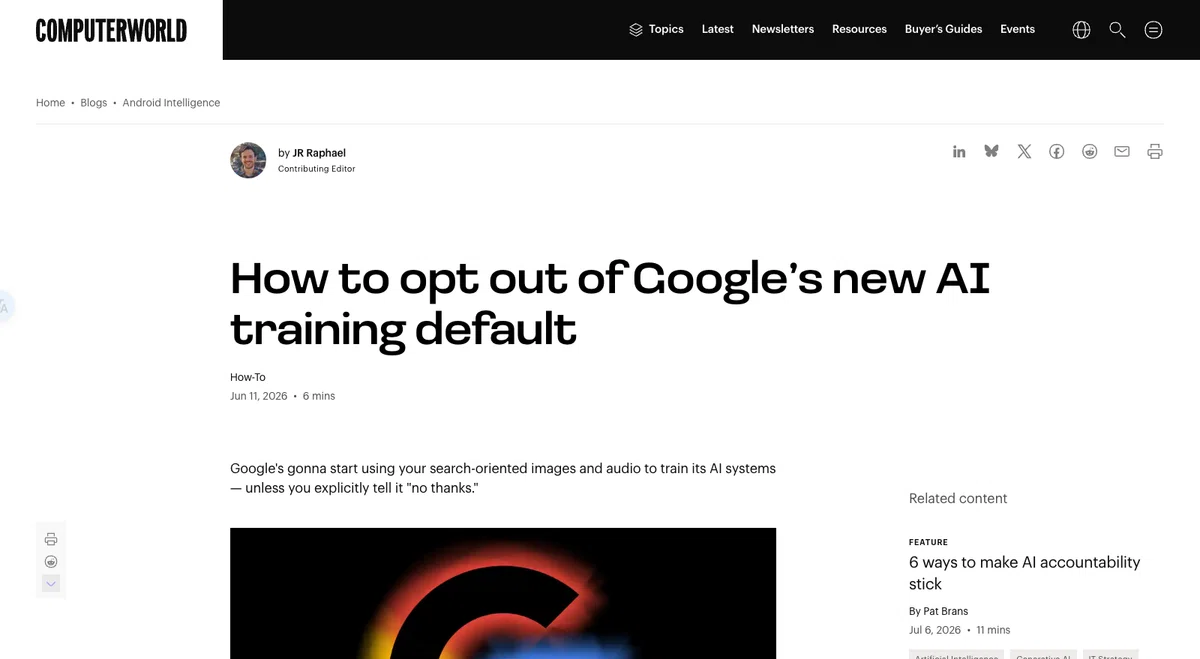
上のまとめを、順番にほどいていきます。まず、実際に配られ始めた新設定の案内がこちらです。「あなたの画像や音声などのメディアも、これからは履歴に保存されます」とはっきり書かれています。
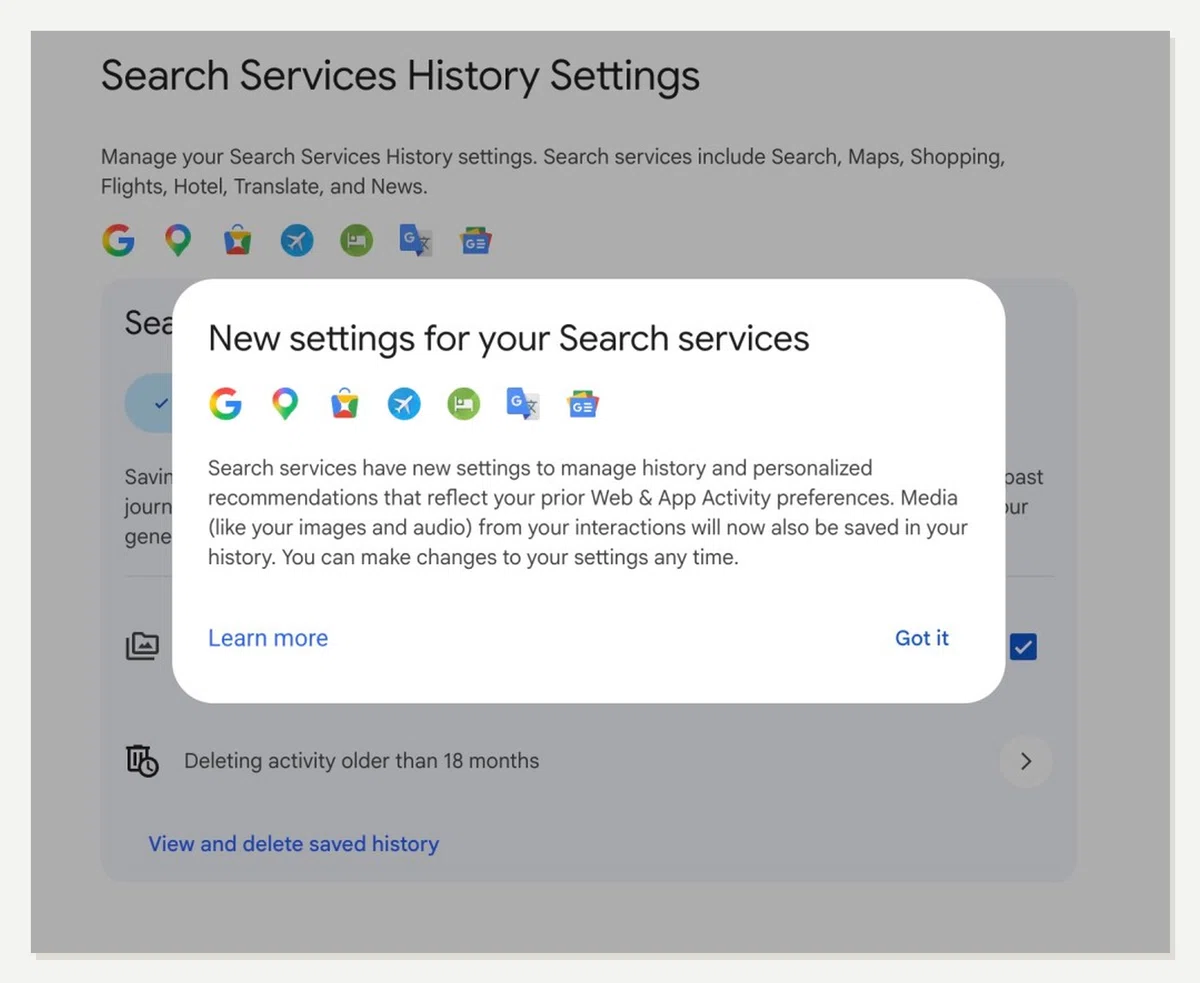
Googleは2026年6月、「Search Services History(検索サービス履歴)」という新しい設定を配りはじめました。これがオンだと、検索でのやり取りが、あとで説明する形でAIの学習に回ります。
きっかけ:2026年6月、Googleが「履歴を管理しやすくする」というお知らせメールを順次配信中と報じられた
中身:新設定「検索サービス履歴」がオンだと、検索での画像・音声・動画も保存される
いま:数か月かけて順番に配信中。あなたの画面にまだ無くても、これから来ます
🔍 学習に使われるのは「検索にあげた写真・声・動画」
いちばん大事なところなので、具体的に見ていきます。
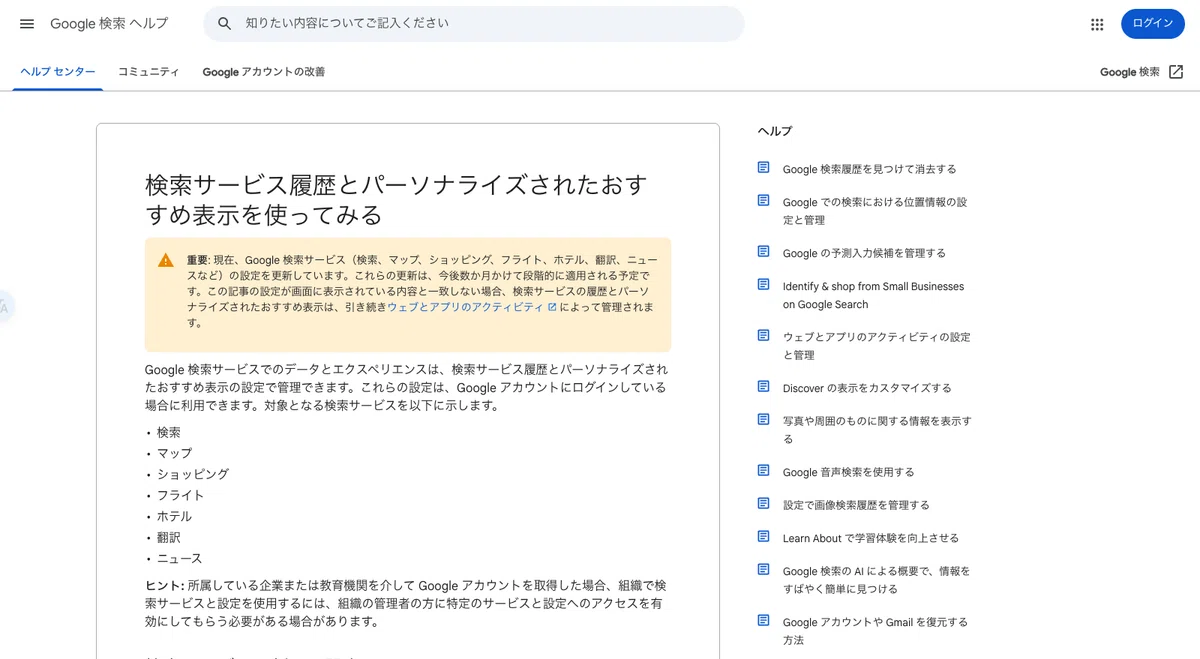
今回の対象は、ふつうの文字の検索だけではありません。Googleの「検索まわりのサービス」全体が入ります。たとえば地図、ショッピング、フライト、ホテル、翻訳、ニュースなどです。
そして保存されるデータには、こんな「重いもの」も含まれます。
Googleレンズで写真を撮って調べたときの、その画像
音声で検索したり、翻訳の発音練習をしたりしたときの、録音
あなたが自分でアップロードした、ファイルや動画
Google自身も、公式のヘルプページで「オフにすれば、それ以降のデータは生成AIモデルの学習には使われない」と説明しています。裏を返せば、オンのままなら学習に使われうる、ということです。
🧩 じつは「Geminiの学習オフ」とは別の入口です
ここが、この話でいちばん誤解されやすいところです。
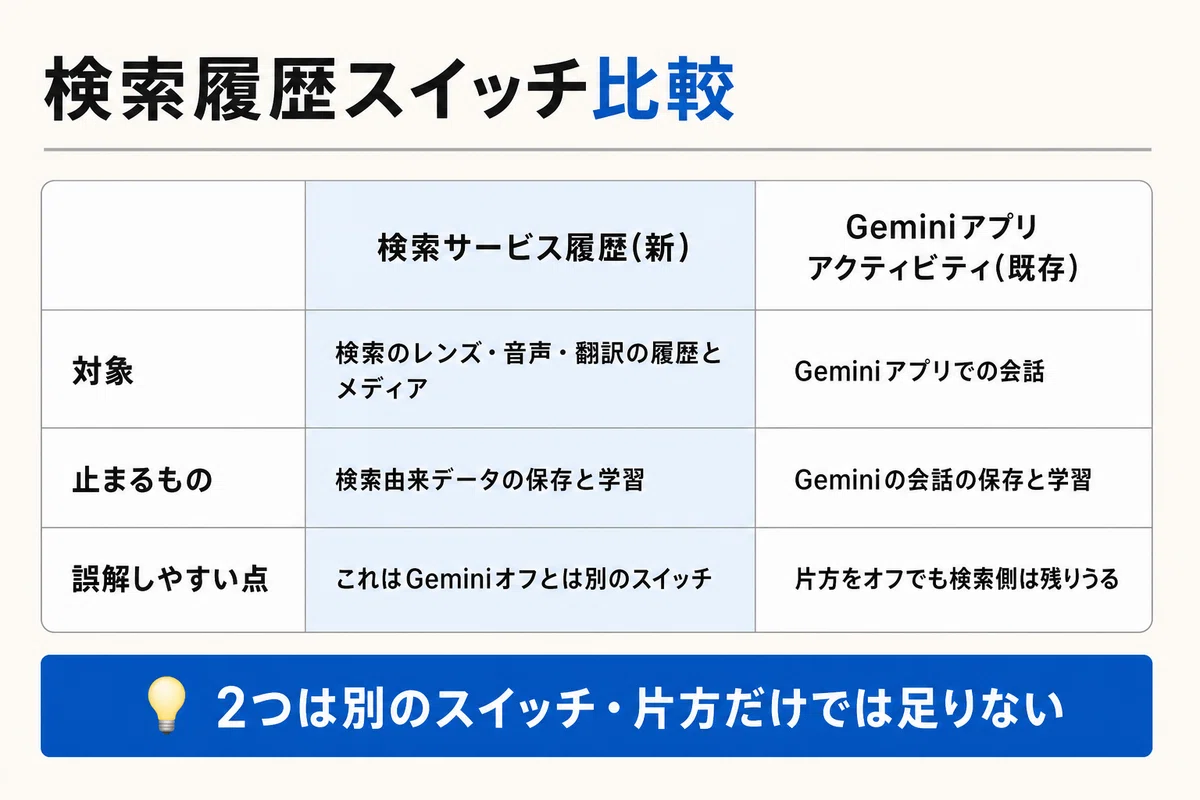
AIの学習オフというと、多くの人は「Geminiアプリ アクティビティ」をオフにする方法を思い浮かべます。ネットにも解説がたくさんあります。
ですが今回の「検索サービス履歴」は、それとは別のスイッチです。片方をオフにしても、もう片方はオンのまま、ということが起こりえます。だから今あらためて確認する価値があります。
🛑 いま止める方法(パソコン・スマホ共通)
やり方は2つあります。かんたんな方から紹介します。なお設定ページそのものはログインした人にしか表示されないため、この記事ではGoogle公式ヘルプの手順画面でお見せします。
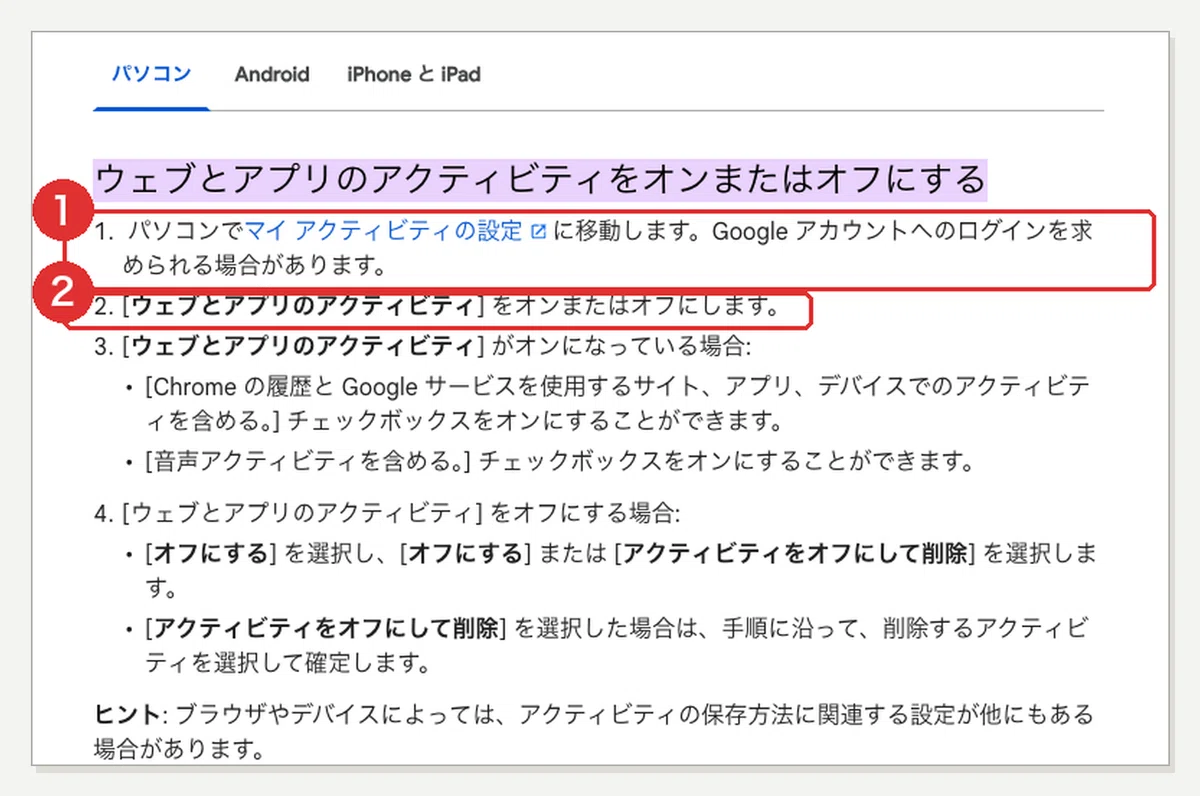
ルート1:まるごとオフにする(いちばん確実)
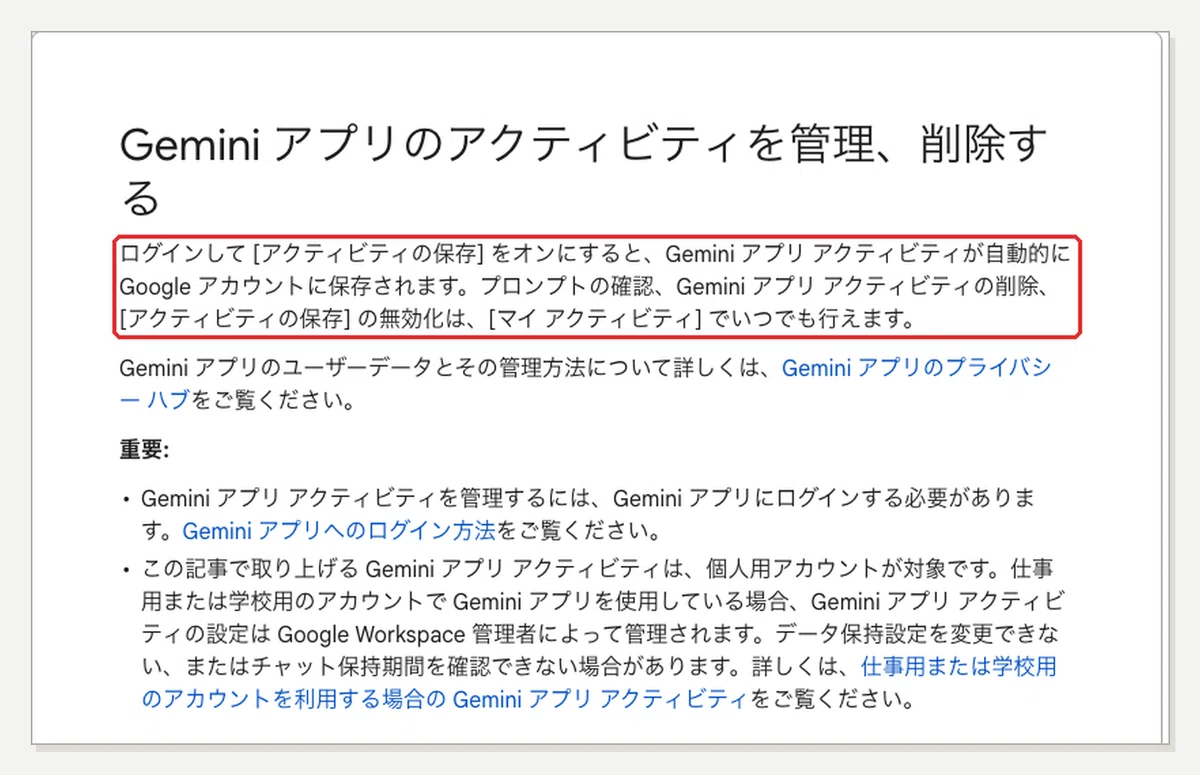
Googleアカウントの「データとプライバシー」から「アクティビティ管理」を開く(下の画像にある公式ヘルプの「マイ アクティビティの設定」リンクからも同じ画面に行けます)
「ウェブとアプリのアクティビティ」をオフにする
これで、新しい設定が来ても、最初からオフの状態が引き継がれます(Google公式の説明)
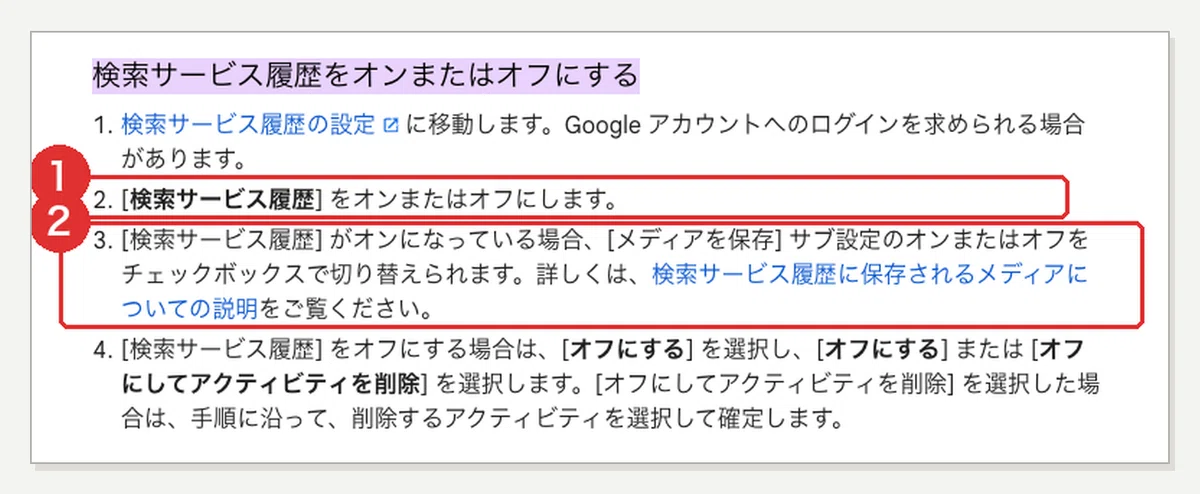
ルート2:写真と音声だけを止める(検索履歴は残したい人向け)
同じ「アクティビティ管理」の画面を開く
新しい画面なら「メディアを保存(Save Media)」をオフにする。古い画面のままの人は「音声アクティビティを含める」と「画像検索履歴を含める」のチェックを外す
実際の設定画面はこうなっています。TechCrunchが確認した時点では、配信済みのアカウントで「検索サービス履歴」が最初から「オン」になり、「メディアを保存(Save media)」にもチェックが入っていました。
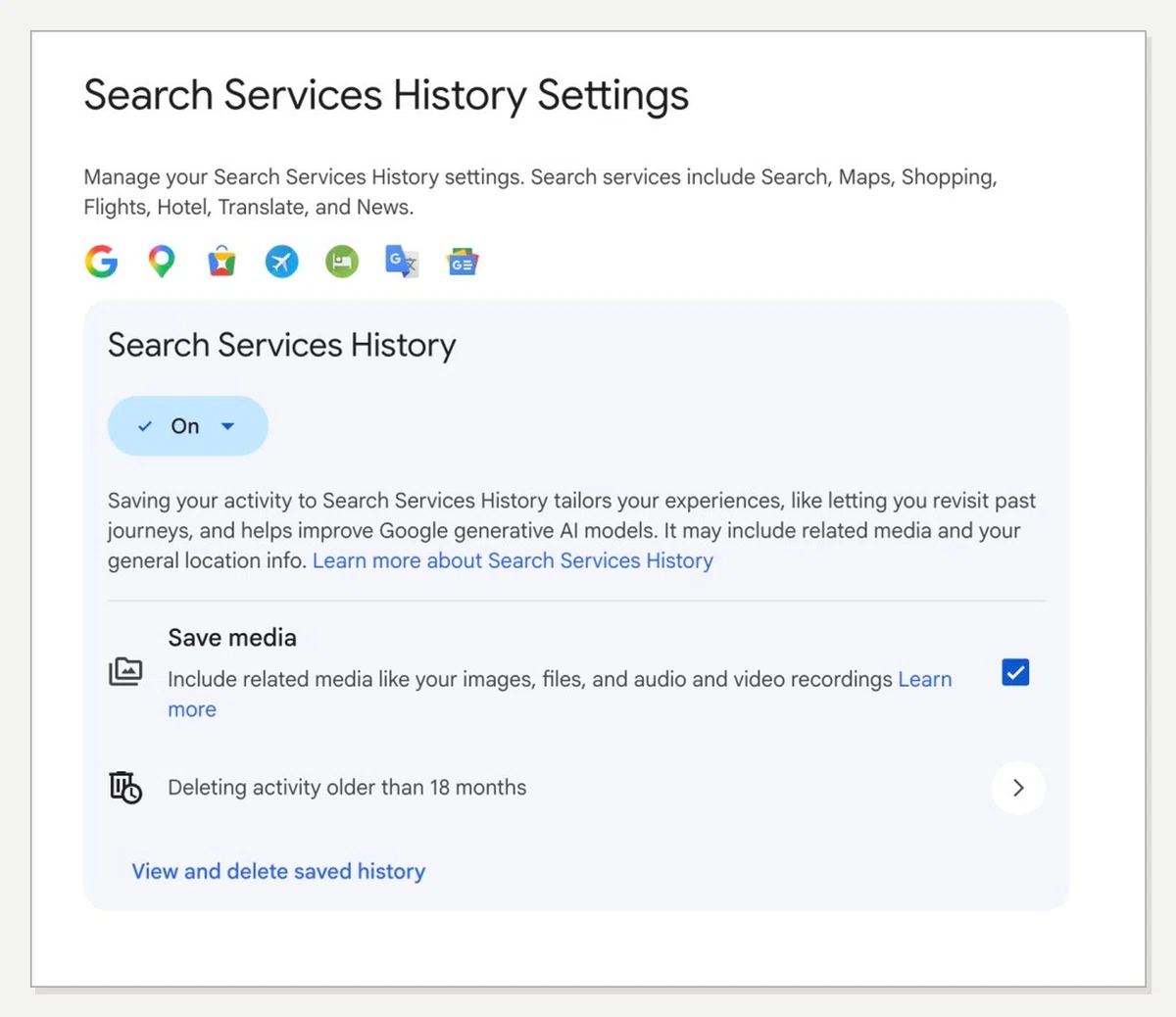
ひとつ注意です。この新しい設定は順番に配信されている最中で、いまはまだ画面に出ていない人もいます。その場合は、1週間おきくらいに同じページを見に行き、項目が現れたらオフになっているか確かめてください。
🌐 ついでに:ChatGPT・Claude・Geminiはどうなっている?
Googleだけ気にしても片手落ちなので、よく使う2つも一緒に整えておきましょう。2026年7月時点の場所です。
ChatGPT:設定 →「データ コントロール」→「すべての人のためにモデルを改善する」をオフ
Claude:設定 →「プライバシー」→「AIモデルの改善にご協力ください」をオフ
Geminiアプリ:「設定とヘルプ」→「アクティビティ」で「アクティビティの保存」をオフ(旧名称は「Geminiアプリ アクティビティ」)
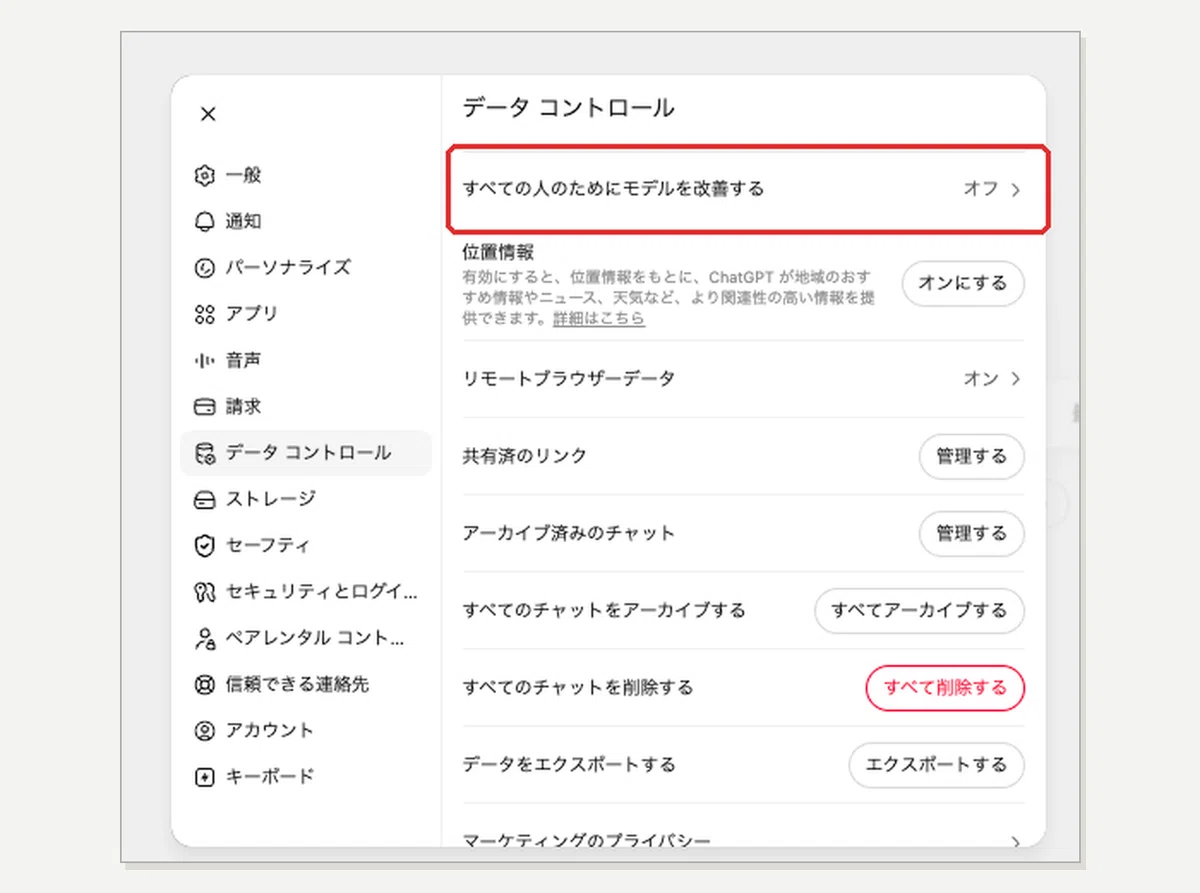
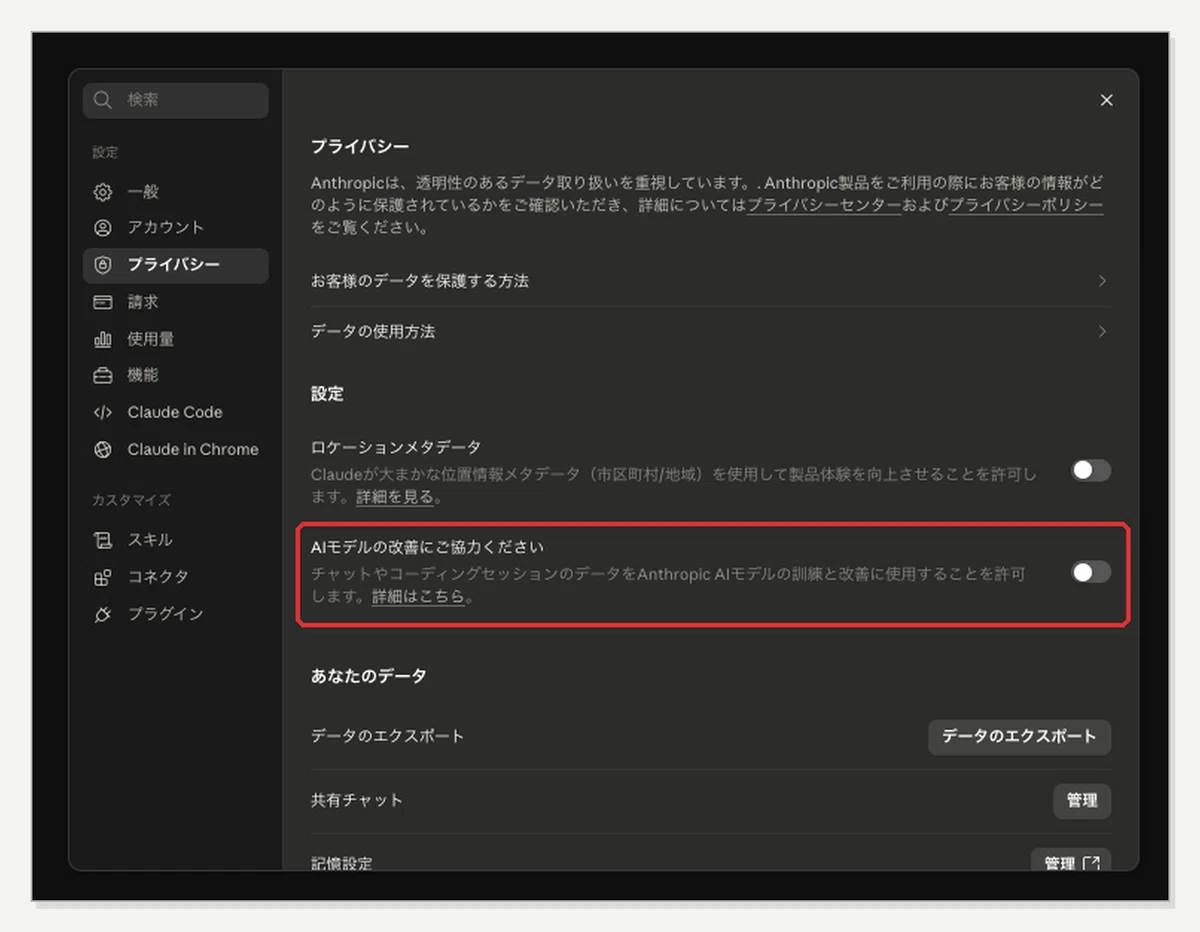
なお、Claudeは無料・Pro・Maxのいずれも、2025年の方針変更以降は初期状態で会話が学習に使われます。止めるには「AIモデルの改善にご協力ください」をオフにしてください。法人向け(Team・Enterprise)やAPI(開発者向けの接続方式)は、はじめからオフです。
✅ まとめ:今日やる3つのこと
今日のうちに、これだけやっておけば十分です。
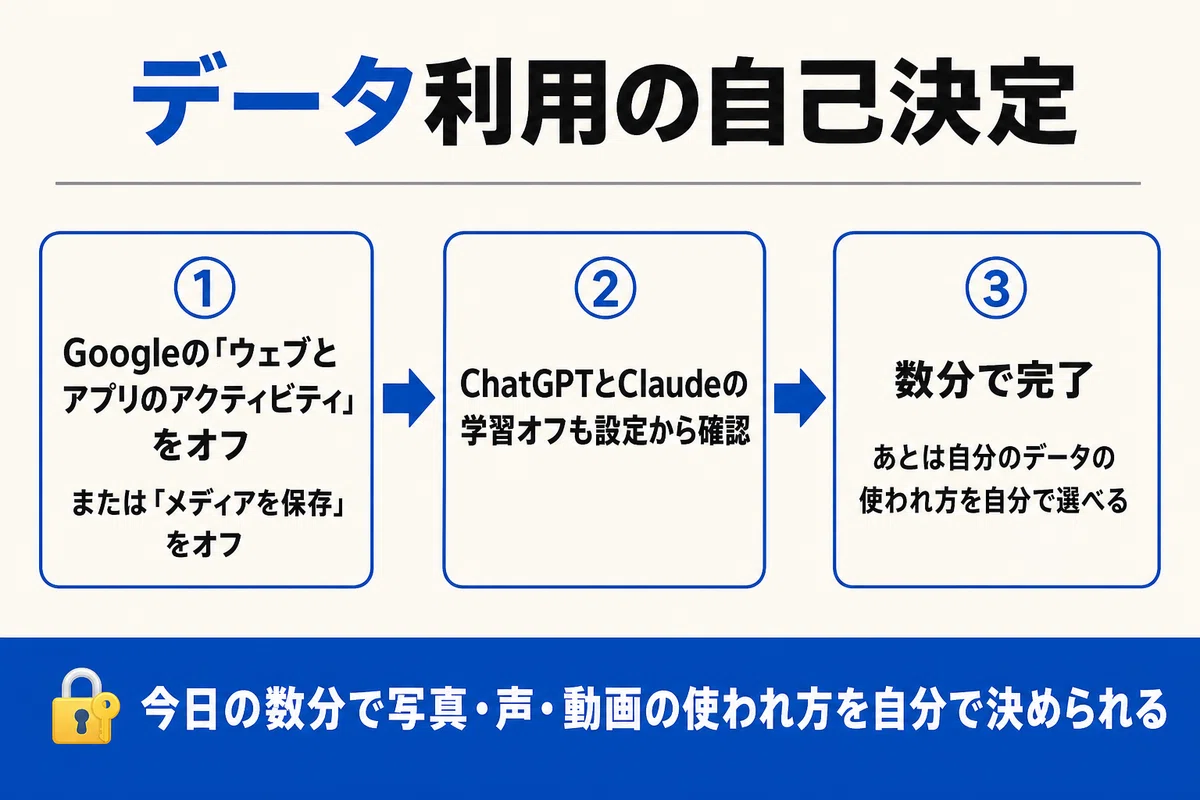
神経質になる必要はありません。ただ、写真・声・動画まで対象に入ると知っておくだけで、「使わせるかどうか」を自分で選べます。
🎯 今日のアクション
① Googleの「アクティビティ管理」を開く
② 「ウェブとアプリのアクティビティ」をオフ、または「メディアを保存」をオフにする
③ ついでに ChatGPT と Claude の学習オフも確認する
数分で終わります。心配な人は、まず「ルート1(まるごとオフ)」だけでも大丈夫です。
最後に、大事なことを一つ。今回の変更は「Googleが悪いことをしている」と決めつける話ではありません。便利さのために履歴を活かす仕組みで、止める手段もちゃんと用意されています。大切なのは、自分のデータがどう使われるかを、自分で選べる状態にしておくことです。
出典(公式ページ・報道)
この記事の内容は、次のページで確認できます。数字や手順は変わることがあるので、操作前に最新の表示を確かめてください。
このアカウントでは、AIの新しい動きを「そのまま使える形」でやさしく解説しています。参考になったら、フォローしておくと次回もすぐ届きます。もっと実践的な使いこなしは、有料の記事やメンバーシップでまとめているので、よければのぞいてみてください。
