【HIX AI】スライド資料の完全手順書、約1時間で完了

こんにちは🌱スイですっ
複雑で複数ステップにわたるタスクを自律的に処理、しかも深掘りリサーチから資料作成、データ分析まで、仕事や学習のパフォーマンスを最大化するために必要なすべてのAIツールがここに揃っている
…という巷で噂のHIX AIをご存知でしょうか?
では、お待たせいたしました。
今回はこちらの記事で紹介したHIX AIの資料作成「AI PPT(スライド)機能」を使った全ての手順をもれなく記録しております。
(こちらの記事を見て、待ってたぞ!の方もいるかもしれません🤭)
👇実録レビュー記事
入力すると、エージェントが自動で情報を検索し、コンテンツを生成するのですが、以下の観点も含め進めていきます!
一発目の生成クオリティ
編集モードでどこまで品質向上できるか
プロフェッショナルモードからクリエイティブモードへの変換
消費クレジットと使用時間
単調な記事になると思いますがご容赦くださいませ…(*´ω`*)
ちなみに
この資料を作成するのに使った時間は1時間弱です。
指示と確認以外は完全放置なので、実質30分ほどしかPCを見ておりません。
その間に他の作業をしていたりと、タイパが良き…☺️!
AI PPT(スライド)機能とは
プロンプトを入力→AIが構成案(アウトライン)を作る→その構成をもとに実際のスライドを生成、という2段階
画像生成モデル(GPT Image 2やNano Banana Pro)を使ってビジュアル付きのスライドを作れるのが特徴
必要ならWeb検索して情報も拾い、参考元も一覧化してくれる
完成したPPTはダウンロード可能で、PowerPoint/Googleスライド/Keynoteで編集できる
2026年1月20日に大型アップデートがあり「Nano Banana Proモード」が追加された(高精細なビジュアル生成)
ログイン
各アカウントでログイン可能
右上、もしくは左下のマークを押下
ログイン後のホーム画面

モード選択
『スライドモード』を選択
『プロフェッショナルモード』を選択

「プロフェッショナルモード」と「クリエイティブ(Nano Banana / GPT Image 2.0)」の2択について。
今回は社内向け提案資料でROIやグラフを扱う想定なので、プロフェッショナルモードを使いました。
今回はやりませんでしたが、プロフェッショナルモードだけ「生成したグラフを編集可能な埋め込みExcelグラフとしてエクスポート」できる機能があります。
初回プロンプトを入力

👇実際に入力した内容👇(いいように差し替えてお使いくださいませ☺️)
以下の課題から、この会社にHIX AIとAIスライド生成ツールを導入するための
社内向け提案資料を10枚作ってください。

【課題】
・中堅企業の経営企画部において、業務遂行能力の高い社員に業務が集中している
・依頼された業務自体はこなせているが、資料の最終調整(スライドの体裁・グラフ整形等)に
 毎回一定の時間を要しており、他の業務を圧迫している
・原因は能力不足ではなく、資料作成の最終工程に時間がかかっていることにある
・資料作成にかかる時間を削減し、戦略立案・分析など付加価値の高い業務に
 時間を再配分することを目的として、AIツールの導入を検討している
タスクモード『深掘り』を選択
最速or深掘り が選択可能

生成スタート➡︎完了画面

この時点で…
生成時間:5分
消費クレジット:288
▶︎ たった5分でスライドの初稿を作ってみる(HIX AIはこちら)
AI編集を行う(修正指示)
⭐️補足
AI編集: 「細かい修正を行いたい場合は、右上にある『AI編集』をクリックして要素を調整可能」→ 指示文を入れてAIに内容そのものを直させる用
編集: 「スライドをオンライン上で直接編集し、順序の変更や削除などを行う」→ 手動でスライドの並び替え・削除をする用(コンテンツの中身をAIに書かせる用途じゃない)
AI編集ボタンをクリック

追加指示❶プロンプトを入力 (ROI)

👇実際に入力した内容👇
ROIを数字で示してください。
資料作成にかかる時間や、AI導入による業務効率化についての
一般的な統計・調査データがあれば調べて根拠として使い、
削減時間やコスト削減の概算を出してください。
出力結果
6枚目を差し替えたとのことなのでチェック

注目ポイント(感想)
「Noy & Zhang, 2023」「Dell'Acqua et al., 2023(BCG)」という実在っぽい学術研究を根拠に引用してる
単純に外挿せず「直接外挿せず、経営企画のエンドツーエンドでは10〜30%を慎重分析レンジとして採用」と正直にトーンダウンしてる
保守/中位/高位の3ケースで幅を持たせて提示(単一の都合のいい数字を出さない)
計算式も透明化(10名×2時間×48週×70%×20%×5000円)
追加指示❷プロンプトを入力 (競合ツールの比較)
このAIスライド生成ツールについて、他の主要な競合ツールとの違いや
優位性が分かるように資料に反映してください。
新しいスライドを追加しても、既存のスライドに組み込んでも構いません。
出力結果

各社の「強み」欄は全部それなりに強く見えて、「留意点」欄は全ツール(自社含む)に同じトーンで一律にリスクが書かれてる。
しかも自社の行にまで「編集粒度・PPTX忠実度・企業統制を検証」って自分への留意点が入ってて、他社を貶めもせず自社を持ち上げもしない、中立コンサル的な公平さを優先した結果、「じゃあ結局どれ?」の答えが宙に浮いてる状態。
そこを次は修正していきます。
追加指示❸プロンプトを入力 (失敗)
この比較表を踏まえて、今回の経営企画部のユースケース
(社内向けPPTX納品が必須、既存のレビュー・承認プロセスを維持、
資料作成が専門でない担当者でも使える)に最も適したツールはどれか、
明確な結論とその理由を1〜2文で示してください。
出力結果
👇資料反映ではなくてチャットで返ってきてしまいました。笑
ただ、クレジット消費はない模様。

追加指示❹プロンプトを入力
今回はHIX AIの提供元からの依頼で作成しているため、HIX AIさんを推すように指示。
皆さんもご自身の都合に合わせた場合の結果が見られるかも。
先ほどの結論を、他社ツールではなくHIX AI・AIスライド生成ツールを
推す内容に修正してください。
出力結果

⭐️感想
「推してと言われたから全面的に持ち上げる」のではなくて、「この特定の条件下では、という限定付きの推奨」という形で誠実に着地させている。
実際に使う方は、具体的にご自身の使いやすいもの(理由を含め)を伝えるといいのかも。
追加指示❺プロンプトを入力 (役員向けに書き換えて)
資料全体を、役員向けに書き換えて出力結果
チャットに表示された変更点
主な変更点:冒頭を「限定パイロット導入の決裁依頼」に変更
課題説明を圧縮し、経営インパクトを明確化
HIX AI・AIスライド生成ツールの推奨理由を、3つの必須要件に直結する形で整理
ROIは「年間67万円の時間価値・継続ROI 87%」を結論として提示
競合比較は公平性を保ちつつ、今回の要件に対する適合性を明示
リスク統制、段階導入、役員に求める決裁事項を明確化
各ページを結論先行・短文化し、役員が短時間で判断できる構成にしています。
👇一旦最初のと比較してみましょう!

グラフを差し込む
「人だけでやった場合 vs AI活用した場合」の時間比較の方が、価値訴求としてはるかに一発でわかるので挿入することにしました。
追加指示❻プロンプトを入力(グラフ挿入)
将来業務フロー(6枚目)に、この資料作成にかかる時間を
「すべて人が行った場合」と「AIを活用した場合」で比較する
棒グラフを追加してください。
AI活用時は、人の作業が事実確認とレビュー承認だけに
圧縮されることが伝わるようにしてください。
新しいスライドは作らず、6枚目の中に組み込んでください。
出力結果

右がafter
⭐️HIX AIチャットより
業務フロー頁に棒グラフを組み込みました。新しいスライドは追加していません。
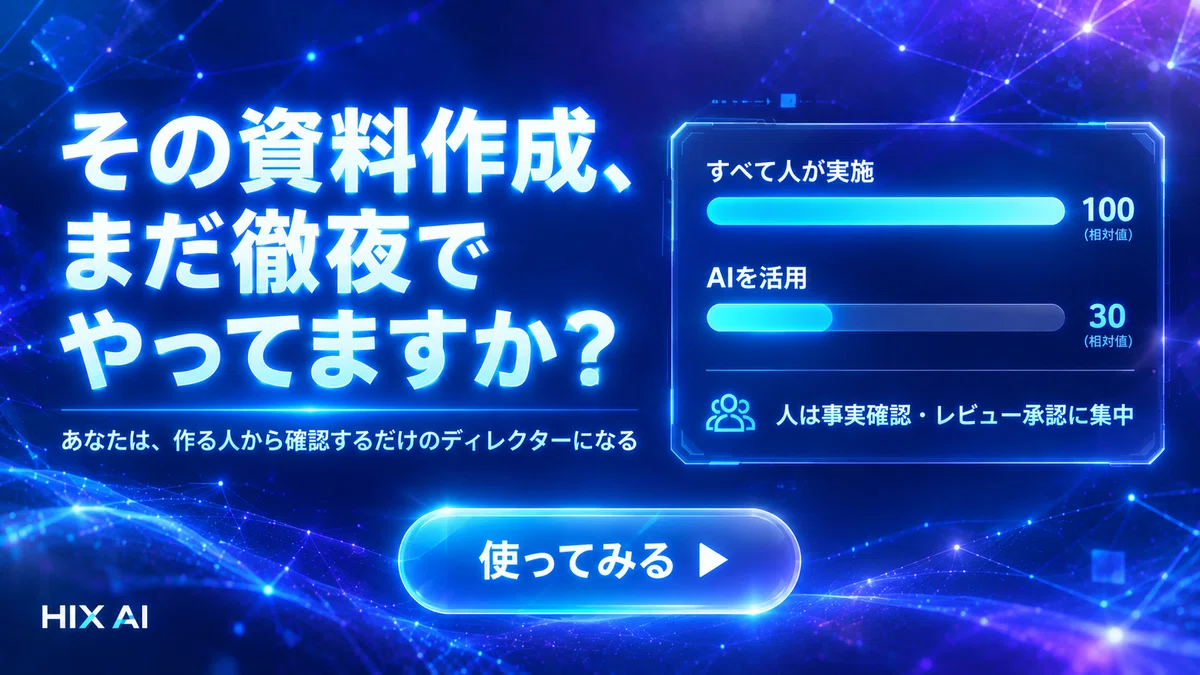
すべて人が実施:人の作業時間 100(相対指数)
AIを活用:人の作業時間 30(相対指数)
AI活用時に人が担う作業を、事実確認/レビュー・承認へ集約して表示
HIX AIによる文案・校正、AIスライド生成によるPPTX構成・整形は、AI支援領域として明示
なお、100→30は人の担当工程の集約を示す概念図であり、総工数が70%削減されるという実績値ではない旨も脚注に記載しています。
💡しかも驚いたことに、プロンプトで本当は5頁なのに、6頁と間違えて指示したにも関わらず、内容を汲み取り、しっかり該当のページの修正をしてくれました。意図を汲み取ってくれます。ここはポイント高いです
▶︎ 意図を汲み取ってくれる「HIX AI」で、面倒な資料修正を手放す
なお、エクセルの表を読み込ませて作ることも可能らしい(私はプライベートでExcelを使っていないので、実践できなくて申し訳ないですが、やってみると楽に棒グラフとかが作成されて便利だと思います)
直接オンライン編集
ちなみに、生成されたスライドの中に、アイコンと文字が少し重なってしまっている箇所がありました。こういう細かいレイアウトのズレは、AIによる自動生成だとどうしても起こり得ます。

ただそこは、該当の箇所を選択するとチャット欄に「ここをどう編集しますか?」と表示されるので指示するだけで完了する

追加指示❼プロンプトを入力
文字が被っているので、被らないようにする。左の枠と右の枠の間に余白を作り、そこに「役割を明確化」を配置🔹役員向け完成資料(プロフェッショナルモード)

クリエイティブモードで全体的に画像を挿入
上記の資料をそのまま、クリエイティブへ変換する場合。
チャット欄の「プロフェッショナル」➡︎「クリエイティブ」へ変更し、そのままチャットへ指示記入するのみ。
プロンプト
この資料の内容はそのままに、クリエイティブモードで
画像を使ったビジュアル重視のデザインに作り直してください。
文章の中身や構成は変えず、見た目のスタイルだけ変更してください。
丸っと全シート作り替えなので消費クレジットは部分修正に比べて大きいですが、こちらが好みの方は最初からクリエイティブモードを選択すると良いと思います。
🔹役員向け完成資料(クリエイティブモード)

保存は、PowerPoint・PDF・HTMLから選択可能

履歴から過去の資料も保存可能

クレジット消費表と生成時間
初回288(クレジット)/5分
❶184(クレジット)3分
❷182(クレジット)/ 4分
❸チャット返信のため、消費なし
❹175(クレジット)/ 2分
❺366(クレジット)/ 5分
❻269(クレジット)/ 3分
❼88(クレジット)/ 2分
クリエイティブへ変換:748(クレジット) / 10分
まとめ
❶ 一発目のクオリティ
・数字やグラフは意図的に避けた慎重な内容で生成(288クレジット/5分)
❷ 編集でどこまで品質向上できたか
・ROI/競合比較/役員向け書き換え、指示通りに反映
・贔屓してほしいと頼んでも根拠のない誇張はせず、条件付き推奨にとどめる
・レイアウトのズレは手動編集で数分あれば修正可能
❸ 消費クレジット・使用時間
・部分修正は150〜270クレジット程度
・資料全体の作り直し(役員向け書き換え366クレジット、クリエイティブモード変換748クレジット)は消費増
ぜひあなたの会社にも導入してみませんか?
▶︎ この連載は、こちらのマガジンに収録しています🌱
🌱 スイの活動総合案内へ
(他社様の依頼執筆は、Sui roomサイト
「お仕事依頼執筆一覧」よりご覧いただけます)