【はじめてのAIイラスト】ChatGPT Images2.5で絵をどう作るの?ログインから画像生成まで。スマホで解説

こんにちは🌱noteでAI創作を楽しんでいるスイですっ
はじめてのnoteの方、フォロワーのみなさま✨
来てくれてありがとう\(^o^)/
今回の【はじめてのAIイラスト】講座は、
『ChatGPTImages2.5で、はじめての1枚を出す』を5分でお話しする回だよーん(´ω`)
前回「文字を打つだけで絵ができる」って話をしたら、「で、絵をどう作るの?どこ押すの?」ってなったよね。わかる(´ー`)
今日はスイのスマホ画面を、実際に動かして
『爆速ログイン』
➡︎『こんなの作ってとお願いする文字入力』
➡︎『出来上がった画像』
ぜーんぶ見せていくよっ
……え?やること多くてむずかしそう?
ふっふっふ。大丈夫よん❣️
各工程は、ぜ〜んぶ60秒以内に終わるからきっといける!笑
ここではだれも置いていかないから、
一緒にやってこ〜(´ω`)

🪼Menuでございまする🪼

用意するものは、スマホと5分だけ
スマホ(パソコンもタブレットでもできるよ)
Googleなどのアカウント(登録時に使う)
時間★たったの5分
ペンも、紙も、絵の才能も、1円もいらないの(*゚▽゚)ノ
そして正座も、いらない。
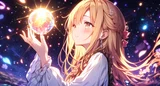
ねっころがったままで作ったのがこちら👇


はい、これで終わり。笑
…すごく簡単に見えるでしょー?(*´ω`*)
イメージしたものを1文・単語を並べただけでもできるの。
ChatGPTは日本語慣れもしているからわざわざ英語で入力する必要もないし!充分楽しめるのよん❣️
(英語の方が精度がいいというのはあるけど…そこはこだわり出してから試すのでOK!)
爆速★ログイン〜画像作成画面まで

ステップ① ChatGPTにアカウントを登録
まずはGoogleとかで、『ChatGPT』か『チャットジーピーティー』で検索なのだ(*´∇`*)
出てきた公式のページを開くだけ🌱
アプリは入れても、入れなくてもOK✨
年齢確認とか聞かれたら素直に答える。
はい、おしまい(´ω`)
画面が開いたでしょ?
新しくパスワードを作らなくていいし、カードの登録もいらないよん♪

ステップ② ChatGPT『画像』ボタンから生成スタート
左上の三本線を押すと、左側からニュッとタブ(色々できるもの一覧)が開きます
そこの『画像』をクリックすると、画像生成用の画面に切り替わるよ!
チャット欄の上や下に『画像』って表示されているのを確認☺️
いざ!チャット欄に作って欲しいワードを入力するのだ★
→文章や単語を並べるだけでもOKよん!
すると…あら不思議!
ほんの数秒で出来上がったはず(=´∀`)
入力内容が多い場合はその分、時間がかかるよー

ステップ③ 出てきた絵を保存する
出てきたら、絵を長押しして「写真に保存」を選んで、おしまい✨
これでもう、あなたのスマホの中に、あなたが作った絵が1枚あるってこと🌱
ふぉお〜っ!!(≧∀≦)おめでとう〜〜!!
スイ、画面の向こうで拍手してます👏笑
実際作ってみよう⭐️入力例3選

タロットカード風の少女
ティーポットの中の夜空
羊毛でできたミニチュア猫たちの秋の遠足


コツだけ先に言っておくと、「〜風」をひとこと足すと、写真っぽくならずに絵になるよ✨
長い呪文も、英語も、専門の言葉もいらないよ⭐️
まずは思うままに入力して送信してみてねっ(=´∀`)

うまくいかない時の、見分け方
絵じゃなくて、文章が返ってきた
→ 「◯◯を画像生成して」って打つと出るよ〜。もしくはチャットを新しく開いて最初から画像生成画面で入力(左上の三本線からできるよ)今日はもう作れませんって言われた
→ 無料だと1日に作れる枚数にかぎりがあるの。日にちが変われば、また作れるよ!思ってた絵とちがう
→ それが普通!同じ言葉でも毎回ちがう子が来るからね🫧こだわりたい場合は、単語をイメージに近いものに変えていくと良いよ☺️ここは研究場所だね
無事にできたらコメントで教えてね!
スイ、拍手しますっ✨
とゅららら〜♪ではっ
また次回、お会いしましょう〜\(^o^)/
あら?最後まで読んでくれてありがとう\(^o^)/
ここまできたらスキ・フォローくれたら嬉しいよーん❣️