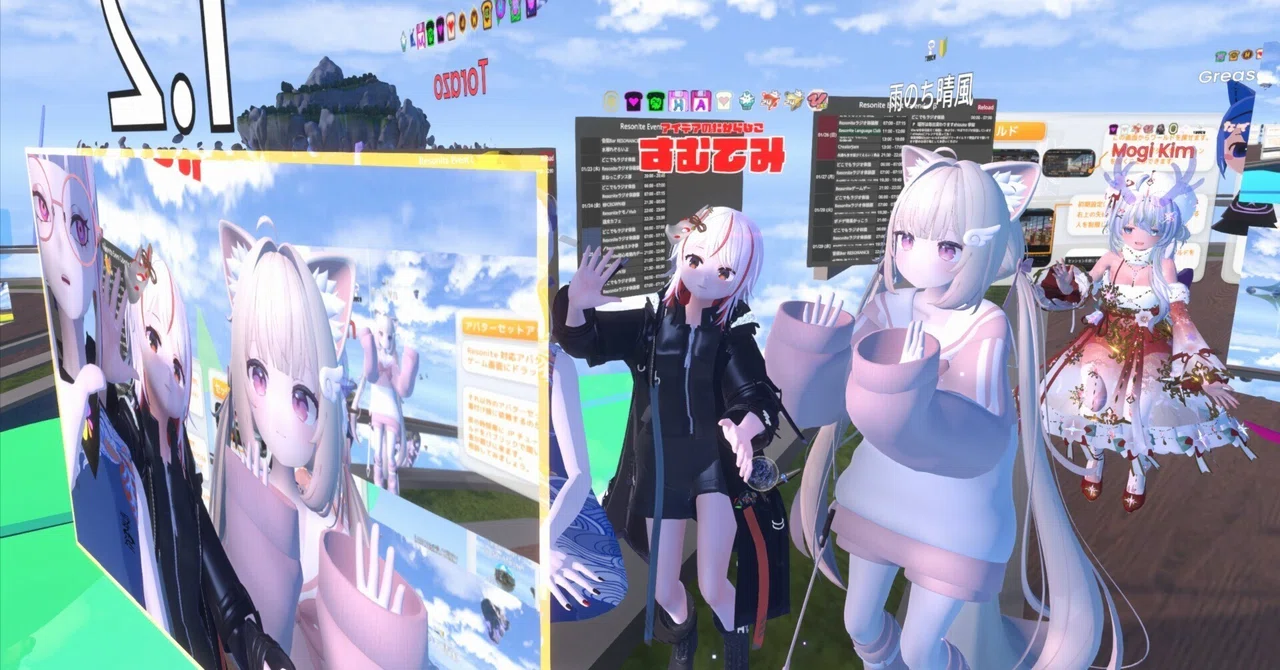
【Resonite】を始めたらやっておくべき初期設定!

ここでは最近Resoniteを始めたよ!っという方向けに最初に設定しておくとより快適にResoniteを遊べる【おすすめの初期設定】や【遊び方のコツ】のようなものを教えます!
なおResoniteはアップデートが頻繁にあるので表記が執筆時点と変わっている場合もあるのでご注意ください!
【Resonite】の始め方は⇩の動画が参考になります!
【 目次 】
Ⅰ [ 設定 ]を変更しよう!
・操作設定
・表示設定
・デバイス
・グラフィック
・ネットワーク
Ⅱ [ インベントリ ]を整理しよう!
Ⅲ [ UniPocket ]を登録しよう!
・VRキーボード
・カスタムネームプレート
Ⅳ [ ホームワールド ]を変更しよう!
Ⅰ [ 設定 ]を変更しよう!
ここではダッシュメニュー(ESCキー)の【設定】にある項目を使いやすく快適になるような設定を紹介します!
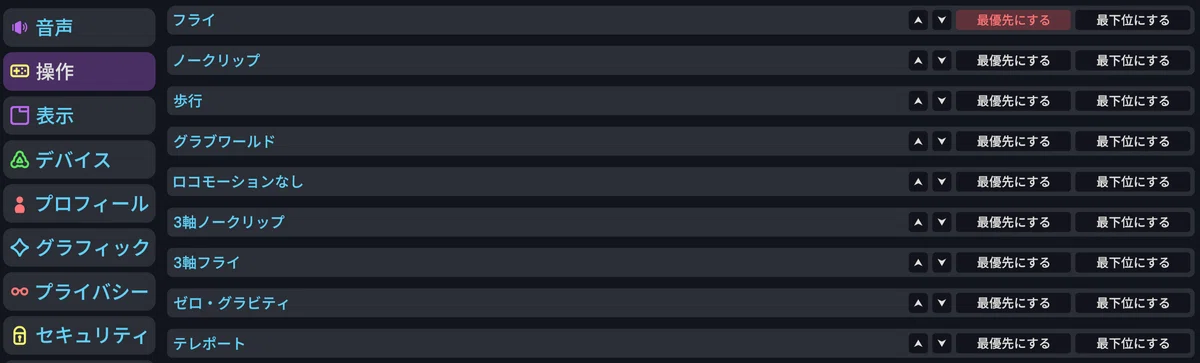
【操作設定】ロコモーションの優先度
ロコモーションの優先度とは、ワールドやセッション(インスタンス)に入った時に最初に設定される移動の方法が「歩行」「フライ」「ノークリップ」などどれにしておくか決めることができます。
レゾ民は飛んで移動することが多いのでフライやノークリップにしている人が多い気がしますね!

【操作設定】移動
移動の項目で紹介するのは3つあります!
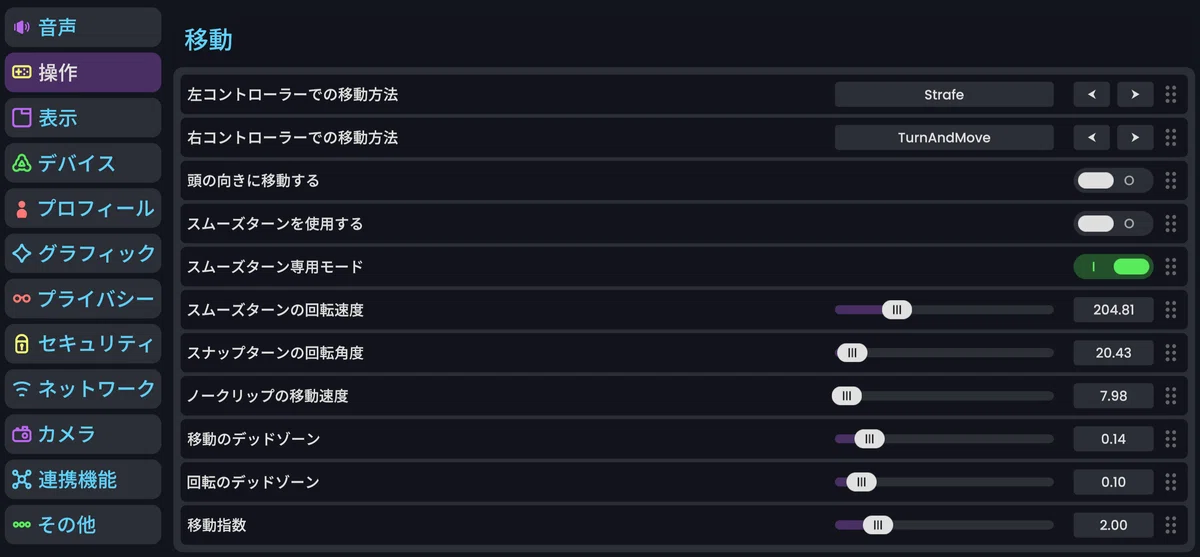
①頭の向きに移動する【ON/OFF】
これはVRモード時にスティック入力が「ヘッドセットの向き」又は「コントローラーの向き」に対して前後左右に移動するのかを決める項目です。
VRCのように地上で歩行しか使わないのであれば頭の向きに移動する方が直感的で使いやすいのですが、上下方向に飛んで移動するのには不便です。
【OFF】の設定にしてコントローラーを行きたい方向に向けて操作する人が多いです。(デフォルトではONになっていたはず)
②スムーズターンを使用する【ON/OFF】
これはスティックを左右入力して視点を回転するときに「滑らかに視点移動する」のか「一瞬で移動するのか」を決める設定です。
滑らかに移動するのが酔いやすい方は【OFF】設定をおすすめします。
③ノークリップの移動速度
これはロコモーションの「ノークリップ」の移動速度を早くしたり遅くしたりする設定です。
常にノークリップを使うのであれば2~10くらいにしておくと使いやすいと思います。広いワールドやワールド製作中などは、その都度数値を書き換えながらノークリップを使用する方も居ますね。
【表示設定】通知設定
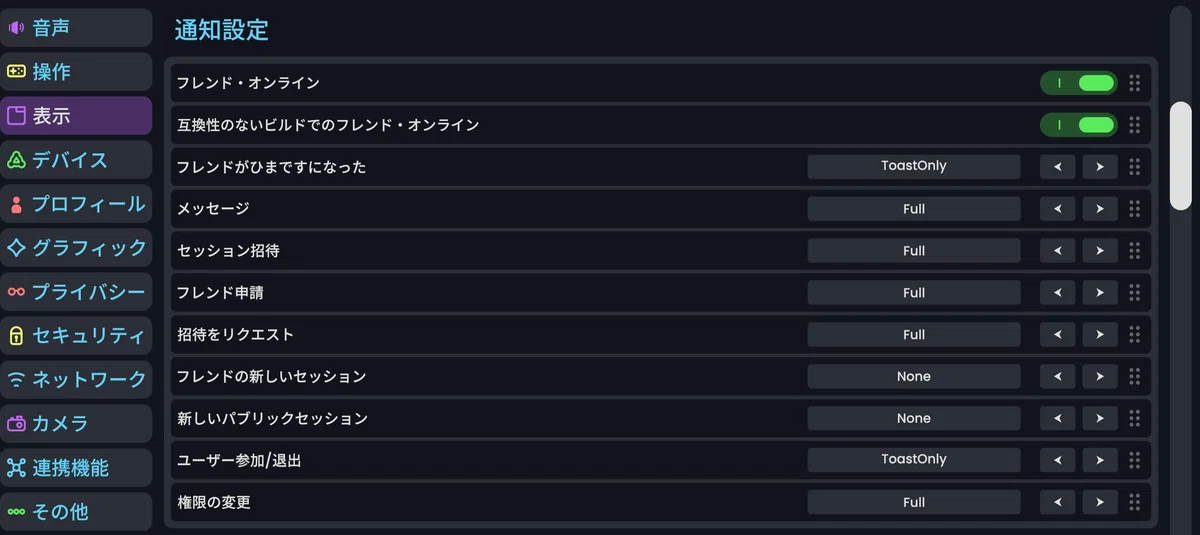
通知設定とは、フレンドがオンラインになったり、セッション(インスタンス)にユーザーが出入りしたときなどに通知の表示の有無を決める設定です。
この項目はお好みで設定しましょう。私は以下のように設定しています。とりあえずONにして邪魔ならOFFにするとかで試すのが良いかもですね。
【デバイス】触覚フィードバック
これはボタンやユーザーに近づいたときなどに、コントローラーの振動や感触を発生させる設定です。デフォルトはON設定になっているはずです。
私はコントローラーの電池がなくなるのが早くなりそうな気がするのでOFFにしています。まあでもこれはお好み、ONの方がいいかも。

【グラフィック】テクスチャー品質
これはワールドやユーザーなど世界に描画されてるテクスチャー(画像)の品質を決める項目です。主に読み込みの速さや軽さの為に低画質化できるようになっているということですね
お使いのPCの性能や環境によって「相対的なテクスチャーサイズ」や「最大テクスチャーサイズ」を小さくしましょう。
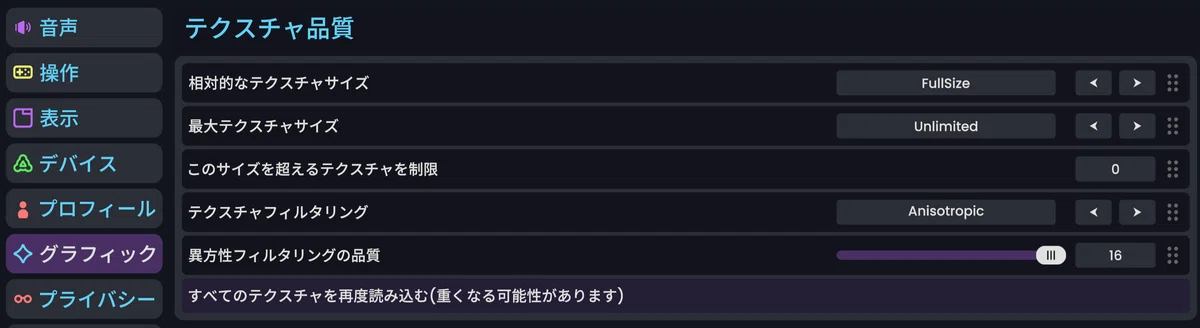
【ネットワーク】アセットの読み込み
これは(私も詳細はよくわかっていないけど)ワールドに存在する様々なデータやユーザーの情報などを一度にどのくらいの量送受信するのかを決める項目です。
デフォルトではかなり小さい値が入っていた気がするので必ず値を変えましょう。64とか128とか入れておくと良いみたいです。私は256にしています。(どのくらいがいいのかはPCにより諸説あり)

Ⅱ [ インベントリ ]を整理しよう!
Resoniteではアバターやアイテムそしてワールドなども自分のポケットに保存する機能がデフォルトで存在します。その名もインベントリ!
このインベントリとても便利なのですが以下の仕様が執筆時点ではあるので注意しましょう
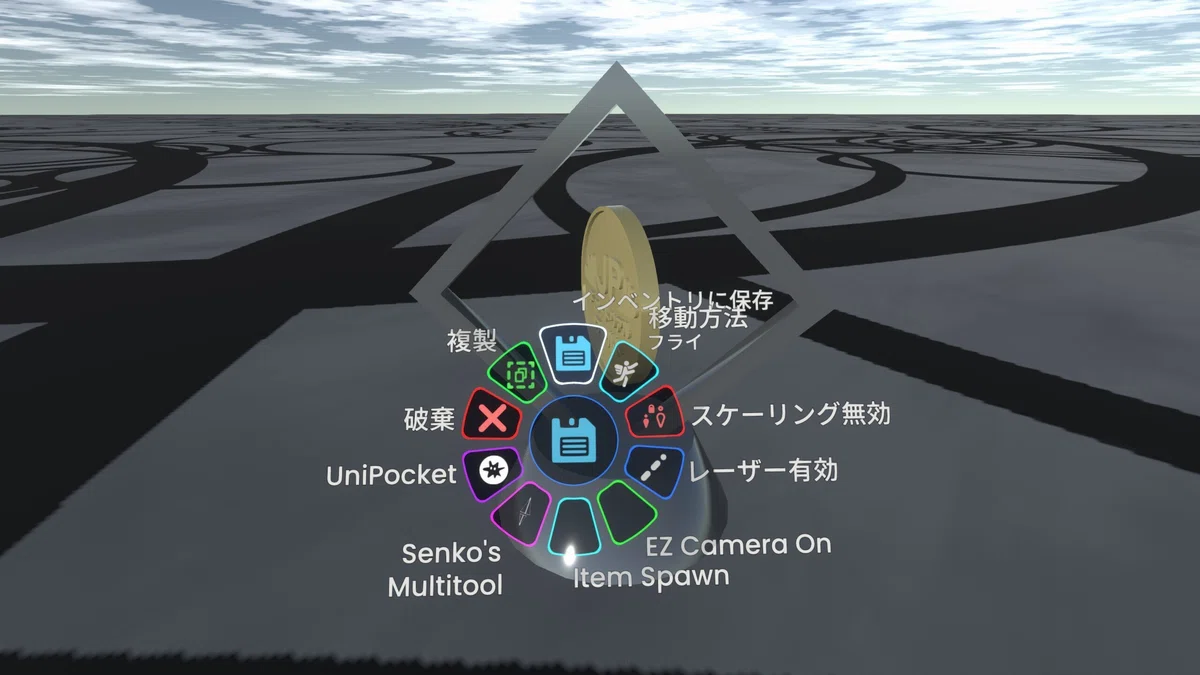
・保存するものは現在開いているインベントリのページに保存する(保存したい場所を開いてから保存する必要がある)
・保存しているものは別の場所に移動することができない(移動する場合は対象をスポーンさせて、保存したいところに保存して元のアイテムを削除する)
・インベントリのトップページに直接保存したものは一括で削除できない(フォルダごとまとめて削除することはできる)
つまり、最初に整理せずにどんどん保存すると何がどこに保存されてしまったのか分からなくなってしまう上、あとから整理するのが難しい仕様になっているのでなるべく最初にフォルダ分けして整理しましょう!
運用上の基本的なインベントリ仕様を簡単に書きますね
・上部のフォルダを作成ボタンからフォルダ(黄色のアイコン)を作成できます
・水色のフォルダはパブリックフォルダ(共有されている公開されたフォルダ)です。公開している人のフォルダの中身をショートカットで開いているみたいな感じです。
・水色のフォルダは自身のインベントリ容量を使わないのでどんどん保存しても問題ありません。
・サムネイルを一回クリックして上部のゴミ箱ボタンを2回押すと削除できます。
おすすめ整理術!
インベントリの整理のおすすすめというか私のやり方を紹介しますね。ご自身のやりやすいように整理しましょう!
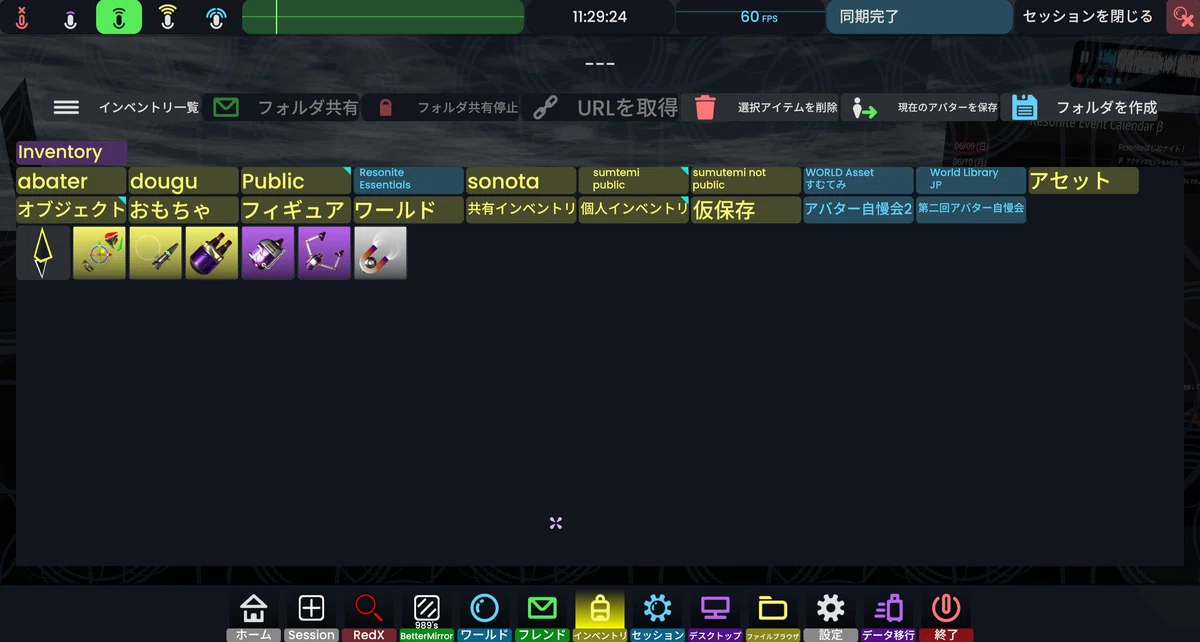
まず次の項目でインベントリのトップページにフォルダを作ります。
・アバター
ご自身の使用するアバター達を保存します
・ワールド
ワールドオーブを保存します
・道具(Tool)
公式・非公式な便利なツールをここに保存します
・おもちゃ(Toy)
面白いアイテムやゲームなどを保存します。
・フィギア
ツールなどで作った自身のフィギアなどを保存します。
・Public
他人からもらったPublicフォルダをここへ保存します。
・(ユーザー名)Public
自身が公開するアイテムなどを保存します。
・(ユーザー名)not Public
カテゴリーごとにプロジェクトやイベントを進める時にここへ下層のフォルダを作り保存します。
・アセット(又はファセット)
日本語キーボードなど非公式な基幹システムを保存します
・仮保存
とりあえず保存したいときにここへ保存します


画面にはそれ以外のものもありますが、概ねこれだけ分けておくことができればあとからは大変にはならないとおもいます。
よく使うツールをトップに保存などもしていますね。
また、画面には「アバター自慢会のPublicフォルダ」が映っているように自らが公開しているPublicフォルダを別の場所に保存することができます。その為、アバター自慢会の本体のフォルダは【sumutemi not public】の下層にあるのですが共有してPublicフォルダをトップに保存しているということですね。
イベントが終了して使わなくなったら削除することもできます。Windowsのショートカットフォルダのように使うことができるということです。
Publicフォルダは保存する直前にフォルダの名前を変えることもできます。
Ⅲ [ UniPocket ]を登録しよう!
UniPocket(以下ユニポケット)とはResoniteの中においてアイテムやツールなどを登録したり取り出したりできる共有ツールです!先人のResonite民の方々がたくさんのアイテムを登録してくれているので活用しましょう!
導入方法する為には、まずJPチュートリアルワールドへ行きましょう!
ダッシュメニューのワールドタブに JP と検索すると上の方に出てきます。
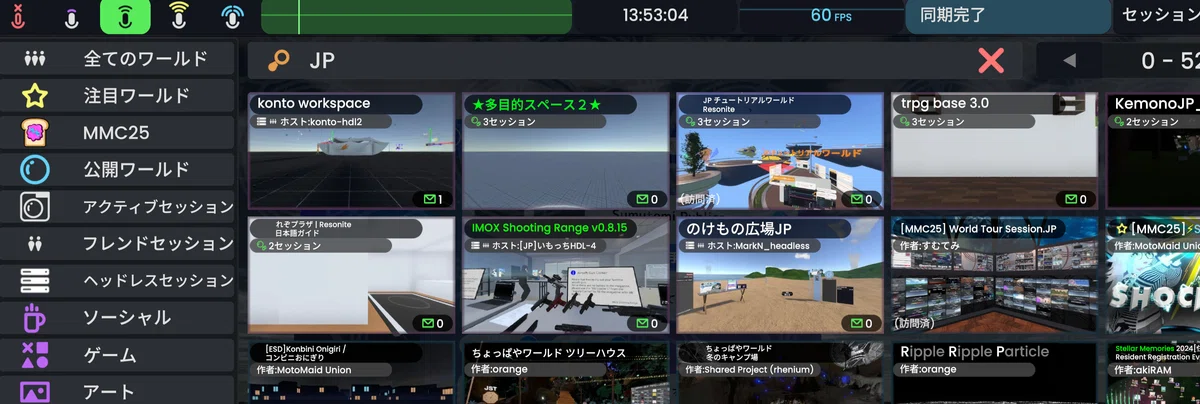
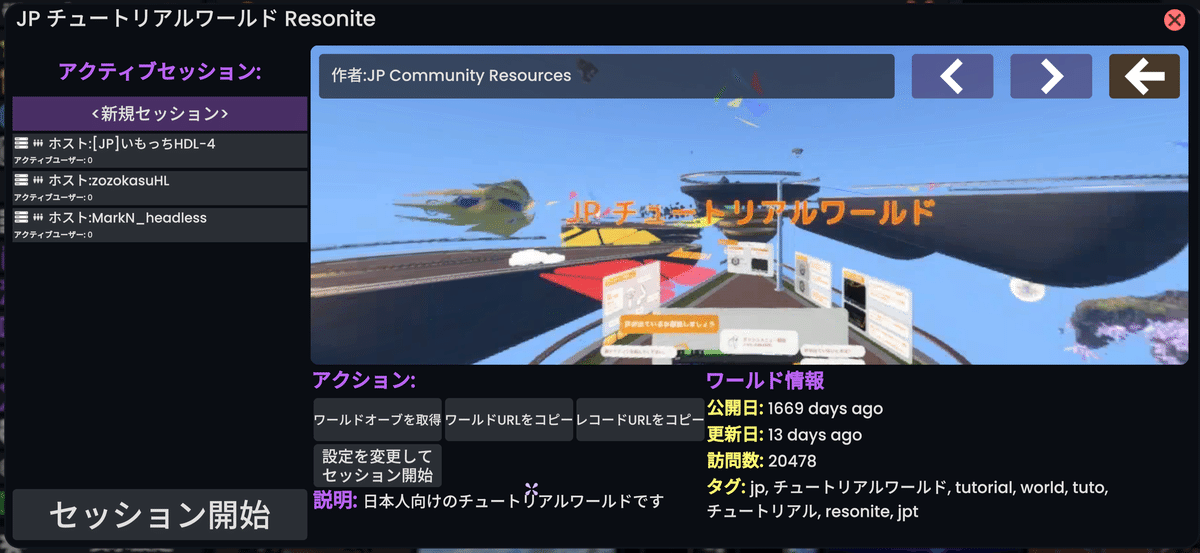
ワールドを開いてJPチュートリアルワールドへ行きましょう!
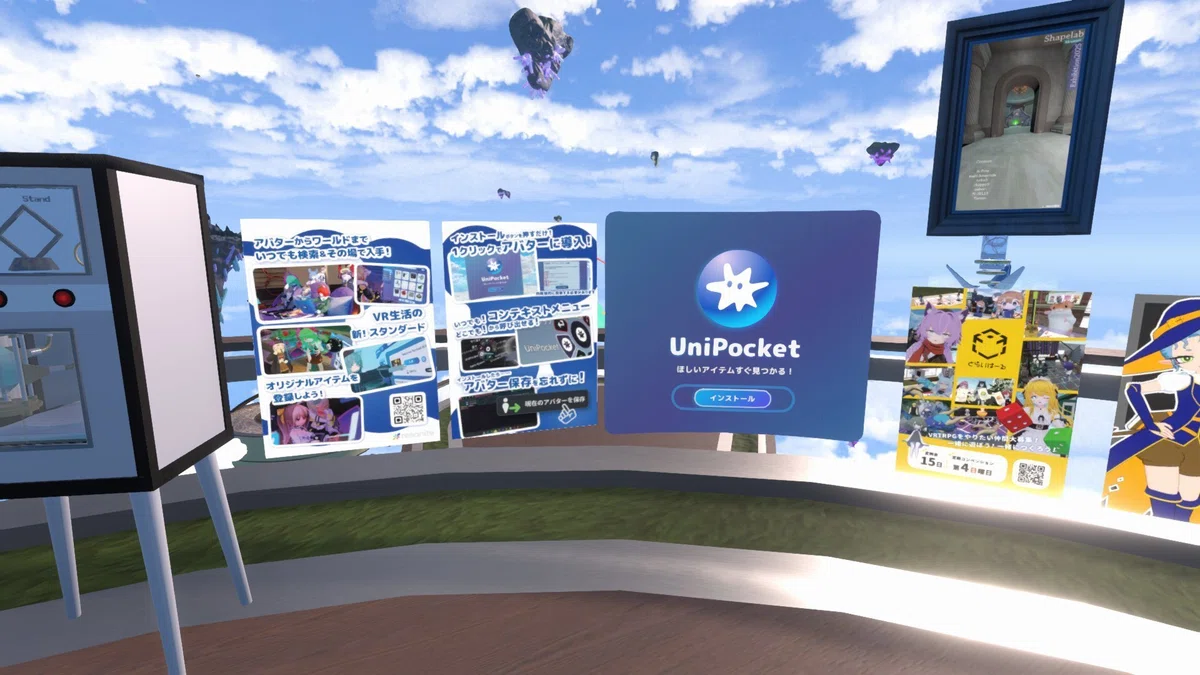
JPチュートリアルワールドの真ん中一番最後の方にこのような【UniPocket】と書かれたパネルがあります。このパネルのインストールボタンを押すとアバターにユニポケットが登録されます。ユニポケットが登録されたアバターを忘れずに保存しておきましょう。
コンテキストメニュー又は【Qキー】にユニポケットが追加されます。
ユニポケットの規約に同意するとその場でResoniteにある様々なアイテムを取り出すことができ遊びの幅が広がります。
【VRキーボード】
Resoniteはデフォルトだと、VRモード時にキーボードが日本語に対応していません。その為ユニポケットに登録されている日本人向けキーボードを設定しましょう。
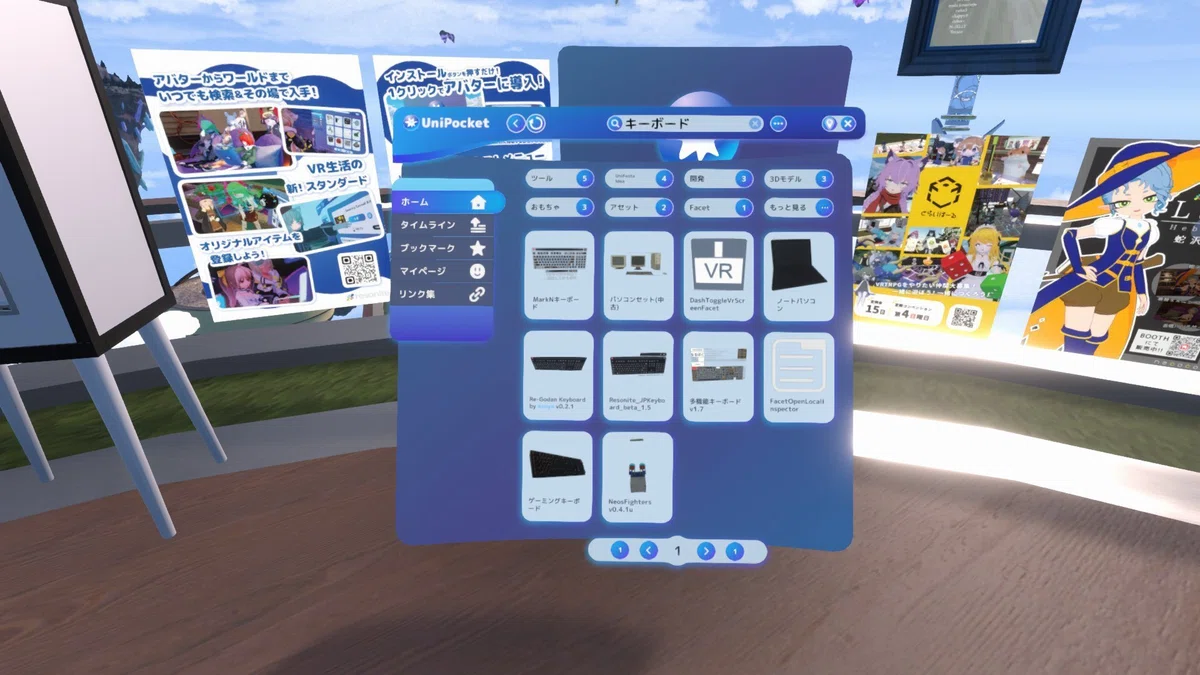
ユニポケットに現実のキーボードで「キーボード」と検索するといくつか出てきます。
ここでは【MarKNキーボード】をおすすめします。ユニポケットのサムネイルをクリックしてMarkNキーボードをスポーンさせます。
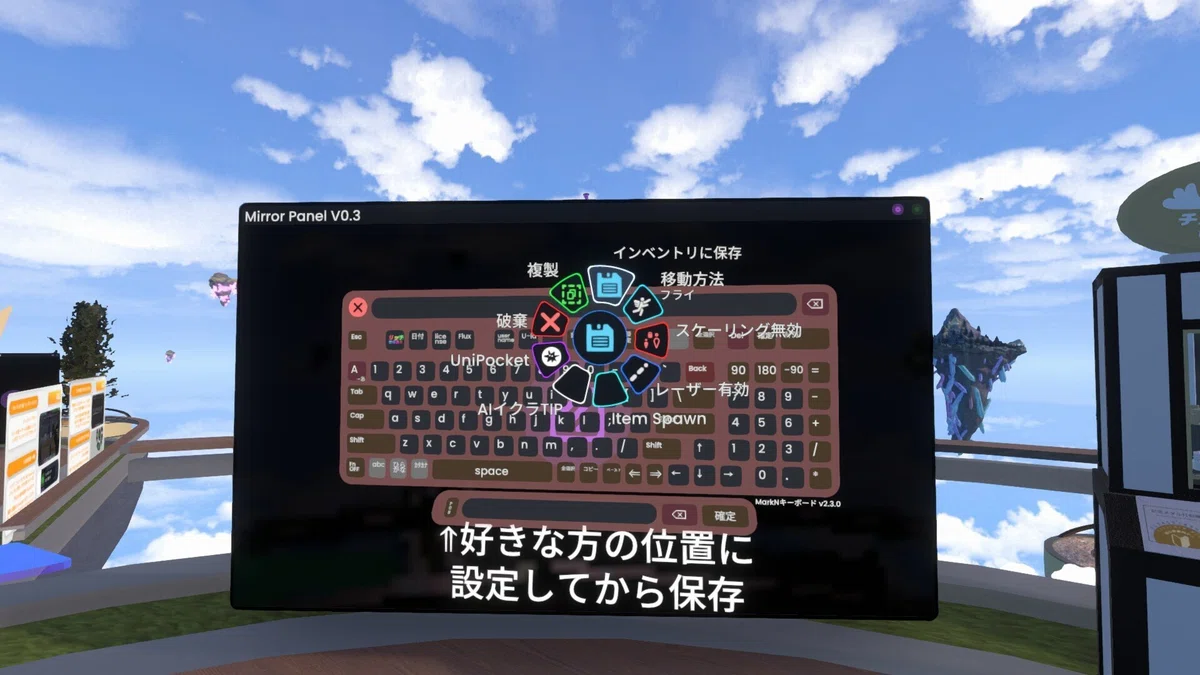
スポーンしたキーボードを先ほど作った【アセット】のインベントリフォルダーに保存しましょう
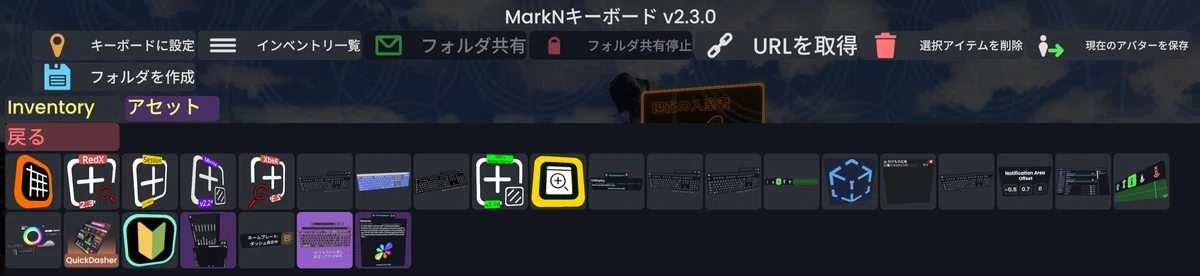
保存したMarkNキーボードのアイコンを一回クリックして上に出てくる【キーボードに設定】を指定するとVRモード時のキーボードが変わります。
【カスタムネームプレート】
Resoniteは他人に表示しているネームプレートをいろいろと変えることができます。これは見えている文字列やフォントが変わるだけでアカウント名などは変わりません。
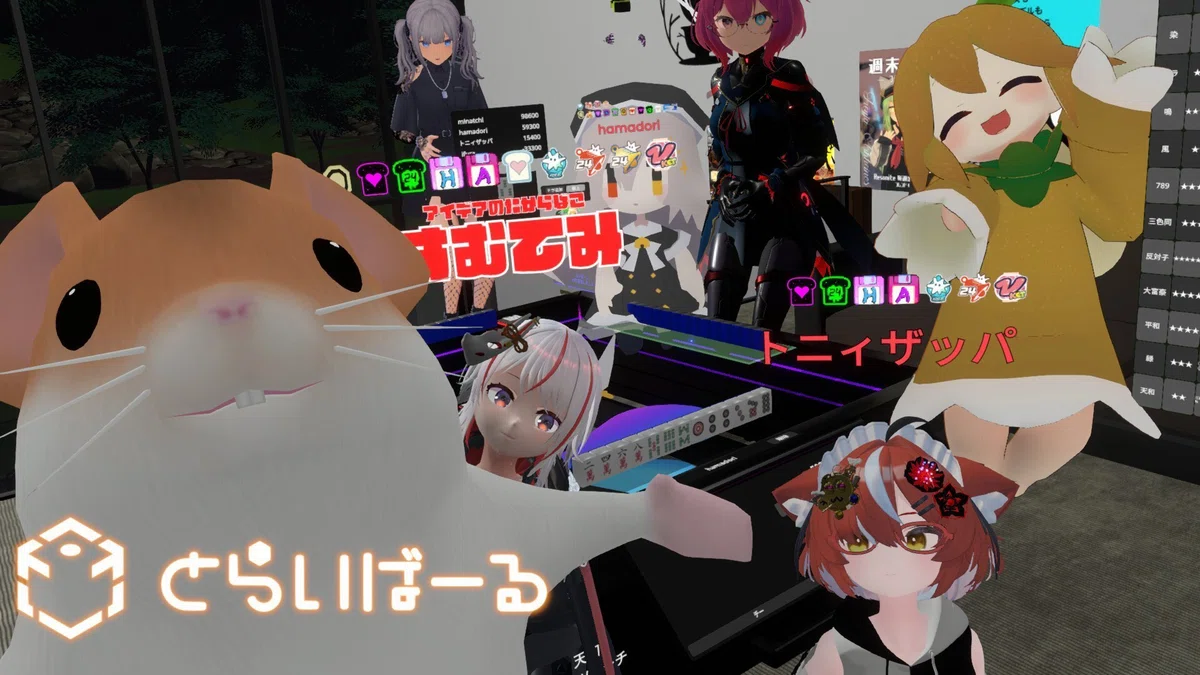
英語の文字列で発音が分かりにくいときや呼んでほしいニックネームなどがあるときは変えちゃいましょう。
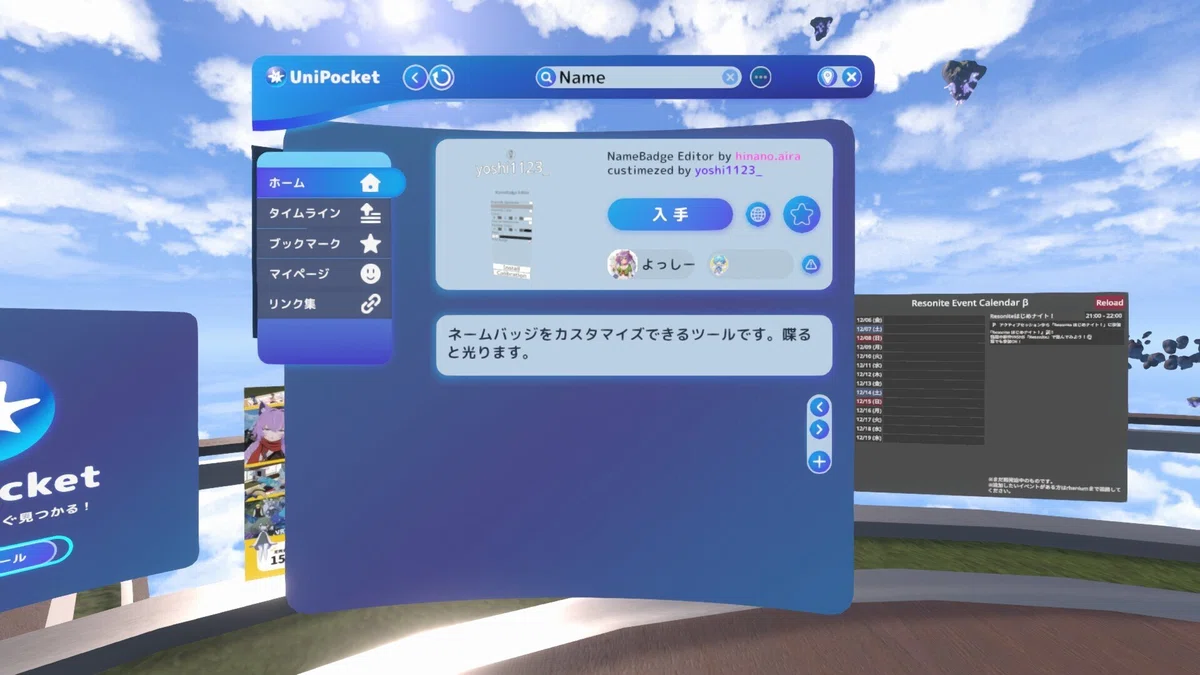
ユニポケットで 【NameBadge Editor by hinano.aira & yoshi1123_】というものを取り出します。
このアイテムを使用してネームプレートの文字列を変えられます。なおカスタムネームプレートもアバターにインストールされるので導入したアバターの保存を忘れないようにしましょう!
Ⅳ [ ホームワールド ]を変更しよう!
Resoniteのホームワールドってぶっちゃけかなり重いです。毎回このワールドを読み込んでから始めるのは結構負担なので変えちゃいましょう!
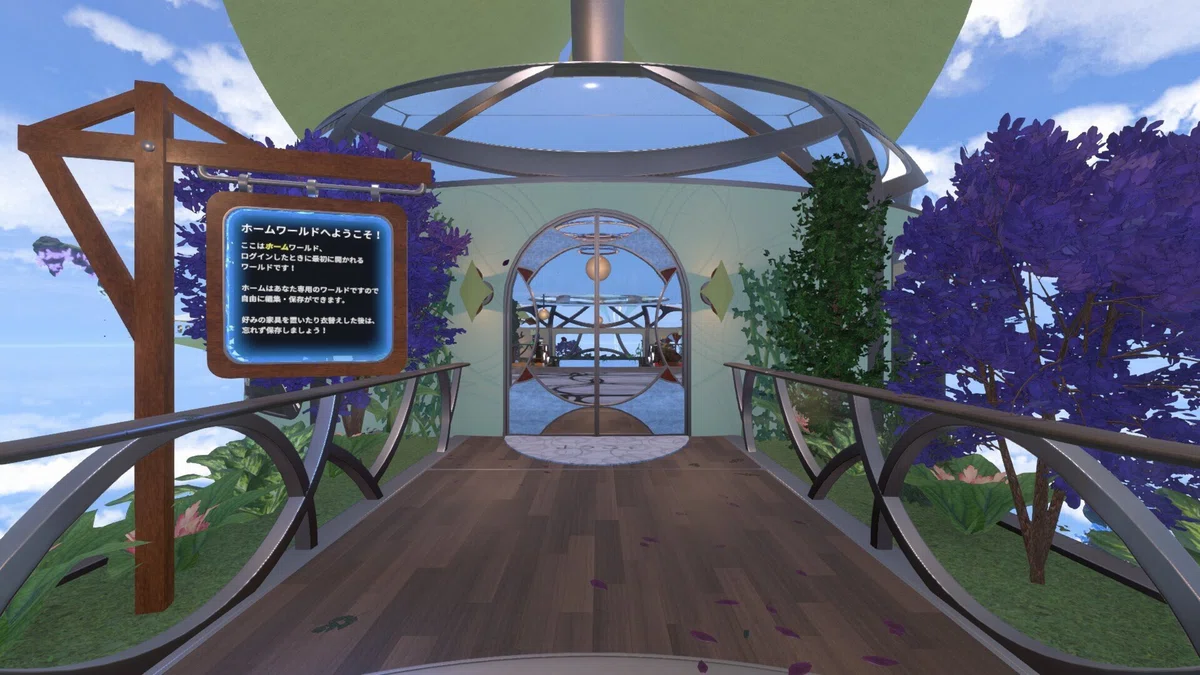
ホームワールドを変更するには、まずホームとなるワールドを用意します。
ホームに指定するワールドは自身が保存しているワールドである必要が有るのでまずはワールドを作るか公開されている保存権限(Admin)のあるワールドをインベントリに保存しましょう!
※ワールドの保存はストレージを使用します
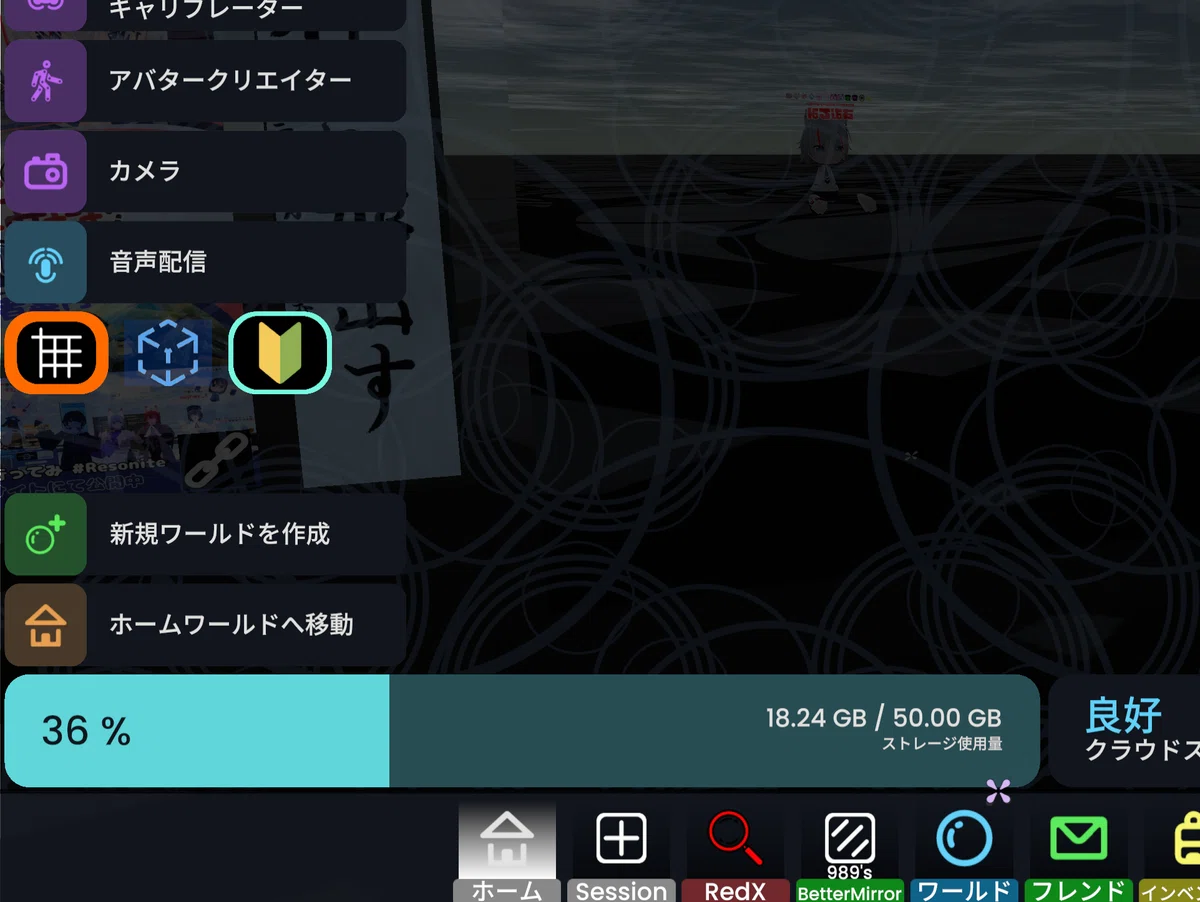
とりあえず何もないグリッドスペースをホームワールドにしてみましょう!
まずダッシュメニューのホームの左下にある【新規ワールドを作成】を選択します。
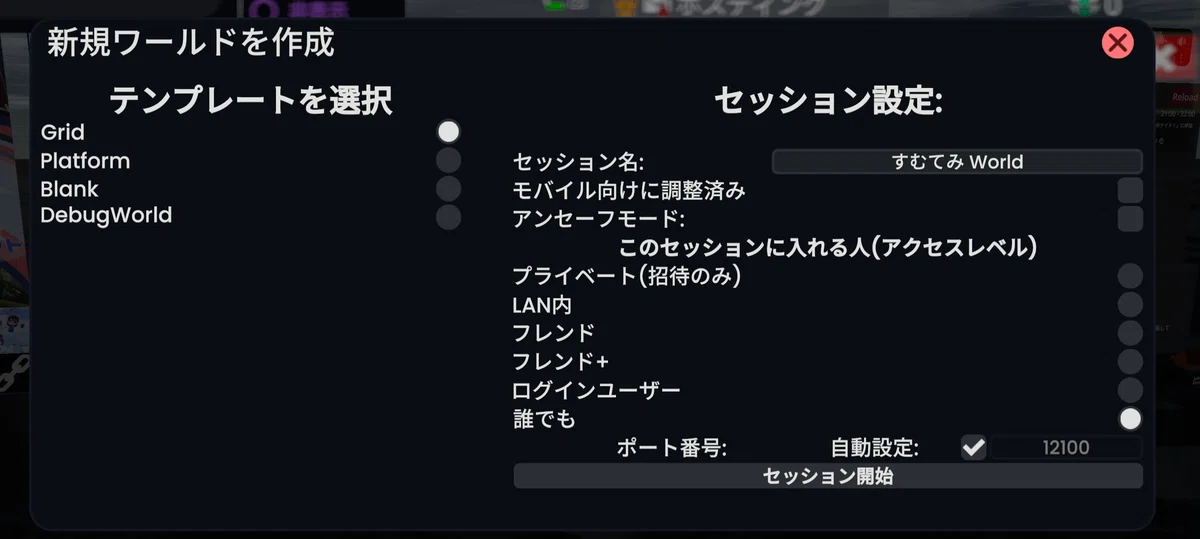
テンプレートをグリッドにして【セッションを開始】します。
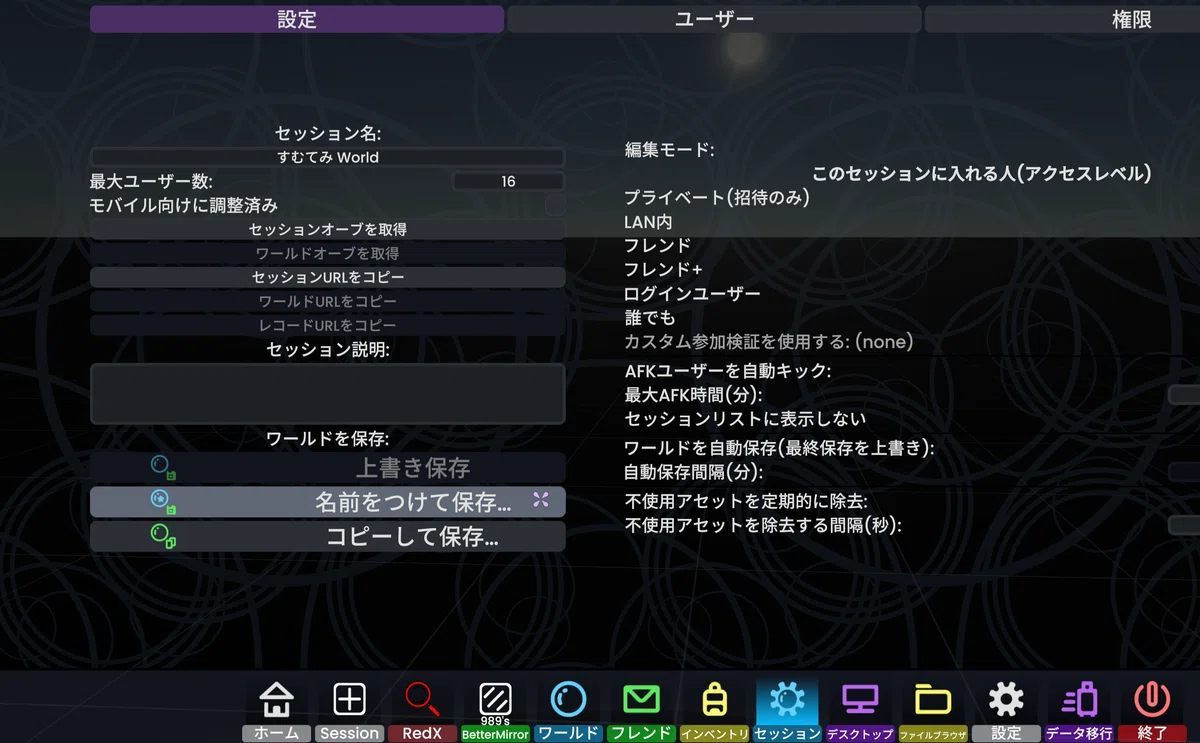
次にダッシュメニューの【セッション】→【設定】の左下のワールドを保存【名前を付けて保存】を選択します。
そうするとコンテキストメニューでインベントリに保存を選択すると現在開いているインベントリにワールドオーブが保存されます。
※Admin権限のある公開されているワールドでも同様の手順で保存できます。
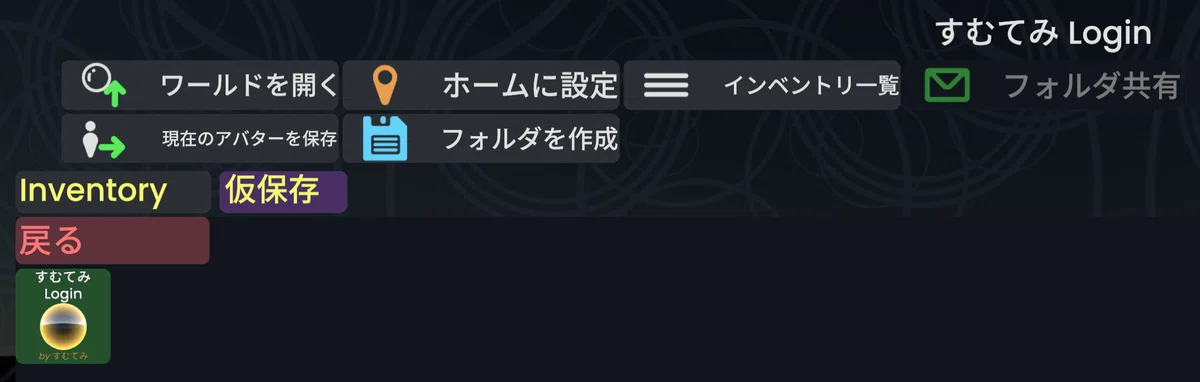
保存したワールドオーブのアイコンを1度クリックし、上部の【ホームに指定】というボタンを押すと、指定したワールドがホームワールドになります。
次回以降は読み込みがかなり速くなるはずです!
【おすすめのワールド】は以前私が公開している⇩のPublicフォルダ[ Recommended world(おすすめワールド) ]にワールドを様々集めているので探してみてください。
【UniPocketリンク】 Sumutemi Publics
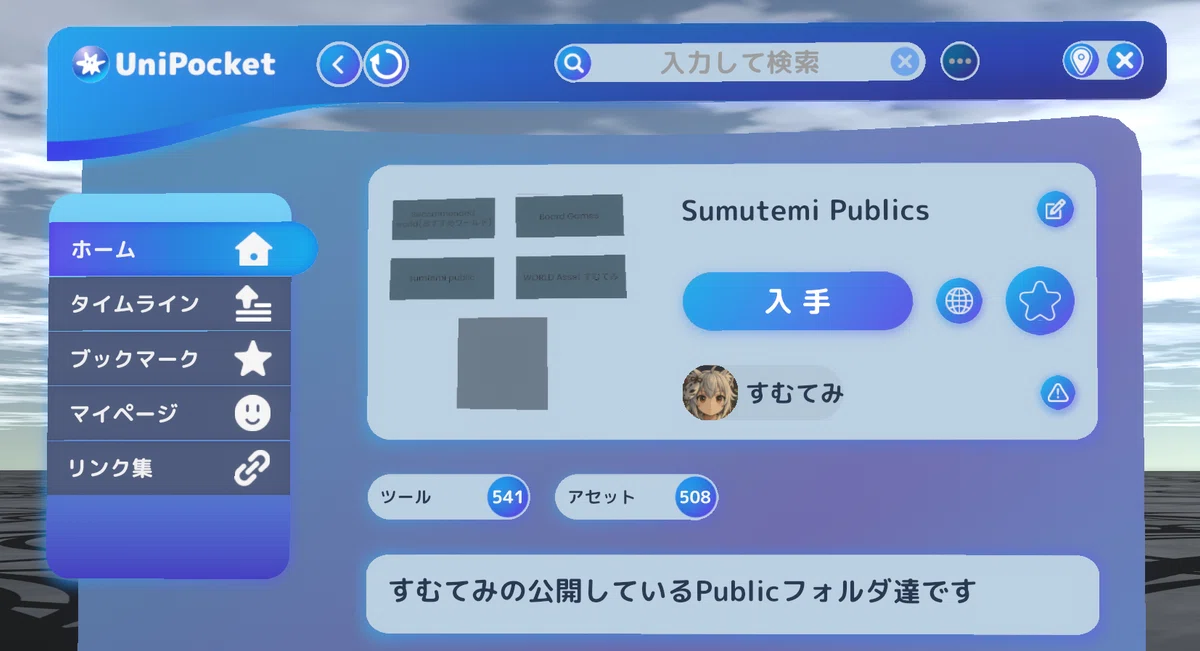

ホームワールドであれば「work space」や「social」の項目のワールドを探してみてください。
以下のコードをResoniteに張り付けるとスポーンします。
resrec:///U-1NjMijcBmim/R-7639daf6-7403-495e-ba27-d67af35d2236
その他にもダッシュメニューにmirrorやセッションを追加するものも便利なのですがこの辺りは上級者辺なので現存するレゾ民に聞いてみてください!それでは良いResoライフを!

〇外部リンク
X(旧Twitter)
(1) すむてみ🎖3DKOBO HATAOKA(@Sumu802)さん / X
