【Seestar S30】セットアップと太陽でファーストライト

はじめに
最近話題のスマート望遠鏡ZWO社のSeestar S30(以下S30)を購入した。
発売日前から購入したいと思いつつも一度は購入するのをやめていた。
ある金曜日の会社帰りの夕方。星を見るには絶好の良い天気だなぁ。帰ってから望遠鏡の準備していると遅くなるなぁ。S30があればすぐに天体観測ができるなぁ。
そんなことを考えているとS30が無性に欲しくなって購入してしまった。
購入
どこで購入するのか迷った。代理店になっているビクセンからAmazonを通じて購入することもできる。家電量販店からのルートでも入手できるらしい。でも天体望遠鏡の販売店を応援したいと言うこともあってネイチャーショップKYOEIのオンラインショップから購入することに。
数日後に届いたけど週末でないと時間がないのでGWに入って早速開封の儀。下記の箱に緩衝材でくるまれた状態で送られてきていた。

箱を開けるとさらに箱が入っていて、その上にはクイックスターターガイド(こちらはビクセンが同梱)とKYOEIオリジナルのガイドブック(PDF)の案内が入っていた。

本体の箱を取り出す。

更に箱を開ける。ようやく見えてきたのはケースに入った本体。

しっかりとしたケースに入っている。取っ手も付いて持ち運びも便利だ。

ケースを開けるとようやく本体が見えた。思いのほか小さい。

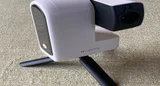
取り出して三脚を取り付ける。

ようやく天文雑誌で紹介されている見覚えのある姿がお目見えした。
電源をオンにする
電源ボタンを2秒長押しする。起動に時間がかかるがしばらくすると「Powering on. Ready to connect」(だと思う)と初回は英語の音声が聞こえる。起動に時間がかかるのはOSがLinuxだからだろう(職業柄こういうのが気になる)。
初期セットアップ
セットアップには予めSeestarアプリをiPhoneやiPadにインストールしておく必要がある。自分はiPadアプリを使っている。
電源を入れてSeestarアプリと接続を行う。S30のWi-FiはデフォルトでAPモード(親機)として動作する(設定でSTAモードに変更可能)。初回はWi-Fi接続時には本体底部のResetボタンを押下するように促される。WPSで初期認証をしているのかな。
初回接続時にはファームウェアの更新が要求されたので実行した。
なおファームウェア更新の開始後は日本語の音声に変わった。おそらく接続したiPhone、iPadのシステム設定にS30の言語設定を合わせているものと思う。
ファームウェアの更新が終わって再度S30に接続すると使用可能な状態になる。
購入者特典なのでここではお見せできないが、KYOEIオリジナルのガイドブックにはアプリの使い方の詳細が記載されていてたいへん便利だ。望遠鏡の販売店ならではのサービスと言えそうだ。
太陽を撮影
夜まで待てないので太陽を撮影してみることに。付属の太陽撮影用のフィルターを取り付けて庭先に置いてSeestarアプリから太陽を選択すると数十秒で自動導入される。
こんなに簡単に太陽が見られるなんて本当にすごい。黒点もバッチリ見ることができる。

デジタルズームになるが×2だと下記のようにちょうど画面内に収まるくらい。これくらいの画質ならデジタルズームでも許容範囲ではないだろうか。

S30ではプロミネンスが見えるわけではないけど黒点だけでも見ていて楽しい。
さいごに
今回はセットアップとファーストライトとして太陽を観測してみた。この価格(¥62,370)でこれだけ簡単に観測ができるのは画期的だ。
夜の観測が楽しみになってきた。またnoteで紹介していこうと思う。