
🔰初心者でもできる!GAS設定ガイド 🔧

はじめに
これまで様々な自動化のためのGASコードを提供してきましたが、設定方法で困っている方もいると気づきました。
この記事は 「初めてGASを触る方」や「基本的な設定手順を知りたい方」 を対象に、コードを利用するための 初期設定だけ に絞って分かりやすく解説します。
この記事でわかること:
GASの基本的なセットアップ手順
スプレッドシートの設定で気をつけるべき点
よくあるエラーとその対処法
設定方法に迷った場合は、ぜひ参考にしてください。質問があれば、コメント欄で教えてください!
設定手順
1. Googleアカウントでログイン
PCのChromeブラウザで、普段お使いのGoogleアカウントにログインしてください。
2. 提供コードをスプレッドシートに貼り付ける
スプレッドシートを開く
上のメニューから「拡張機能」をクリック
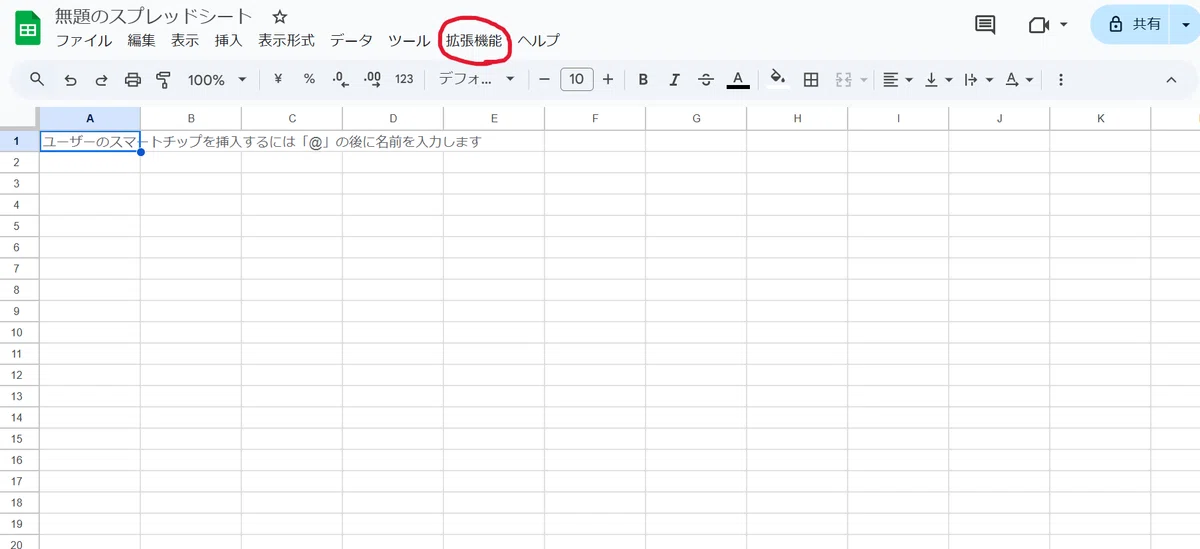
「Apps Script」を選択
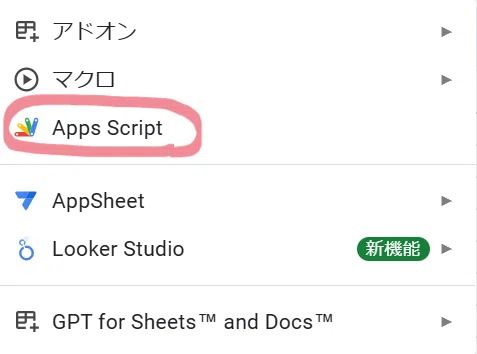
コードを貼り付ける
提供されたコードをコピー
(今回のサンプルコード👇)
function writeSampleText() {
  var sheet = SpreadsheetApp.getActiveSpreadsheet().getActiveSheet();
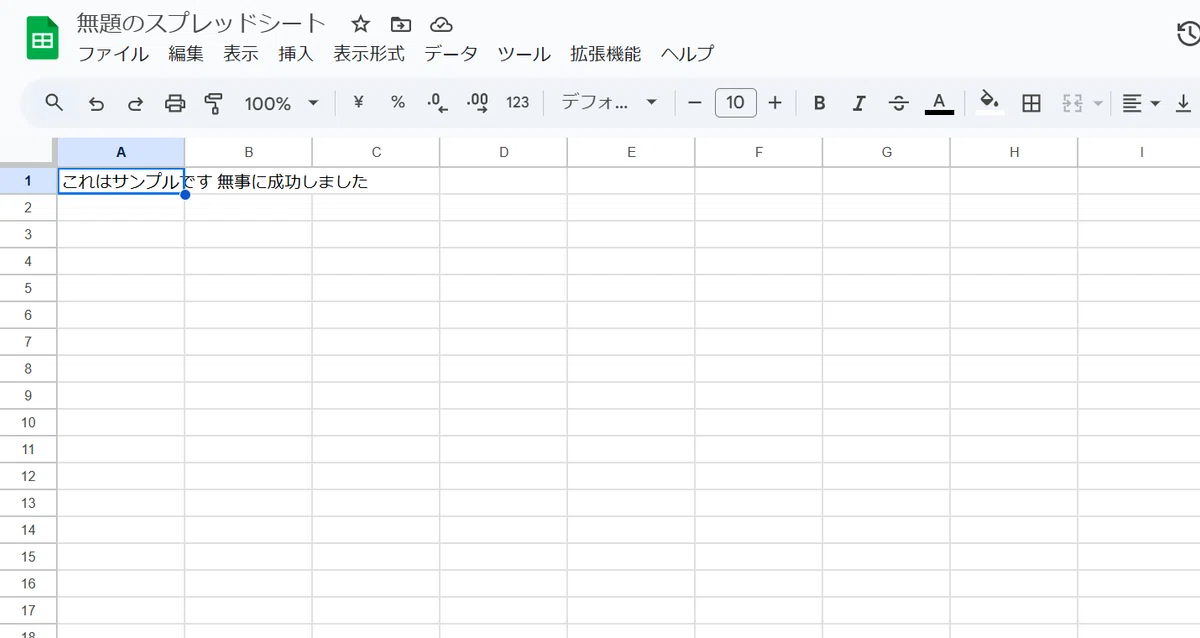
  sheet.getRange(1, 1).setValue("これはサンプルです 無事に成功しました");
}
GASエディタ内に貼り付け
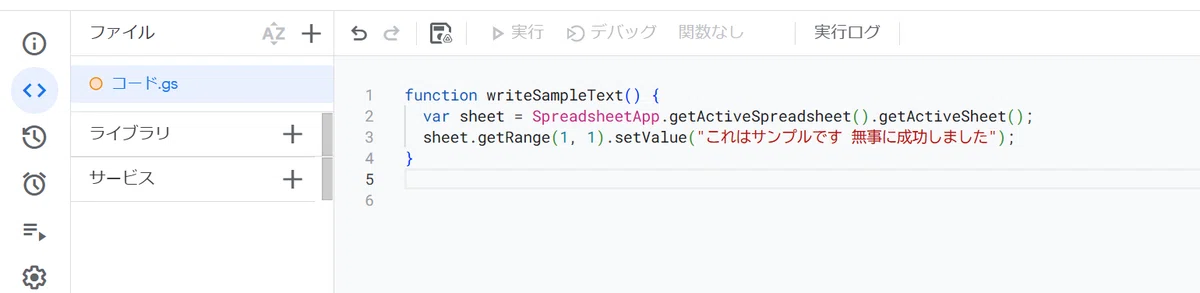
3. 初期設定と認証(初回権限の許可)
「実行」ボタンをクリック
初回実行時は 権限の確認画面 が表示されるため、「権限を確認」をクリック
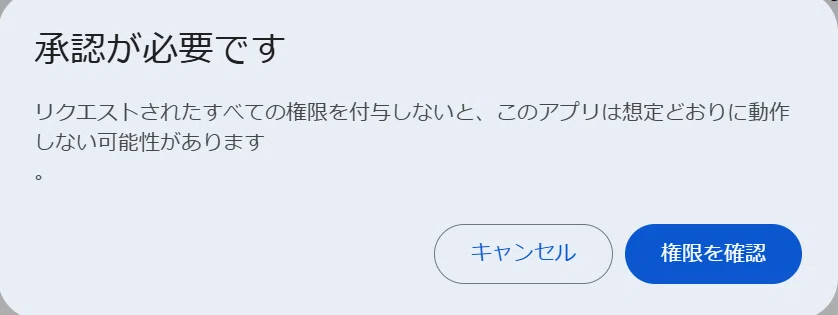
アカウントを選択 使用しているGoogleアカウントを選択
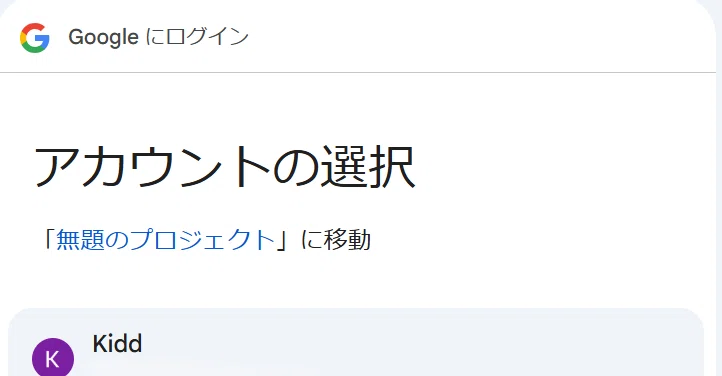
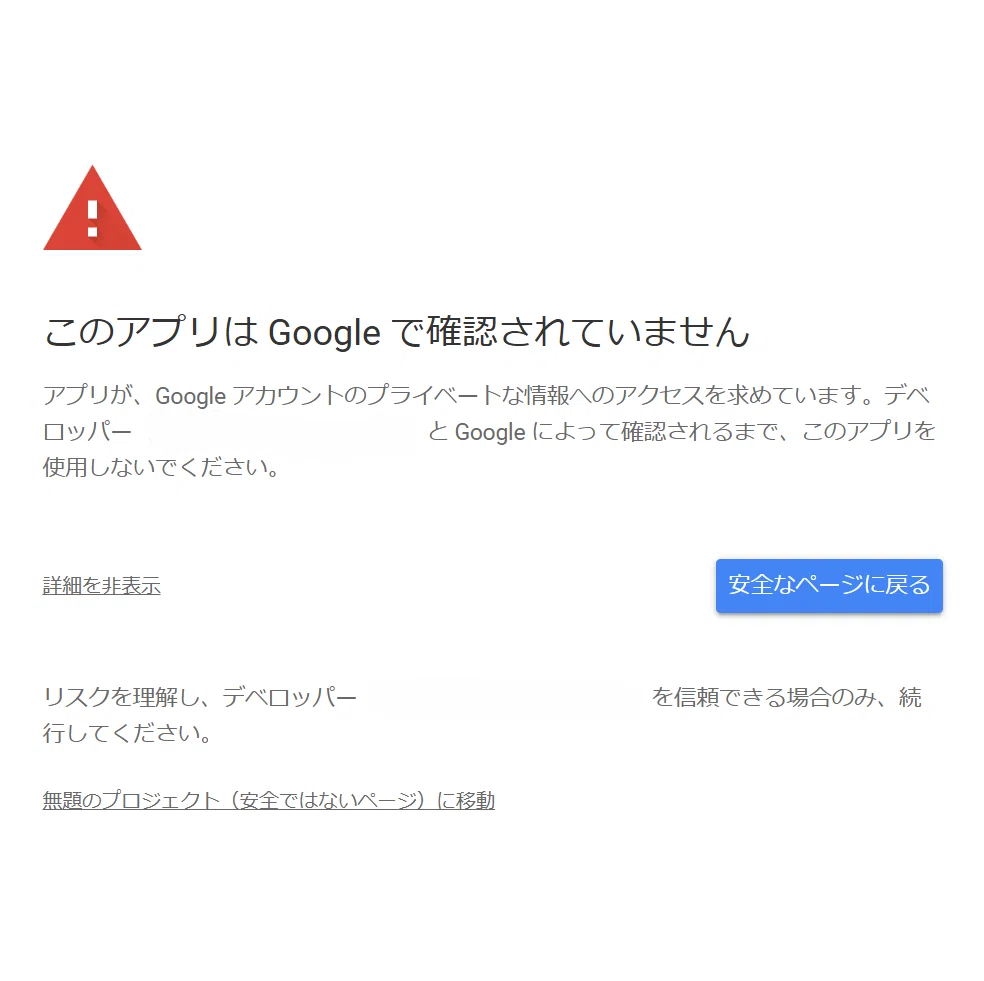
警告画面が表示される
「詳細」をクリック
「無題のプロジェクト(安全ではないページ)に移動」をクリック
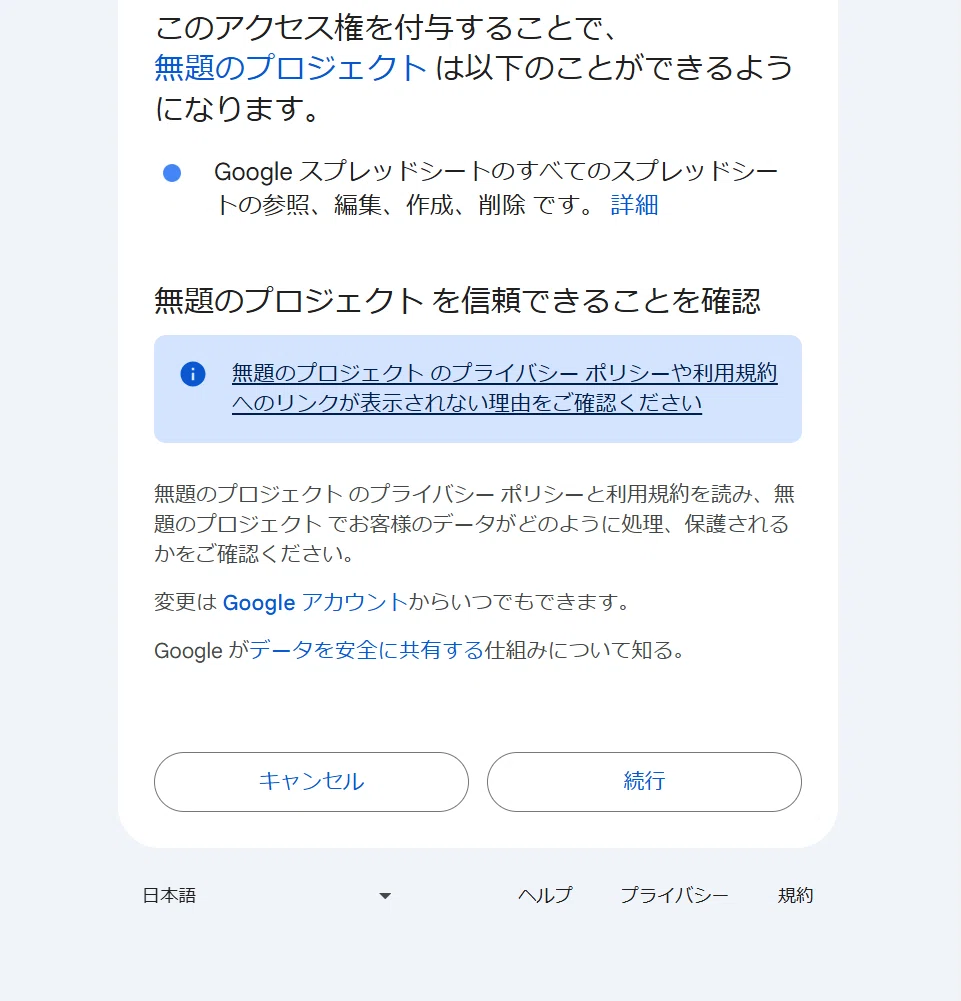
アクセス権の確認画面
内容を確認し、「続行」をクリック
GASがスプレッドシートを操作するための権限が必要です
これで初期設定は完了です。
✅ 成功の確認方法
A1セルに「これはサンプルです 無事に成功しました」と表示されれば、正常に動作しています!
スプレッドシートの使い方について
やっても大丈夫なこと ✅
スプレッドシートの名前変更
列幅・行高の調整
フォントサイズの変更
セルの書式設定(文字色、背景色など)
新しいシートの追加(ただしコードで指定しているシート名は変更しない)
やってはいけないこと ⚠️
列や行の削除・挿入(データの順番が変わるとエラーの原因になります)
ヘッダー(項目名や順番)の変更(コード内で参照しているため)
シート名の変更(getSheetByName('◯◯') で指定しているため)
シートの並び順を変更(意図しないデータ処理の可能性あり)
コードの内容を変更(エラーが発生するリスクあり)
補足: 現在はシート名を変更するとエラーになりますが、今後はシート名を自由に変更できるGASコードの作成に努めていきます。(2025年2月9日現在)
GASの基本情報 ℹ️
実行ボタンを押した後は、スプレッドシートを開いたままにする必要はありません。
毎回手動で実行するのが面倒な場合は、自動実行(トリガー)の設定が可能です。
設定方法: Apps Scriptエディタ画面の左側にある「トリガー」メニューから「時間ベースのトリガー」を選択し、実行スケジュールを設定できます(例:「毎日午前9時」「3時間おき」など)。
長時間の処理(6分以上)は実行できないため、大量のデータは分割して処理する必要があります。
よくあるエラーと対処法 🔧
1. 「権限が足りません」というエラー
✅ 対処法:
もう一度「実行」ボタンを押して、認証をやり直してください。
別のGoogleアカウントに切り替わっていないか確認してください。
2. 「スプレッドシートが見つかりません」というエラー
✅ 対処法:
スプレッドシートを開いているか確認してください。
正しいGoogleアカウントで開いているか確認してください。
他のスプレッドシートを開いていないか確認してください。
3. 「実行時間が上限を超えました」というエラー
✅ 対処法:
データ量を減らして試してください。
時間トリガーを設定し、複数回に分割して実行してください。
スクリプトを細かい処理単位に分けることで、エラーを回避できる可能性があります。
まとめ 💡
この記事では、GASの基本的な設定方法について解説しました。
Googleアカウントでログイン
提供コードをスプレッドシートに貼り付ける
初回認証を行う
設定シートへ必要な情報を入力
これで準備完了です!🎉
GASを活用して、便利な自動化を楽しみましょう! 🚀
今後もより良いノートを作成できるよう努めてまいります。もし気に入っていただけましたら、ご支援いただけると励みになります!
ありがとうございます。より良いnoteの提供ができるように頑張ります!!
