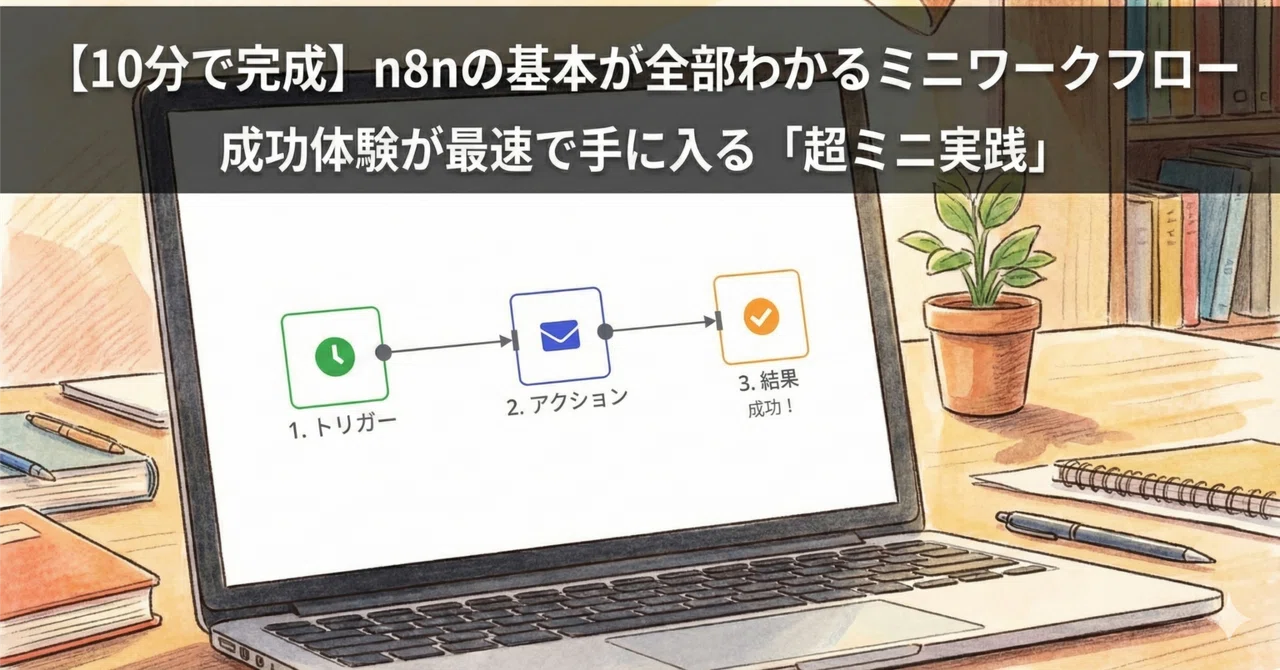
【10分で完成】n8nの基本が全部わかるミニワークフロー

成功体験が最速で手に入る「超ミニ実践」
はじめに
n8nを触ってみたいけど、「何から作ればいいかわからない」。
そんな声をよく聞きます。公式ドキュメントを読んでも、YouTubeのチュートリアルを見ても、どれも「いきなり本格的すぎる」と感じていませんか?
今日は難しいことをやりません。
この記事のゴールは、"理解"より先に"成功体験"です。
最初の1本は"役に立つ"より"動く"が正解。
まずは3つのノードだけで、n8nの基本構造を体に叩き込みましょう。
Gmail認証が簡単な「n8n Cloud版」なら5〜10分で完成します。
10分後には、あなたのn8nが初めての自動化を動かし始めています。
この記事でできるようになること
この記事を読み終えると、以下のことができるようになります。
n8nの基本構造(超ざっくり)がわかる
3ノードのミニワークフローが作れる
n8nの「型」が体に入る
難しい用語や複雑な設定は一切なし。最小構成で、n8nの本質を掴んでいきましょう。
n8nの基本はこの3ステップだけ
n8nの全てのワークフローは、実はこの3ステップで成り立っています。
トリガー → 整形 → アクション
トリガー: いつ動かすか(時間、イベント、手動など)
整形: データをどう加工するか
アクション: 何をするか(送信、保存、通知など)
この流れがn8nの全ての基本。まずはこの型を体に入れましょう。
複雑に見えるワークフローも、実はこの3ステップを組み合わせているだけ。逆に言えば、これさえ理解すれば、次回扱うWebhookや保存系にもスムーズに進める土台ができます。
なぜこのミニ構成が最強なのか
「たった3ノードで何がわかるの?」
そう思うかもしれません。でも、これには理由があります。
n8nの本質は「処理の流れを作ること」です。
そして、3ノードでも基本の思考は全部入っているんです。
いつ動かすか考える(トリガー)
データを準備する(整形)
実行する(アクション)
この思考プロセスは、10ノードのワークフローでも、100ノードのワークフローでも同じ。
小さく作って成功体験→徐々に複雑化
これが挫折しない鉄則です。
いきなり「Webhook + API + データベース + 条件分岐...」みたいな構成に挑戦すると、どこでつまずいたのかわからず、結局諦めてしまいます。
まずは最小構成で「動いた!」を体験する。
これが何より大事です。
今日作るもの(完成イメージ)
ミニワークフロー
「毎朝決まった時間に自分へリマインドメールを送る」
シンプルですよね。でも、このシンプルなワークフローに、n8nの基本が全て詰まっています。
仕様:
毎朝9:00に自動実行
Gmailで自分宛てにメールを送信
件名と本文は自分でカスタマイズ可能
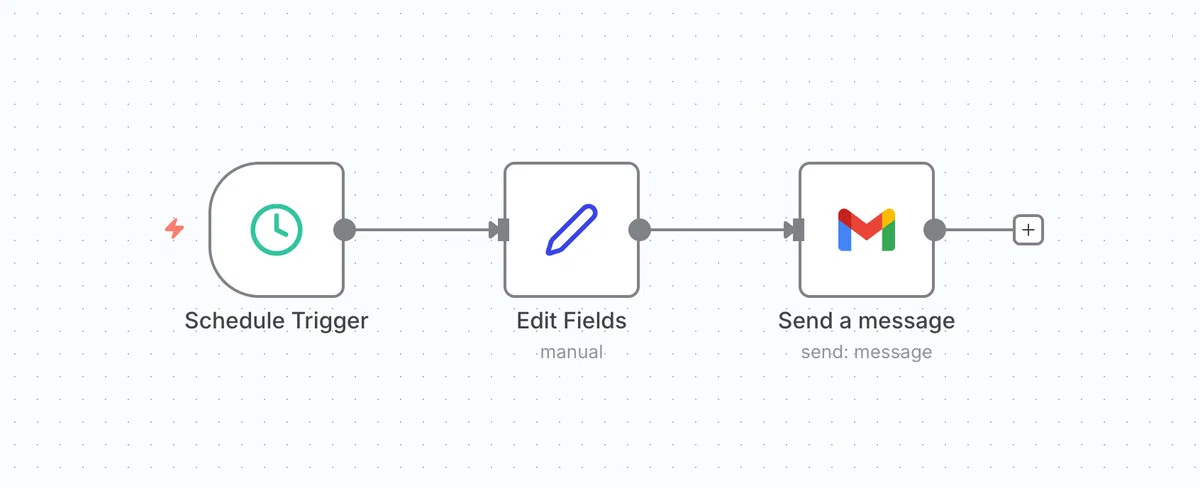
完成すると、こんなワークフローになります(3つのノードが左から右へ繋がっているシンプルな構成です)。
「こんなシンプルでいいの?」と思うかもしれませんが、これでいいんです。むしろ、これがいいんです。
事前に必要なもの
作業を始める前に、以下を準備してください。
必須
n8n環境
推奨: n8n Cloud版(公式クラウド)。Google認証が数クリックで終わります。
注意: セルフホスト版の場合(デスクトップ版や自分のサーバー)、Gmailの認証設定(GCP設定)が非常に複雑で、ここだけで1時間以上かかる場合があります。セルフホスト版の方は、今回の「Gmailノード」を「Discord」や「Slack」などに置き換えて進めることをお勧めします。
Gmailアカウント(普段使っているもので大丈夫)
※セルフホスト版でのGmailの認証設定の記事を書きました。
以下の記事をご参照ください。
認証が初めての方へ
初回はn8nとGoogleアカウントの連携が必要です。といっても難しくありません。n8n Cloud版なら、画面の指示通りに「許可する」をクリックしていくだけで、2〜3分で完了します。
「OAuth2って何?」とか、そういう難しいことは考えなくてOK。
画面の指示通りに進めれば大丈夫です。
準備ができたら、さっそく作っていきましょう。
10分で作る手順
ここからが本番です。画面を見ながら、一緒に作っていきましょう。
手順1:新規ワークフロー作成
n8nを開いたら、右上の「Create workflow」ボタン(または左上の「+」)をクリックして新規ワークフローを作成します。
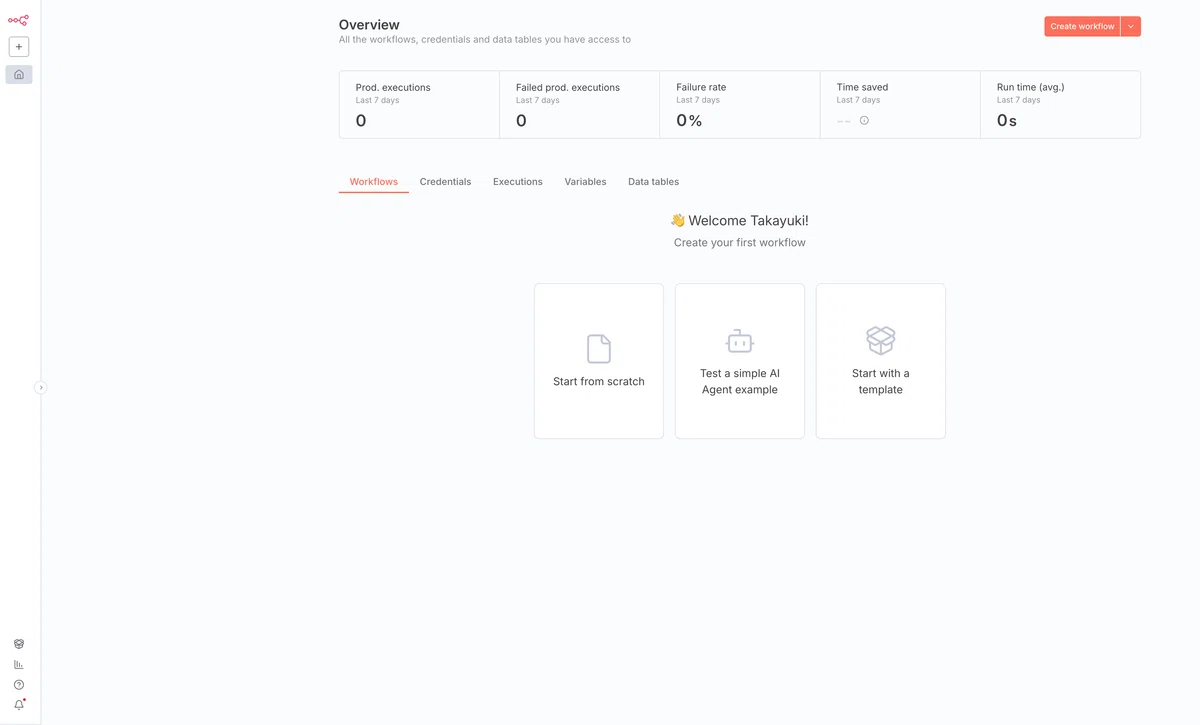
ワークフロー名は「朝のリマインド」とか「モーニングメール」とか、わかりやすい名前をつけておきましょう。後から変更できるので、深く考えなくて大丈夫です。
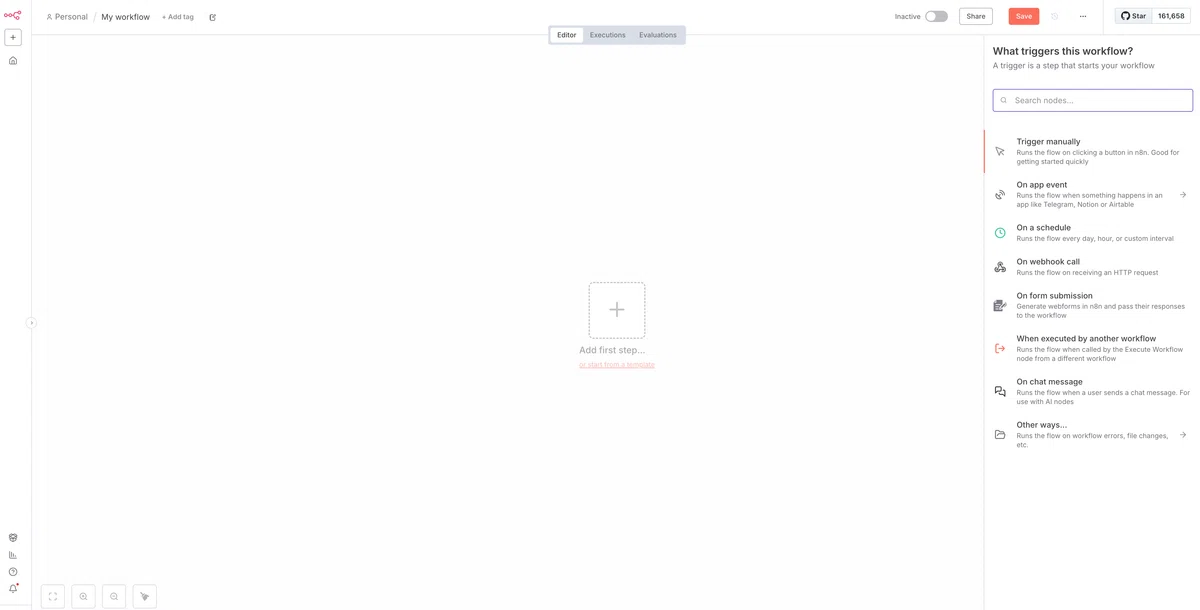
手順2:ノード① Schedule Trigger(いつ動かすか)
最初のノードは「Schedule Trigger」です。これが「トリガー」の部分ですね。
役割: ワークフローを自動実行するスイッチ
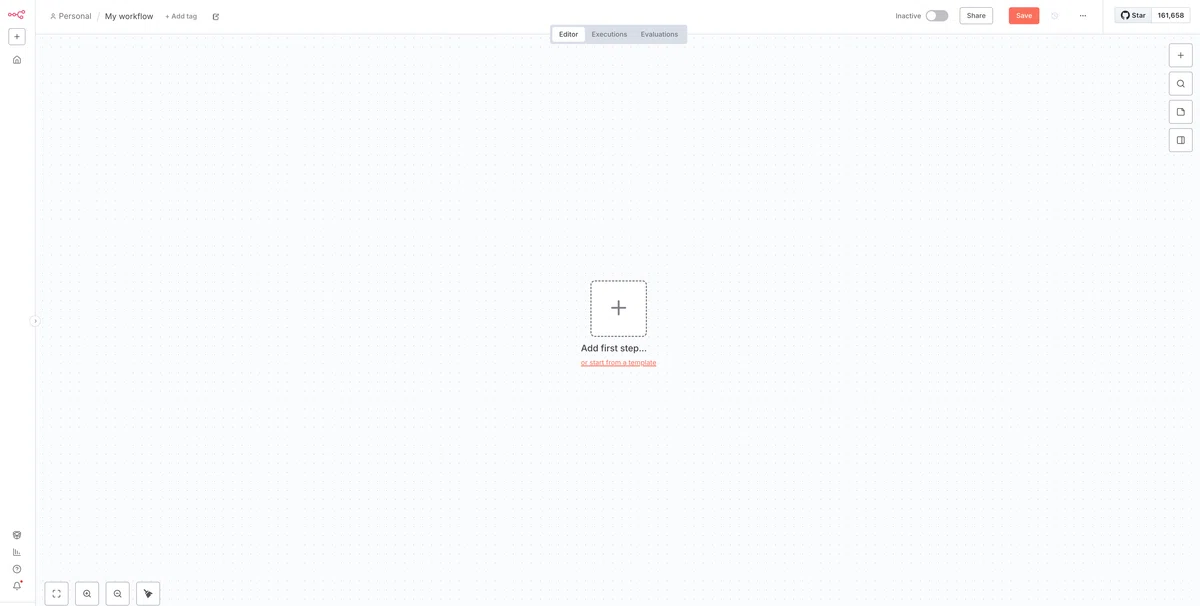
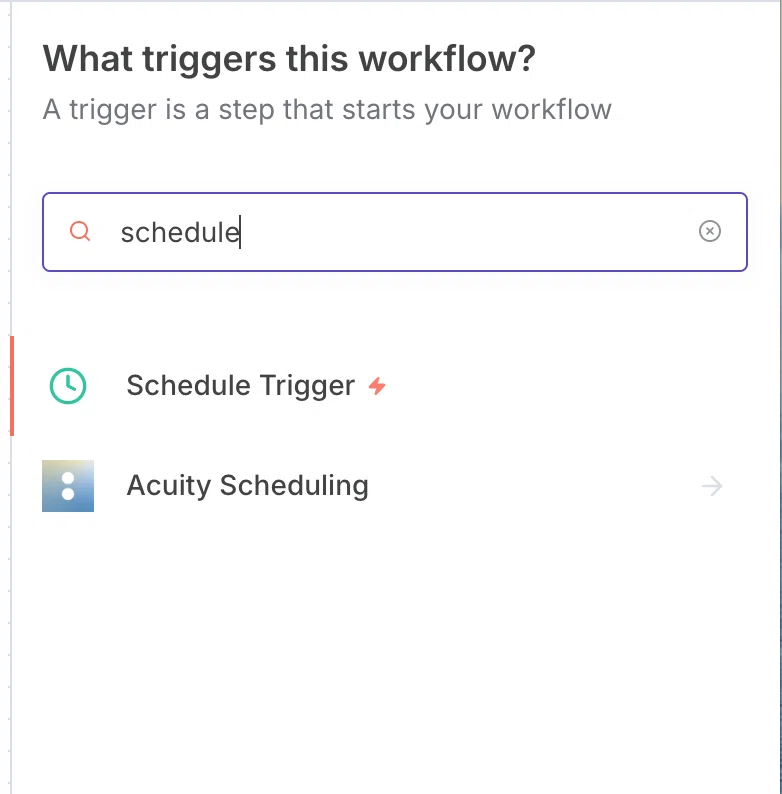
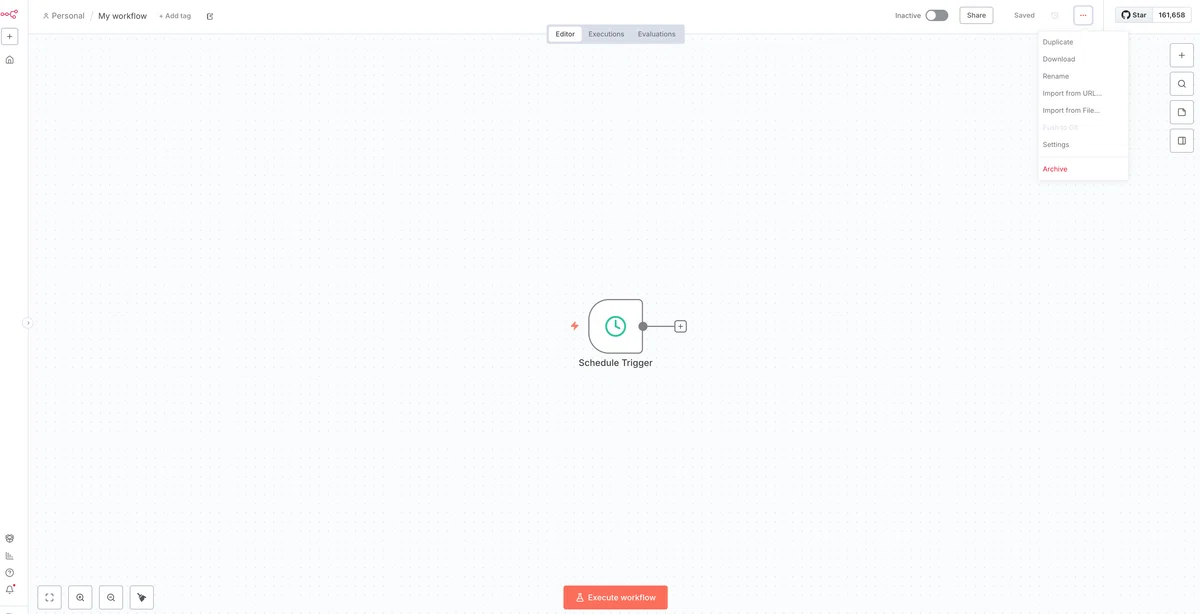
キャンバス上の「+」ボタンをクリックして、検索窓に「schedule」と入力。「Schedule Trigger」を選択します。
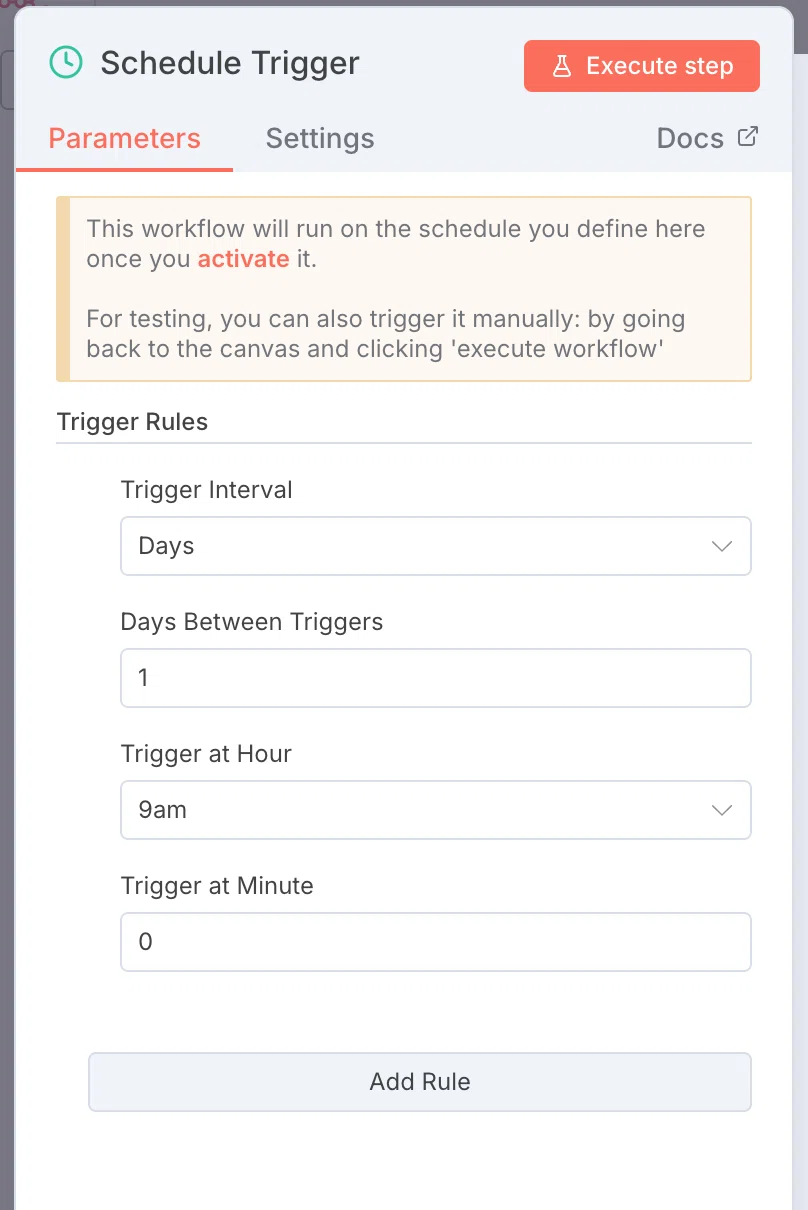
設定内容:
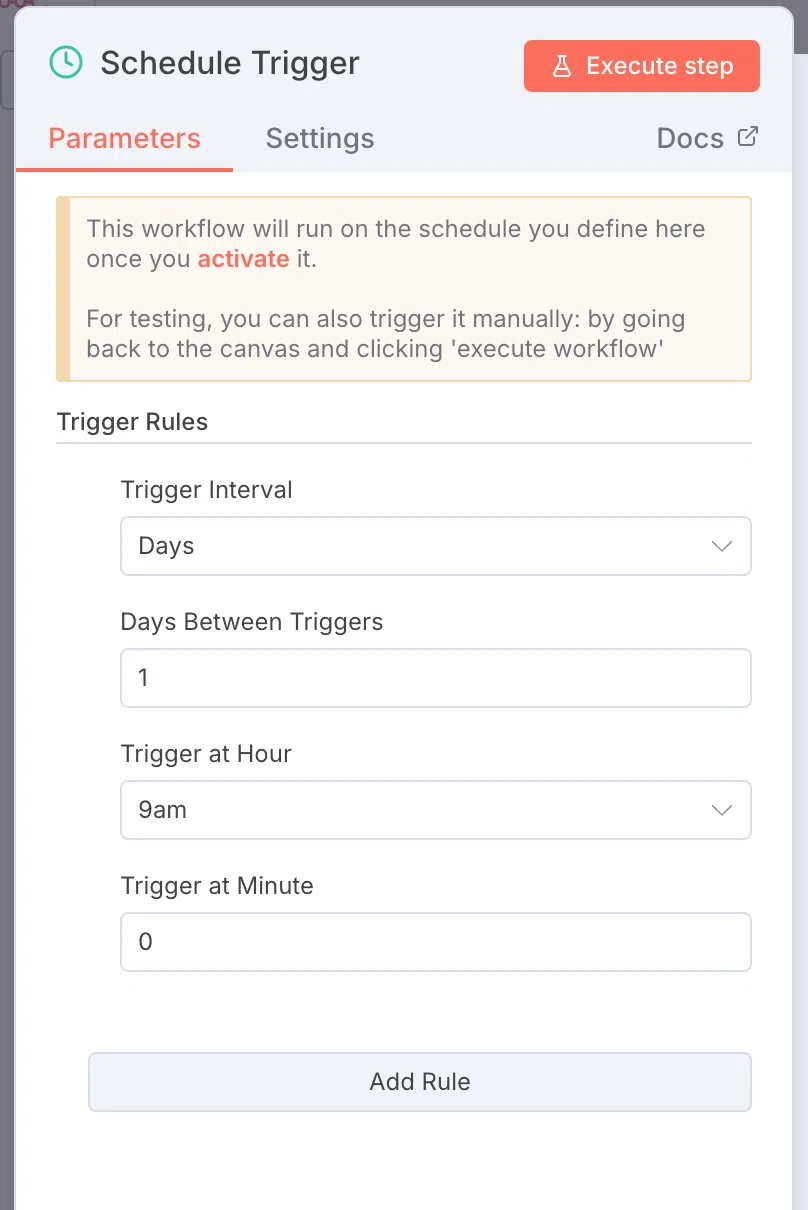
Trigger Rule: Interval
Interval: Days
Days Between Triggers: 1(毎日)
Trigger at Hour: 9(朝9時)
Trigger at Minute: 00(00分)
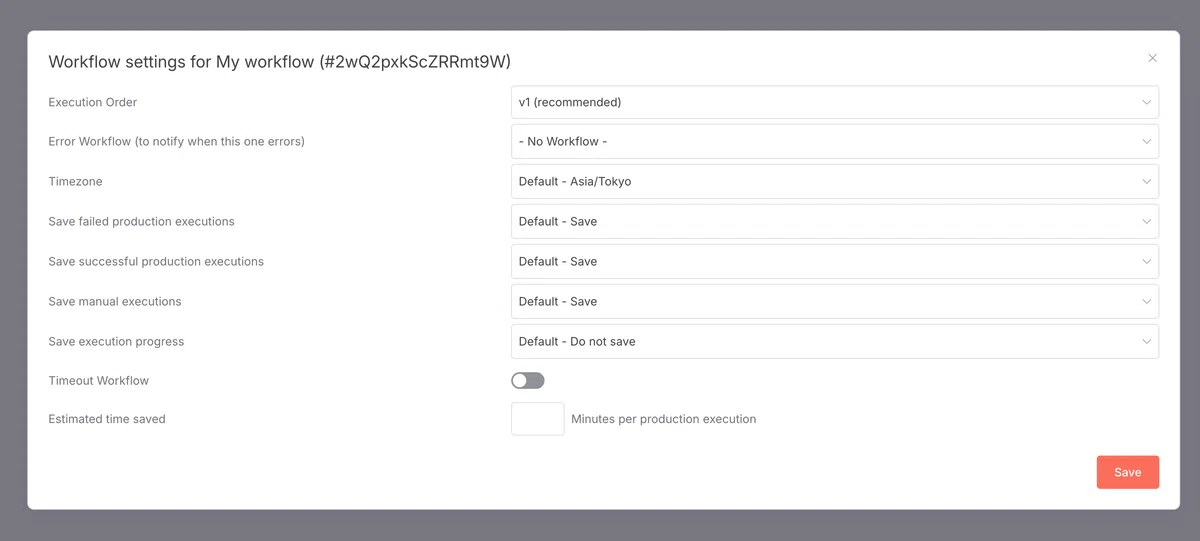
Timezone: Asia/Tokyo(※必ず確認!)
ミニ解説
「最初はScheduleが最強。失敗しにくい。」
n8nには色々なトリガーがありますが、初心者にはSchedule Triggerが一番おすすめ。理由は簡単で、「時間が来たら動く」というシンプルな仕組みだから。
Webhookとか、他のトリガーは外部からの入力を待つ必要があるので、最初は少しハードルが高いんです。
注意:タイムゾーンを必ず確認
ここで一番重要なのがTimezoneの設定。デフォルトだと`UTC`になっている場合があるので、必ず`Asia/Tokyo`に変更してください。
これを忘れると、「9時に設定したのに夕方6時に動いた!」みたいなことになります(UTCとJSTは9時間差があるため)。
手順3:ノード② Edit Fields(何を送るか準備)
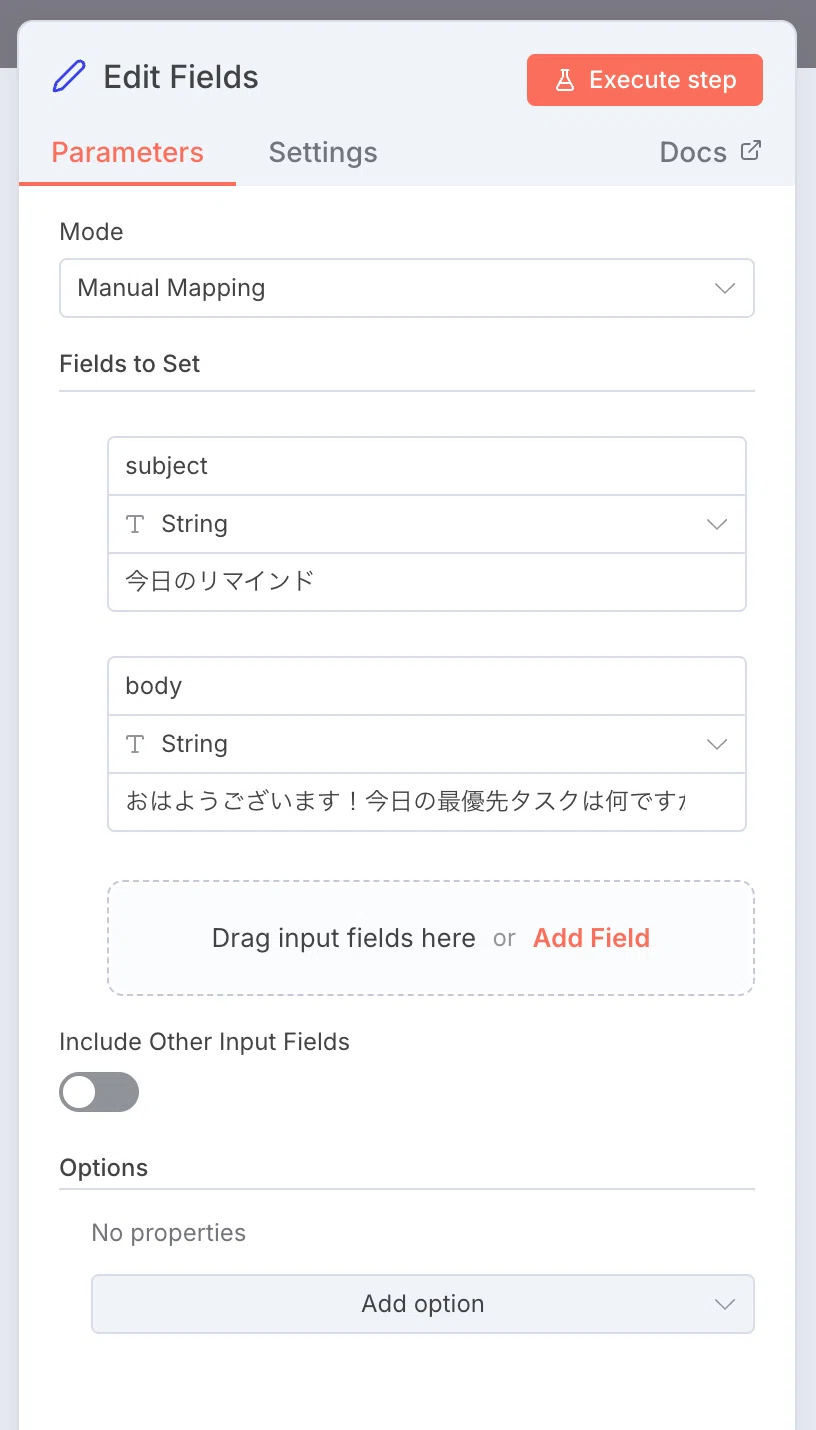
次は「Edit Fields」ノードです。これが「整形」の部分。
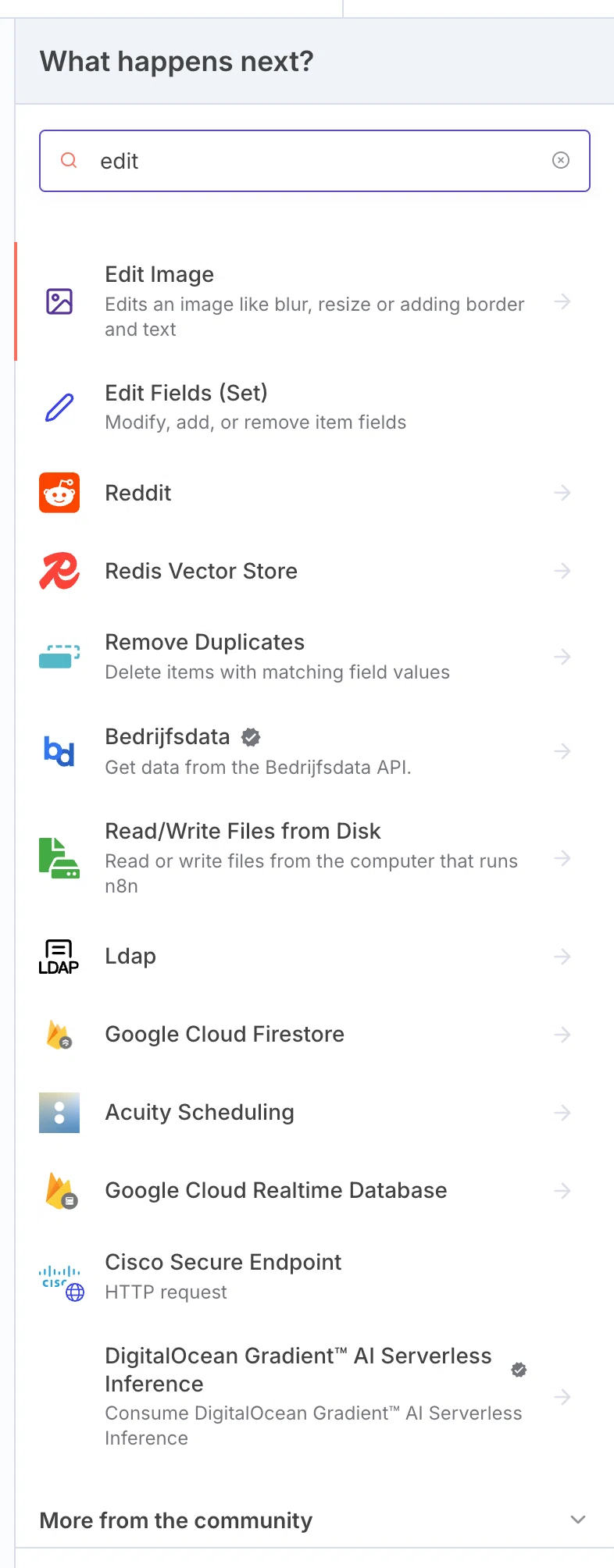
※以前のバージョンでは「Set」という名前でしたが、現在は「Edit Fields」という名前に変わっています(検索は「Set」でもヒットします)。
役割: 送信するメッセージの中身(変数)を作る場所
Schedule Triggerの右側にある「+」をクリック、「Set」または「Edit Fields」と検索して追加します。
設定内容:
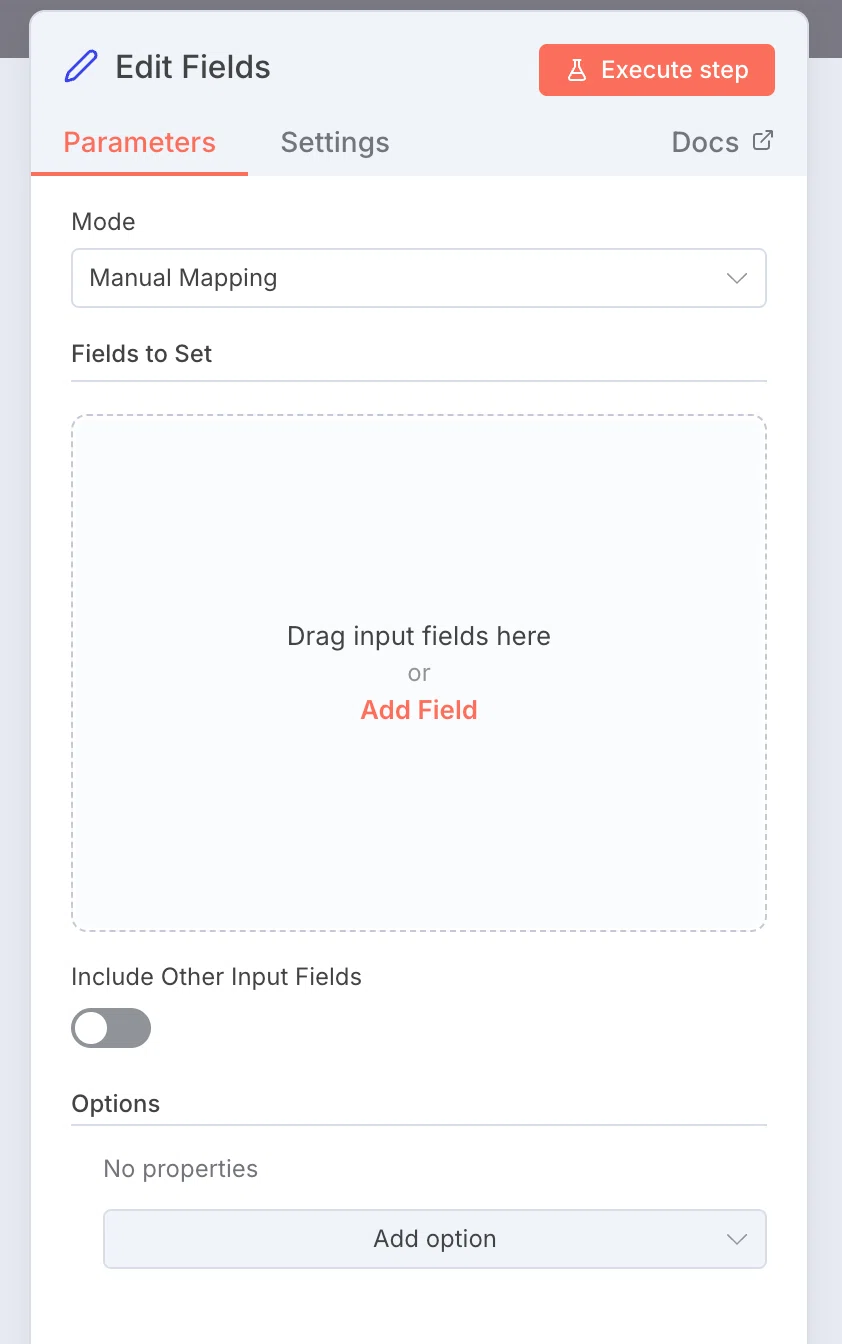
Mode (Assignment Method): 「Define Below」を選択(デフォルトのままでOKな場合が多いです)
Values の部分で以下の2つを追加します(「+ Add Value」→「String」を選択)
1つ目(件名):
・Name: `subject`
・Value: `今日のリマインド`
2つ目(本文):
・Name: `body`
・Value: `おはようございます!今日の最優先タスクは何ですか?`
ミニ解説
「データの入れ物を作る」
プログラミングでいう「変数の定義」です。ここで`subject`と`body`という入れ物を作って、中身を入れておきます。次のGmailノードで、この中身を取り出して使う、という流れです。
メッセージのアイデア
本文は自由にカスタマイズできます。例えば:
・「朝の集中スイッチON!今日は何から始める?」
・「今週のゴール、覚えてる?」
・「昨日の課題、解決した?」
自分が朝一番に思い出したいことを書いておくと、リマインドとして機能します。
手順4:ノード③ Gmail(実際に送る)
いよいよ最後のノード、「Gmail」です。これが「アクション」の部分。
役割: 準備したメッセージをメールで送信
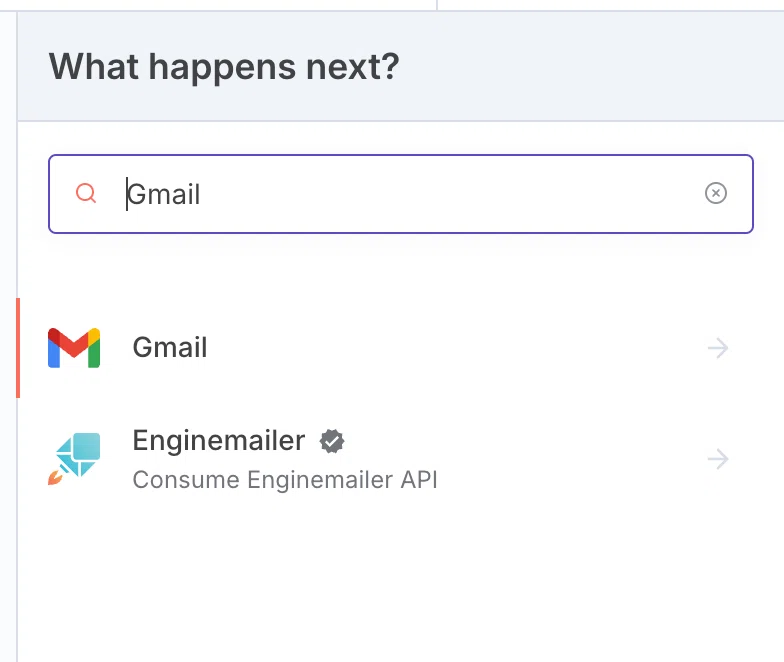
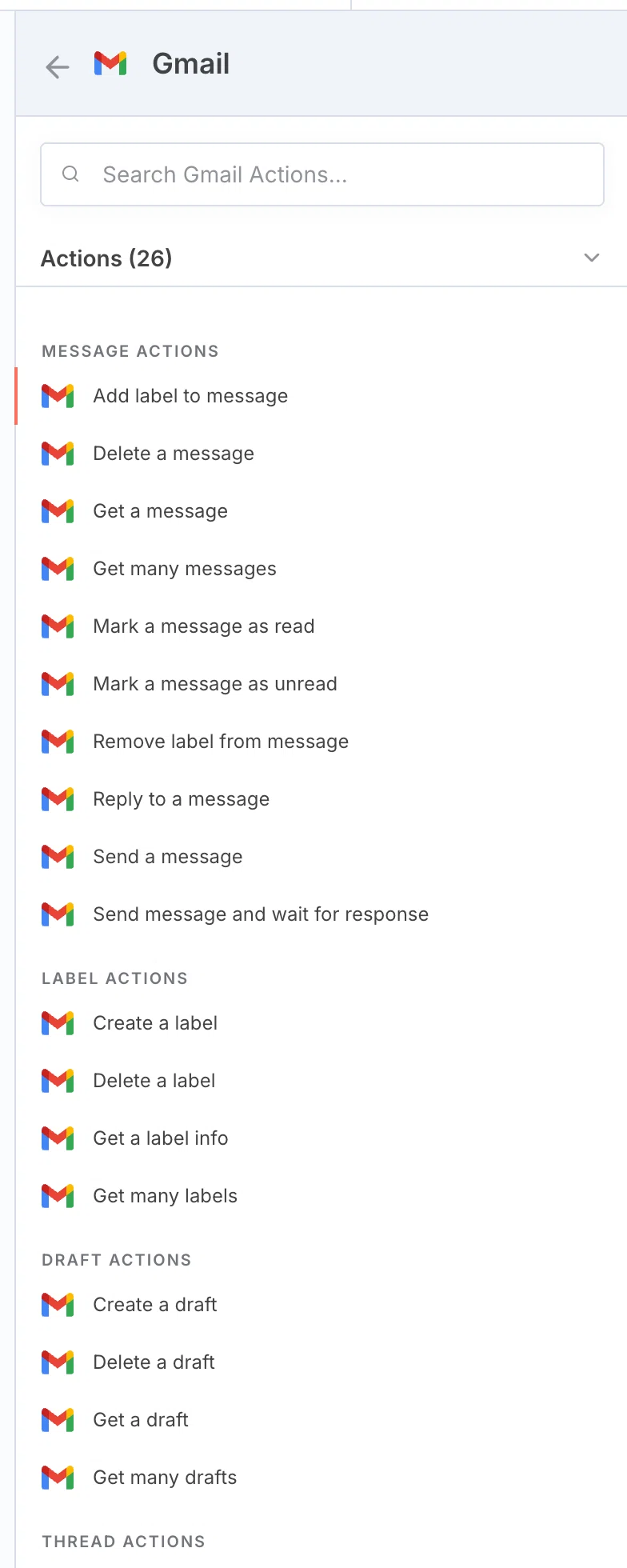
Edit Fieldsノードの右側にある「+」をクリックして、「Gmail」を検索して追加します。
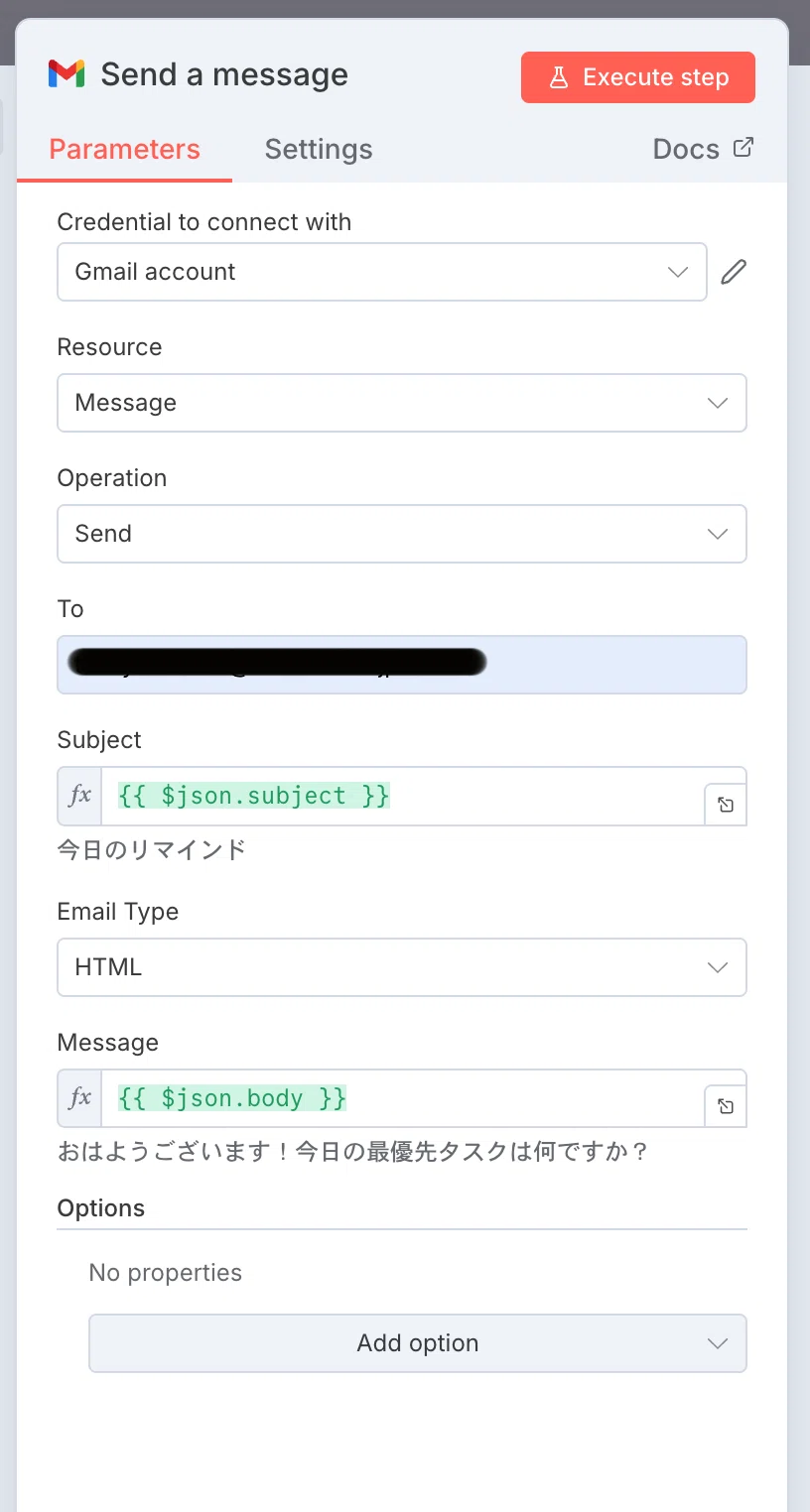
設定内容:
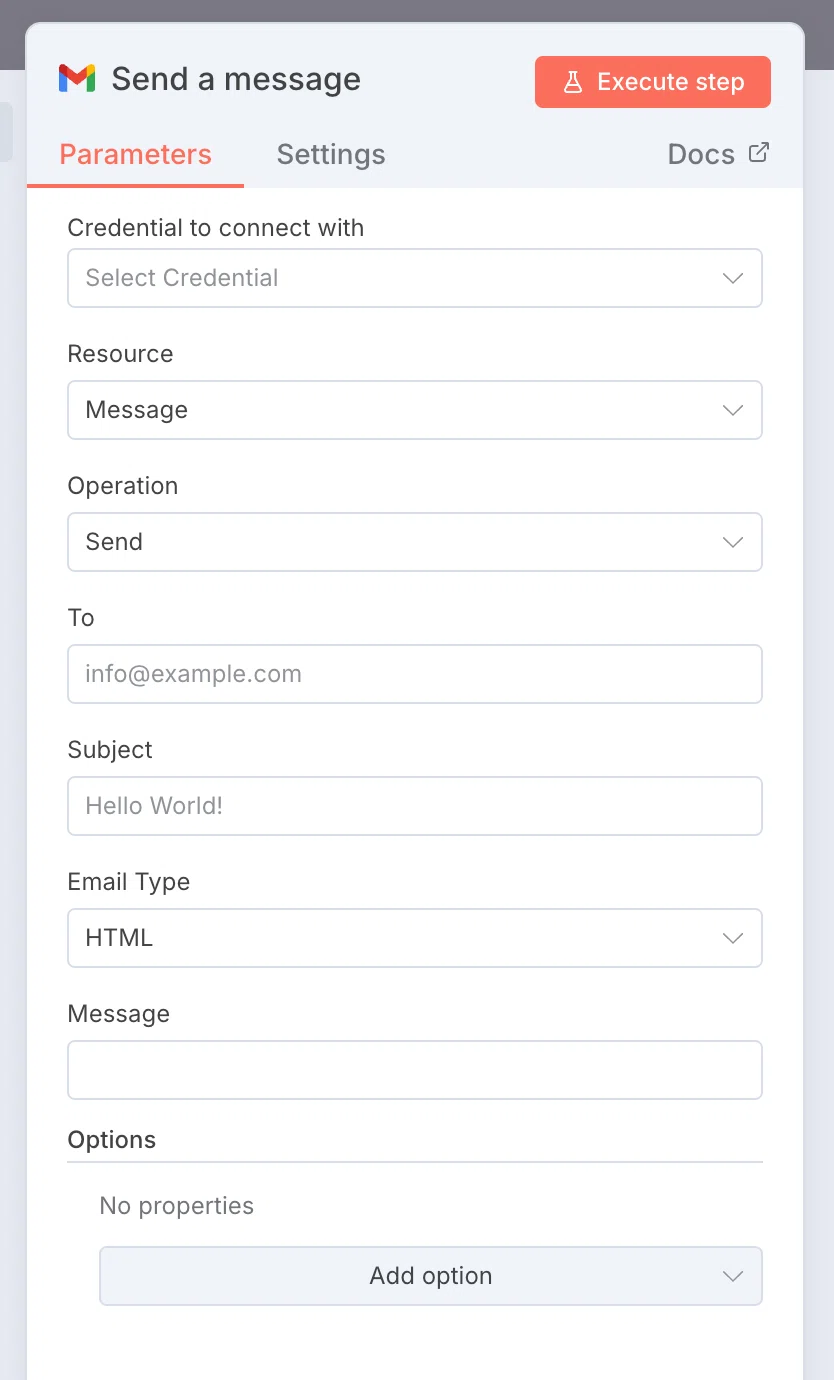
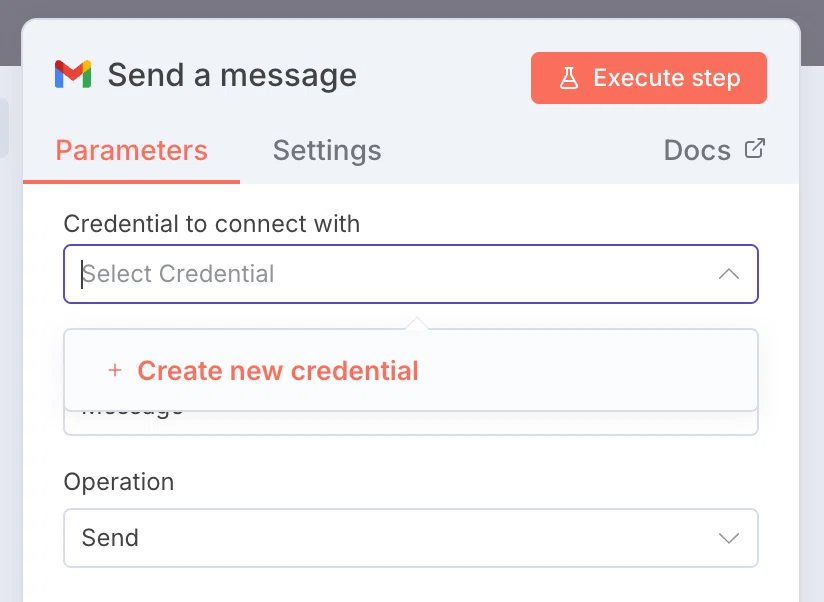
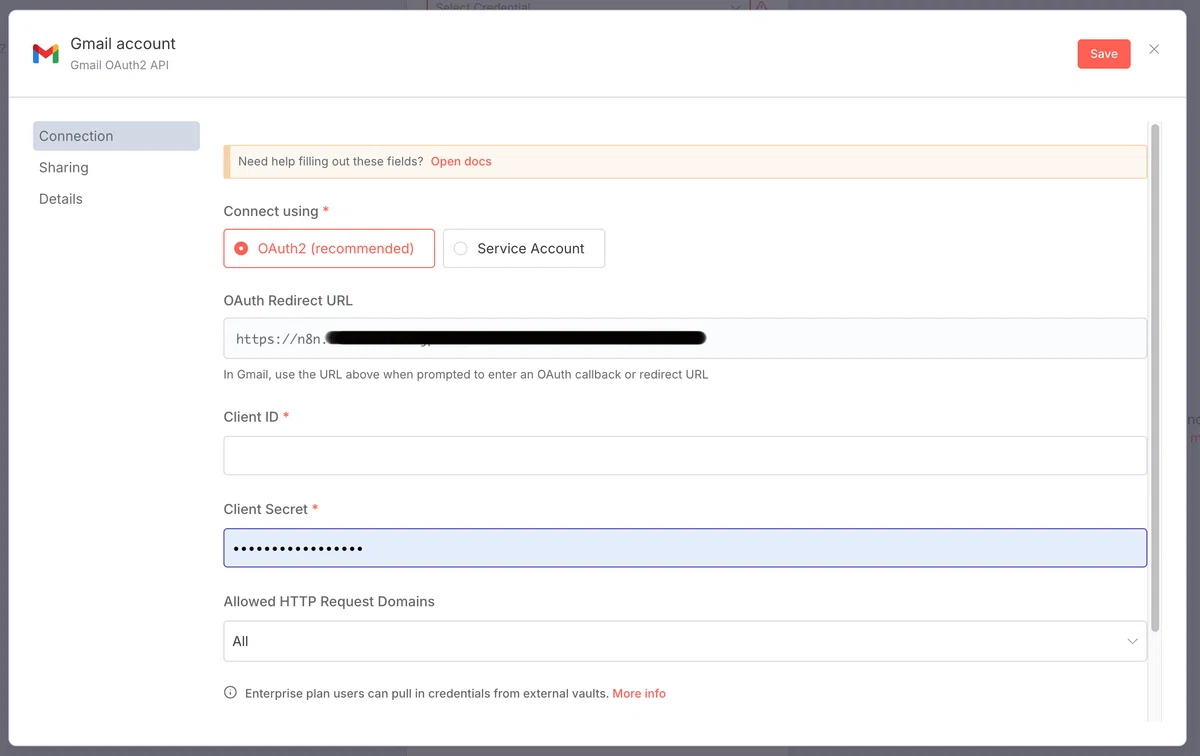
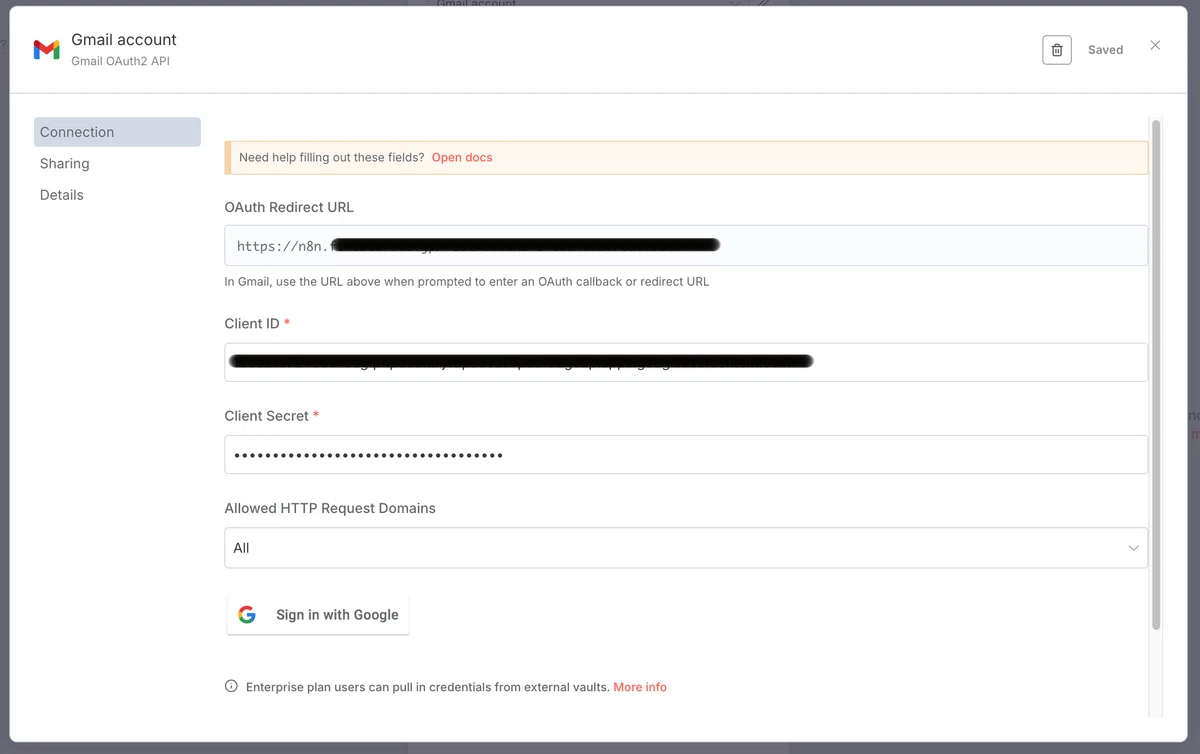
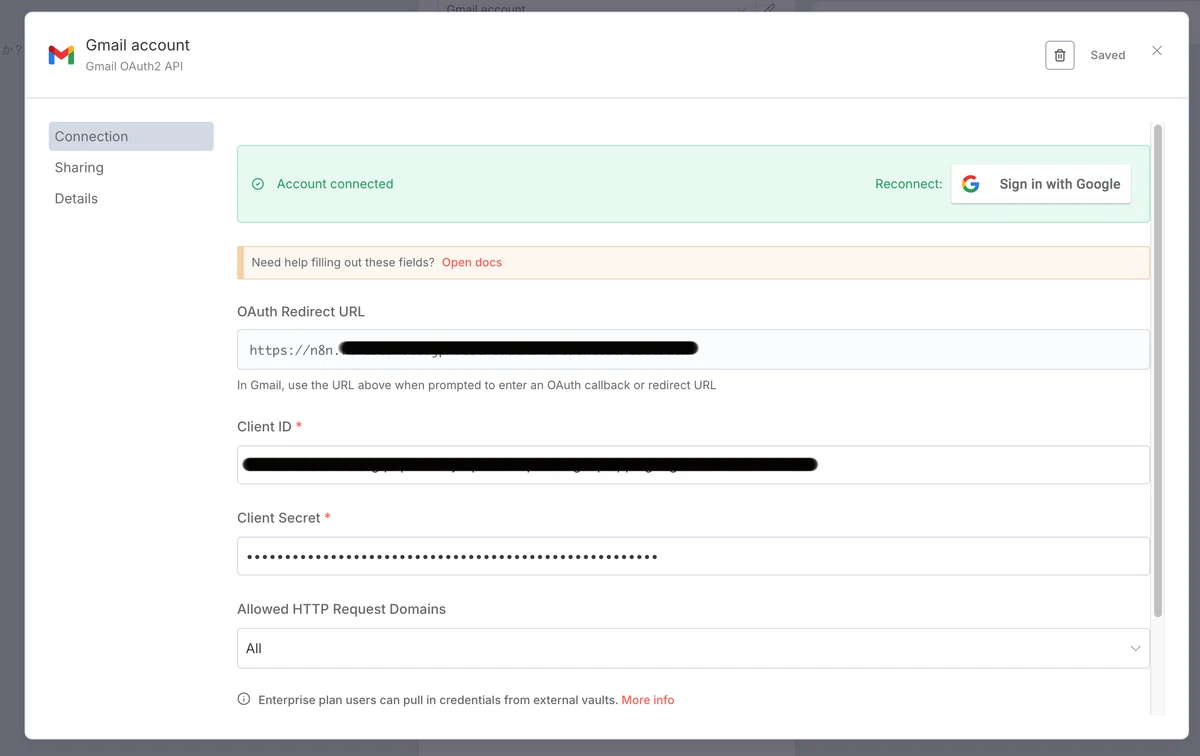
Credential to connect with:
ここで「Create New Credential」を選び、Googleアカウントでログインして連携します。
※n8n Cloud版なら画面の指示通りに進めれば数分で終わります。
Resource: Message
Operation: Send
To: 自分のメールアドレス(受信したいアドレス)
Subject & Message(重要!):
ここで**n8n便利機能「ドラッグ&ドロップ」**を使います!
設定画面の左側(Inputパネル)を見てください。さっき作った`subject`と`body`が見えますよね?
Subjectの入力欄に、左の`subject`をマウスで掴んでドラッグ&ドロップしてください。
自動的に`{{ $json.subject }}`という式が入力されます。
Message欄にも同様に`body`をドラッグ&ドロップします。
ミニ解説
「魔法の記号 {{ }}」
`{{ $json.subject }}`は「前のノードからデータを持ってくる」という命令です。手入力もできますが、ドラッグ&ドロップならミスがなく、一瞬で設定できます。これがn8nの最大の魅力です!
プログラミング経験がある方なら、「変数の参照」とイメージするとわかりやすいです。経験がない方は、「前のノードのデータを使う魔法の記号」と思っておけば十分です。
手順5:テスト実行(動いた!を体感)
3つのノードが繋がったら、いよいよテスト実行です。
手順:
1. 画面下部(または右上)の「Test workflow」ボタンをクリック
2. 各ノードが緑色になれば成功
3. Gmailの受信トレイを確認
4. メールが届いていればOK!
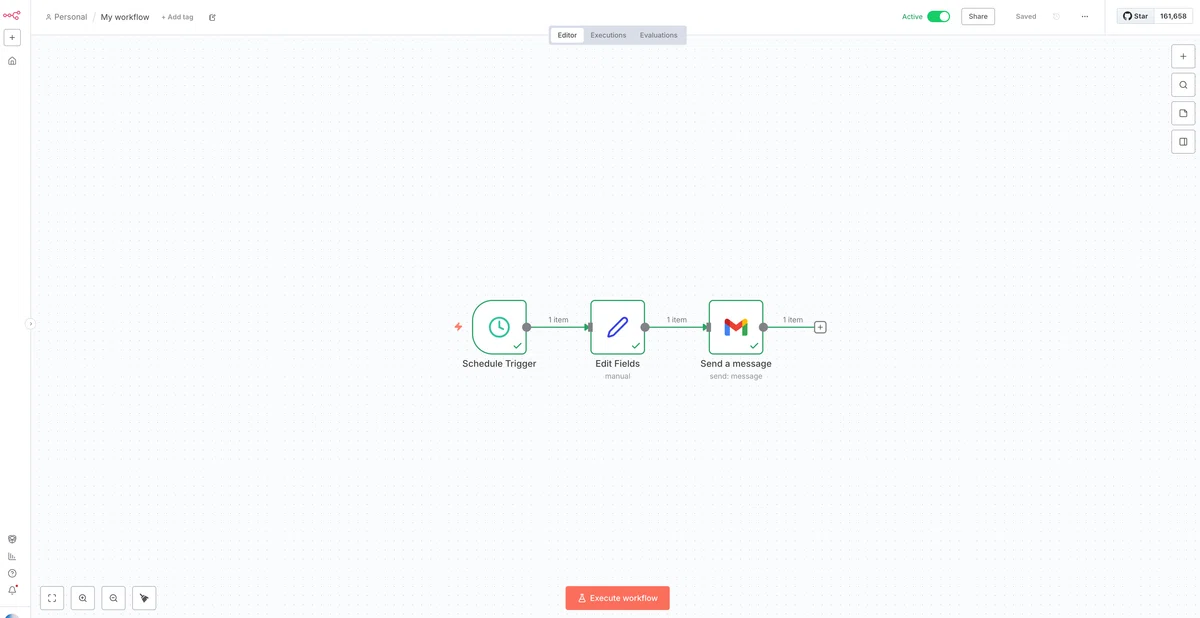
メールが届いた瞬間、「動いた!」という達成感があるはずです。
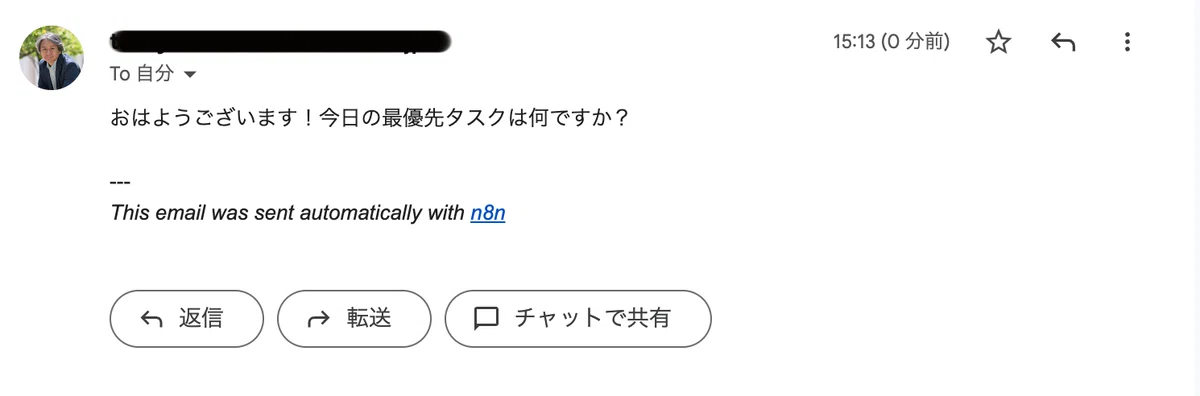
これがn8nの魅力。自分で作ったワークフローが、ちゃんと動く。
この感覚を味わえたら、第一歩は成功です。
本番稼働させる
テストが成功したら、画面右上の「Active」トグルをONにしましょう。
これで、毎朝9時に自動でメールが届くようになります。
明日の朝、メールが届くのを楽しみに待ちましょう。
つまずきポイント(最短解決)
万が一うまくいかない場合、以下をチェックしてみてください。
時刻がズレる
症状: 9時に設定したのに、違う時間に動く
解決策: Schedule TriggerのTimezoneを`Asia/Tokyo`に変更
デフォルトで`UTC`になっている場合があります。
これが原因で9時間ズレることがあるので、必ず確認してください。
認証エラーになる(セルフホスト版の人)
症状: Gmailの認証画面でエラーが出る
解決策: セルフホスト版でのGmail認証は難易度が高いです。
一旦Gmailノードを削除し、認証が簡単な「Slack」や「Discord」への通知に切り替えて、「動く体験」を優先しましょう。
メールが届かない(n8n Cloud版)
症状: 実行は成功するが、メールが来ない
解決策: Gmail認証を確認
Gmailノードで認証がうまくいっていない可能性があります。
「Credential to connect with」の部分を見直して、必要なら再認証してください。
また、迷惑メールフォルダに入っていないかも確認してみましょう。
エラーが赤くなる
症状: ノードが赤く表示される
解決策: 必須項目が空になっていないかチェック
特にGmailノードの「To」「Subject」「Message」が空だとエラーになります。
`{{ $json.subject }}`のように、ちゃんと式が入っているか確認してください。
Edit Fieldsノードがうまく動かない
症状: Edit Fieldsで設定したデータが次のノードで使えない
解決策: Name欄に`subject`のような英単語が入っているか確認
Name欄が空白だと、データが作られません。必ず英数字で名前をつけてください。
1段階だけ応用(成功体験を強化)
基本のワークフローが動いたら、ちょっとだけカスタマイズしてみましょう。
応用A:平日だけ動かす
「土日は休みだから、平日だけリマインドがほしい」
そんな時は、Schedule Triggerに1つ設定を追加するだけです。
設定:
・Trigger Interval : Weeks
・Weeks Between Triggers : 1(毎週)
・Trigger on Weekdays : Monday から Friday まで選択
・Trigger at Hour : 9
・Trigger at Minute : 00
これだけで、土日は自動で止まります。
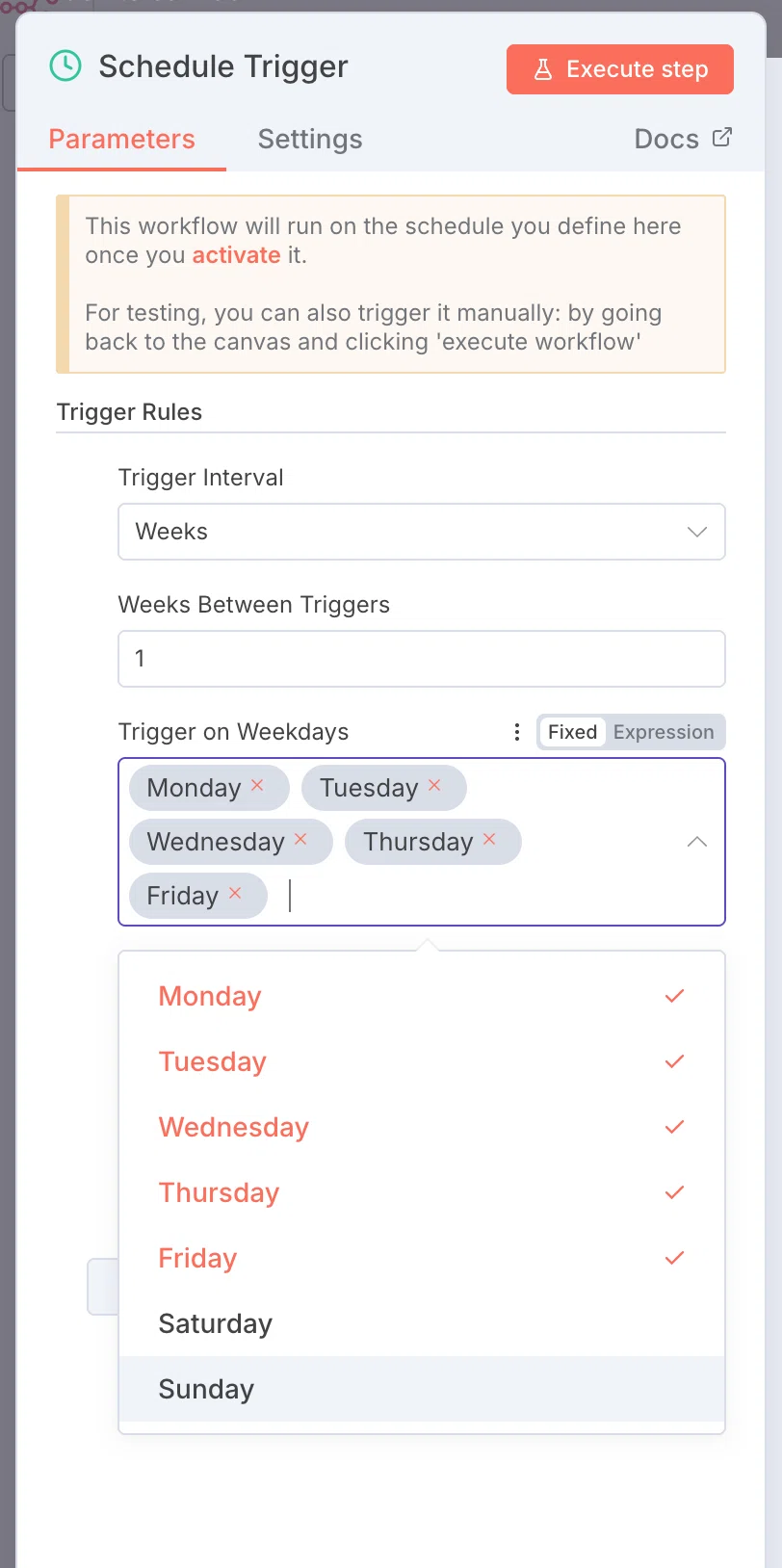
月曜から金曜だけメールが届くようになるので、仕事用のリマインドとして使いやすくなりますね。
応用B:自分用テンプレ化
メッセージ内容を、自分の朝ルーティンに合わせてカスタマイズしてみましょう。
例:
・「今日の運動予定は?」
・「昨日の課題、解決した?」
・「今週の目標:〇〇 / 進捗どう?」
Edit Fieldsノードの `body` 部分を書き換えるだけで、自分専用のモーニングリマインダーになります。
毎朝同じメッセージが届くと、それが習慣のトリガーになる。
これ、意外と効果あるんですよね。
次に作るならこれ
今回は「トリガー→整形→アクション」の基本を体験しました。
たった3ノードでしたが、n8nの本質は掴めたはずです。
次のステップ:
次に挑戦するなら、「データを貯める」系のワークフローがおすすめです。
具体的には:
・Webhook + Google Sheets
・フォーム送信→自動記録の仕組み
これができると、一気に「業務で使えるレベル」になります。
例えば:
・問い合わせフォーム→自動でスプレッドシートに記録
・アンケート回答→リアルタイムで集計
・タスク追加→Notionに自動保存
こういった「データ連携」系の自動化ができるようになると、n8nの本当の力が見えてきます。
今後は、このあたりを詳しく解説する予定です。お楽しみに!
まとめ
お疲れさまでした。10分で、n8nの基本ワークフローが完成しましたね。
今日のポイント:
・最初の1本は小さく・早く・確実に動かす
・3ノードのミニ構成でn8nの「地図」が手に入る
・「トリガー→整形→アクション」この型が全ての基本
この型を理解していれば、どんな複雑なワークフローも「この3ステップの組み合わせ」として見えるようになります。
「動いた!」という成功体験が、次の一歩への自信になります。
明日の朝、ちゃんとメールが届くか楽しみですね。
それでは、また次の記事でお会いしましょう!
#n8n #ノーコード #業務効率化 #自動化 #DX #初心者 #プログラミング #やってみた #10分でできる #IT
