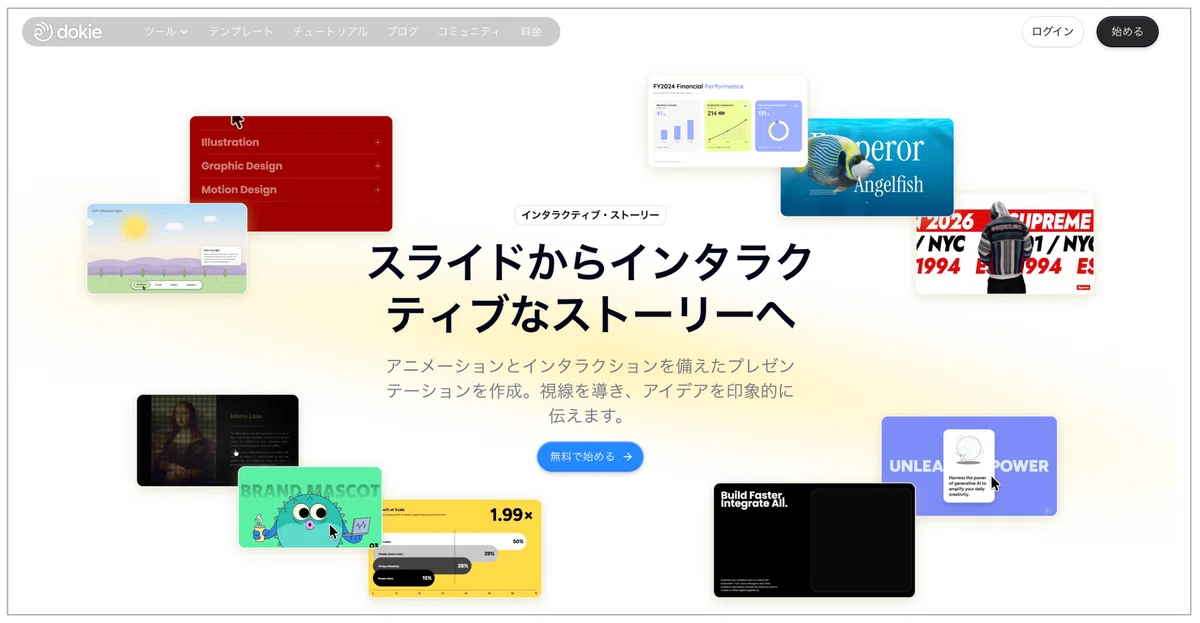
急成長中のAIスライド生成ツール「Dokie AI」を使ってみた感想

こんにちは、タナベです。
資料作成が好きな会社員は、おそらく少数派でしょう。
企画書、調査資料、社内報告資料……。
内容を考えるだけでも大変なのに、スライドの構成やデザインまで作り込むとなると、かなりの時間がかかります。
「スライド作成をAIに丸投げできたらいいのに」
そう思ったことがある方も多いのではないでしょうか。
そんな中、いま急速に成長しているスライド生成AIが「Dokie AI(ドーキィ・エーアイ)」です。
※トラフィックの成長状況はSimilarwebで確認
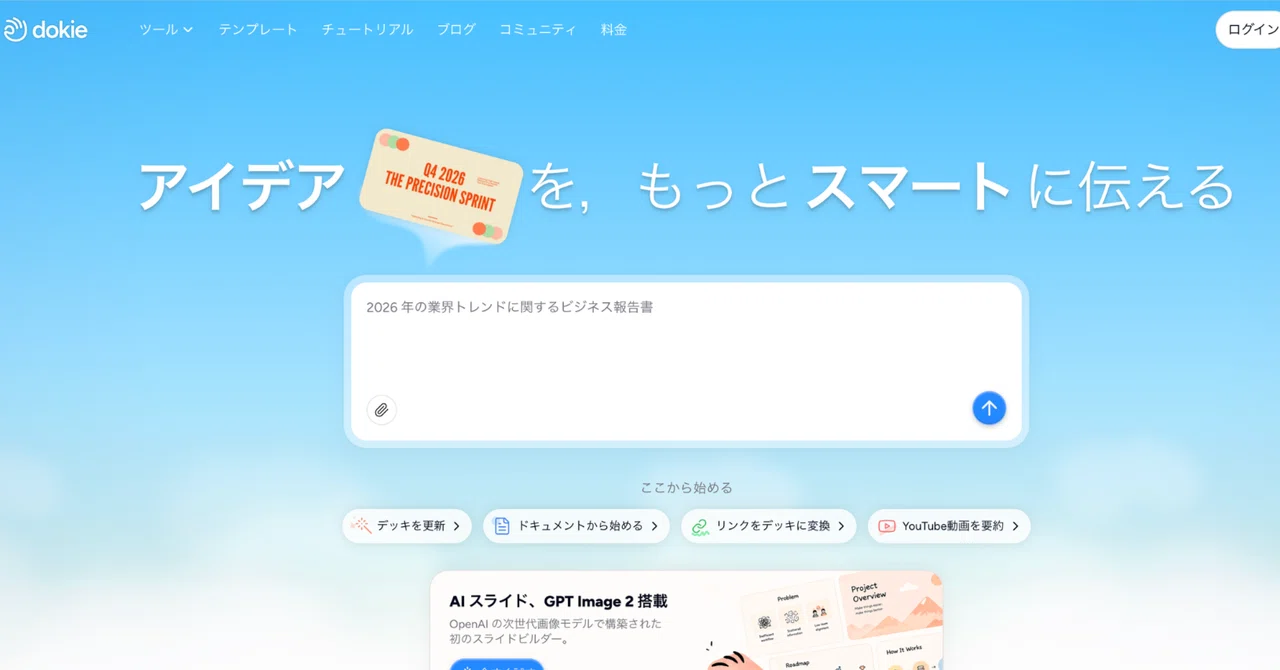
Dokie AIは、プロンプトを入力するだけでプレゼン資料を自動生成してくれるAIツール。
私も試してみましたが、数分で以下のようなスライドを作成できました。
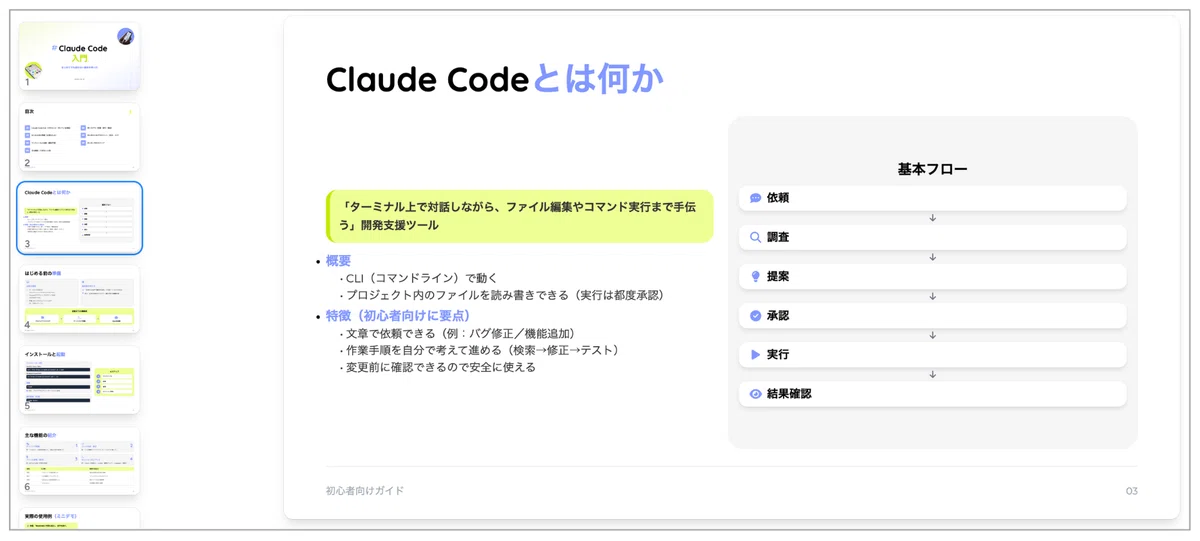
このスライドは、
Claude Codeの使い方を解説したプレゼン資料を作って。初心者にもわかりやすく説明してこんなシンプルなプロンプトだけで作成したものです。
スライド全体はこちら↓から確認できます。
ちょうどClaude Codeについて学びたいと思っていたタイミングだったので、
「AIに資料を作らせながら勉強できるのでは?」
と思い試してみました。
すると予想以上に完成度が高く、「これは面白い」と感じたため、さらに使い込んでみることに。
この記事では、Dokie AIの基本的な使い方に加えて、実際に使ってわかったメリット・デメリット、どんな人におすすめできるツールなのかを詳しく紹介します。
はじめは無料会員としてDokie AIを試すのがおすすめ
まずは大事なお金に関する情報を紹介します。
Dokie AIは無料会員でも利用できます。
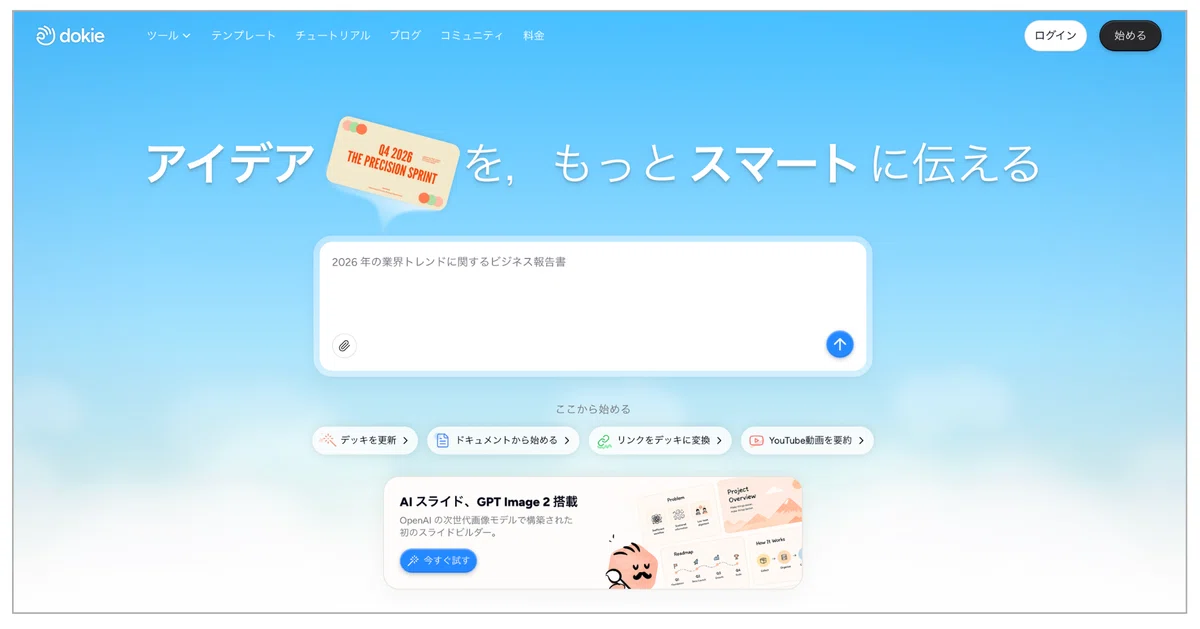
登録するだけで100クレジットもらえますので、いきなり課金せず、まずは無料会員として試してみてください。
・Dokie AI公式サイト
https://dokie.ai/ja
簡単なスライドなら100円ちょっとで作れる
私も最初は無料会員としてDokie AIを試しました。
最初に使ったのは、
「YouTubeから縦長画像」
という機能。
これは、YouTubeのURLを入力すると、その動画を縦長のスライドにしてくれる機能です。
完成したスライドはこちら↓
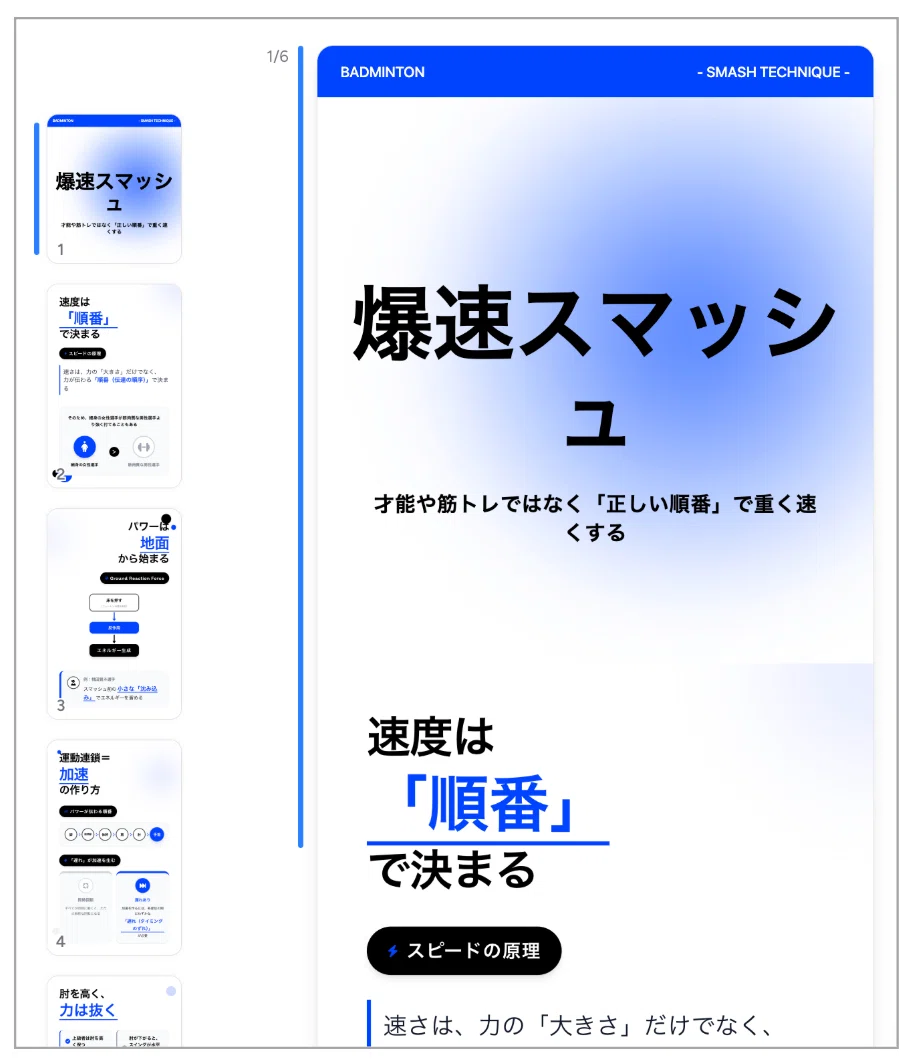
スライド全体は以下のURLで確認できます。
元になったYouTube動画はこちら↓
作成後に消費クレジットを確認したところ、121クレジット消費していました。
Dokie AIでは1クレジットが約1.1円相当なので、計算すると約130円。
つまり、先ほどのスライドは100円台前半で作成できたことになります。
無料会員がもらえるクレジットは100ですが、100をオーバーしても最後まで作ってくれました。
このあたりの柔軟さは、初めて試すユーザーにとって嬉しいポイントですね(笑)
無料クレジットを使い切ったら特別オファーをもらえた
先ほどのスライドを作ったことによって、無料クレジットはゼロに。
「スライドは良い感じだけど課金は迷うなあ...」
と思っていたら、なんとDokie AIから「1.99ドルで400クレジット取得」という特別オファーをもらえました。
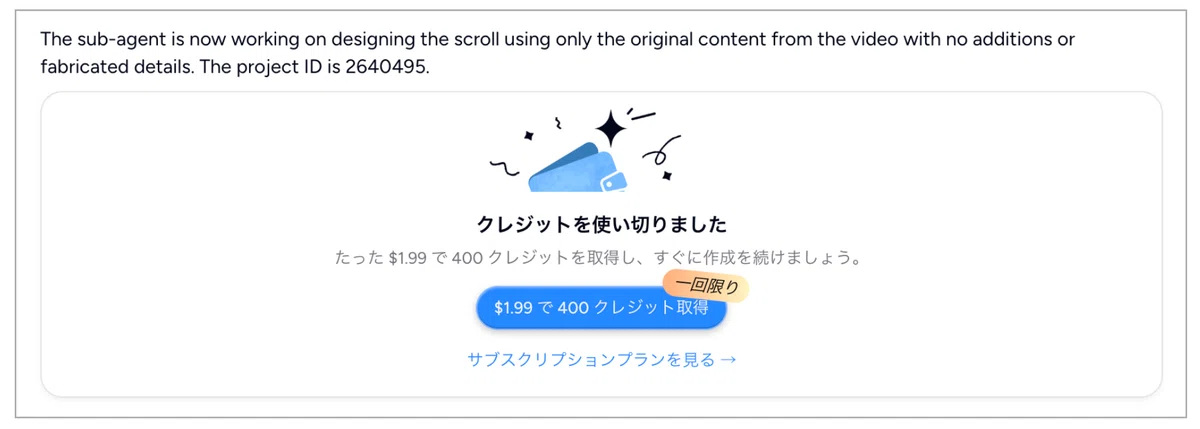
サブスクなしで使えるのは嬉しいと思い、すぐ課金!
私が課金した際は、日本円で332円でした。
通常1クレジット1.1円のところ、特別オファーでは0.83円で購入できるので結構お得です。
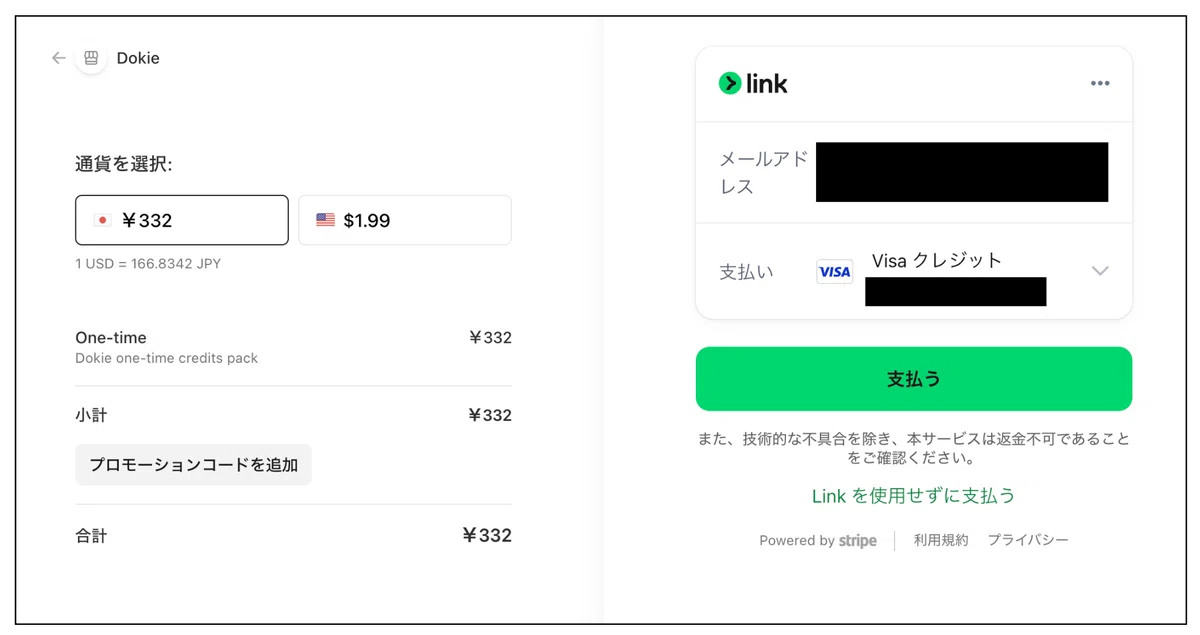
いつでもこのようなオファーが来るとは限りませんが、サブスクを迷っている人にはかなりおすすめです。
無事に決済が完了すると以下のような表示になります。
クレジットが増えるので、ぜひ色々なスライドを作ってみてください。
Dokie AIの3つの料金プランを解説
400クレジットも使い切り
「もっとDokie AIを使ってみたい!」
と思ったら課金してください。
Dokie AIには3つの有料プランがあります。
それぞれのプランの料金と、受け取れるクレジットを整理しました↓
Plus:19ドルで3,500クレジット
Pro:59ドルで10,500クレジット
Ultra:199ドルで35,000クレジット
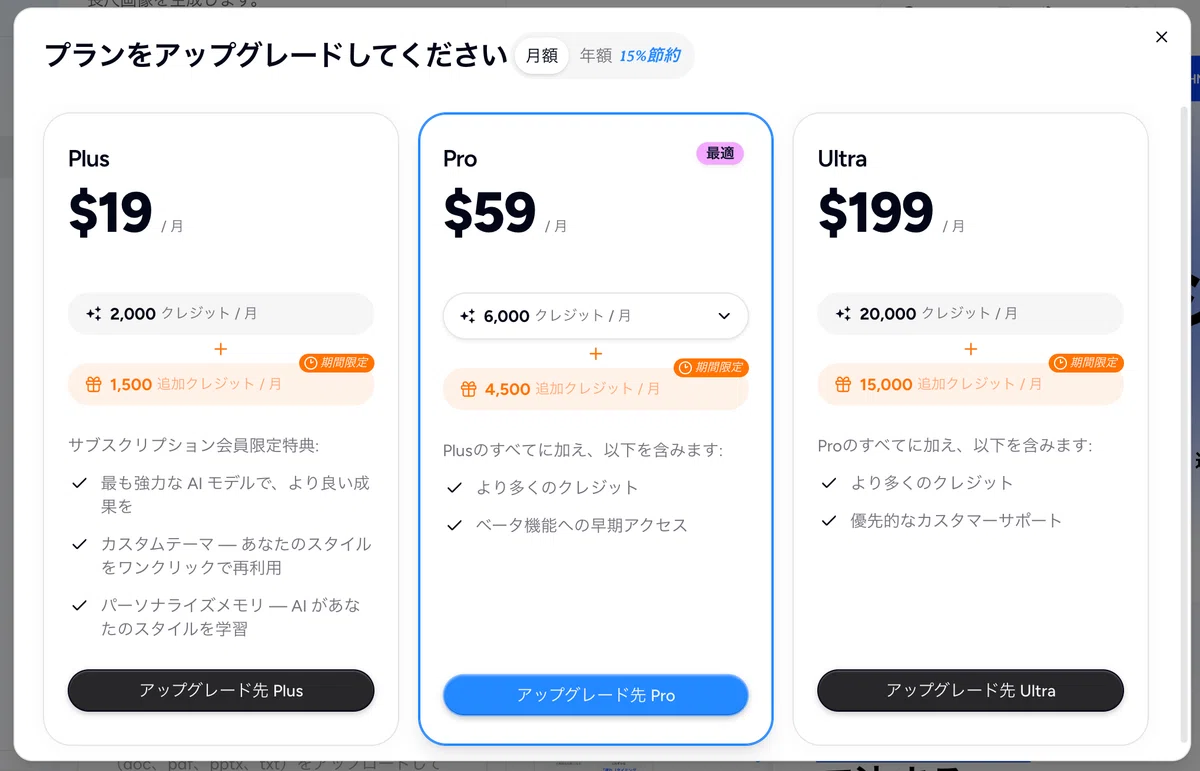
プランごとのクレジット単価はどれも1.1円台。
差はわずかなので、最初はPlusが良いのではないかと思います。
ここからは、Dokie AIの使い方について解説していきます。
Dokie AIでスライドを作る方法を初心者向けにくわしく解説
Dokie AIは、スライド作成に特化したAIツールなので、基本的な使い方はそれほど難しくありません。
とはいえ、初めて触ると
「どの機能を使えばいいの?」
と迷うこともあるでしょう。
なので、Dokie AIの機能や使い方を初心者向けにわかりやすく解説します。
【基本的な使い方】プロンプトで作りたいスライドを指示する
Dokie AIでは、プロンプトで作りたいスライドを指示します。
ただし
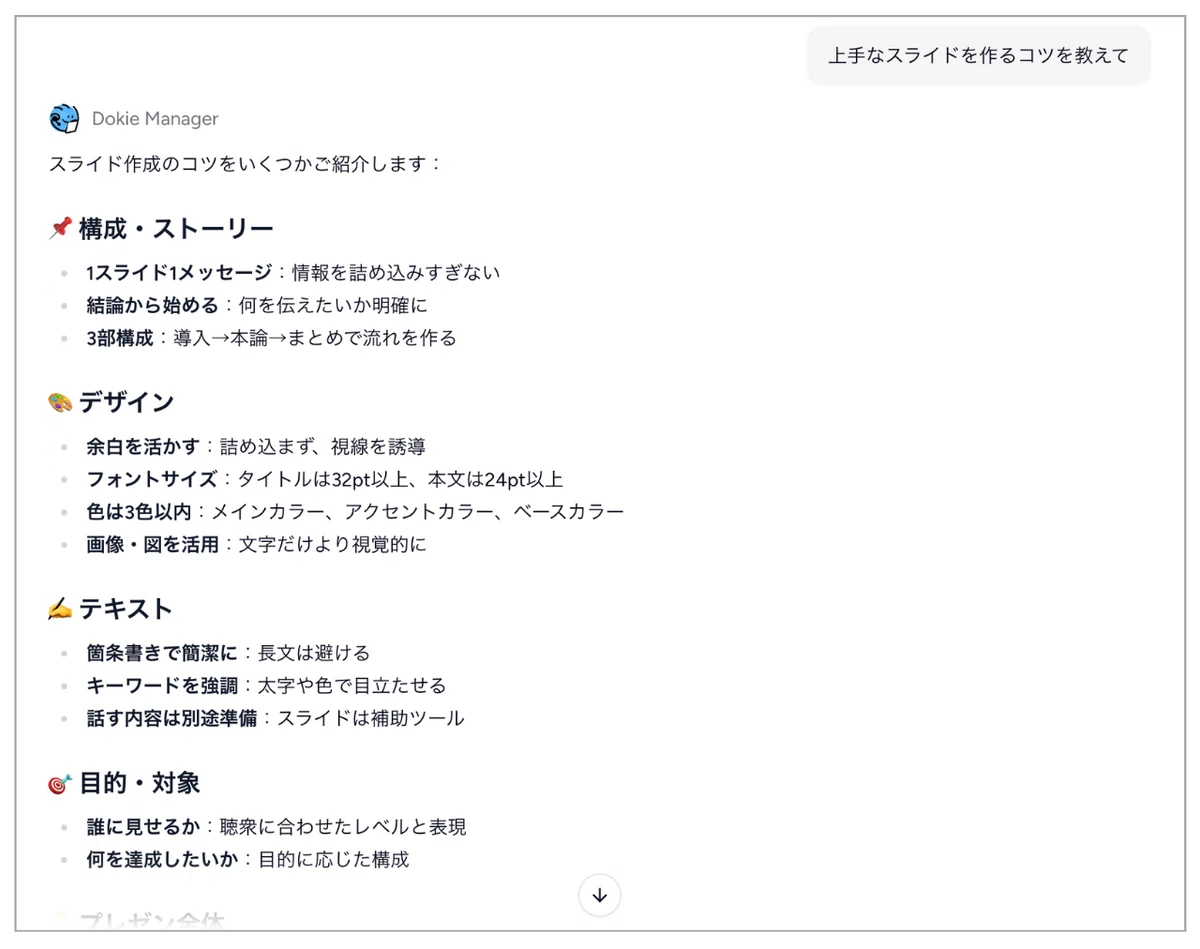
上手なスライドを作るコツを教えてこのようなプロンプトだとスライドを作ってくれません。
以下のような、生成AIでよくある回答が返ってくるだけです。
スライドを作りたいときは、以下のように
「どんなスライドを作りたいのか」
を具体的にプロンプトで指示する必要があります。
上手なスライドを作るコツをスライドでまとめて入力すると、以下の画像のように
ページ数
アニメーション
言語
テーマ(スライドのデザイン)
などを選択できるようになります。
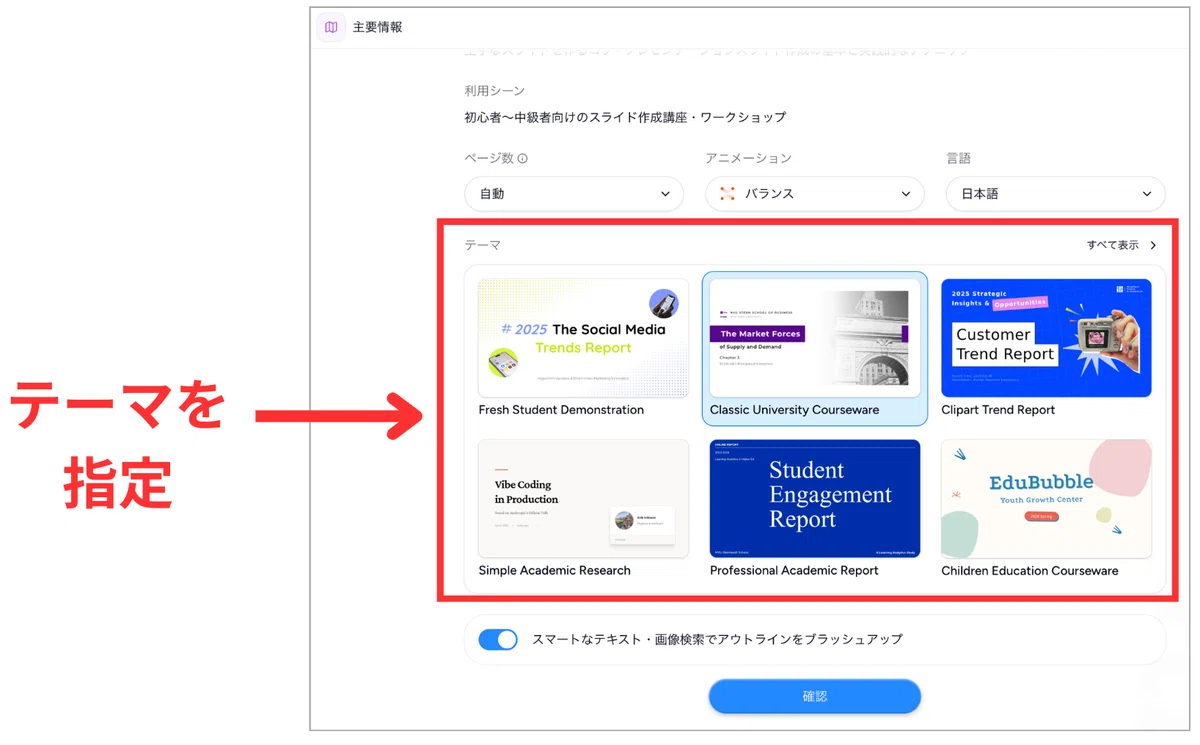
テーマ以外はデフォルトのままでOKです。
テーマはお好みで選択してください。
今回は「Classic University Courseware」というテーマを選びました。
※「すべて表示」をクリックすると、他のテーマも表示されます
テーマを選択して確認ボタンを押すと、画面左側で作業がはじまります。
私が生成したタイミングでは、7分ほどで構成とアウトラインを表示してくれました。
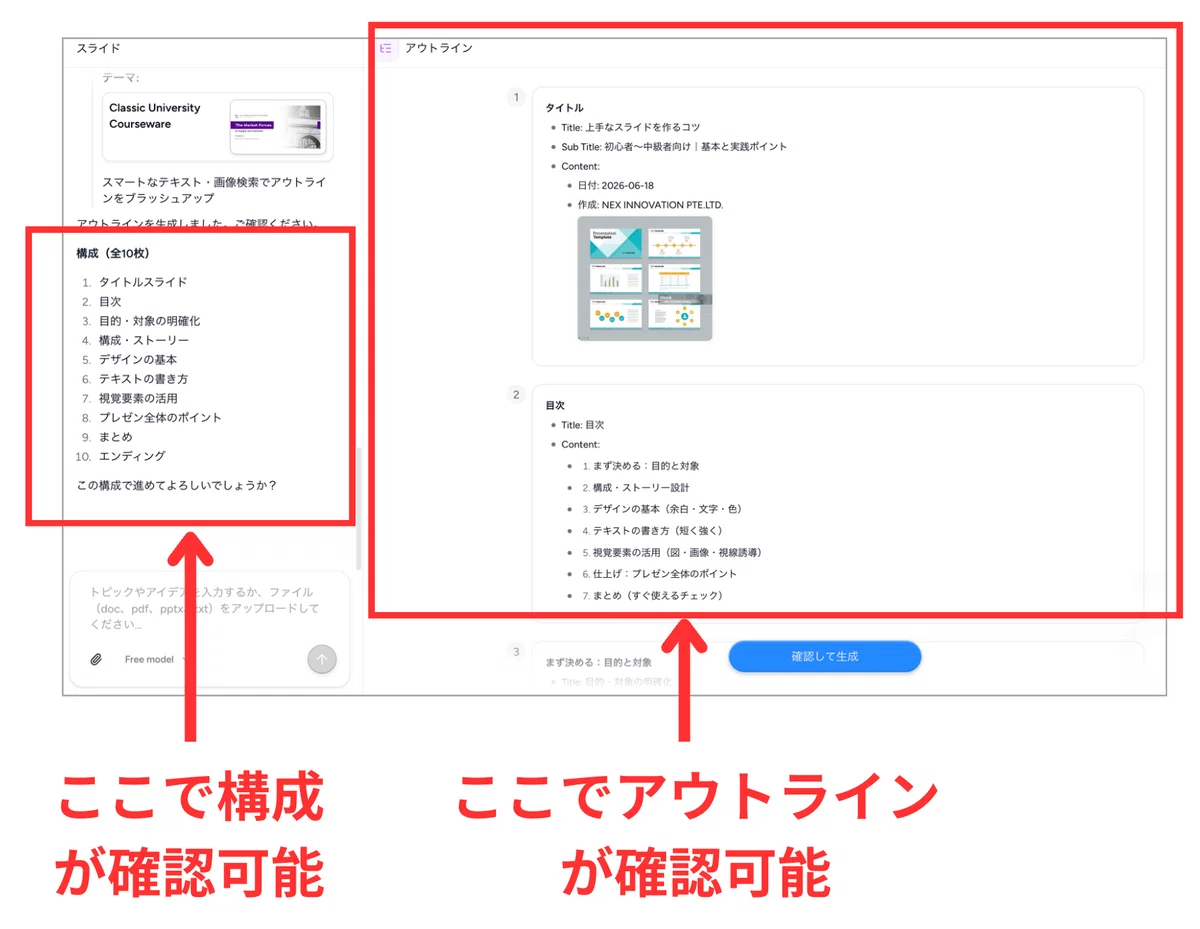
もし修正を希望する箇所があったら左側の入力窓から指示してください。
問題がなかったら、右下にある「確認して生成」をクリックします。
クリックすると、スライドの生成がはじまります。
数分待つとスライドが完成します。
※生成時間はタイミングによって差があります
完成したスライドはこちら↓
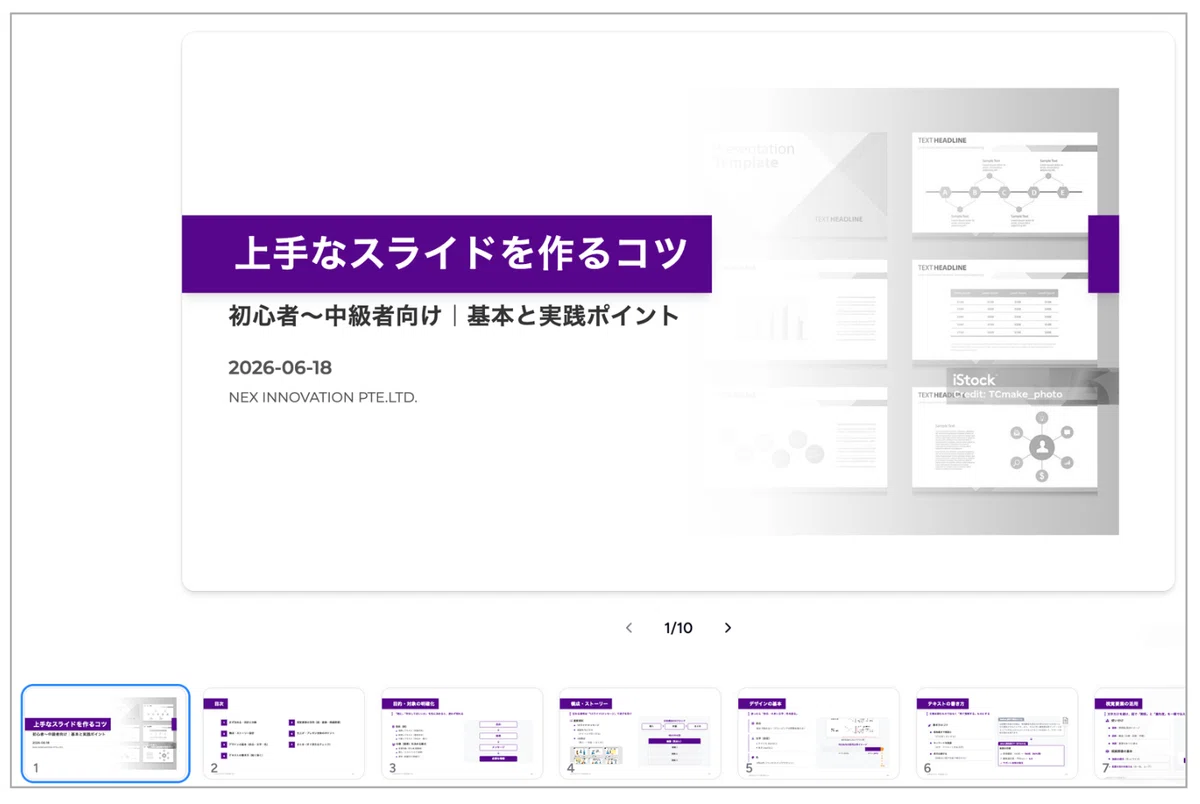
ちなみに、このスライド生成に使用したクレジットは397。
先ほどの「YouTubeからスライド生成」と比べると、消費クレジットはかなり多くなりました。
どうやら、プロンプトを使ってゼロからスライドを生成する場合は、クレジット消費量が増えやすいようです。
Dokie AIでスライドを作成する流れは以上です。
完成したスライドは、PDF・PPTX・PNG・HTML形式でダウンロードできます。
これらの形式に対応しているため、プレゼン資料としてだけでなく、SNS投稿やWebサイトへの掲載などにも活用できます。
Dokie AIには「ショートカット」という、より効率的にスライドを作れる機能があります。
ショートカットは下の画像の赤枠部分をクリックすると使えるようになります。
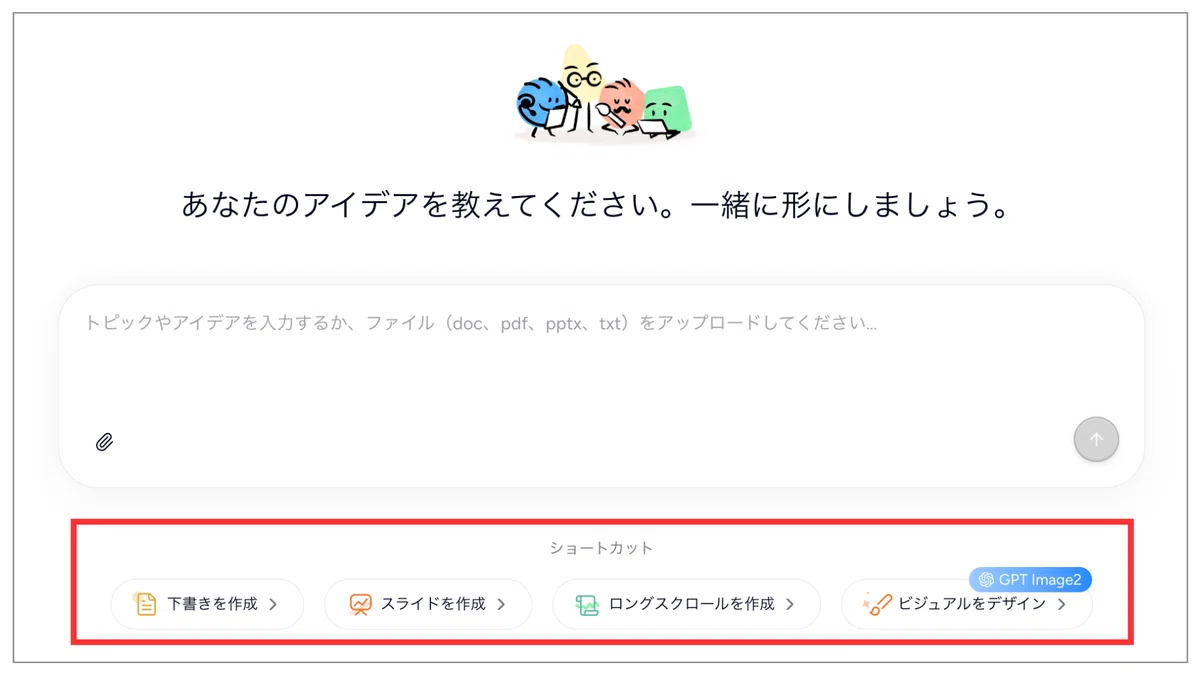
便利な機能なので、こちらも解説しますね。
【ショートカット①】「下書き」はWordっぽいドキュメントを作れる機能
はじめに紹介するのは「下書き」です。
「下書き」はWordっぽいドキュメントを作れる機能です。
下書きをクリックすると、以下のように入力フォーム内左下に「下書きを作成」という表示がでます。
こうすることで、Dokie AIに依頼するタスクを「下書きを作成」に限定できます。
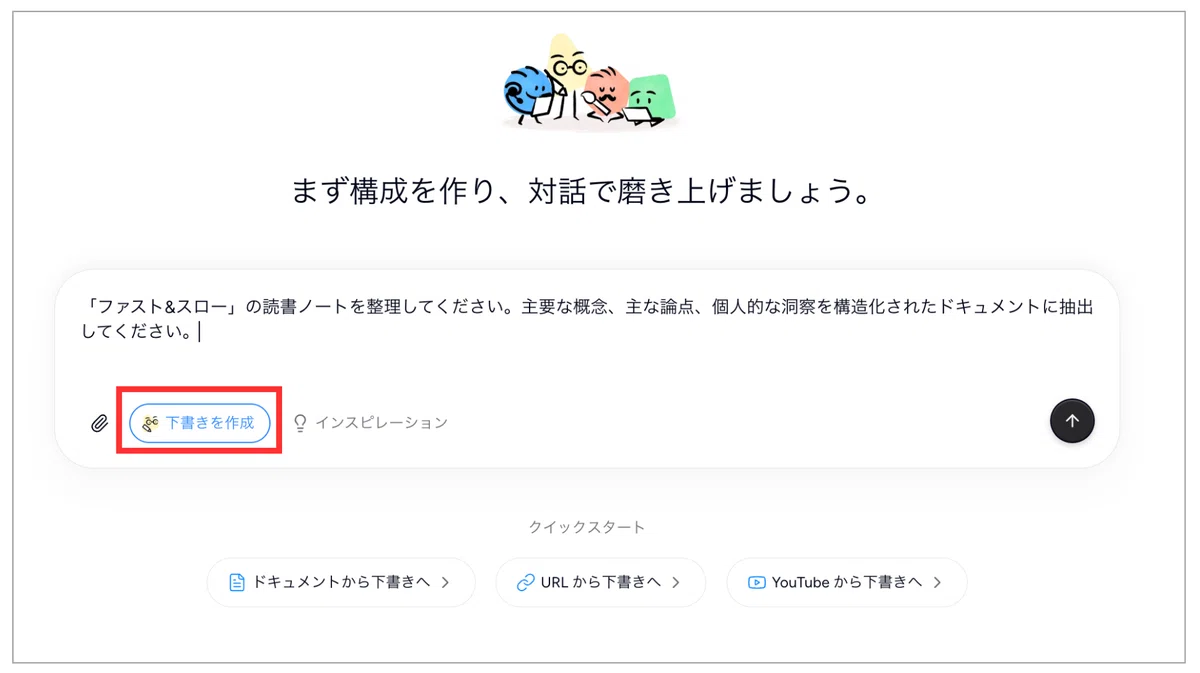
以下のプロンプトで下書きを作ってみました。
「ファスト&スロー」の読書ノートを整理してください。主要な概念、主な論点、個人的な洞察を構造化されたドキュメントに抽出してください。入力から2分ほどで下書きは完成。
完成した下書きはこちら↓
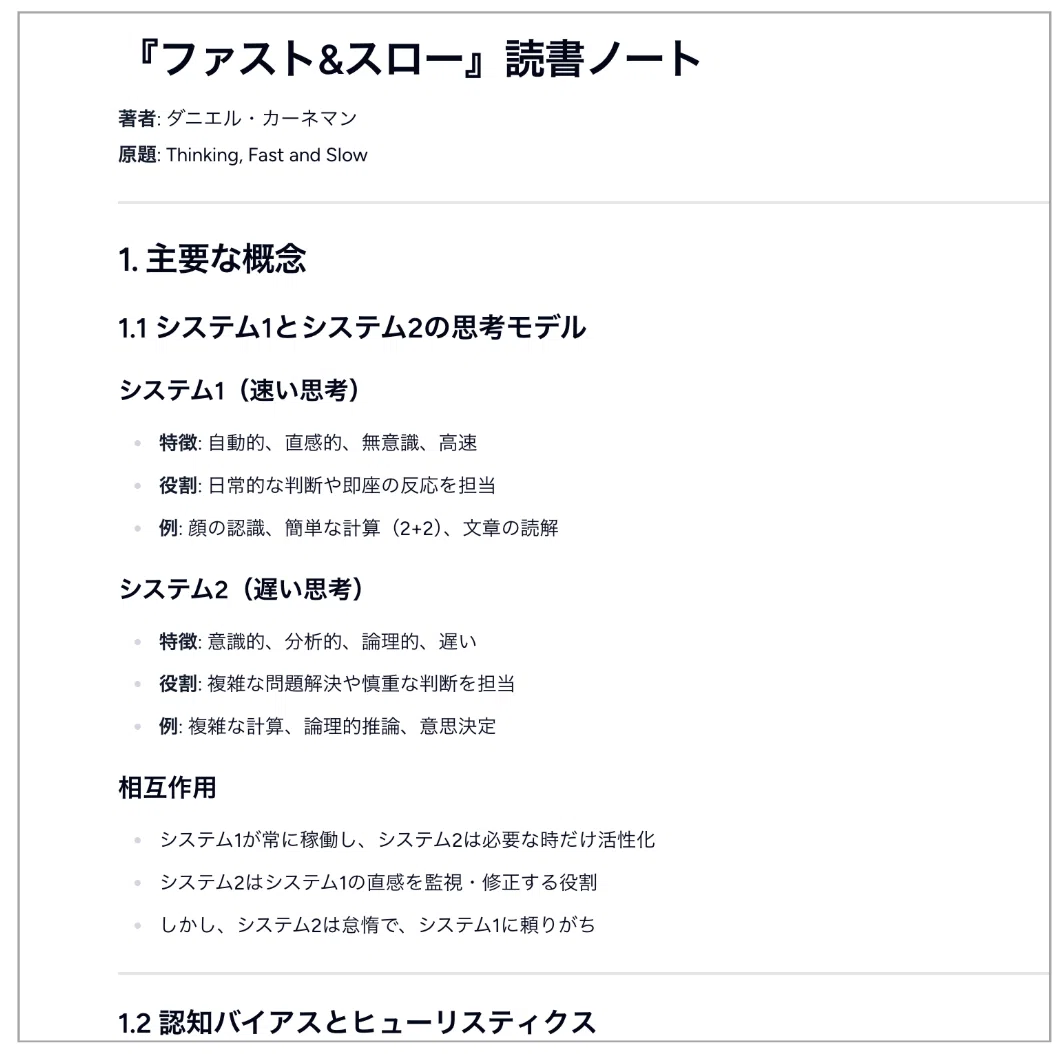
消費クレジットは24でした。
スライド作成と比べると「下書き作成」の消費クレジットはかなり少ないですね。
下書きはスライドの骨組みとして使えます。
もしスライド化をお願いしたい場合は、左側の入力フォームから
「スライドにして」
と入力してください。
このような順番でスライドを生成することで、無駄なクレジット消費を減らせます。
ちなみに、下書きの作り方にも種類があり
ドキュメントから下書きへ
URL から下書きへ
YouTube から下書きへ
などがあります。
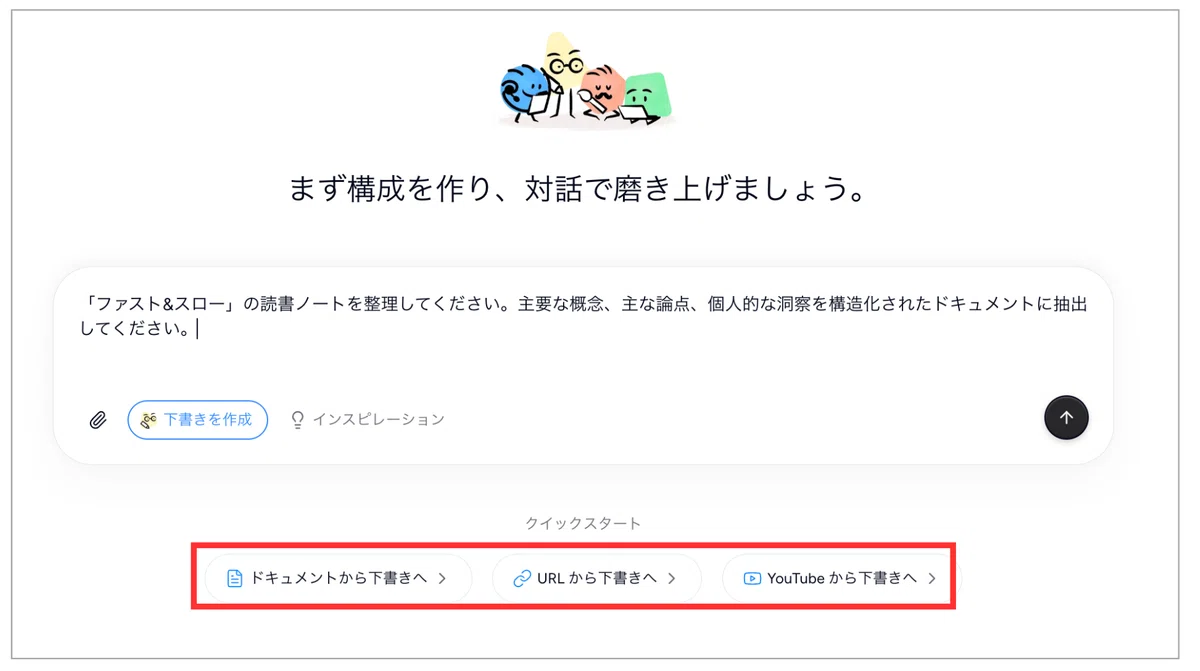
作りたい内容が決まっている場合は、これらの機能を使ってください。
【ショートカット②】スライドを作るなら「スライドを作成」がおすすめ
スライドを作りたいなら「スライドを作成」のショートカットを選択すると安全です。
こうすることで、間違ってスライド以外を作ることがなくなります。
今回は事例として「スライドを作成」を選んだ上で
「URLからスライドへ」
というクイックスタートを試してみます。
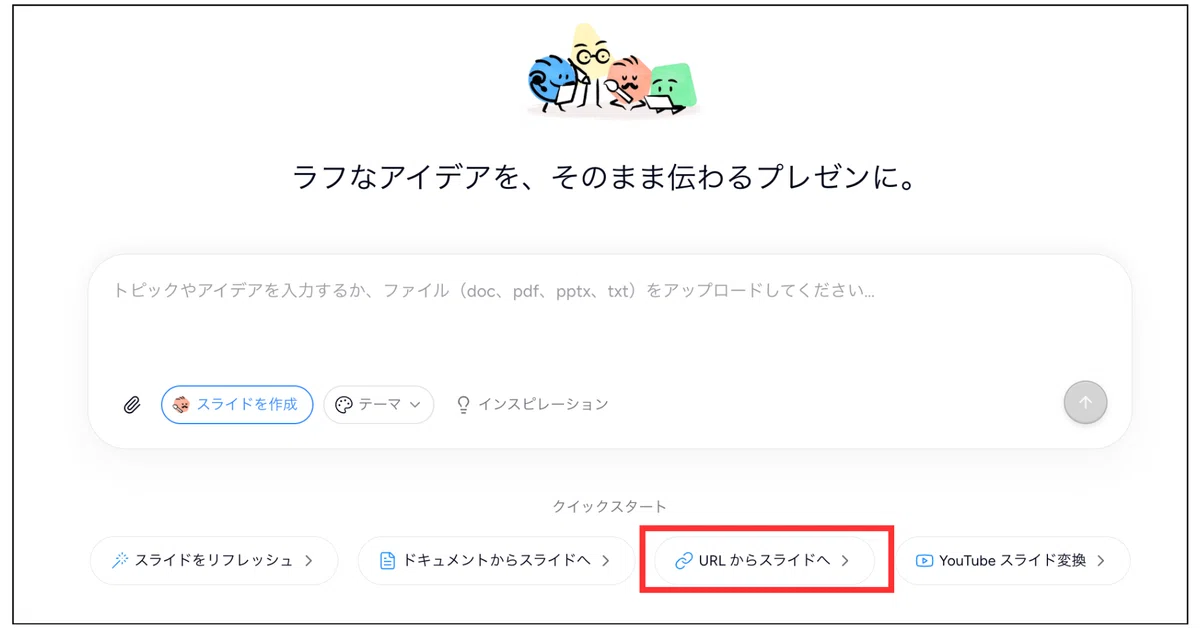
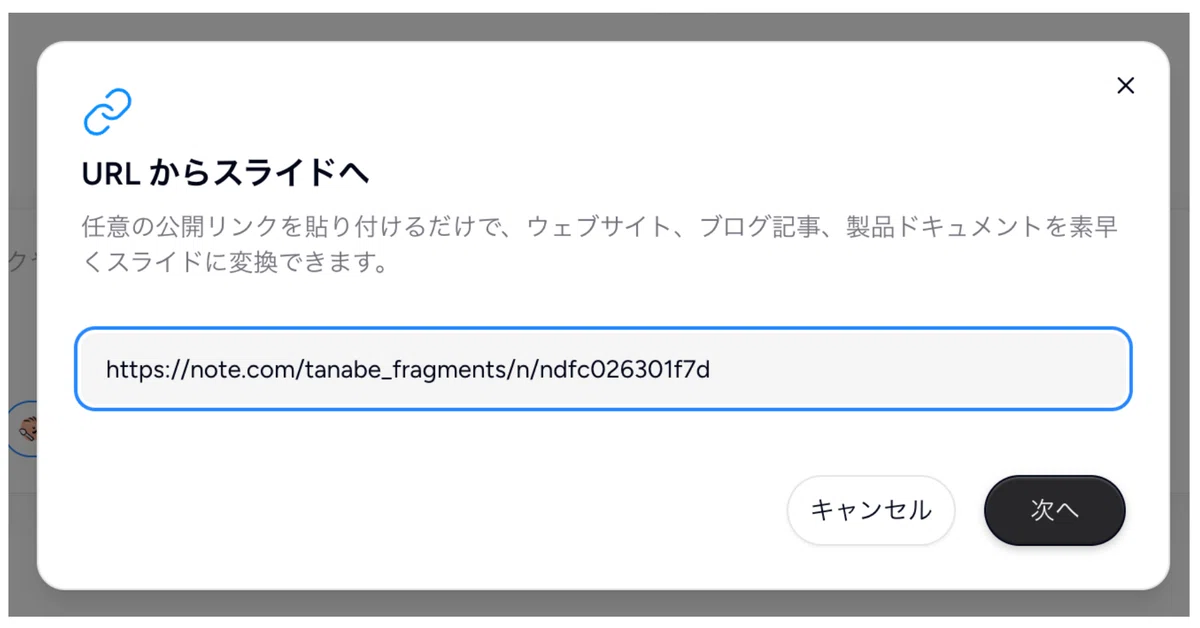
URLは、私が書いた以下のnoteを使います。
使い方は簡単で、「URLからスライドへ」をクリックし、以下のようにURLを貼るだけです。
数分で以下のスライドが完成しました。
消費クレジットは431です。
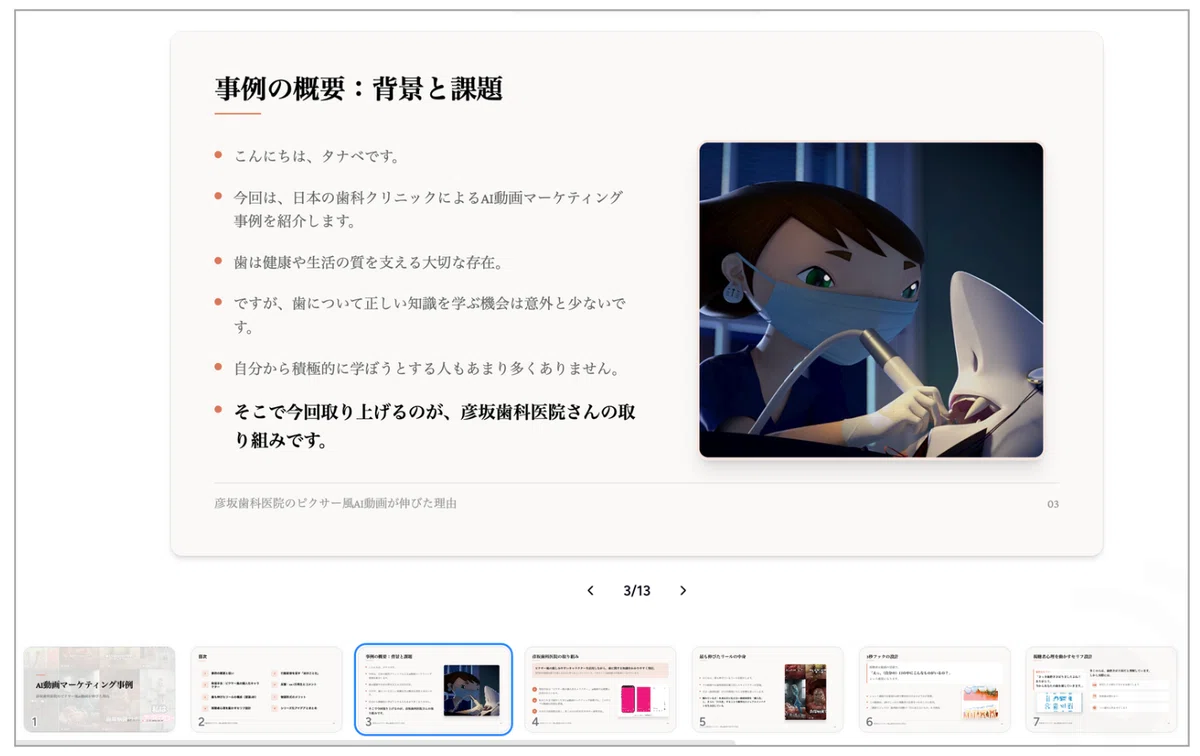
この機能は便利ですが、個人的には元の記事をそのままスライド化しすぎているように感じました。
私自身が「URLからスライドへ」を使うことはもうないかもしれません...。
ただ、Dokie AIのスライド生成機能そのもののクオリティは、ここまで紹介してきた通り高いです。
スライドを作る時は「スライドを作成」のショートカットを使うと安心だと思います。
【ショートカット③】「ロングスクロールを生成」は縦型スライドを作る時に使う
「ロングスクロールを生成」は縦型のスライドを作る時に使います。
この記事の前半で紹介したようなスライドですね。
縦型になるだけなので、細かい説明は省きます。
【ショートカット④】「ビジュアルをデザイン」では画像でスライドを作れる
「ビジュアルをデザイン」は画像生成機能です。
この機能には、現在世界トップクラスの性能を持つと評価されている、OpenAIの画像生成モデル「GPT Images 2.0」が採用されています。
ただし、この機能で生成されるのはスライドではなく画像です。
そのため、画像内の文言やデザインを修正したい場合は、PowerPointのように部分的な編集はできません。
基本的にはプロンプトを修正し、画像そのものを再生成する必要があります。
実際に作ったものを見てみましょう。
今回は以下のプロンプトで生成を指示しました。
新作コスメ「Beauty」の広告をデザインして完成した画像はこちら↓
合計で5枚です。
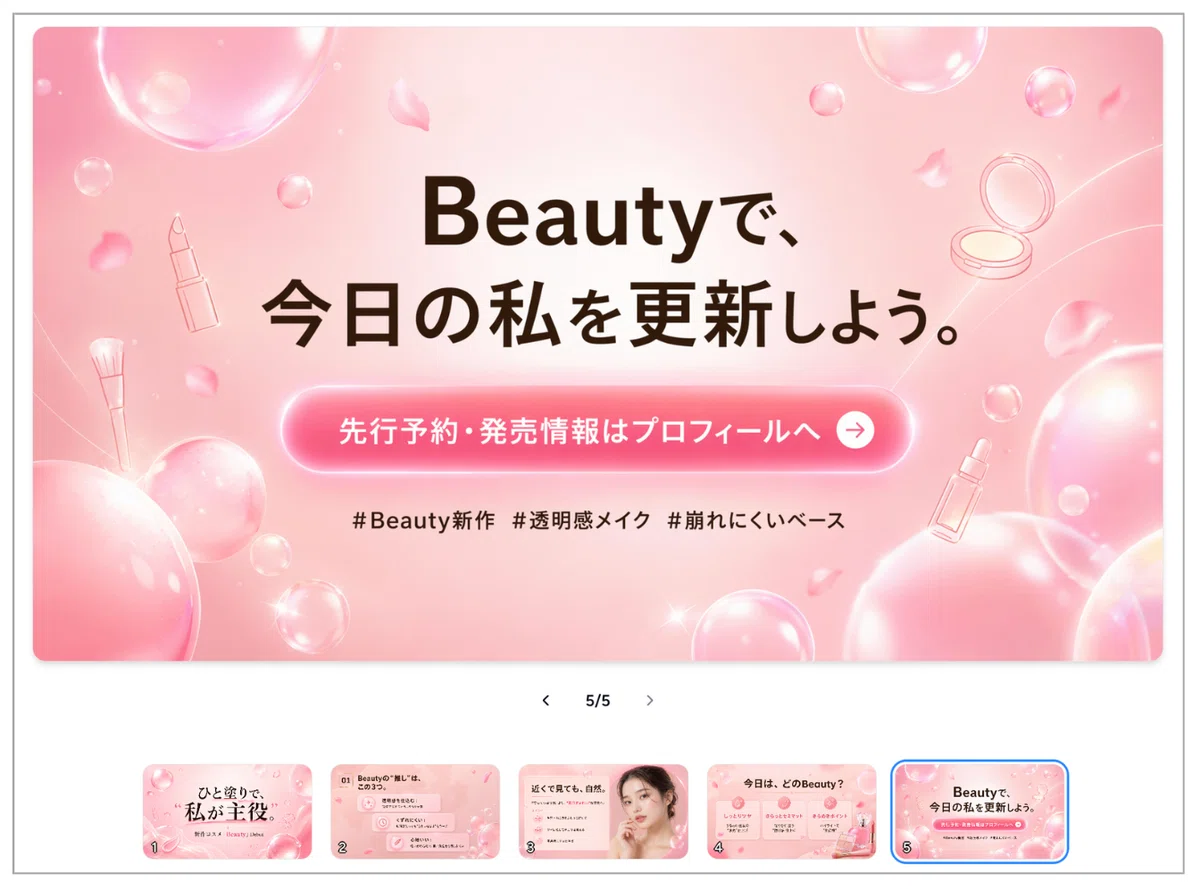
生成された画像はデザイン性が高く、縦長で出力すればSNS投稿用のクリエイティブとしても活用できそうです。
特に、InstagramやTikTokなど、ビジュアル重視のSNSを運用している人に向いている機能だと感じました。
生成したスライドは文言の追加・修正が可能!グラフも追加できる
ここまで、Dokie AIでスライドを生成する方法を解説してきました。
ただ、AIが作ったスライドには事実誤認や誤字脱字が含まれることがあります。
また、
「この部分の内容を変更したい」
「情報を追加したい」
と思うこともありますよね。
Dokie AIでは、生成したスライドの文言を修正したり、新しい要素を追加したりできます。
もちろん、グラフの挿入も可能です。
ここからは、実際にスライドを編集する方法を解説します。
① スライド内のテキストを修正する方法
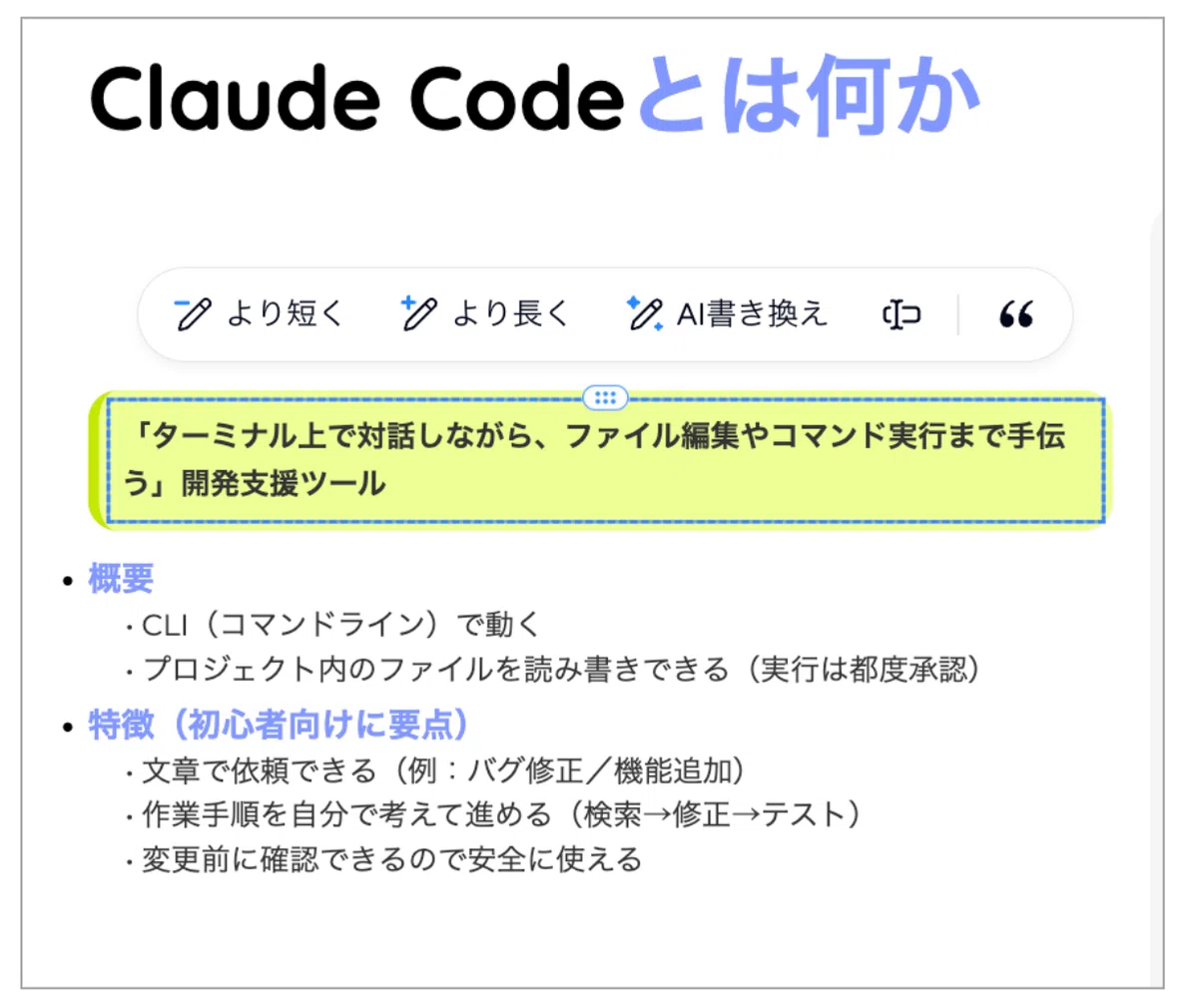
テキストを修正したい場合は、変更したい箇所をクリックしてください。
すると直接編集できるようになるので、不要な文字を削除したり、新しい文章を入力したりできます。
また、AIを使って文言を自動で調整することも可能です。
例えば、
より短く
より長く
言い換え
などの指示が可能です。
文言の修正だけでなく、
スライドの内容を変更する
スライドのデザインを変更する
グラフを追加する
といった編集も可能です。
これらの変更を行いたい場合は、画面左側のチャット欄からAIに指示を出します。
例えば、
「このスライドの内容を初心者向けに書き直して」
「青を基調としたデザインに変更して」
「市場規模の推移をグラフで追加して」
といった指示が可能です。
ただし、スライドの修正やグラフの追加でもクレジットを消費します。
そのため、何度も修正を繰り返すと想定以上にクレジットを使う可能性があるので注意しましょう。
② スライドのバージョンを戻ることも可能
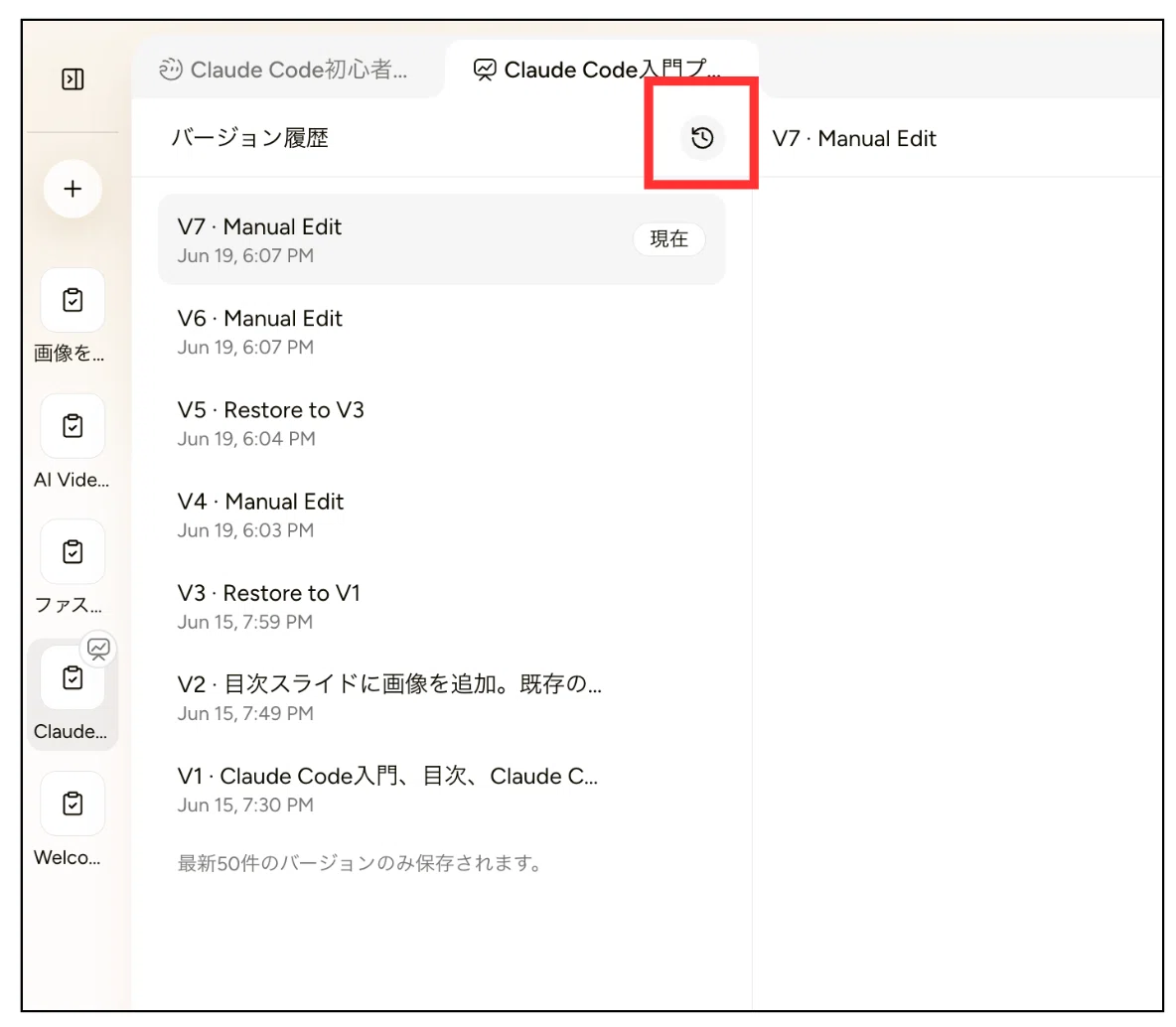
Dokie AIでは、スライドを追加したり修正したりするたびに自動でバージョンが保存されます。
そのため、
「修正する前のほうが良かった……」
という場合でも心配ありません。
ワンクリックで過去のバージョンに戻せます。
元に戻したい場合は、画面左上にある時計アイコンをクリックし、復元したいバージョンを選択してください。
Dokie AIの使い方の解説は以上となります。
次は、私がDokie AIをじっさいに使って感じたメリット・デメリットを解説します。
【メリット】Dokie AIを使ってみて個人的に「良い」と感じた点
私がDokie AIを使ってみて、「ここは優れているな」と感じた点を紹介します。
まず良いと感じたのは、スライドのクオリティです。
Dokie AIはインターネット上の情報を調べながらスライドを作成してくれるため、幅広いテーマに対応できます。
専門知識がない分野でも、一定水準のスライドを短時間で作れるのは大きなメリットです。
また、スライドのデザインがシンプルなのも魅力だと感じました。
派手さはありませんが、そのぶん内容が見やすく、後から自分で編集しやすいです。
完成品としてそのまま使うだけでなく、カスタマイズの土台となる「ベースのスライド」として活用しやすい点もメリットだと思います。
ただ、個人的にもっとも価値を感じたのは、「指示したら、あとは待つだけ」である点です。
仕事で日常的にスライドを作っている人は多いと思います。
しかし、スライド作成には意外と手間がかかります。
例えば、
作って欲しいスライドのヒアリング
スライドを作るための情報収集
スライドのベースの作成
スライドの作り込み
作ったスライドのフィードバック&改善
などの作業が発生します。
特に時間がかかるのが、2の「情報収集」と3の「ベース作成」です。
これらを毎回ゼロから行うのは、想像以上に負担になります。
Dokie AIは、この2つの作業を自動で担当してくれます。
そのため、ユーザーは細かな調査や構成作りに時間をかける必要がありません。
まずは土台となるスライドを作ってもらい、その後に自分で微調整するだけです。
スライド作成の負担を減らしたい人にとって、これは大きなメリットだと感じました。
【デメリット】Dokie AIを使ってみて個人的に「イマイチ」と感じた点
Dokie AI最大のデメリットは、クレジット消費量の多さです。
スライドを1回生成するだけでも、日本円に換算すると数百円程度のコストがかかります。
内容によっては1,000円以上かかることもあるため、学生や個人ユーザーにとっては気軽に使いにくいと感じました。
一方で、企業利用という視点で見ると印象は変わります。
通常、スライド作成には情報収集や構成作りなどの工数がかかります。
Dokie AIを使えば、その作業時間を大幅に削減できるため、人件費まで含めて考えると決して高くありません。
むしろ、かなりコスト(人件費)を削減できる可能性もあります。
そのため、個人利用では割高に感じる一方で、企業利用では十分にコストパフォーマンスの高いツールだと思います。
その他、細かいデメリットとして感じた点は以下の通りです。
最新の情報には対応できないことがある
指示が曖昧だと、内容の薄いスライドが生成されることがある
日本企業でよく使われる複雑なスライドの作成は苦手
まれに誤字や誤った情報が含まれることがある
特に注意したいのは、生成された内容をそのまま使わないことです。
Dokie AIは情報収集やスライドのたたき台作成には非常に便利ですが、生成AIである以上、誤字や事実と異なる情報が含まれる可能性があります。
そのため、完成したスライドは必ず人間がチェックすることをおすすめします。
Dokie AIは「会社でよくスライドを作る人」の作業時間を減らしてくれる
最後に、Dokie AIがどのような人におすすめなのかを解説します。
結論から言うと、Dokie AIは仕事で頻繁にスライドを作る人におすすめです。
例えば、
営業資料を作る機会が多い人
社内向けの報告資料を作る人
研修資料やマニュアルを作る人
提案書や企画書を作る人
などです。
Dokie AIは、情報収集やスライドのたたき台作成を自動化できます。
そのため、資料作成にかかる時間を大幅に短縮できます。
一方で、クレジット消費量は比較的多いため、たまにしかスライドを作らない個人ユーザーには少し割高に感じるかもしれません。
「スライド作成に毎月何時間も使っている」
という人ほど、Dokie AIの価値を実感しやすいと思います。
仕事でスライドを作る人にとって、Dokie AIは「頼りになる相棒」です。
無料プランでも機能を試せるので、スライド作成の効率化に興味がある方は一度使ってみてはいかがでしょうか。
・Dokie AI公式サイト
https://dokie.ai/ja