【中小企業向け】タスク管理ツール「Jooto」を試してわかったリアルな感想

はじめに
本記事では、個人や少人数チームで実際にJootoを導入してみた際のリアルな感想をまとめました。「テンプレート機能は便利だったけど、カレンダー連携には惜しいところがあった」といった具体的なポイントも正直に書いていますので、導入を迷っている方の参考になれば幸いです。
目次
1. Jootoとは? ざっくり概要
Jootoは、タスクを「カード」という単位で管理し、進捗状況に応じてカードを移動させるカンバン方式がメインのタスク管理ツールです。Webブラウザだけで利用できるサービスなので、PCはもちろん、専用のスマホからもアクセス可能。
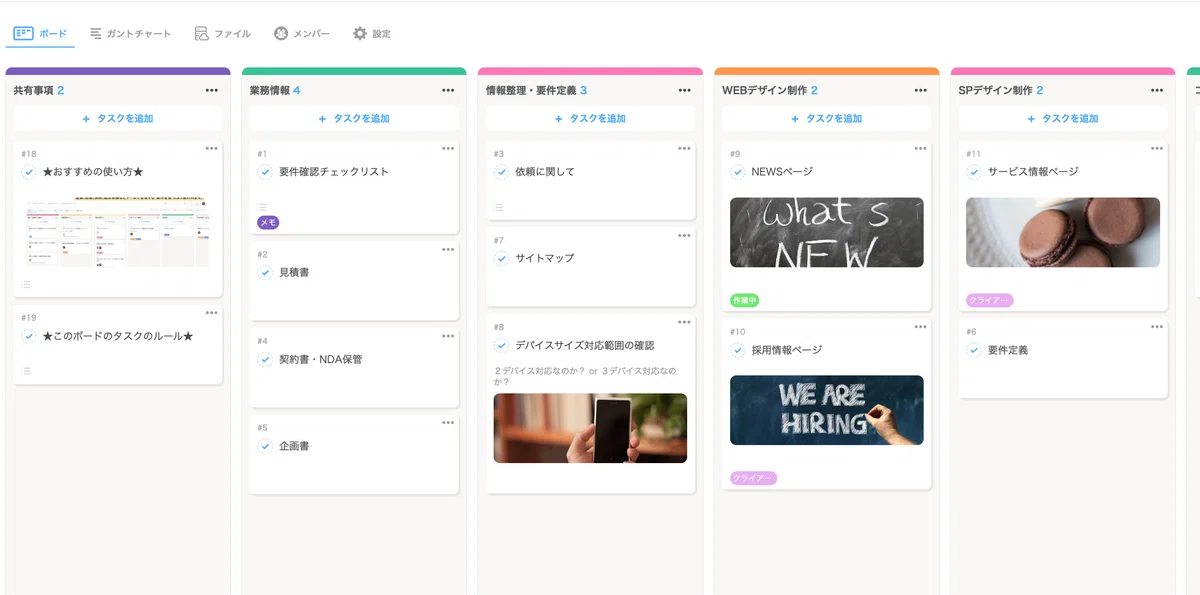
提供元:PR TIMES株式会社
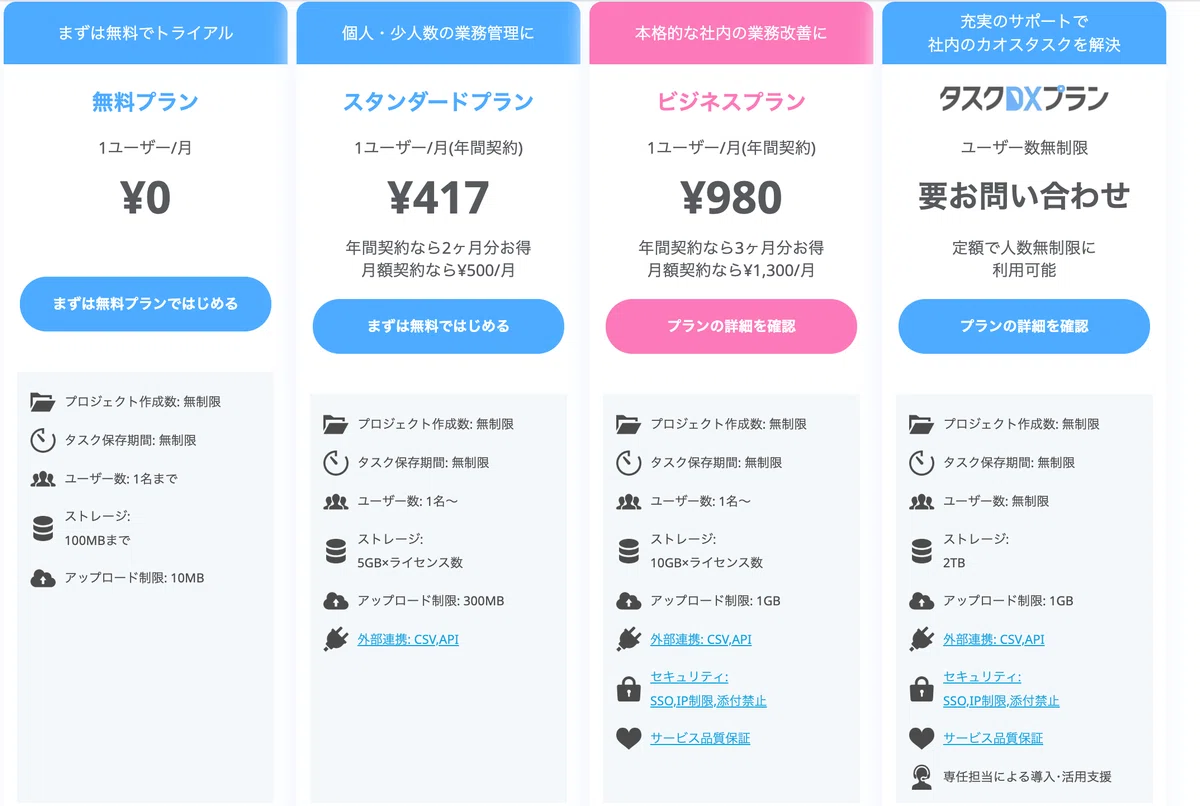
料金プラン:個人から法人まで広く使えて、意外と安い。
2. 実際の画面イメージ
ここからは、実際にJootoの画面スクリーンショットを挿入するイメージで紹介します。
2.1 カンバンボード画面
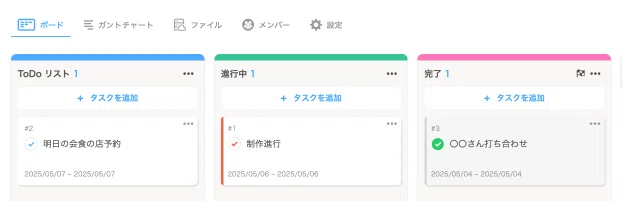
タスクをカードとして追加し、ドラッグ&ドロップで「ToDo→進行中→完了」などへ移動させる
カラム名は自由に設定可能(例:やること / 作業中 / レビュー待ち / 完了 など)
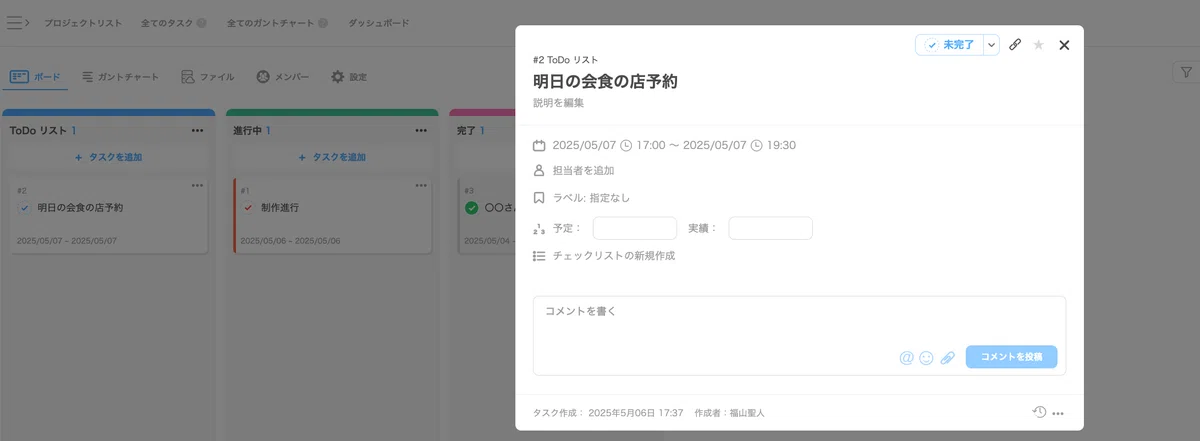
各カードをクリックすると、下記キャプチャの様に担当者や期限日、コメントを編集できる詳細画面が開く
2.2 テンプレートを使ったプロジェクト作成
自分も含めて、タスク管理ツールを導入する際に毎回手間なのが、ボードの型を0→1で作るのが結構手間だなと思っていますが、この職種毎のテンプレートを使えば、ある程度の型がある状態でのスタートになる為、余分な手間がカット出来るのが良いなと思いました。
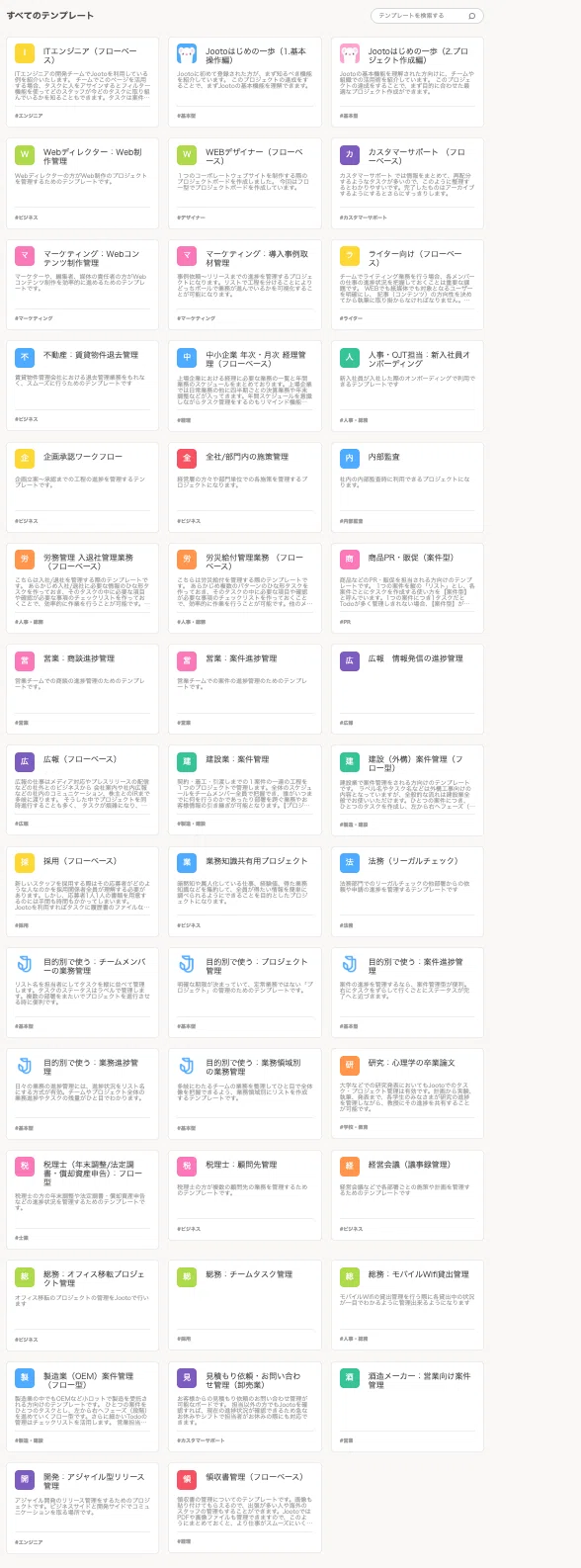
このテンプレート機能のおかげで、「最初にどのようにボードを設計すべきか」が分からない場合でも手軽に始められるのが魅力です。
2.3 Googleカレンダー連携
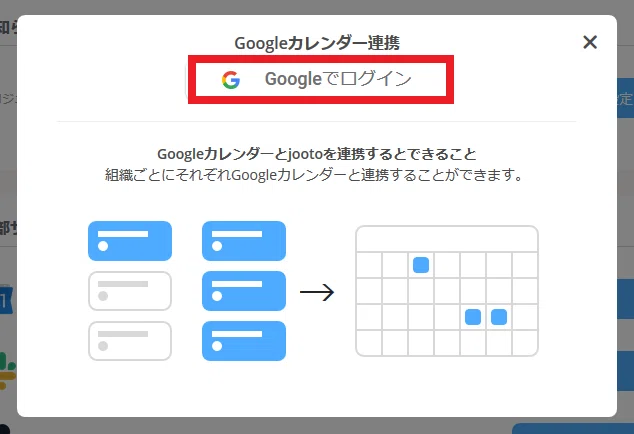
Jooto側でGoogleアカウントを連携すると、Jootoのタスク期限がGoogleカレンダーに書き込まれる
ただし、カレンダー上で追加したMTGや予定はJootoに反映されない点に注意(片方向のみ)
ここは後ほど詳しくデメリット欄で触れています。
3. 良かったところ(メリット)
3.1 テンプレート機能でプロジェクト作成がラク
先ほども触れましたが、jooto独自のテンプレート機能がある為、ITリテラシーがない方なども比較的に導入ハードルが低い状態で導入できます。
職種別テンプレート以外にも、メンバー毎の一元ToDo管理テンプレートなどがあるので、初心者でもすぐに運用をスタートできるのが良い。
3.2 メンバーがきちんと更新してくれれば進捗管理がしやすい
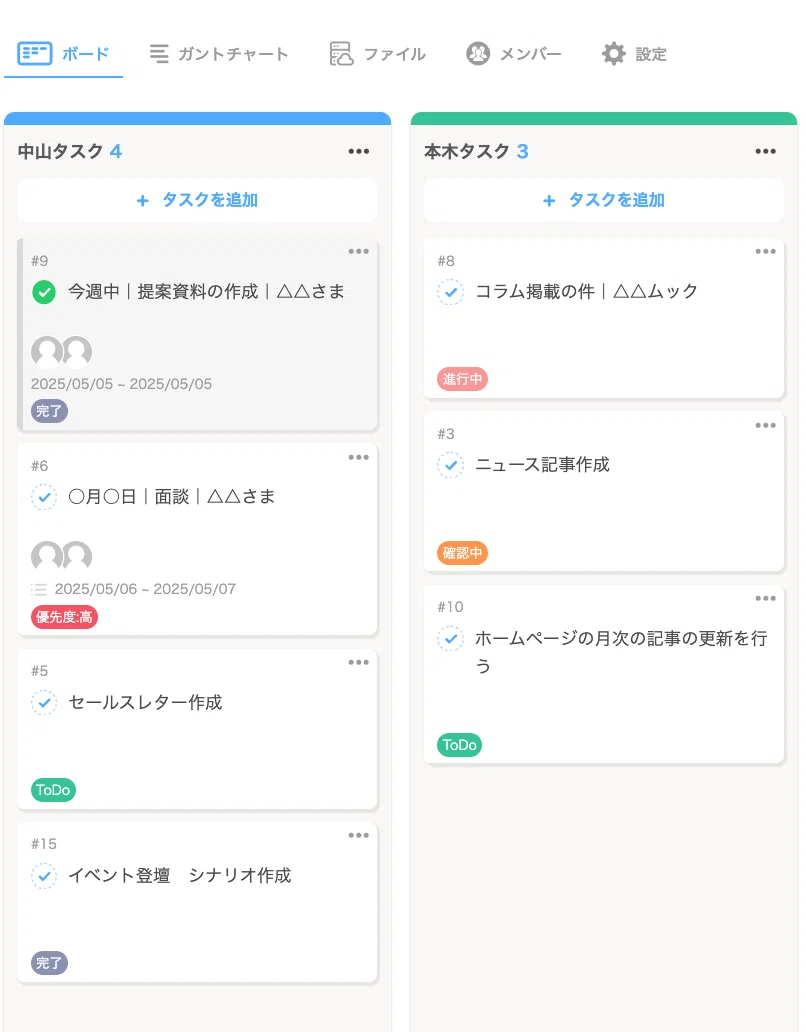
「カンバン方式」は、タスクをボード上で視覚化できるため、誰がどんな作業を抱えていて、どこまで進んでいるかが一目で把握しやすいです。
特に、メンバー同士で「必ずタスクを登録・進捗を更新する」というルールを徹底しておけば、上長や管理者がタスクの状況を追いかける手間が大幅に減る感覚はあります。
※前提、ここが一番難しいかと思いますが、、
4. 微妙に感じたところ(デメリット)
4.1 Googleカレンダー連携が“片道”なのが惜しい
Googleカレンダー連携をオンにすると、Jootoで設定したタスクの期限がカレンダー上に表示されます。
一方で、Googleカレンダーに直接追加した会議(MTG)や招待された予定がJootoに反映されるわけではないという片方向だけの連携。
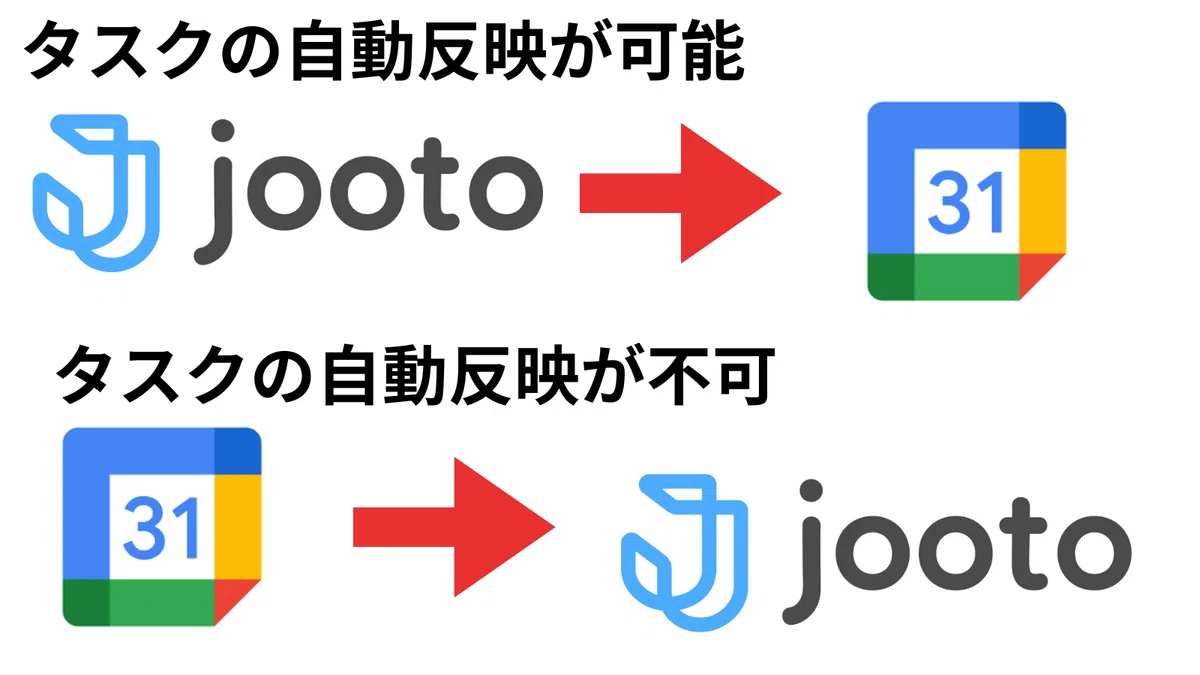
カレンダーの予定を自動でタスク化できるわけではない
ダブル入力が必要になるシーンが残る
これが双方向だったら「カレンダー上の予定をタスク化したり、納期管理に組み込んだり」できたかもしれないので、もったいないと感じました。
4.2 納期を勝手にずらされても気づきにくい
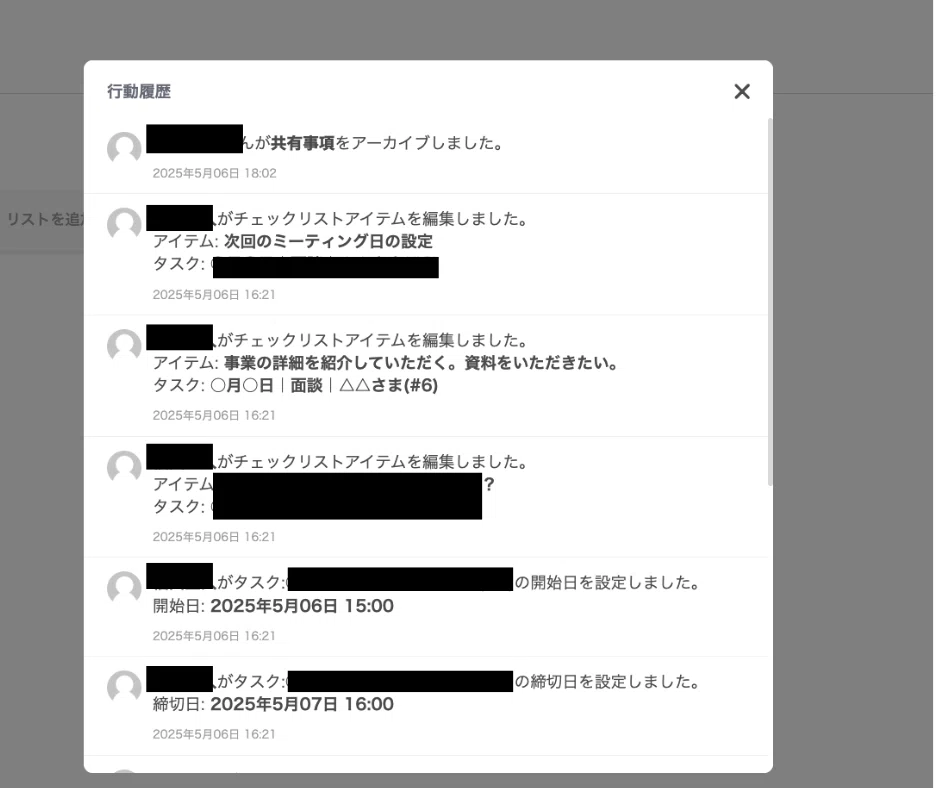
Jootoのタスクには期限日を設定できますが、もし部下やメンバーが「納期を少し伸ばしておこう」と勝手に変更してしまった場合、ボード画面だけ見ていると気づきにくいです。
一応、アクティビティログを開けばすべての変更履歴が見られるのですが、常にそこをチェックするのは正直手間だし、そんな事に時間を割いてる場合ではないかと思います
4.3 大量のタスクがあるとボードが縦長になりがち
個人で使う分には大丈夫かもしれませんが、ボードにタスクを増やしすぎると、縦スクロールがどんどん長くなって探しにくくなる点がネック。
完了タスクを定期的にアーカイブ・削除しておかないと、視認性が悪くなり運用コストが上がる=更新しないメンバーが出てくると管理者サイドに大幅な負荷が掛かってしまう。
このあたりはこまめなメンテナンスが必要なポイントです。
5. まとめ:Jootoは「テンプレート&シンプルさ」で導入しやすいが、個人的には不要だった
5.1 向いている人
複数プロジェクト毎にタスク管理が必要な小規模事業者の方
初めてタスク管理ツールを導入する方
シンプルなUIとテンプレートでスタートしやすい
ブラウザで手軽に使いたい
インストール不要・無料プランあり
メンバーが真面目に更新してくれる環境
ボード上で漏れなくタスク管理されるメリットが最大化
5.2 向いていない人
個人の方や複数プロジェクトが同時並行で走っていない方
スプレッドシートやGoogleカレンダーで充分です
Googleカレンダーをメインに使っていて、予定を自動タスク化したい
Jooto→カレンダーはOKだが、カレンダー→Jootoは非対応
細かい変更履歴を自動で監視し、すぐにアラートを出したい
デフォルトではアクティビティログを見るか通知を設定する必要がある(仕様上設定出来るかは不明)
大量のタスクや複雑なワークフローを一元管理したい
カンバンが縦に長くなりやすく、フィルタ機能もそこまで強力ではない
おわりに
「Jooto」は、タスク管理の“入り口”としては非常にとっつきやすいツールだと感じました。特に、プロジェクト作成時のテンプレートが充実しているので、最初から“何をどう管理すればいいか”迷わずに済むのは大きいポイント。
ただ、Googleカレンダーと完全双方向で連携したいとか、タスクを細かい粒度で厳格に管理したいといった要望が強い方にはやや物足りない部分もあるかもしれません。
とはいえ無料プランがあるので、「まずは使ってみて、自分の仕事フローに合うかどうかを体感する」のが一番手っ取り早いです。導入ハードル自体は低いので、悩んでいる方はぜひ気軽に試してみるのが良いかと思いました。
最後にお知らせ
現在、タスク管理ツールの見直しや導入に悩んでいる方向けに、無料でタスク管理ツール選定の相談を行っています。
「自社にどんなツールが合っているかわからない」「いま使っているツールがしっくりきていない」「どのタイミングで乗り換えればいいのか悩んでいる」といった方は、ぜひお気軽にご相談ください。
実際の運用事例や各ツールの違いなども含めて、フラットな視点でアドバイスさせていただきます。
