⌨️【分々是StreamDeck】【番外編】押す箱から、知らせる箱へ1️⃣まずは既製品のタイマーを置いてみました(実況)

こんにちは。阿佐ヶ谷の眼科医、井手です。
前回、宣言しました。
Stream Deckを「知らせる箱」として使っていく、と。
今回から、実況中継です。
最初のお題は、いちばん簡単そうな既製品のタイマーにしました。

【選んだのは、無料のタイマーでした】
入れたのは「Stream Countdown Timer」というプラグイン(あとから足せる追加機能)です。
作者はBarRaiderさん。Stream Deck界隈では有名な作り手です。
Windows用で、お金はかかりませんでした。

【入れるのは、あっけないほど簡単でした】
手順は、こうでした。
上のページをブラウザで開きます
青い「Get」ボタンを押します
「Stream Deckを開きますか?」と聞かれるので、「Stream Deckを開く」を押します
アプリが開いて、そのままインストールされます


ここまで、3分かかっていません。
拍子抜けするくらいでした。
【中には、タイマーが3種類入っていました】
アプリの右側に「Timer [BarRaider]」という棚が増えます。
開くと、3つ入っていました。

・Stream Timer …ふつうのカウントダウン。今回の本命です
・Date/Time Countdown …「何日の何時まで」を数える係です
・Focus Timer …作業と休憩を交互に数える係です
Focus Timerのアイコンは、なぜか焼きいもみたいな絵です。

【画面の中の盤に、並べてみました】
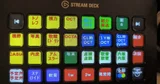
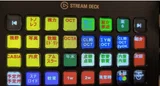
今回は、Virtual Stream Deck(以下、VSD)(画面の中に出せる仮想のボタン盤)に置きました。もちろんリアルな物理Stream Deckに配置してもいいのですが、好きな視線の先に置きたいのでそういった場合にはVSDが使い勝手が良いのです。

使ったアクションを横に並べると、見比べやすいからです。
大きさを変えられるので、「掲示板」として見るならこちらが向いています。

置き方は、ドラッグするだけです。
「Stream Timer」をつかんで、空いているマスに落とします。
下の設定欄で、時間と、時間切れのときの色(Alert Color)を決めます。
僕は色を赤にしました。

他にも下に音での通知など色々設定ありますが、まずは見てわかるように今回は見かけだけに集中します
【1分で、わざと時間切れにしてみました】
設定を1分にして、ボタンを押します。
数字が、59、58、と減っていきます。
そして1分後。
ボタンが真っ赤になって、点滅を始めました。
明るい赤、暗い赤、明るい赤。
「おい、時間だぞ」と、静かに言い続けている感じです。
この点滅、こちらがボタンを押すまで続きました。
ほうっておいても、消えません。
気づいて押すと、すっと黙ります。


Windowsの通知との違いを、実物で確かめられました。
通知は、すみに出て消えます。
このランプは、こちらが気づくまで待っています。

留守番電話の、あの赤い点滅と同じです。
急かさずに、でも忘れさせない。
診察室に欲しかったのは、こういう知らせ方です。
【診察室では、散瞳の待ち時間に使います】
うちの実戦は、散瞳(瞳を開く目薬)の待ち時間です。
点眼してから効くまで、待ち時間があります。
【次回の予告】
次は、自作の絵で「マイクONランプ」を作ります。
動くGIF(パラパラまんがのような画像)をボタンに貼る話です。
うまくいかなかったら、それもそのまま書きます。
【余談】
押す箱に、初めて「知らせる仕事」をさせた日でした。
たった1分のタイマーなのに、時間切れの点滅を眺めて、ちょっと感動しました。
600回押してきた箱が、初めてこちらに話しかけてきた気がします。

【今回ご紹介したページ】
前回の記事(押す箱から、知らせる箱へ0️⃣)
Stream Countdown Timer(今回入れたタイマー)
【(再掲)何を買えばいいの?】
このリンクに、Stream Deckシリーズの製品があります。
https://amzn.to/4ioeN6p
まずは、ボタン数の少ないものからで大丈夫です。
Elgato Stream Deck MK.2(15キー)
よければ、ボタン数の多いものも。
フットスイッチも、個人的な一押しです。
なぜフットスイッチがおすすめか。
理由は、この記事をお読みください。
【(再掲)お許しください】
もう一つ、お断りしておきます。
この記事は、Xの検索と文章の下書きの大部分を、ClaudeというAIに手伝ってもらっています。
(Project機能を使って)
したがって、間違いが残っているかもしれません。
気づかれたら、そっと教えてください。
*皆様もProject機能お試しください
【NYAUWプロジェクト&姉妹連載のマガジン】
🔒密々是ローカルAI
https://note.com/teyede1972/m/mc5d37f1656b6
🌏渡々是世間
https://note.com/teyede1972/m/m8d3d2ec868f9
⌨️分々是StreamDeck
https://note.com/teyede1972/m/m2103e34a5c18
💬刻々是患者さん説明
https://note.com/teyede1972/m/m32699e71dbbd
💊日々是疑義照会
https://note.com/teyede1972/m/m1e631f16a09f
🔁折々是紹介逆紹介
https://note.com/teyede1972/m/m4668c2a272b3
🍱旅々是学会飯
https://note.com/teyede1972/m/mcb9c12317b94
🏥行々是クラウド総合病院
https://note.com/teyede1972/m/m9dc07b23cf91