⌨️【分々是StreamDeck】【番外編】<欄ごとに自動切替6️⃣>おまけ:サービスごとに切り替える(Gmail・スプレッドシート・スライド)
- 割引あり

こんにちは。NYAUWの井手です。
「分々是StreamDeck」の番外編、「欄ごとに自動切替」のおまけの回です。
1️⃣で「全5回(おそらく?)」と書きました。
その「おそらく」が、当たってしまいました。
【コメントを、いただきました】
1️⃣の記事に、うれしいコメントをいただきました。
AIでサービスを作っている方からです。
「入力エリアをトリガーに「明かりを変える」設計は、カルテに限らず複雑な入力作業が必要なSaaS全般で重宝されそうですが、Gメールやスプレッドシートなどでも活用できそうですか?」
読んで、なるほどと思いました。
僕は、カルテの中の欄のことばかり考えていました。
でも、Chromeの中で開くのは、カルテだけではありません。
メールも、スプレッドシートも、スライドも、Chromeの中です。
Stream Deckから見ると、どれも同じ「Chrome」です。
カルテのときと、同じ悩みです。

【欄より、簡単なはず】
考えてみると、こちらのほうが簡単なはずです。
入力欄を見分けるには、欄の「名札」を調べる必要がありました。
2️⃣で書いた、目に見えない名前です。
サービスを見分けるのは、もっと簡単です。
ページの住所(URL)を見れば分かります。
・Gmailなら「mail.google.com」
・スプレッドシートなら「docs.google.com/spreadsheets」
・スライドなら「docs.google.com/presentation」
デパートのエレベーターに、たとえてみます。
何階で降りたかが分かれば、売り場が分かります。
売り場の中の棚まで調べなくても大丈夫です。
入力欄の見分けは、棚を調べる作業でした。
サービスの見分けは、階の数字を見るだけです。

【しくみは、今のまま使えます】
2️⃣で書いたしくみを、思い出してください。
Chromeの中の見張り役(Tampermonkey側)が、係(Stream Deck側)に「いま処方の欄です」と伝えます。
係(Stream Deck側)が、ボタンのページをめくります。
サービスごとに変えるときも、同じです。
見張り役(Tampermonkey側)が「いまはGmailです」と伝えます。
係(Stream Deck側)が、Gmail用のページをめくります。
伝えるのは、サービスの名前だけです。
メールの中身や、表の中身は読み取りません。
【【Gmail用のボタンは、どこに置くか】
最初に迷ったのは、ボタンの置き場所でした。
別のプロファイルを作るのか。
今の「プロファイル1 コピー」に、ページを足すのか。
答えは、今のプロファイルにページを足すほうでした。
プラグイン(Stream Deck側)が切り替えられるのは、プラグインが持っているプロファイルだけです。
今のコピーにページを足せば、そのまま切り替えられます。
最初は、今の8ページのうしろに足すつもりでした。
9ページ目にGmail、10ページ目にスプレッドシート、11ページ目にスライドです。
この「つもり」が、あとで崩れます。
【僕が決めた、切り替えの決まり】
ページを足すと、もう一つ決めることが出てきます。
カルテの欄でも、Gmailでもないとき、どうするかです。
最初は、欄の外では「そのまま」にしていました。
でも、使っていて困る場面がありました。
たとえば、スクショを撮りたいときです。
カルテの画面の、何もないところをクリックする。
入力欄にはカーソルがない。
それでも、スクショのボタンがあるページに移ってほしいのです。
そこで、僕はこう決めました。
カルテの8つの欄にいるとき
→ その欄のページ(今までどおり)Gmail・スプレッドシート・スライドを開いているとき
→ ページの住所(URL)で見分けて、それぞれのページそれ以外のとき
→ 「欄の外」として、「一般」のページ
見分ける合図は、場所によって違います。
・カルテの画面では、入力欄のクリック(カーソルが入ったとき)
・カルテ以外では、ページの住所
クリックしなくても、ページを開いたときや、タブを移ったときに切り替わります。
Gmailのタブに移るだけで、Gmailのページになる。
カルテのタブに戻ると、カーソルのある欄のページになる。
そんな動きです。
<3>には、次のようなときが入ります。
・カルテの画面で、8つの欄の外をクリックしたとき
(入力欄がない、何もないところも含めます)
・申し送りや検索など、8つ以外の入力欄にいるとき
・カルテでもGoogleでもない、ほかのサイトを開いているとき
「一般」のページには、スクショなど、どこでも使うボタンを並べます。
一般のページに移ったあとは、手で自由にページをめくれます。
次に欄やサービスが変わるまで、勝手に戻されることはありません。
(*あくまで、僕がこうしたいという決まりです。皆さんの使い方が違う場合は、その決まりをAIに伝えてください)

【決まりは、表に書きます】
どの欄やサービスを何ページ目にするかは、プラグインのフォルダの「config.json」に書きます。
2️⃣で「係が見る表(Stream Deck側)」と書いたものです。
表を書き換えるだけで、ボタンを作り直す必要はありません。
保存すると、すぐに反映されます。
ひとつだけ、つまずきやすいところがあります。
ページの番号は「0」から数えます。
1ページ目が「0」、9ページ目が「8」です。
欄の外のページは「other」という名前で書きます。
・「"other": null」なら、今のページのまま
・「"other": 8」のように数字を入れると、そのページに移る
僕は、数字を入れる形にしました。

【プロンプトを、そのまま送りました】
決まりが固まったので、Claudeに頼みました。
送ったのは、下の有料部分に載せたプロンプト17そのものです。
ページの並びだけ、自分のものに書き換えました。
9ページ目 Gmail
10ページ目 スプレッドシート
11ページ目 スライド
じつは「欄の外」のページ番号は、〇のまま送ってしまいました。
Claudeは、空いている12ページ目を「一般」にしてくれました。
「変えたいときは、数字を1つ変えるだけです」とのことでした。
届いたのは、新しいZIPです。
中身は、見張り役(Tampermonkey側)のスクリプト、係(Stream Deck側)の表(config.json)、手順書でした。
プラグイン本体(Stream Deck側)は、今のままで使えるそうです。
前の版との違いも、一言で書いてありました。
「Gmail・スプレッドシート・スライドは住所で切り替え、それ以外は『欄の外』として12ページ目に切り替える」
【面白いエラー】
さっそく、Stream Deckのアプリでページを足していきました。
9ページ目、Gmail。
10ページ目、スプレッドシート。
11ページ目を足そうとしたら、足せませんでした。

どうやら、1つのプロファイルに作れるページは、10までのようです。
思わず笑ってしまいました。
ボタンが増えすぎて始めたシリーズです。
その最後に、ページの数の上限にぶつかったのです。

【何を残して、何をやめるか】
10ページに収めるには、どれかをやめるしかありません。
僕は、ふだんの使い方を思い出しました。
検査、診療行為、自費。
この3つの欄では、ボタンをあまり使っていませんでした。
そこで、この3つのページをやめることにしました。
代わりに、スライドと一般を足します。
並びは、こうなりました。
1ページ目 診療記録
2ページ目 処方
3ページ目 次回指示
4ページ目 症状詳記
5ページ目 文書
6ページ目 Gmail
7ページ目 スプレッドシート
8ページ目 スライド
9ページ目 一般(欄の外)
最初は、3つのページを消して、スライドと一般を足すつもりでした。
Claudeも、その並びの新しいZIPをくれました。
Claudeに伝えると、すぐに新しいZIPをくれました。
【ページが、消せない?】
ところが、ページを消そうとしたら、うまくいきませんでした。
ページを右クリックすると、出てくるのは2つだけです。
「名前を変更」と「アイコンを変更」。

そこでClaudeが出してくれたのは、消さずに名前を変える案でした。
使わないページに、新しい名前をつけて使い回すのです。
僕は、すぐに心配になりました。
「そうするとボタン入れたのがずれる」
答えは「名前を変えるだけなら、ずれません」でした。
ページを消すと、うしろのページが1つずつ前に詰まります。
2ページ目を消せば、処方のボタンが3ページ目に来てしまいます。
それでは、表(Stream Deck側のconfig.json)と合わなくなります。
名前を変えるだけなら、ほかのページはそのままです。
ボタンを入れた場所は、動きません。

【最後は、自分で並べました】
Claudeの案では、自費のページは「予備」として残す形でした。
でも、僕は自費もいりません。
そこで、自分でページを整えました。
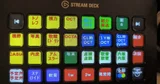
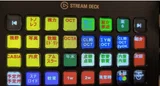
できあがった並びは、こうです。
名前を変えたページには「<<」の目印をつけました。

処方・次回指示・症状詳記は、元のページのままです。
ボタンを入れ直したのは、「<<」のページだけです。

PS)
ページ表示では消せることがわかりました

【表は、画面に合わせてもらう】
並べ終わってから、スクショをClaudeに送りました。
「こうしました」
Claudeは、この並びに合わせて表を作り直してくれました。
画面が先で、表があと。
この順番のほうが、僕には分かりやすかったです。
ページ名の「<<」は、そのままで大丈夫だそうです。
プラグインが見ているのは「何ページ目か」です。名前は見ていません。
検査・診療行為・自費の欄にカーソルを入れると、一般のページになります。
表から外したので、「欄の外」と同じ扱いになるためです。
【結局、両方を入れ替える】
ここで、はたと気づきました。
ZIPは、もう何個も届いています。
でも僕は、途中で何もしていなかったのです。
今動いているのは、いちばん最初の版のままです。
ですから、当然、両方を入れ替えます。
・Tampermonkey側:スクリプトを、新しいものに貼り替える
・Stream Deck側:表(config.json)を、新しいものに差し替える
いちばん新しいZIPに、両方が入っていました。
前のZIPは使わずに、いちばん新しいZIPだけで進めます。
(*ZIPがいくつも届きました。3️⃣のプロンプト5の「前の版との違いを一言で」が、ここでも役に立ちました)
(*ちなみに、あとでページの並びを変えるだけなら、Tampermonkey側はそのままで大丈夫だそうです。どのページをめくるかは、Stream Deck側の表が決めているからです)
【入れ替えて、試しました】
いちばん新しいZIPを、展開しました。
中身は3つです。
スクリプト(Tampermonkey側)、表(Stream Deck側のconfig.json)、手順書です。

まずは、Stream Deck側です。
プラグインのフォルダを開いて、今の表の控えを取りました。
(過去の記事で 場所は確認して下さい)
右クリックで「コピー」、同じ場所で「貼り付け」。
「config - コピー.json」ができれば、それが控えです。
そのあと、新しい表で上書きしました。
ちゃんと入れ替わったかは、ファイルの日時で確かめました。
新しい表は今日の日時、控えは2日前の日時です。

次に、Tampermonkey側です。
新しいスクリプトをメモ帳で開いて、全部コピーしました。
Tampermonkeyのダッシュボードで、今のスクリプトの中身を全部消します。
貼り付けて、保存します。
一覧に戻ると、名前が「(サービス切替つき)」になっていました。
版は「1.3.0」、スイッチは緑です。

(*このあたりは、皆さんのAIが詳しく教えてくれるので、読み物として気楽に流してください)
【全部、動きました】
いよいよ、試します。
Claudeが、確かめる順番を出してくれました。
pingを開く →「ok」
カルテを読み込み直す
処方の欄をクリック → 4ページ目「処方」
カルテの何もないところをクリック → 3ページ目「一般」
Gmailのタブに移る → 9ページ目「Gmail」
スプレッドシートのタブに移る → 7ページ目
スライドのタブに移る → 2ページ目
ほかのサイトに移る → 3ページ目「一般」
カルテのタブに戻る → カーソルのある欄のページ
結果は、全部できました。
Gmailのタブに移るだけで、ボタンがGmail用に変わる。
カルテに戻ると、カルテのボタンに戻る。
何もないところをクリックすると、一般のページになる。
僕が送ったのは、この一言でした。
「すばらしい!!!!!!!!!!!!!!!」

コメントをいただいてから、半日ほどの出来事でした。
10ページの壁にぶつかり、ページが消せず、自分で並べ直して、やっと動きました。
【正直に、書いておきたいこと】
スプレッドシートやスライドの中身は、特殊な描き方をしているそうです。
ですから「このセルにいるとき」のような細かい見分けは、難しいかもしれません。
サービスごとの切り替えは、問題なく動きました。
Gmailの中の欄ごとの切り替えは、まだ試していません。
【ここから先は、AIへの頼み方をお見せします(あくまで一例)】
ここから先は、サービスごとに切り替えるための頼み方です。
3️⃣〜5️⃣と同じく、あくまで一例です。
*みなさんもGPTやGeminiやClaudeに聞きながら、試行錯誤すればきっとできます。
*でも「そんな時間はないから教えてー」という方は、下をご参考に。
*Claude in Chromeは、Claudeの有料プランだけの対応です。
答えなしで練習したい方は、次の言葉を組み合わせてAIに聞いてみてください。
・URL
・config.json
・欄の外(other)
・Tampermonkey
・@match
・Stream Deckのプロファイル
・タブの切り替え