⌨️【分々是StreamDeck】【番外編】<欄ごとに自動切替1️⃣>諦めていたことを、AIに聞いてみた

こんにちは。NYAUWの井手です。
今回は「分々是StreamDeck」の番外編です。
題して「欄ごとに自動切替」。
全5回(おそらく?)の、実況中継シリーズになります。
先に、ゴールをお伝えします。
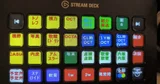
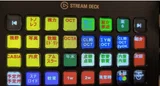
「カルテの入力欄欄を移るたびに、ボタンが入れ替わります。」
僕は何も押していません。
カーソルを置いただけです。
【ボタンが、増えすぎました】
Stream Deckは、診察室で毎日使っています。
電子カルテの入力が、ほんとうに楽になりました。
ただ、ボタンの少ない機種だと、困ることがあります。
ページをめくる回数が増えるのです。
そこで、バーチャルストリームデックを使い始めました。
画面の上に、ボタンを並べられる機能です。
タッチモニターに映して、指で押しています。
これで、ボタンをたくさん置けるようになりました。
ところが、それでも足りなくなりました。
便利だと、つい作ってしまうのです。

ボタンを小さくすれば、もっと並べられます。
でもタッチパネルは、小さいボタンが押しにくい。
指先が、となりのボタンに当たってしまいます。
【アプリごとなら、切り替わるのに】
Stream Deckには、便利な機能があります。
使っているアプリに合わせて、ボタンのセットが変わるのです。

ワードを開けば、ワード用のボタンセット。
Claudeを開けば、Claude用のボタンセット。
自分で何もしなくても、勝手に入れ替わります。
ところが、電子カルテは少し事情が違います。
最近は、Chromeの中で動くカルテが増えています。
Chromeは、インターネットを見るためのソフトです。
うちのCLIPLAも、その一つです。
Stream Deckから見ると、カルテはずっと「Chrome」のままです。
処方を書いていても、紹介状を書いていても、同じChrome。
だからボタンのセットは、変わりません。
これは仕方ないと、長いあいだ諦めていました。
人感センサーのライトに、たとえてみます。
玄関のライトは、人が入ると点きます。
でも家の中の部屋には、センサーがありません。
台所に行っても、寝室に行っても、明かりは同じ。
Stream Deckの切り替えは、玄関のライトだけだったのです。


【ふと、思いつきました】
ある日、カルテを書いていて、ふと思いました。
(*いつも、ふと思いつくことが多いので困ります)
処方の欄にいるときは、薬のボタンがほしい。
次回指示の欄にいるときは、予約のボタンがほしい。
カーソルのある欄で、ボタンを変えられないだろうか。
部屋ごとに、センサーを付けられないだろうか。
そこで、Claudeに聞いてみました。
ClaudeはAIです。質問に、文章で答えてくれます。
【最初の答えは「標準機能ではできません」】
僕は、こう聞きました。
「他のアプリからChromeに変えた時にプロフィールが変わるのはできる。
でも、同じChrome内で入力エリアによってセットを変えることはできますか?次回指示、処方、診療記録のどこにカーソルがあるかで」
最初の答えは、こうでした。
「標準機能ではできません」
やっぱり、と思いました。
Stream Deckが分かるのは、アプリまで。
Chromeの中のどの欄にいるかは、分からないそうです。

ところが、続きがありました。
「少し工夫すれば、近いことはできます」
【工夫は、2つありました】
Claudeが出してくれた案は、2つでした。
1つ目は、ボタンの見た目はそのままにする方法です。
同じボタンでも、欄によって入る文字が変わります。
仕組みが簡単で、安定するそうです。
2つ目は、ボタンのセットそのものを切り替える方法です。
欄ごとに、ボタンの絵も名前も変わります。
そのかわり、手間はかなり増えるとのことでした。
僕は、2つ目を選びました。
部屋ごとに、明かりを変えたかったからです。

【最初は4ページから】
Claudeは、すぐに一式を作ってくれました。
最初は、4つのページを切り替える形でした。
でも僕は、欲が出ました。
うちのカルテの欄は、もっとあります。
「8個ほしい」と伝えました。
Claudeは作り直してくれました。
いまは、この8つの欄で切り替わります。
1ページ目 診療記録
2ページ目 検査
3ページ目 診療行為
4ページ目 処方
5ページ目 次回指示
6ページ目 症状詳記
7ページ目 自費
8ページ目 文書
じつは、僕の伝え方に間違いがありました。
「診療行為」を2回書いていたのです。
Claudeは、1つ目を「診療記録」のつもりだと読んでくれました。
合っていました。

【「いっかい試してみてよ」】
作ってもらったあと、僕はこう頼みました。
「いっかい試してみてよ」
Claudeは、テスト用のカルテで確かめてくれました。
8つの欄を、1つずつクリックしたそうです。
7つは、すぐに見分けられました。
「文書」の欄だけは、最初うまくいきませんでした。
文字を入れる場所がない欄だったからです。
欄のどこかをクリックすれば分かるように、直してくれました。
ただし、僕のパソコンでは、まだ試していません。
ここから先は、僕の手で入れる番です。
じつは、ここからが長かったのです。
【このあとの予定】
「欄ごとに自動切替」は、全5回です。
2️⃣しくみを、ひとことで(患者さんの情報は外に出るのか)
3️⃣実況:Stream Deck側の準備
4️⃣実況:Chrome側と、動かなかった時間
5️⃣動いた!そのあとの使い方(ほかのカルテやサービスでも使えるか)
このしくみは、Chromeの拡張機能を使います。
拡張機能は、Chromeに後から足せる小さな道具です。
ですから、Chromeで動くカルテなら、同じ考え方が使えるかもしれません。
じつは、カルテに限りません。
Chromeで動くサービスなら、しくみは同じです。
たとえばメールの画面でも、宛先の欄と本文の欄で、ボタンを変えられるはずです。
Stream Deckは、ゲームの配信などで使う方も多い道具です。
そういう方にも、使っていただけるかもしれません。

その話は、5️⃣でくわしく書きます。
2️⃣では、安心の話を先にします。
電子カルテに何かを足すのは、誰でも気になると思います。
僕も、途中でClaudeに聞きました。
【おわりに】
今回は、結果と、きっかけだけの回でした。
【(再掲)何を買えばいいの?】
このリンクに、Stream Deckシリーズの製品があります。
まずは、ボタン数の少ないものからで大丈夫です。
Elgato Stream Deck MK.2(15キー)
よければ、ボタン数の多いものも。
フットスイッチも、個人的な一押しです。
なぜフットスイッチがおすすめか。
理由は、この記事をお読みください。
【(再掲)お許しください】
もう一つ、お断りしておきます。
この記事は、Xの検索と文章の下書きの大部分を、ClaudeというAIに手伝ってもらっています。
(Project機能を使って)
したがって、間違いが残っているかもしれません。
気づかれたら、そっと教えてください。
*皆様もProject機能お試しください
【NYAUWプロジェクト&姉妹連載のマガジン】
🔒密々是ローカルAI
https://note.com/teyede1972/m/mc5d37f1656b6
🌏渡々是世間
https://note.com/teyede1972/m/m8d3d2ec868f9
⌨️分々是StreamDeck
https://note.com/teyede1972/m/m2103e34a5c18
💬刻々是患者さん説明
https://note.com/teyede1972/m/m32699e71dbbd
💊日々是疑義照会
https://note.com/teyede1972/m/m1e631f16a09f
🔁折々是紹介逆紹介
https://note.com/teyede1972/m/m4668c2a272b3
🍱旅々是学会飯
https://note.com/teyede1972/m/mcb9c12317b94
🏥行々是クラウド総合病院
https://note.com/teyede1972/m/m9dc07b23cf91