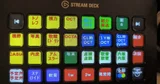
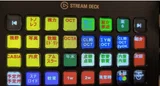
【ClaudeとStream Deck】2️⃣診察室で使える50のボタン、まずは全体像(バイブコーディング編)

先日はOpen AIのCodex用の専用デバイスではなくStream Deckでいいじゃん!と書かせてもらいました。
【正直に告白します】
Claudeとの壁打ちで50個のボタン候補を出したのですが、公開前に別のAI(Gemini)に「これ、本当に物理ボタンだけで実現できる?」とチェックしてもらったところ、いくつかStream Deck単体では実現できない「理想論」が混ざっていることが分かりました。今回はその教訓を踏まえつつ、内容をもう少し「AIと一緒に手を動かして何かを作る」場面向けに組み替えています。
なお、Stream Deck本体は無料ではなく、モデルによって1〜3万円ほどします。「タダで全部できる」わけではない点は先にお伝えしておきます。
【何が間違っていたのか(前回のおさらい)】
Geminiの指摘の要旨
Stream Deckの基本機能は「キーボードやマウスの操作を、決まった順番で自動的に打ち込む」ことだけです。画面に何が表示されているかを読み取ったり、AIの回答が終わったタイミングを検知したりする機能はありません。

単純な入力の自動化は問題なく動きますが、AIの回答内容そのものを扱おうとする部分(結果を自動でコピーする、など)は手動に任せる必要があります。今回の一覧でも、その境界線をfixnote(赤字)で明記しています。
【起動・切り替え系】
1ターミナルを開く
2Claude Codeを起動する
3作業中のプロジェクトフォルダを開く
4ブラウザでローカル画面(localhost)を開く
5エディタとターミナルを切り替える
6入力欄を全部消してリセット
【承認・返答系】
7「はい(y)」を送信
8「いいえ(n)」を送信
9「続けて」を送信
10「もう少し詳しく」を送信
11「もっと簡潔に」を送信
12「やり直して」を送信
13「ありがとう、それで完了」を送信
14Enter(確定)専用ボタン
【実装依頼系】
15「実装して」を付けて送信
16「テストを書いて」を付けて送信
17「このバグを直して」を付けて送信
18「リファクタリングして」を付けて送信
19「コメントを追加して」を付けて送信
20「ドキュメント化して」を付けて送信
21「コードレビューして」を付けて送信
22「もっとシンプルにできないか考えて」を付けて送信
【Git・ターミナル定型操作系】
23変更内容を確認(git status)
24差分を確認(git diff)
25変更を記録(commit)
26変更を送信(push)
27新しい作業単位を作る(branch)
28開発中の画面を起動
29開発中の画面を停止
30直近のログを表示
【デバッグ・エラー対応系】
31エラーをコピペして直してもらう
32スクリーンショットを撮って見てもらう
33再現手順をまとめて送る
34「さっきの状態に戻して」を送信
35テスト結果を貼って相談する
36「なぜこうなるか説明して」を送信
【アイデア・進め方の整理系】
37思いついたことを1行でメモする
38今のタスクを確認してもらう
39次にやることを提案してもらう
40「小さなツールを作ってみたい」を送信
ここからがMulti Action特集です(訂正版)。「キーボード操作だけで完結するもの」と「本当は人の手が要るもの」を分けました。
※キー操作はOSによって変わります。文字を全部消す操作は、Windowsなら「Ctrl+A→Delete」、Macなら「Command+A→Delete」です。お使いのパソコンに合わせて読み替えてください。
【Multi Action特集:訂正版】
41定型の作業開始プロンプトを貼り付け→そのままEnterで送信、まで1発※訂正:これはMulti Actionを使わなくても、「Text」アクション自体にある「入力後にEnterを送信する」というチェック欄をオンにするだけで実現できます。厳密には「組み合わせ技」ではありませんが、一番手軽な例として残しています
42「y」と入力→送信→次のタスクへ自動で切り替え
43スクリーンショットを撮る→Claude Code画面に切り替え→貼り付け※各動作の間に「Delay(待つ)」を挟む必要があります。目安は0.5秒ですが、パソコンの性能によっては1秒必要な場合もあるので、うまく動かないときはまず時間を伸ばしてみてください※Claude Codeは単独のアプリではなく、VS CodeやTerminalなどの画面(CLI)の中で動くツールです。設定するときは切り替え先を「お使いのターミナルアプリ」にしてください
44入力欄を全消去→定型の作業開始プロンプトを入力→送信※全消去のキーはWindows/Macで異なります(上記参照)
45エラーログをコピー→Claude Codeに切り替え→貼り付け→送信※ウィンドウの切り替えに時間がかかるため、ここもDelayを長めに取ると安定します※こちらも切り替え先は「ターミナルアプリ」です。Claude Code自体は独立したウィンドウを持ちません
46「コードレビューして」を送信するボタン※結果が出るまで待って、コピーするのは手動です。AIの回答完了を自動検知してコピーする機能はStream Deckにはありません
47コミットメッセージの定型文を貼り付け→送信→次のタスクへ切り替え※送信が一瞬で終わる前提の動作なので、間にDelayを挟むと安定します
48バグ修正を依頼して送信するボタン※修正されたファイルを自動で開くのは不可能でした。確認とファイルを開く操作は手動で行ってください
49テスト実行を依頼して送信するボタン※テスト結果を別のツールに自動で貼り付けることはできません。コピーは手動、別ツールを開くボタンは別で用意する形になります
50リファクタリングを依頼して送信するボタン※差分(diff)の確認と採用判断は手動です。結果のコピーと反映操作は、それぞれ手動+別ボタンで行います
50個並べましたが、最初から全部は作らなくて大丈夫です。まずは42番・44番だけ作ってみてください。キーボード操作だけで完結する分、一番つまずきにくく、効果もすぐ実感できます。
【もう少し使えるMulti Action:バイブコーディング編】
普段使っているClaude Codeのようなコーディングエージェント向けに寄せてみました。こちらもプラグイン不要、キーボード操作だけで組めます。
EターミナルのエラーをそのままClaude Codeに渡す手順:エラーメッセージを選択してコピー→Claude Codeの画面に切り替え(Alt+TabまたはCmd+Tab)→貼り付け→「このエラーを直してください」を追記入力→Enterで送信 ※エラーが出るたびに手で説明を打たなくて済みます※Claude Codeは単独アプリではなくターミナル(VS Code等)の中で動くので、「切り替え先」は普段お使いのターミナルアプリを指定してください
F「はい、実行して」ボタン手順:「y」を入力→Enter ※Claude Codeがファイル変更やコマンド実行の許可を聞いてきたとき、これ1つで即承認できます
G「いいえ、そのままにして」ボタン手順:「n」を入力→Enter ※Fの逆で、許可しない/やめてほしいときに使います
H変更を記録する定型コマンド手順:ターミナルに切り替え→決まった保存コマンドの文字列を入力→Enterで送信 ※作業の区切りごとに記録を残す操作を1ボタンにまとめたものです
I新しい作業を始めるときの定型プロンプト手順:入力欄を全消去→「新しいタスクです。まず今の状態を確認してから進めてください」を入力→Enterで送信 ※新しいお願いをするたびに前置きを打たずに済みます
J複数の視点でレビューしてもらう手順:「これを①辛口な技術者②懐疑的なユーザー③現場の初心者④編集者、の4つの視点でそれぞれ評価してください」という定型文を入力→Enterで送信 ※1回の依頼で、性質の違う複数の視点からまとめてフィードバックがもらえます。実はこの記事自体も、この依頼のやり方で書き直しをしています
E〜Jは、コードを書くとき特有の「はい/いいえの返事」「エラーをそのまま渡す」「区切りごとに記録する」「多角的にレビューしてもらう」という繰り返し作業を1ボタンにまとめたものです。バイブコーディングの相棒がAIの場合、返事の速さがそのままテンポの良さにつながります。
【この記事、実は4つの視点でチェックしています】
公開前に、Claudeの中で立場の違う4つの視点を設定して、この原稿を評価してもらいました。この「4視点で評価してもらう」やり方自体を、上のJ番のボタンとして誰でも使える形にしています。
辛口エンジニア視点
Delayの秒数は環境によって変わるので、決め打ちの数字ではなく「まず伸ばしてみて」という書き方にすべき、という指摘を受けて上の注記を修正しました。
懐疑派視点
Stream Deck自体は無料の道具ではない、という点を書かないと読者に誤解を与えるという指摘を受けて、記事の冒頭に追記しました。
現場ユーザー視点
50個は多すぎるので、最初にどれから作ればいいかをもう一度示すべきという指摘を受けて、Multi Actionのまとめに「まずは42・44番」を追記しました。
編集者視点
説明が長くなりすぎないよう、Gemini指摘の解説は要点だけに絞りました。
この4視点パネルは、今後このシリーズを書くときの標準チェック工程にしていく予定です。

【次回予告】
次回③では、実際にStream Deckアプリを開いて設定していきます。