
【神アプデ】ChatGPTの画像生成が革命レベル!制作フローが激変する新機能まとめ※ハンズオン付

みなさんこんにちは、TierMind編集部です。
「画像をサクッと作れたら、資料作成がもっとラクなのに…」
「イラストを自動で描けたらSNS投稿もスピーディにできるのにな…」そんなふうに感じたことはありませんか?
そんなあなたに朗報です。2025年3月26日、OpenAIはChatGPTの画像生成機能を大幅にアップデートしました。
今回のアップデートは「もうイラストレーターが必要なくなるかも?」と言われるほどの驚きのクオリティアップを遂げています。
本記事では、制作フローを一変させるほど進化したChatGPTの新機能を、わかりやすく丁寧にご紹介していきます。
■新機能のポイント
●文字レンダリングが飛躍的に進化
以前は英語と比べて日本語の描写精度が低いという印象でしたが、今回のアップデートで日本語もよりきれいに表示・生成できるようになりました。
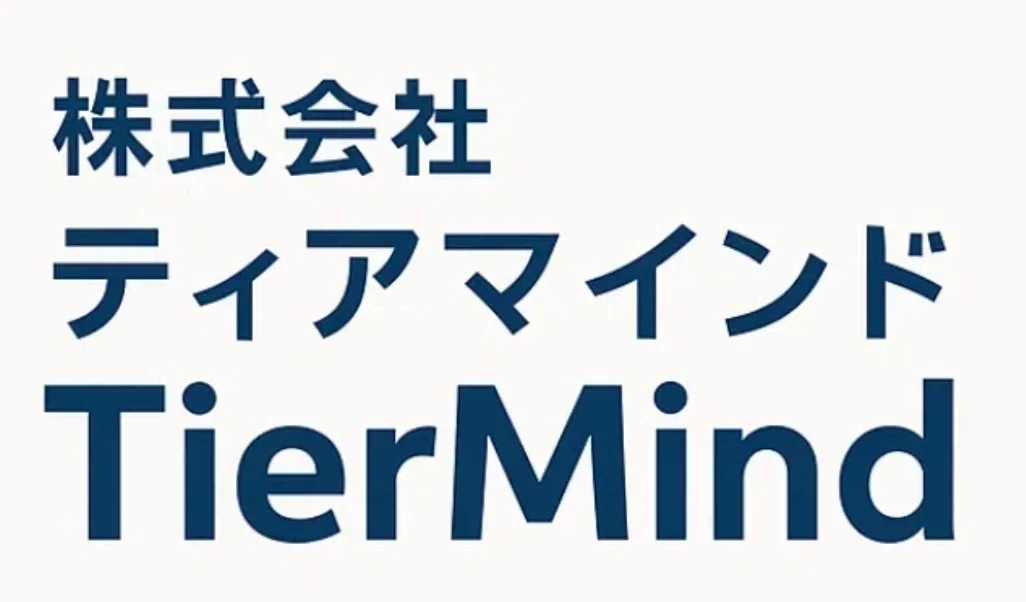
※ただし長文にはやや注意
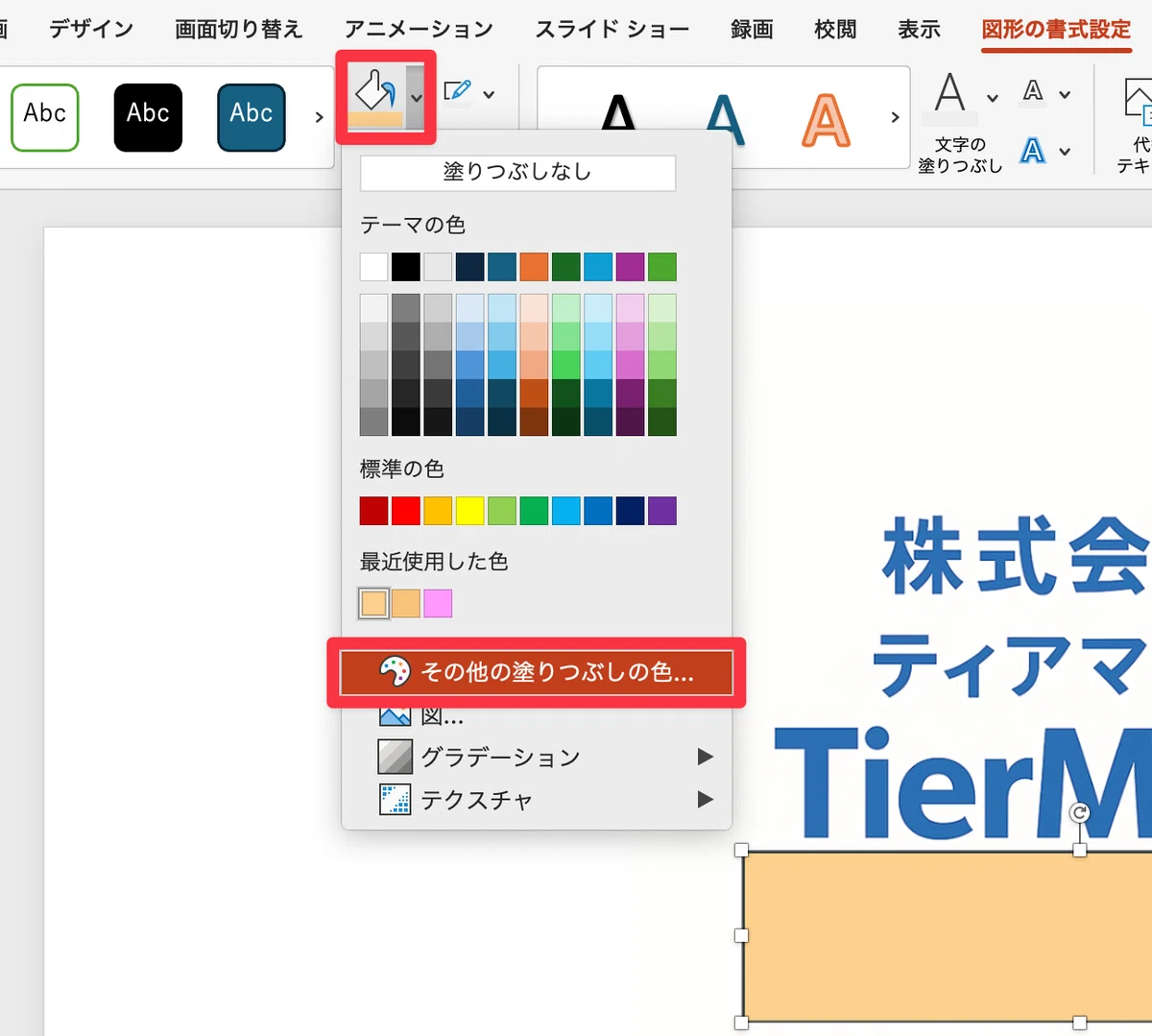
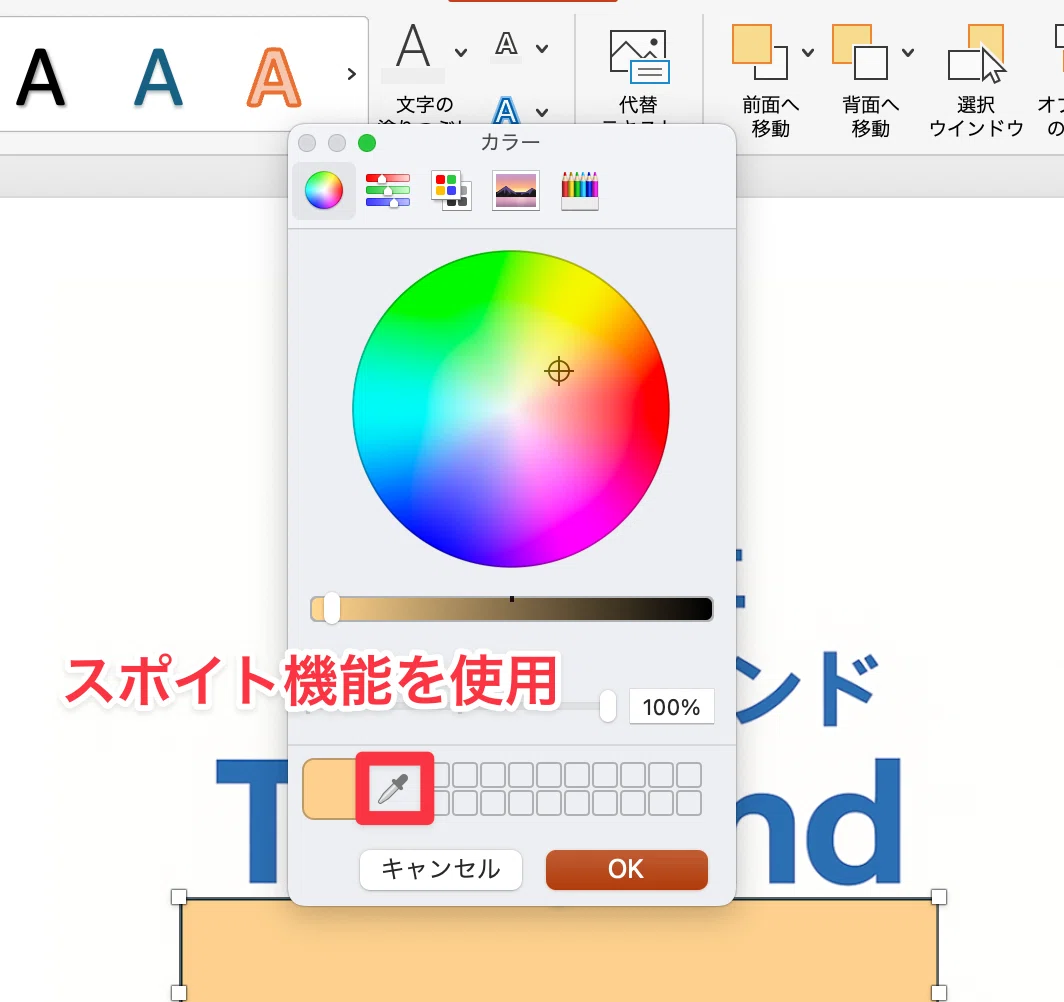
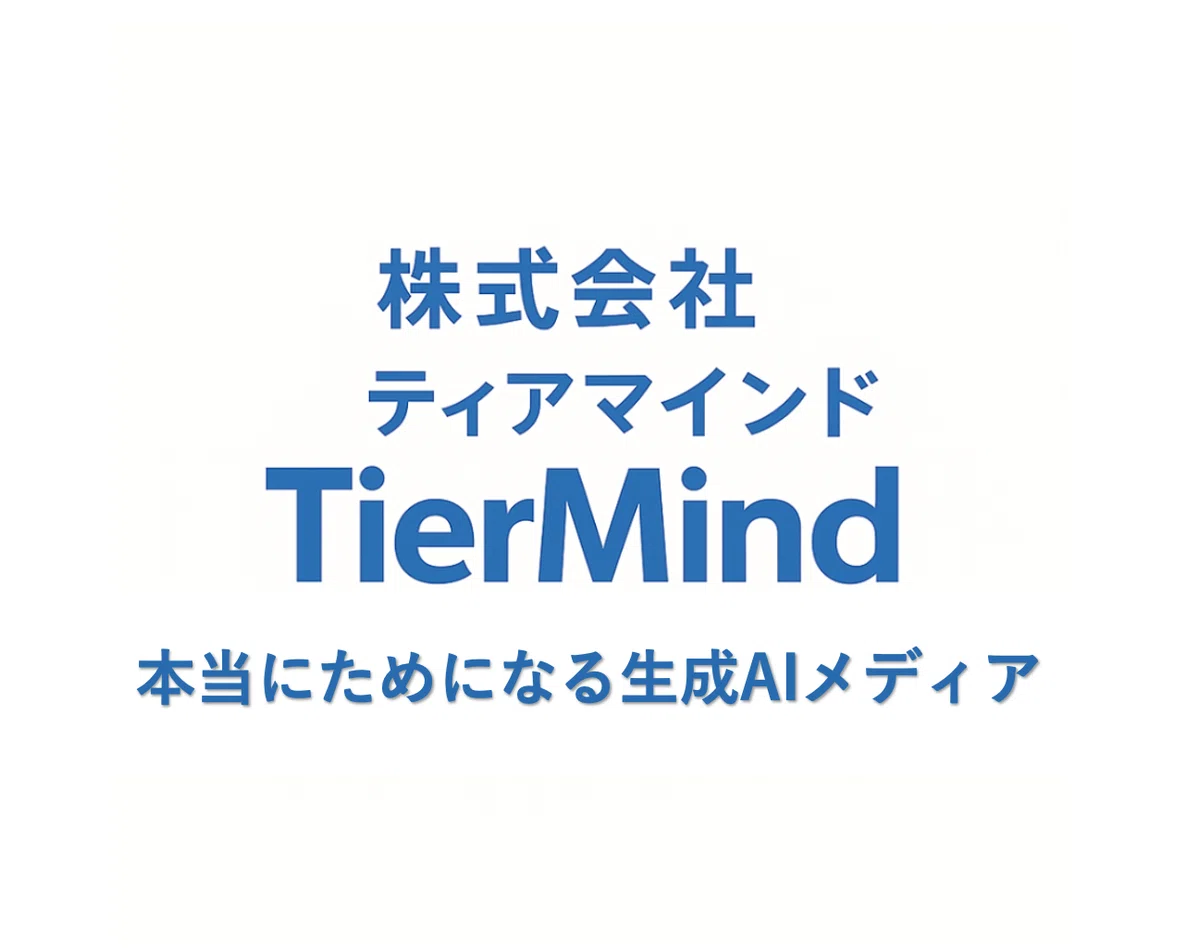
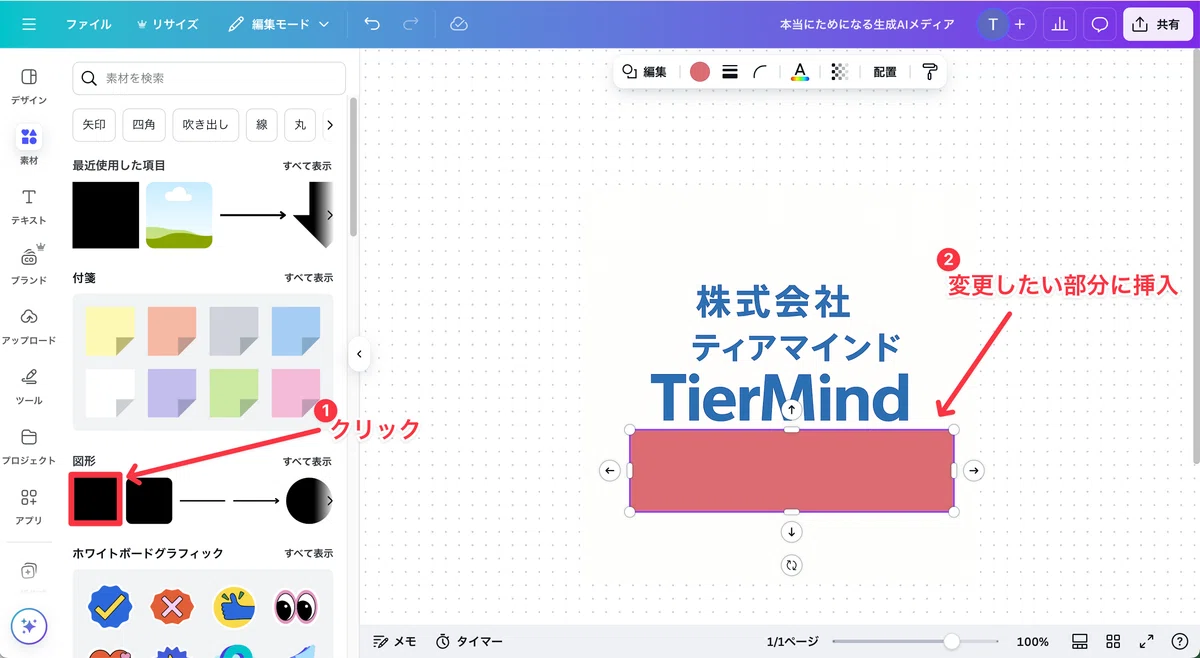
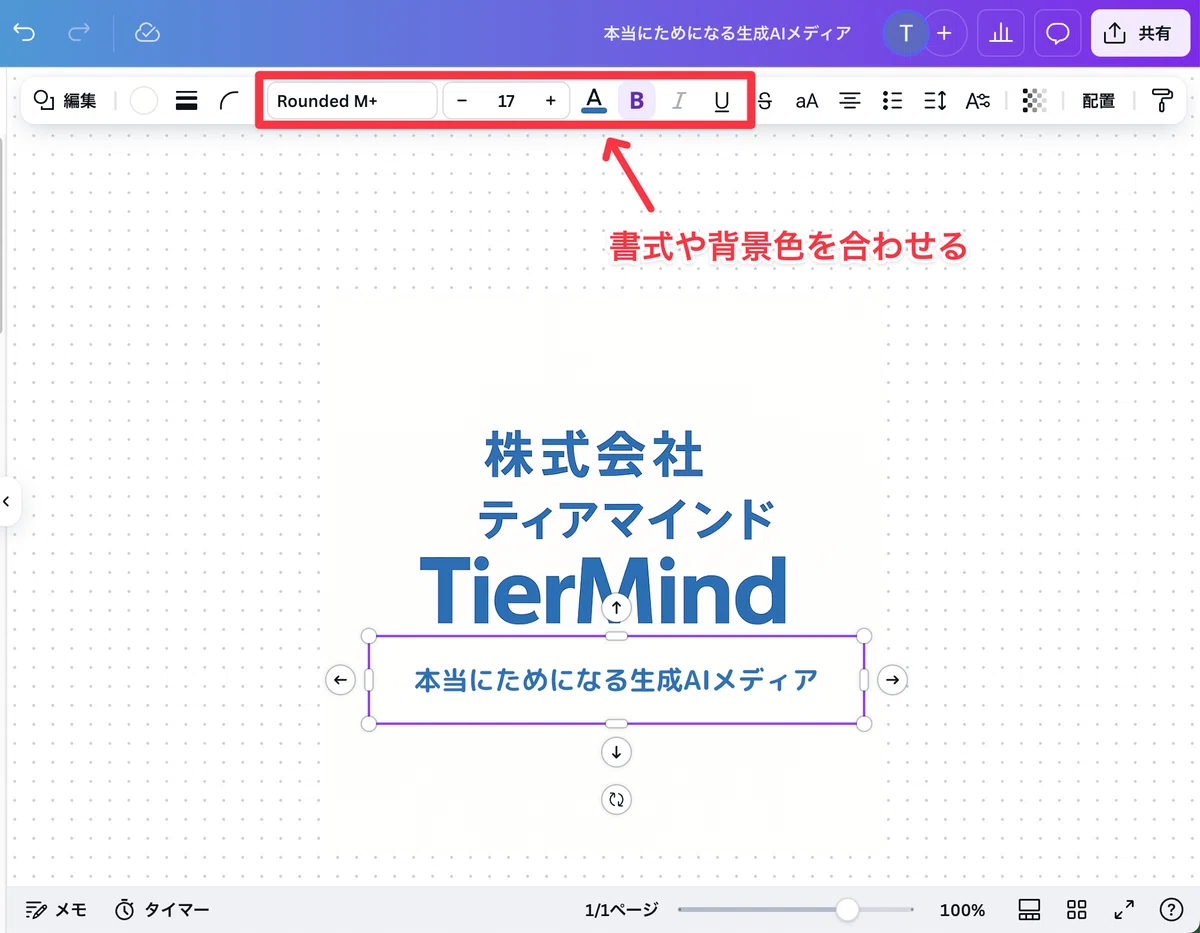
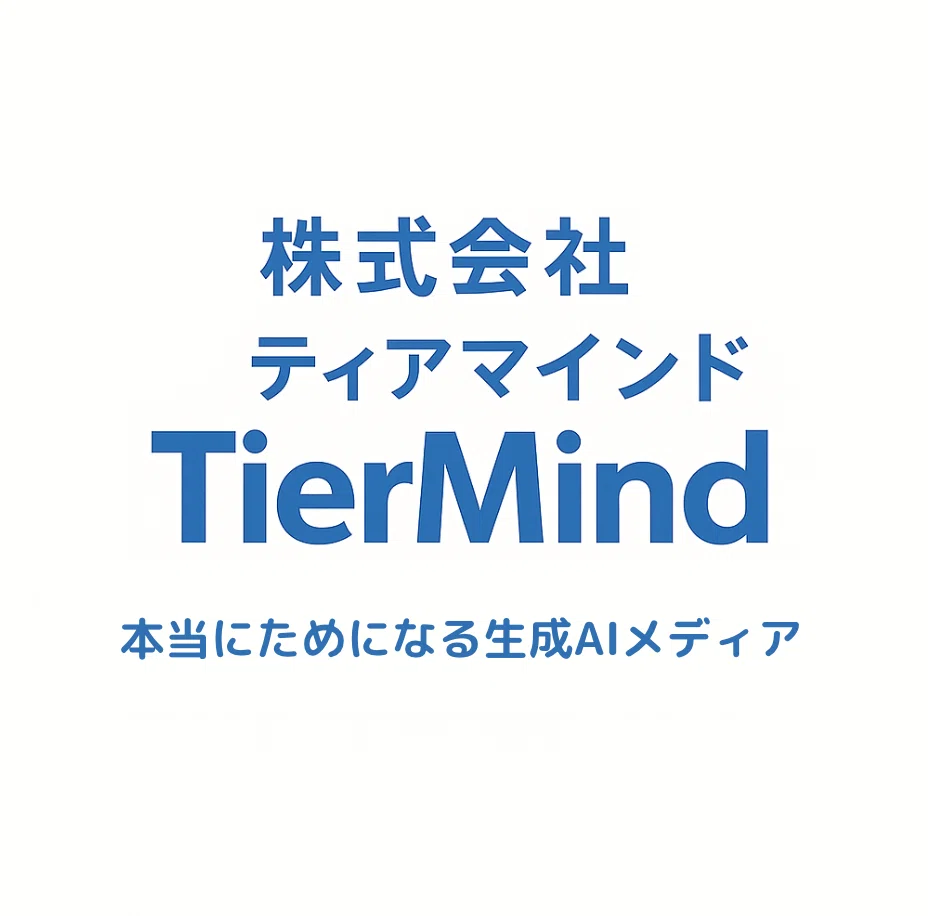
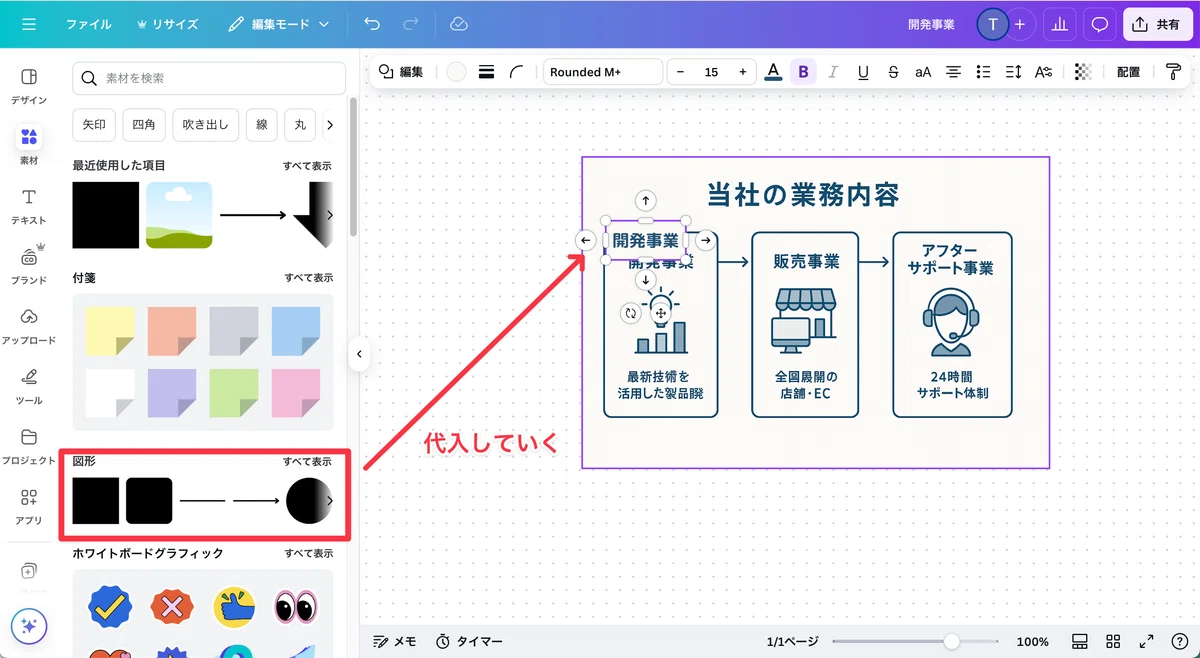
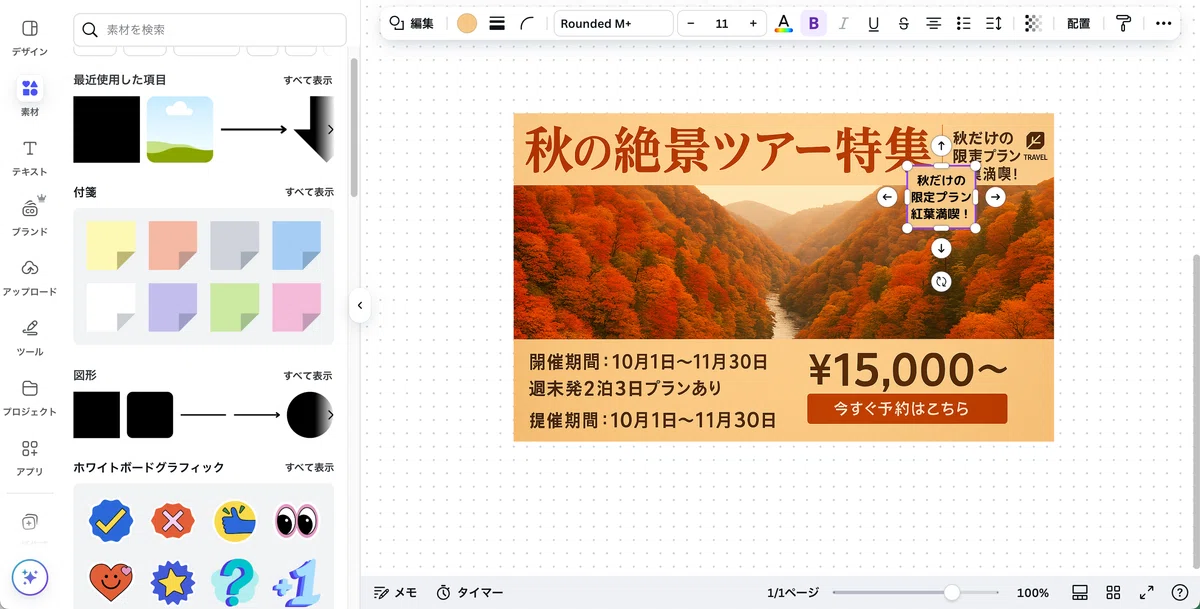
長文になると多少文字化けが起こる印象があります。ただし、生成された画像を一度ダウンロードしてPowerpointやCanvaで部分的に文字を修正するなどの対策は可能です。
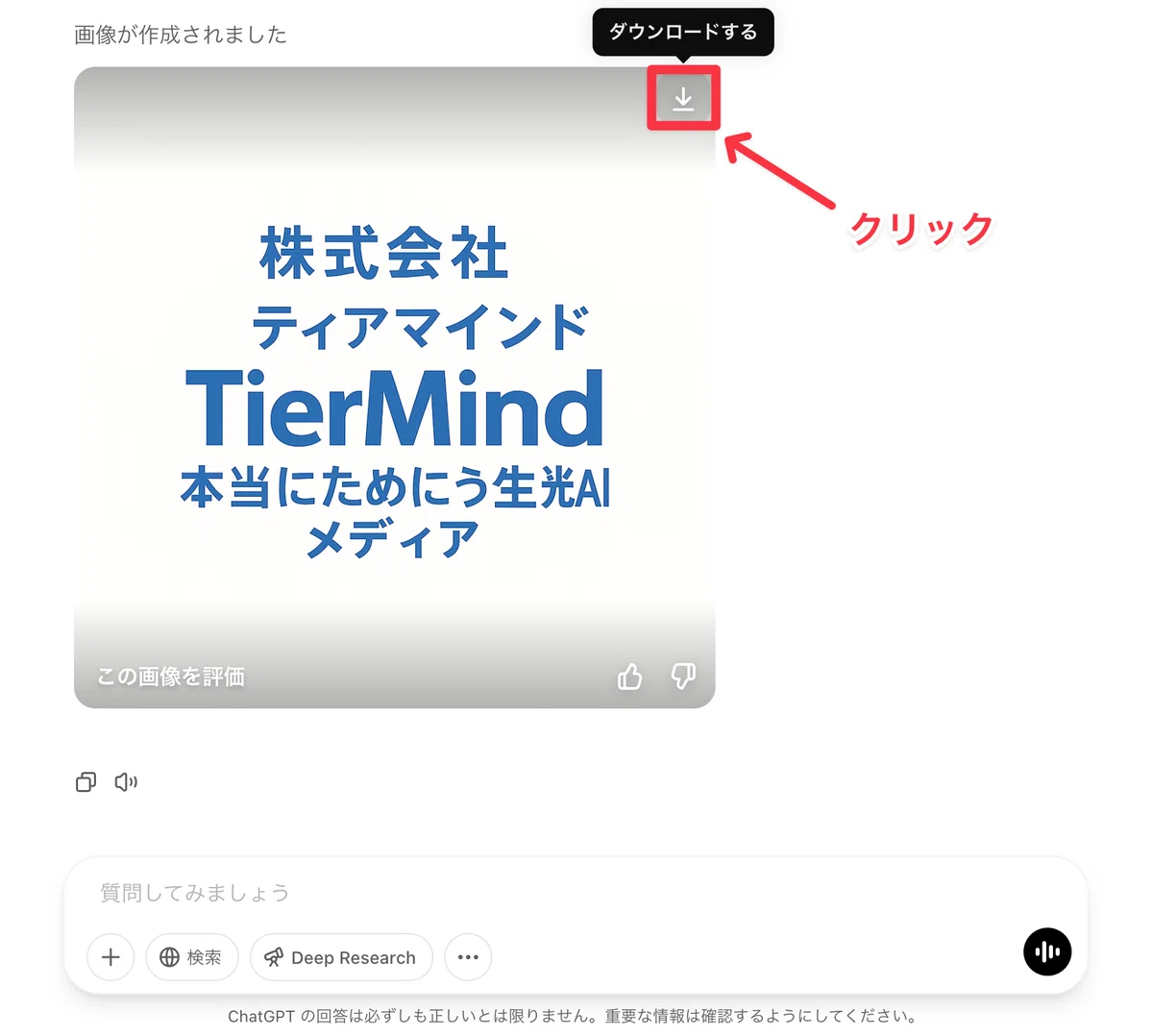
※Powerpointでの修正
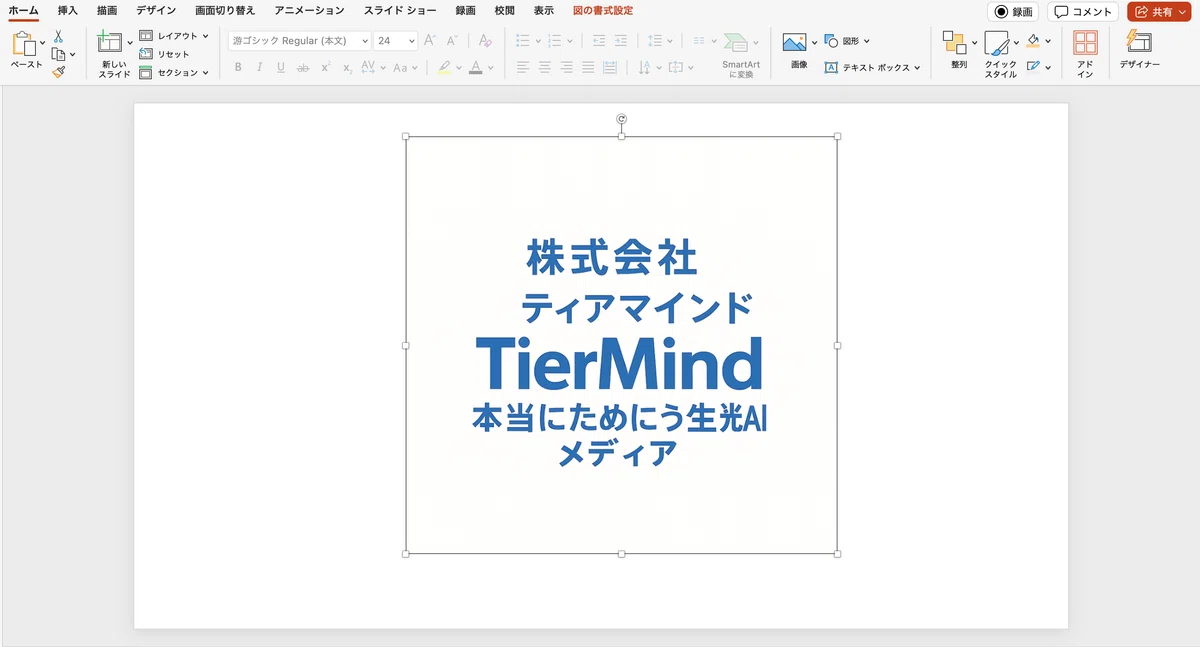
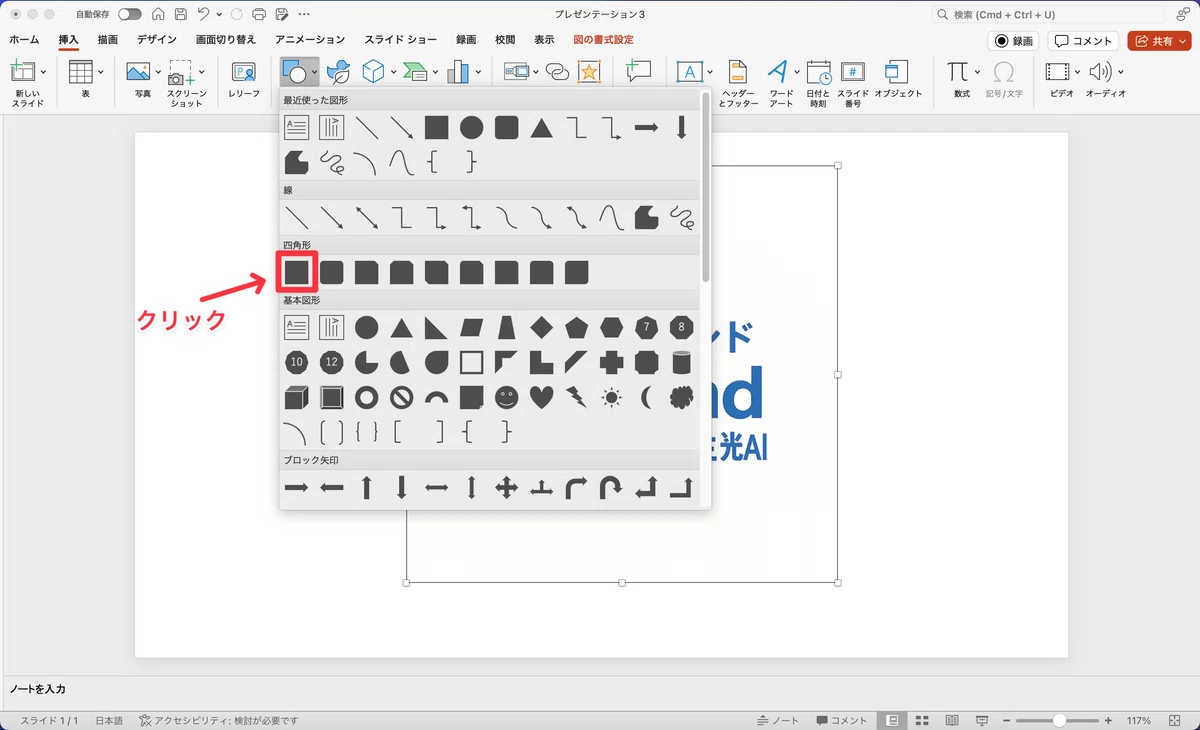
※Canvaでの修正
● マルチターン対話による細かい編集が可能
複雑な要望や微調整に対応
画像の組み合わせ、背景色の変更、色味やレイアウト調整などもマルチターンで細かく指示できます。
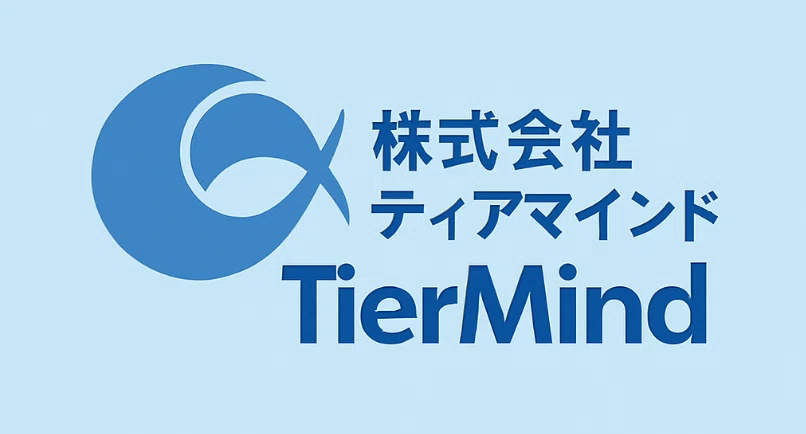
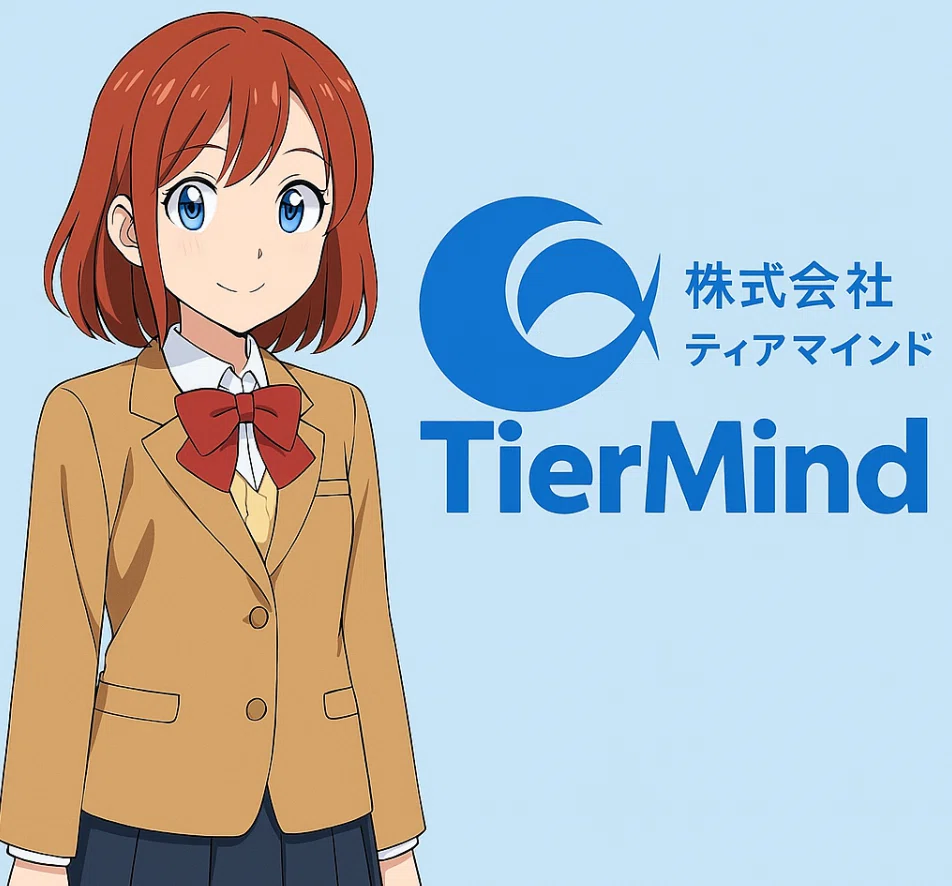
また部分的な編集の精度も向上しました。
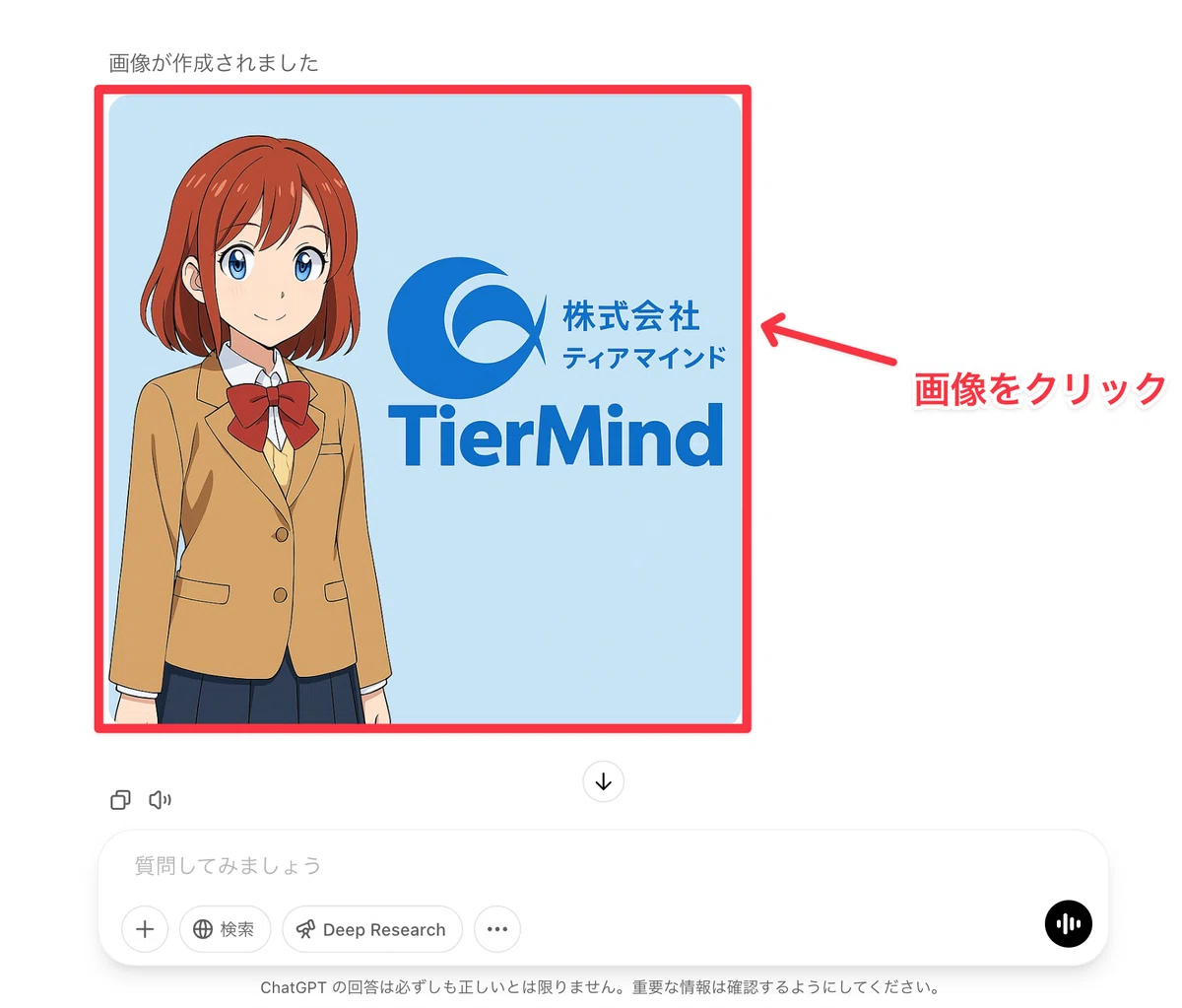
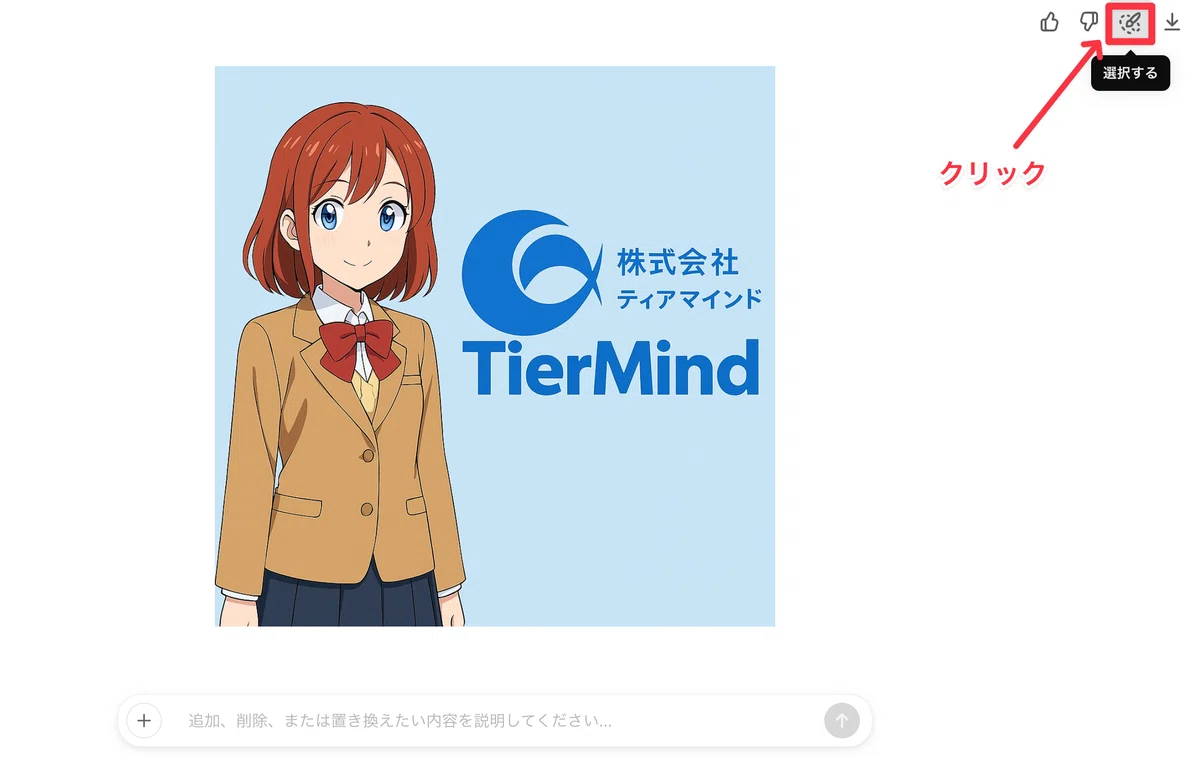
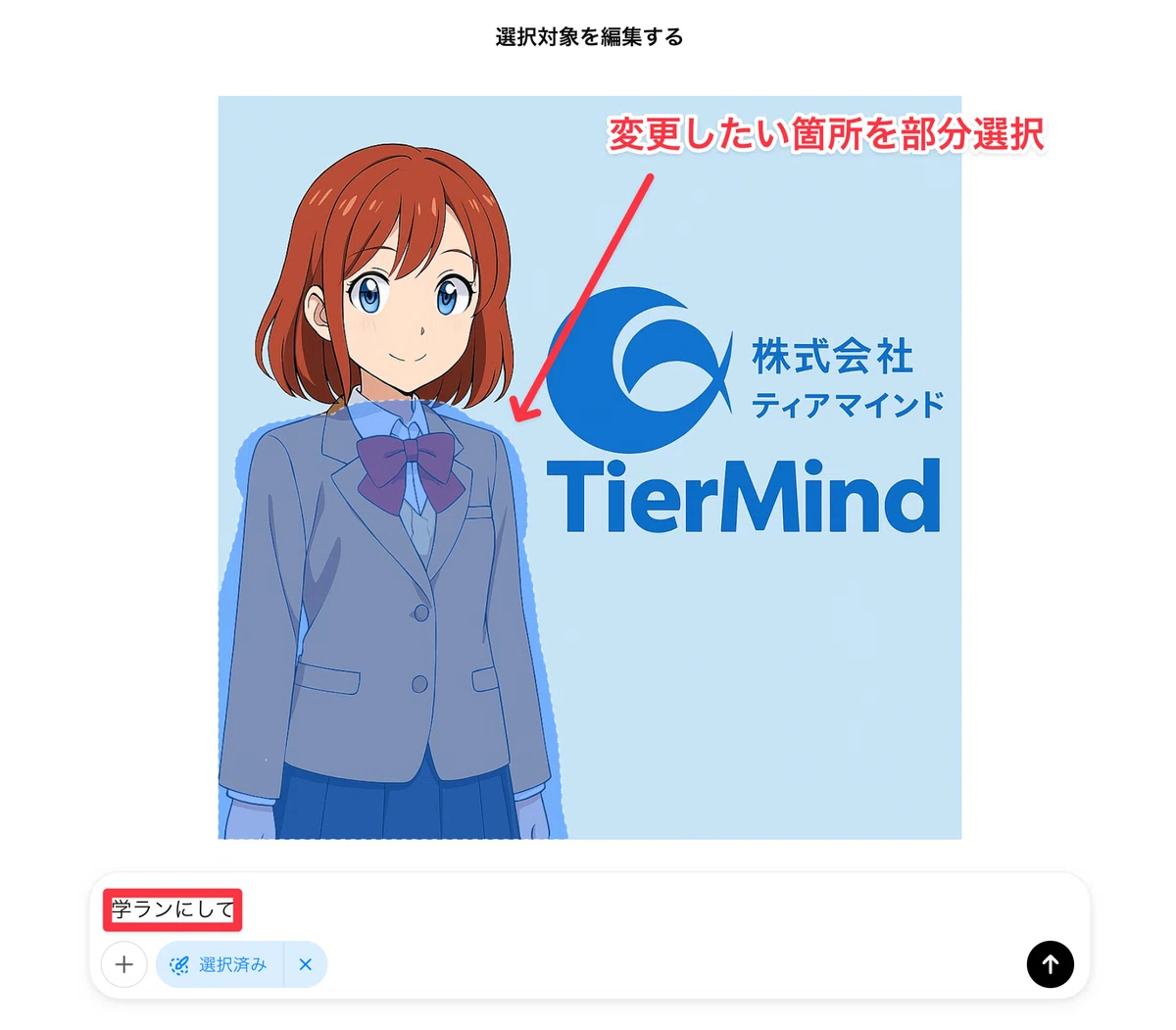
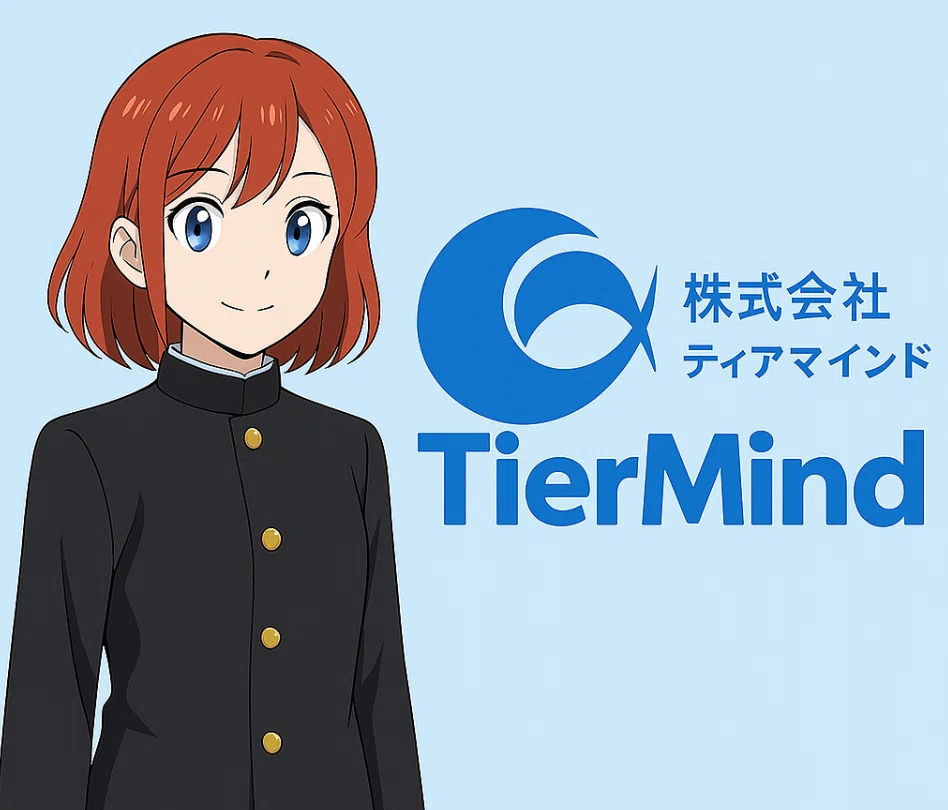
このように対話形式でさまざまな要素を追加することも可能です。
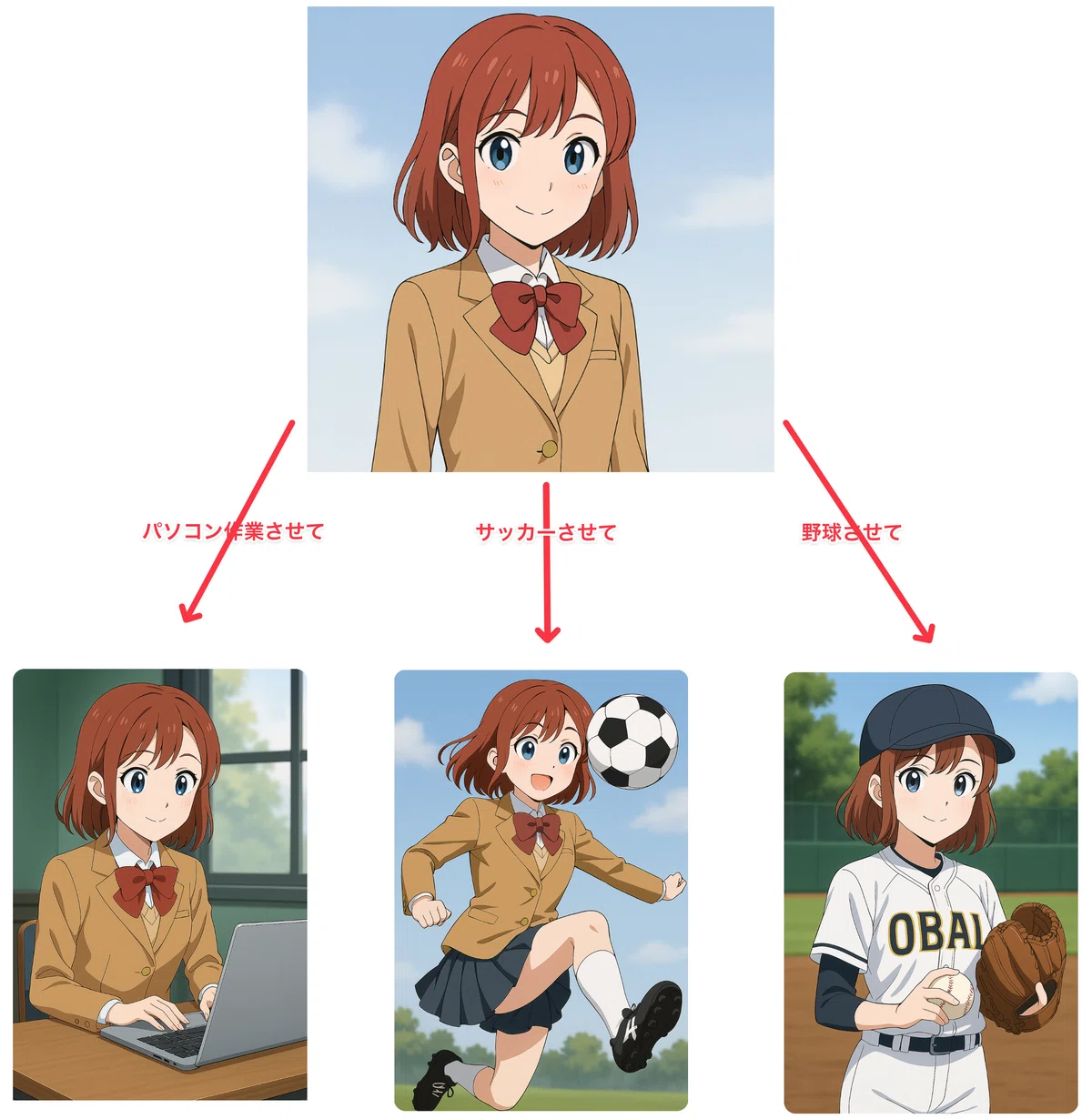
●インコンテキスト学習
アップロードした画像のテイスト継承
アップロードした画像を基に、同じテイストや雰囲気を持った新しい画像を生成することも可能になりました。これで統一感のあるデザインが簡単に作れます。
●実用度の高さ
汎用的なイラスト制作が容易に
広告・資料用イラストやSNS投稿向けビジュアル、マンガやイラスト制作の支援、プレゼン資料の図解など、さまざまな実務シーンで活用できます。
※後ほどハンズオンで体験できます。
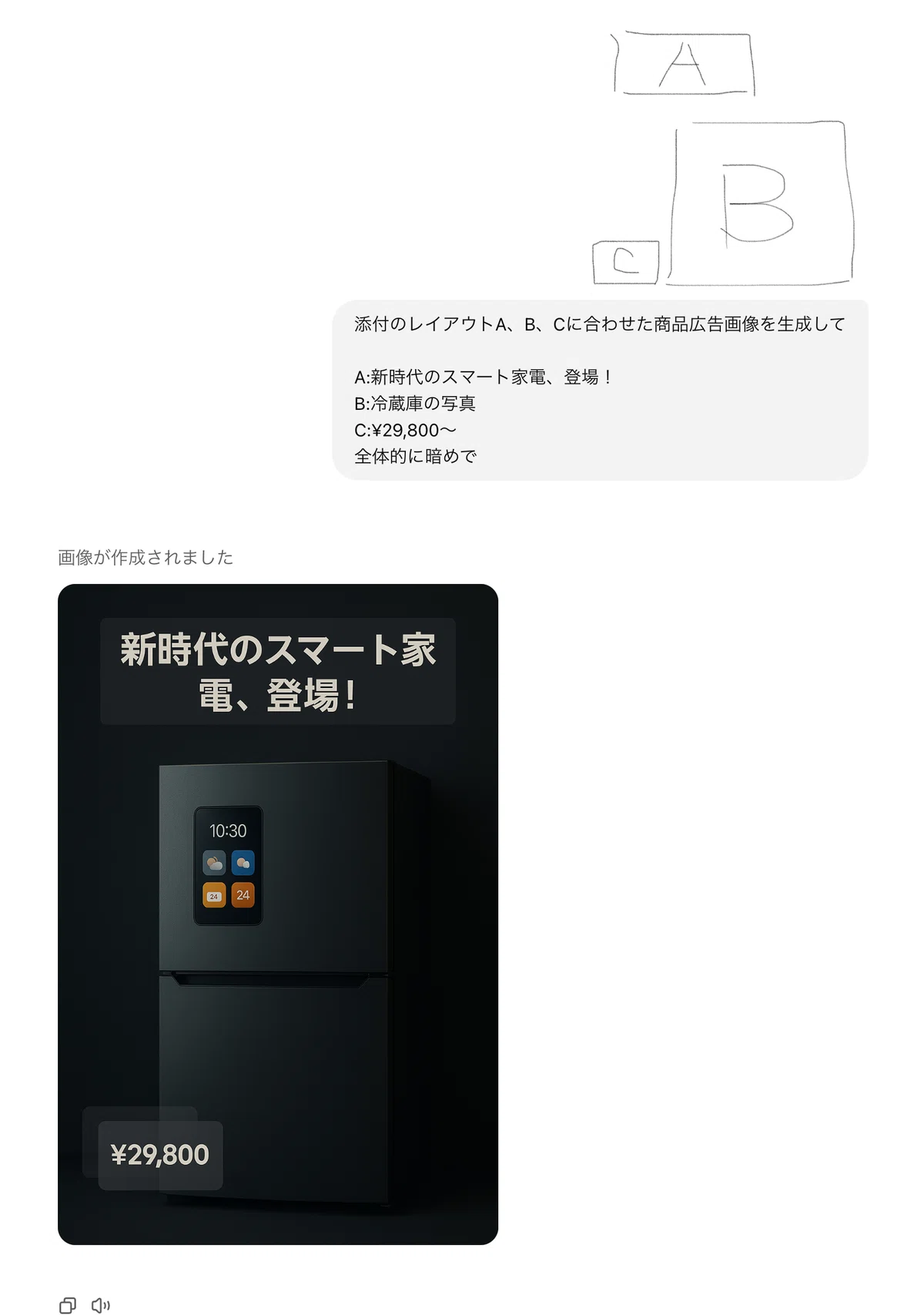
手書き案からの生成
手書きラフを撮影・アップロードすることで、そのレイアウトや構成をベースに画像を生成してくれます。
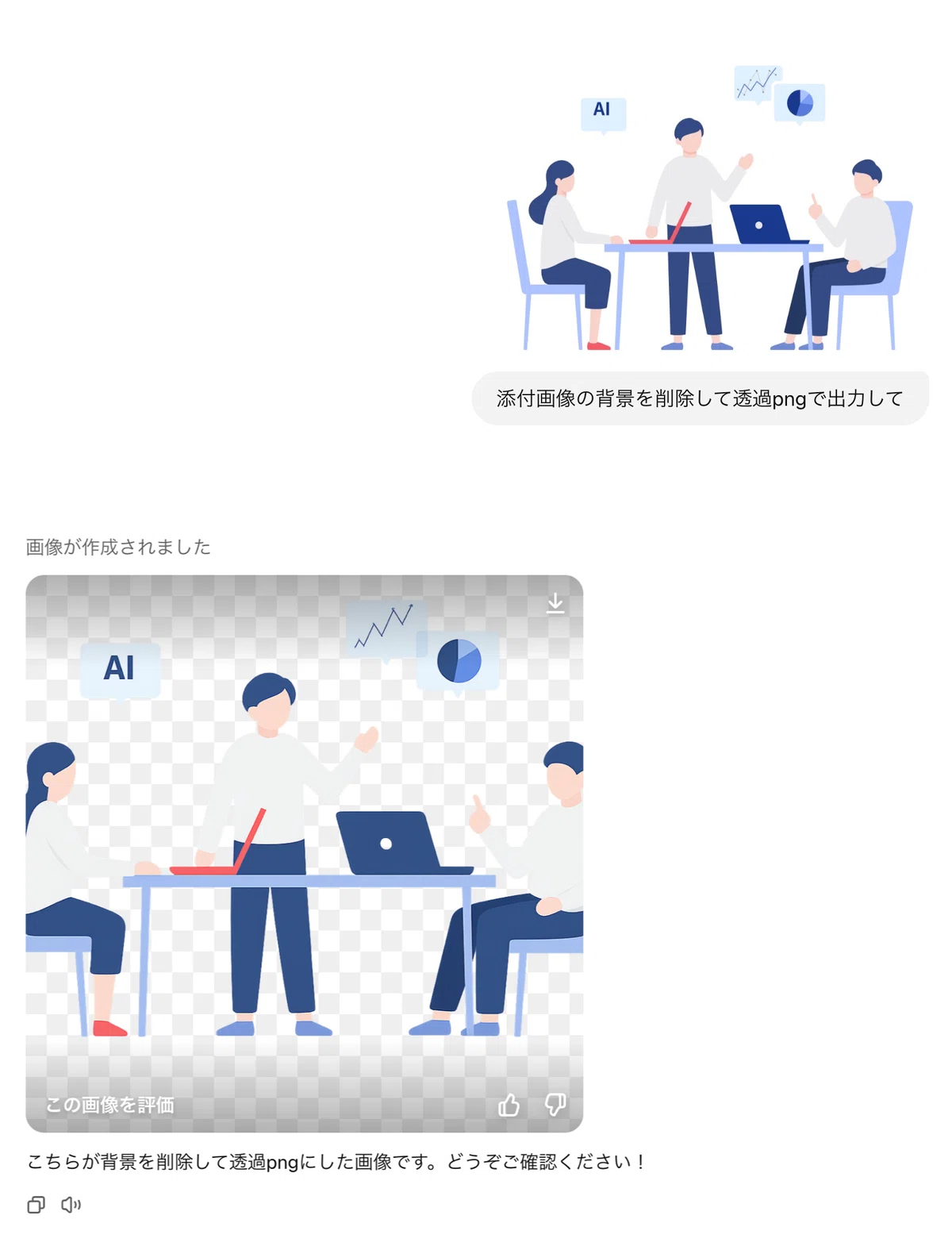
背景の透明化(透過phg)
添付した画像を背景透明化することが可能になりました。
※背景が透過されたPNG画像(透明背景の画像)は、 資料作成やWebコンテンツ制作時に、異なる背景色やデザインに簡単に馴染ませることができます。
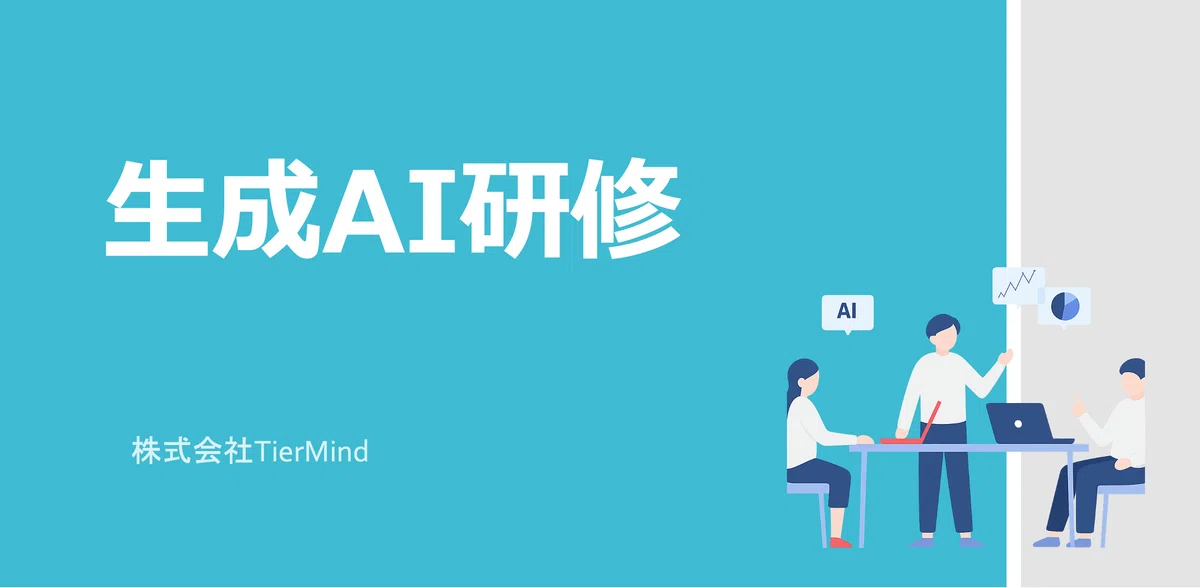
また同じトーンの素材を量産することもできます。

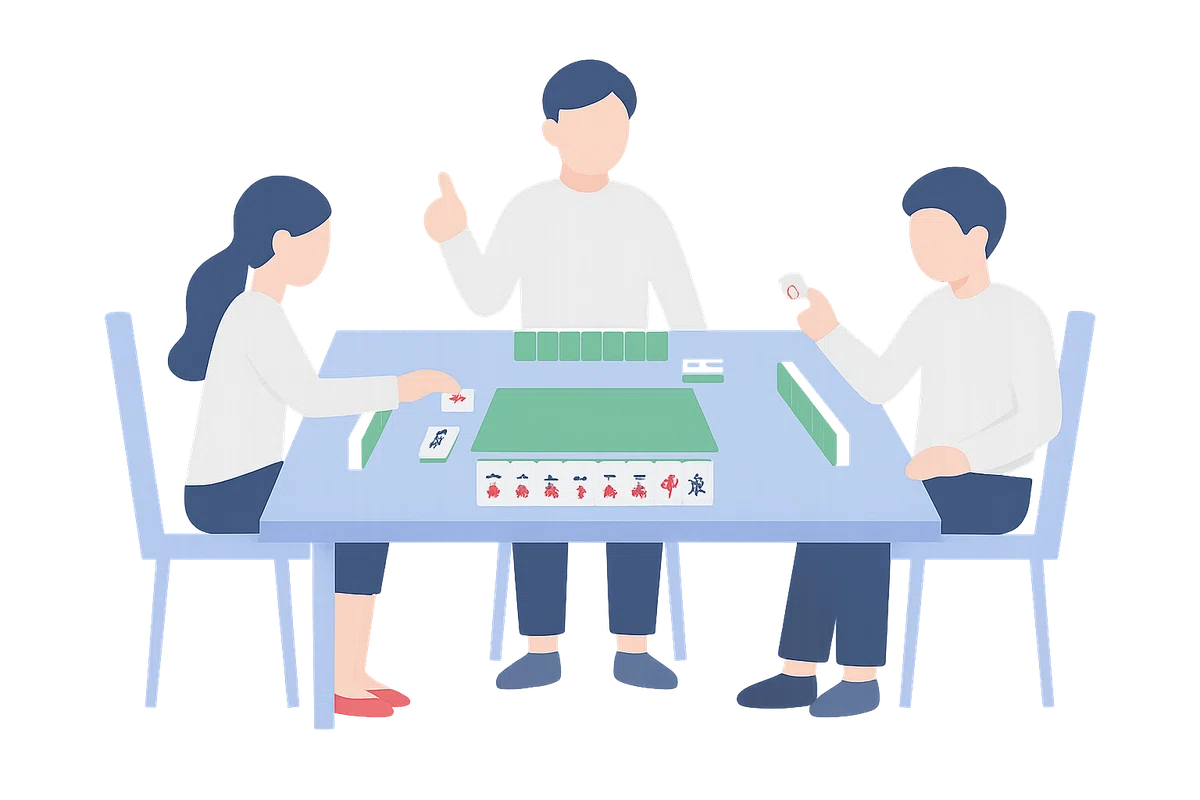
■画像生成の7つの制限
万能に見える画像生成ですが、OpenAI公式サイト(Introducing 4o Image Generation)によると以下のような苦手分野が確認されています。
1:意図しないトリミング
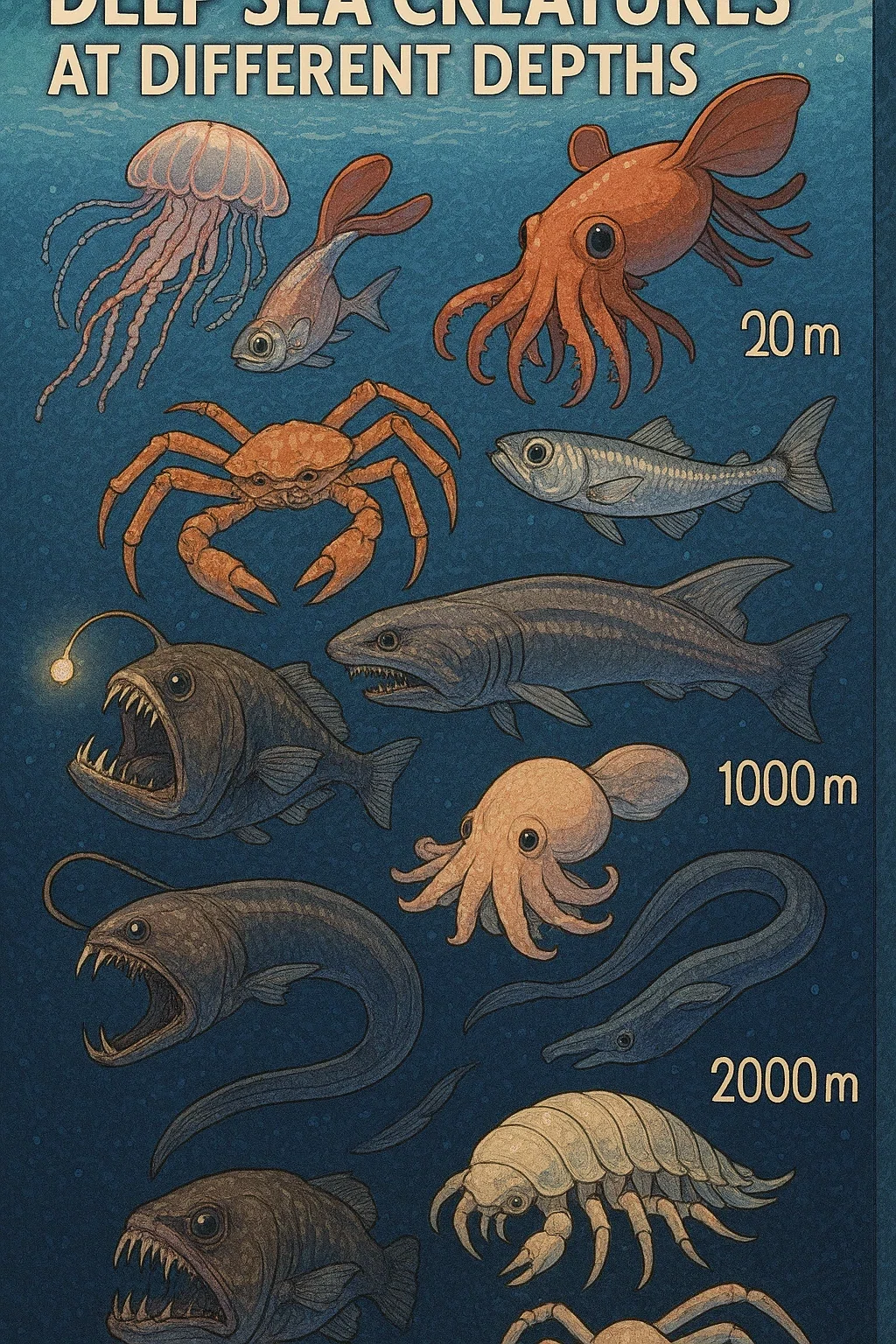
ポスターなど縦に長い画像を生成すると、勝手に上下部が切り取られるケースが報告されています。
2:幻覚(ハルシネーション)
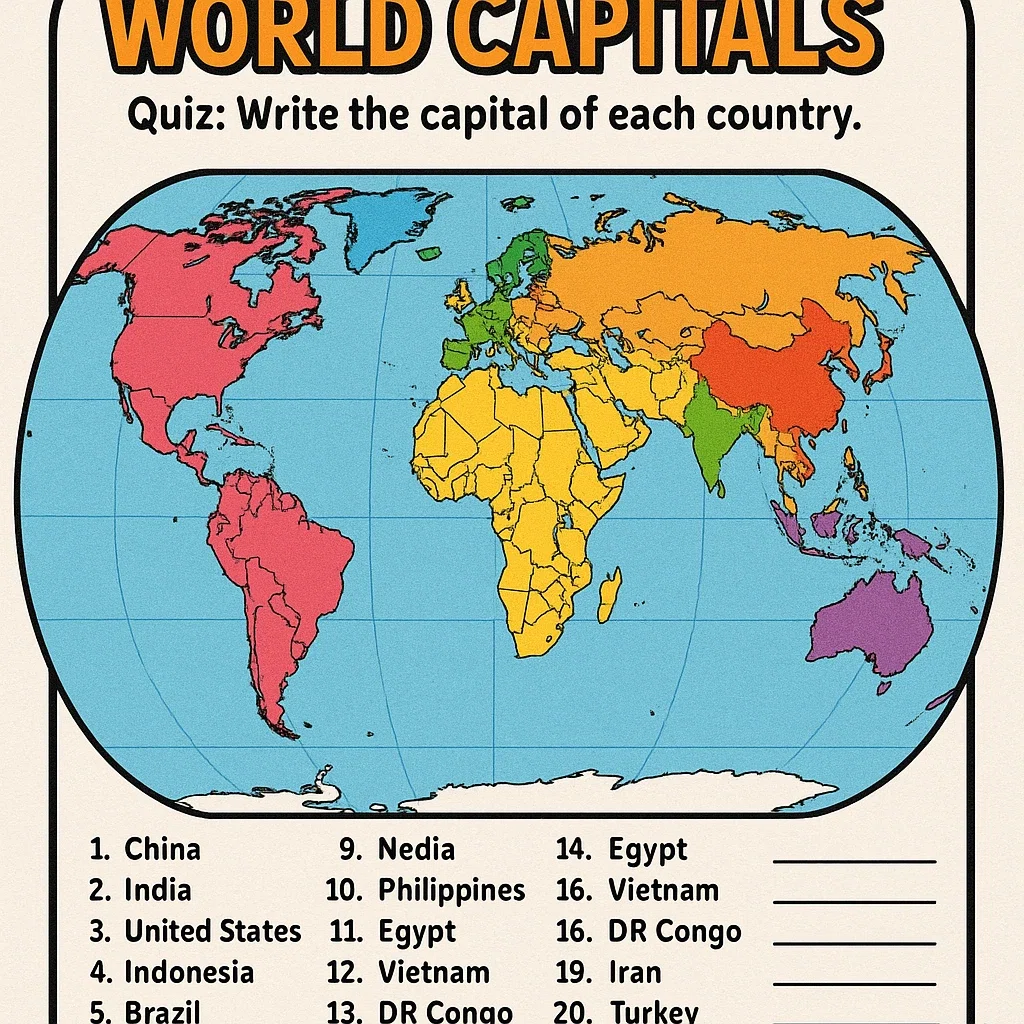
テキスト生成同様、画像生成でもコンテキストが少ないプロンプトだと、存在しない要素や誤情報を“作り出して”しまう場合があります。
3:同時処理
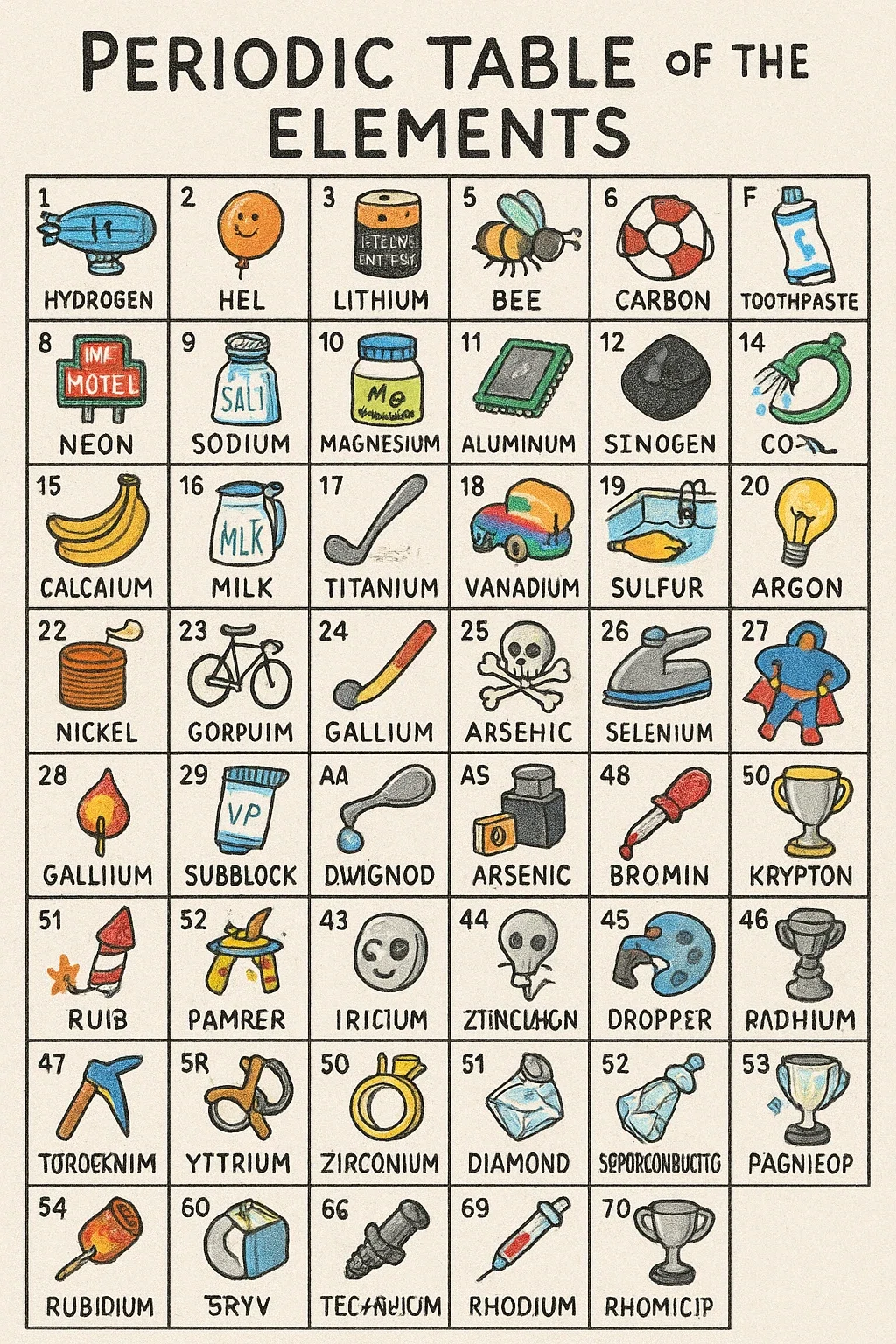
10~20を超える複数の概念を同時に正確にレンダリングするのは難しく、複雑な要素が混在すると精度が落ちる可能性があります。
対策として:
最初から完璧を求めず、段階的に「まず大まかな形を作る → 次の指示で細部を調整」という流れで進める
4:正確なグラフ作成
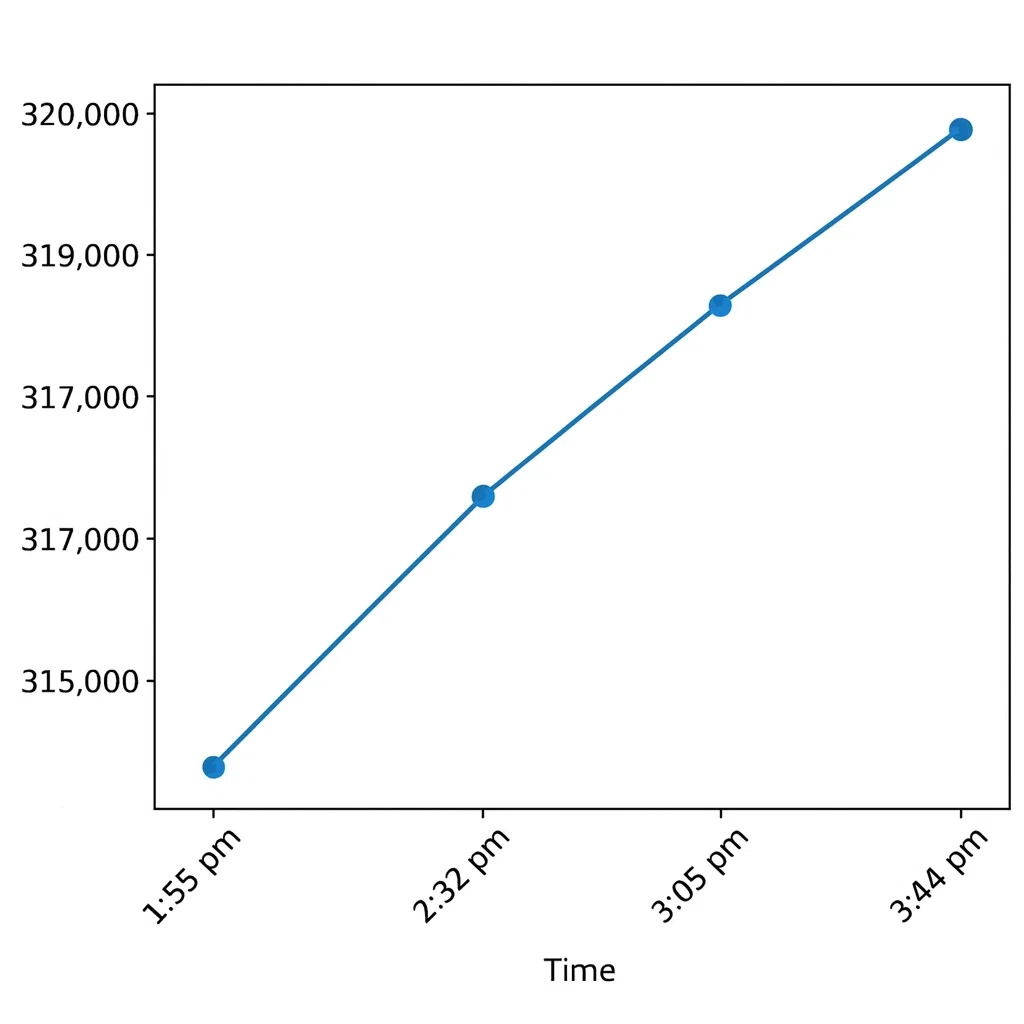
グラフなどの正確性が求められる可視化は、現在のモデルでは厳しい面があります。
対策として:
AIに大まかなデザインを作らせ、人間がアイディアを追加
5:多言語テキストレンダリング
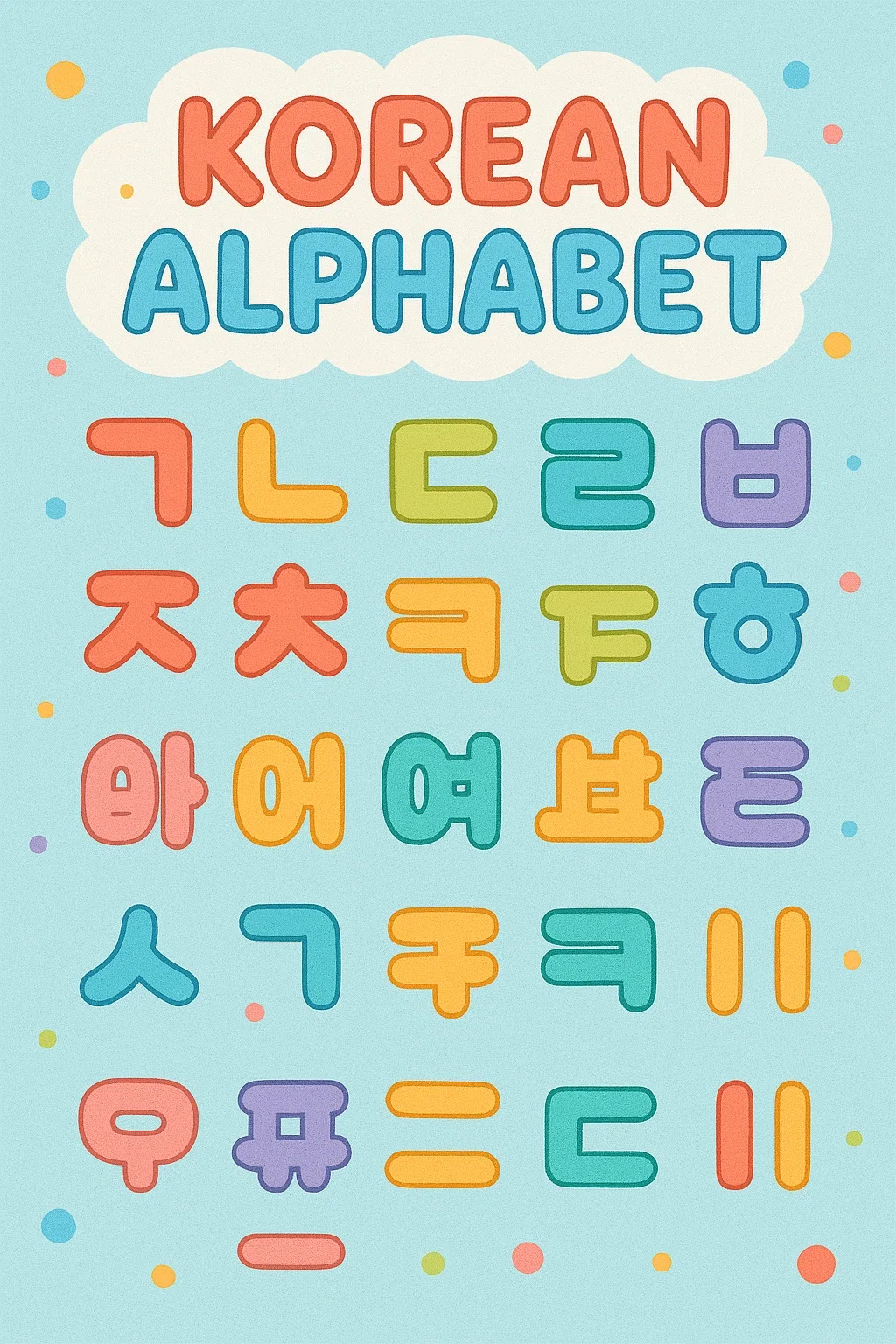
ラテン文字以外を含む多言語のテキストでは、文字が不正確になったり幻覚が入ったりすることがあり、特に複雑な場合に不具合が起こりやすいです。
対策として:
後工程でCanvaやPowerpointを併用
6:編集精度
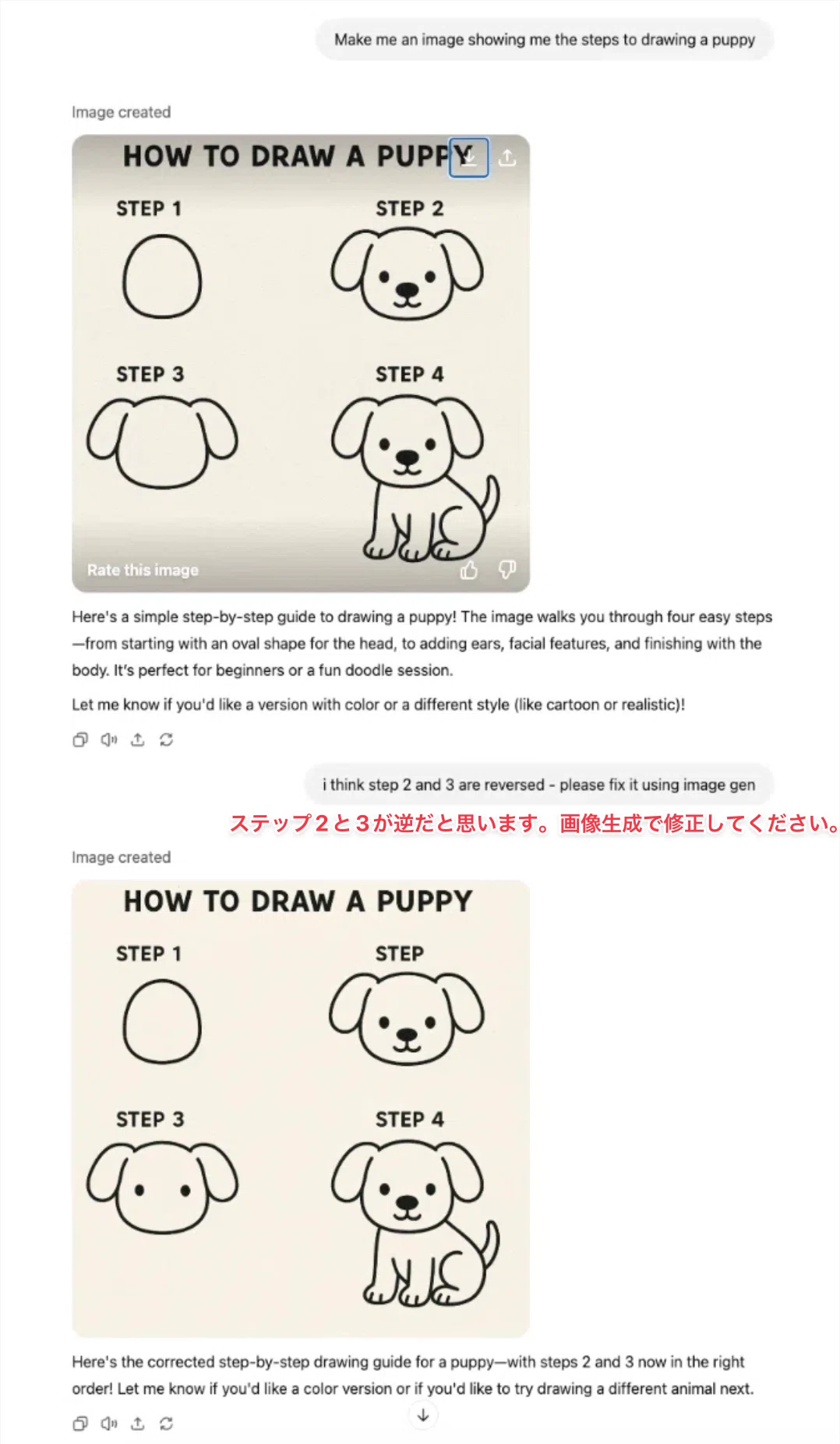
タイプミスや特定部分の編集リクエストが、意図しない他の要素の変更につながるケースがあります。
7:細かい情報の描写
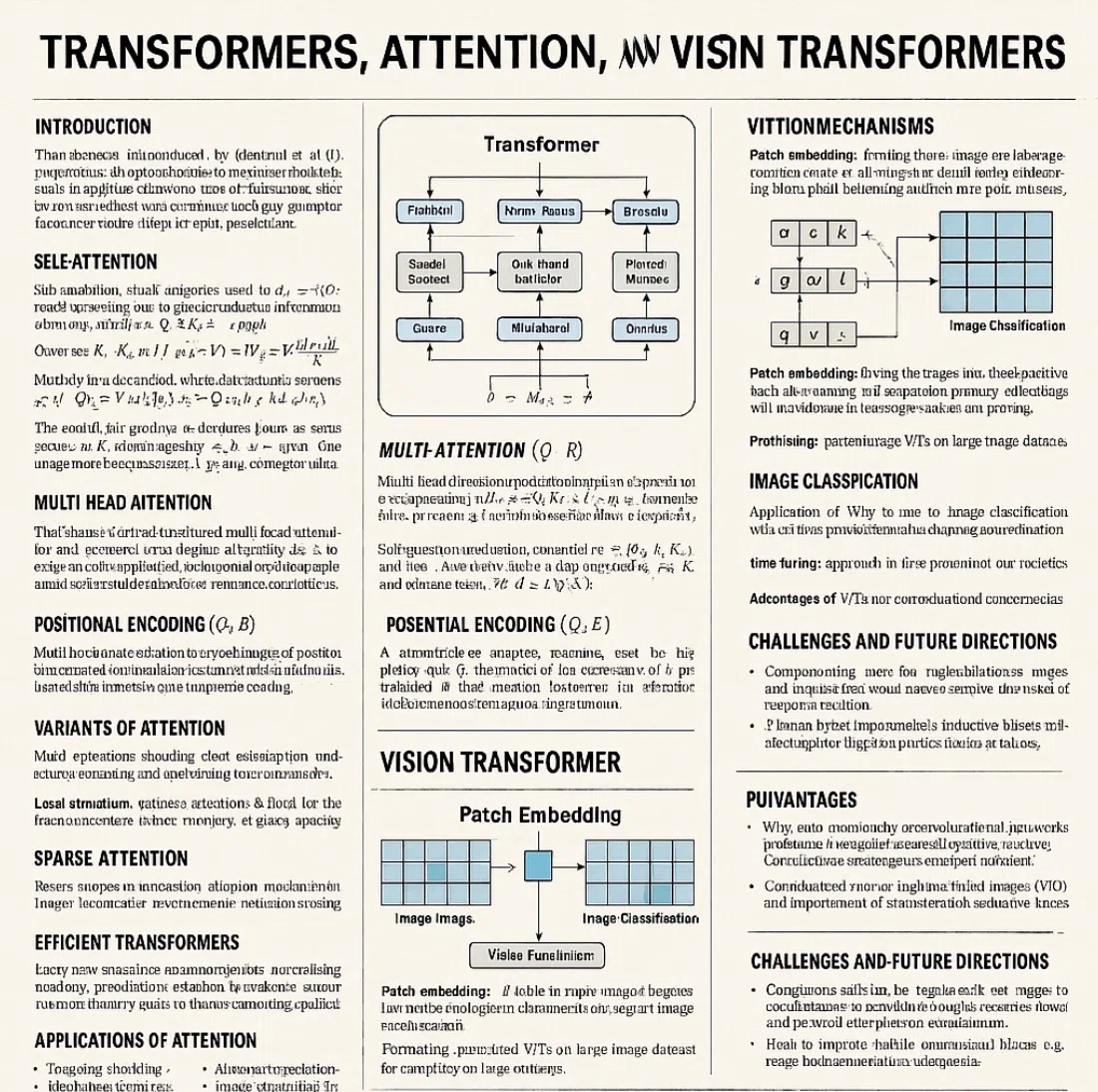
極端に小さい文字や、細かい情報を詰め込みすぎると、問題が発生しやすい傾向があります。
対策として:
後工程でCanvaやPowerpointを併用
●限界を知ったら、こう対策しよう
苦手は割り切る
長文や複雑な表現は無理せず、別ツール(Canvaなど)で補完。
指示は分割して
一度に欲張らず、「ざっくり指示→細かく修正」の2段階で。
最終仕上げは人間で
AIの限界部分こそ、自分の手で個性をプラスするチャンス。
「AIは7割、あなたが3割」
このバランスが成功のポイントです。
■ 実際に手を動かしてみよう:GPT-4oを活用したワーク
ここまでの説明で、画像生成のクオリティアップはイメージいただけたかと思います。
せっかくの新機能、実際に試してみないと損です! ということで、ここからは具体的なワーク形式で、制作フローのポイントを紹介します。
それぞれにワークに対して「課題」と「完成図」を参考に、自分の手で画像生成をしてみましょう!
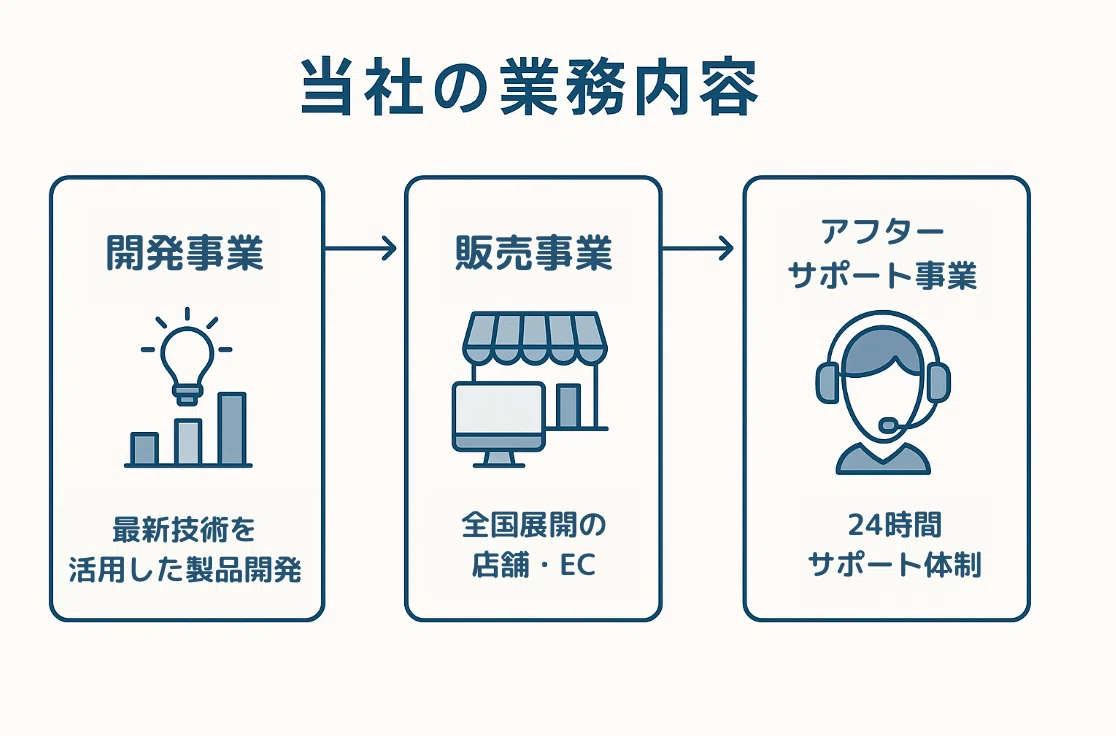
■ワーク1:会社の業務内容スライドをわかりやすく可視化する
●課題内容
自社のビジネスモデルや事業全体像を1枚の図解にまとめる。
A4横(16:9相当)のスライドサイズで、初見の人でも「何をどうやって提供している会社なのか?」が理解しやすいレイアウトにする。
主要事業(開発事業・販売事業・アフターサポート事業)の流れをフローチャート風に矢印で整理し、特徴を短文で添える。
●ヒント
事業の洗い出し:開発・販売・サポートなど主要なものをシンプルに整理
日本語文字化けや誤変換があった場合は、生成された画像をPowerpointやCanvaで微調整する
マルチターンで修正:最初に大枠を生成→次の会話で「色を変えて」「フォントを少し大きく」など追加指示して完成度を上げる
表現が難しい場合、手書きレイアウトを使って依頼してみましょう。
●回答例
当社の業務内容をまとめた図解を作ってください。
レイアウト:A4横(16:9相当)を想定
当社の主な事業:『開発事業』『販売事業』『アフターサポート事業』の3つ
それぞれの関係性をフローチャート風に表し、矢印で流れを示す
各事業の説明文は短め:例『開発事業:最新技術を活用した製品開発』『販売事業:全国展開の店舗・EC』『アフターサポート:24時間サポート体制』など
アイコンやイラストで分かりやすくしつつ、全体は落ち着いた色味で(メインカラーは青系)
背景は白、フォントはサンセリフ系で読みやすく。細かい枠や余白に配慮してすっきりまとめてください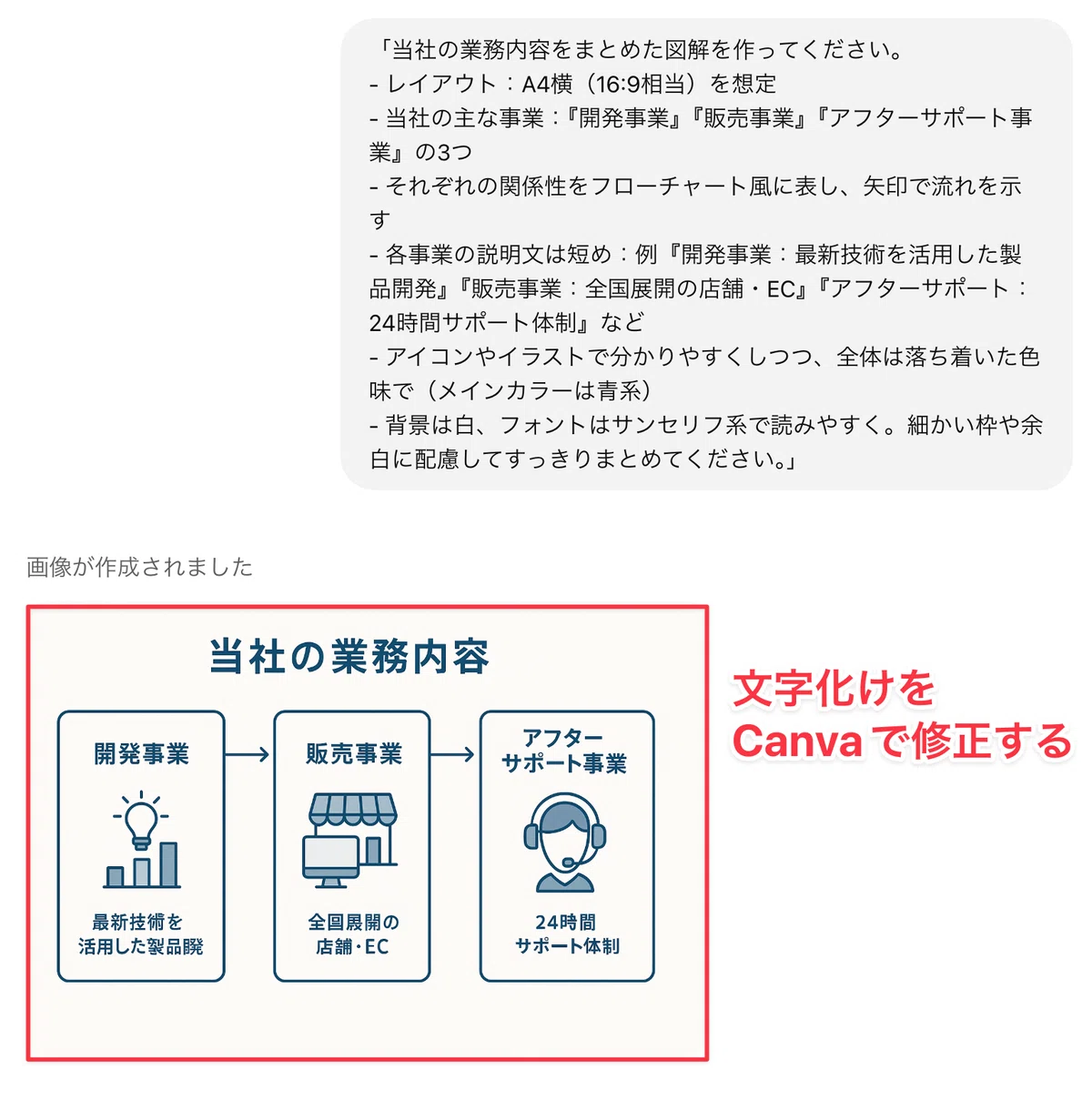
■ワーク2:スライドに挿入するオブジェクトを作成する
●課題内容
下記のイラストをベースに、同じ色調・デザインテイストを保ちつつ、「1人だけオンライン会議で参加している」オブジェクトを透過PNGで作成する。
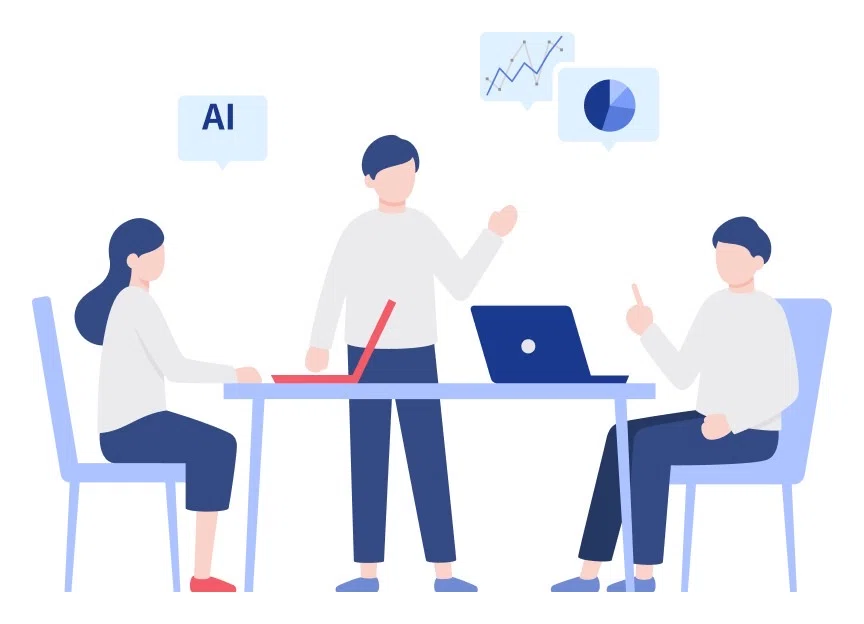
元のイラストとは違うシチュエーション(対面ではなく、オンライン会議)に置き換えながら、資料やWebコンテンツで統一感のある素材を制作すること。

●ヒント
添付した元のイラストをChatGPTにアップロードし、「このイラストと同じトーンで」と指示するとインコンテキスト学習で統一感のある画像が生成される。
背景は透明(透過PNG)にすると、さまざまな資料やサイトで違和感なく活用できる。
●回答例
添付画像と同じトーン、構成で1人だけオンラインで参加している会議風景を作成して。オンライン参加している人は棒グラフを指差して説明している。背景は透過pngで出力してください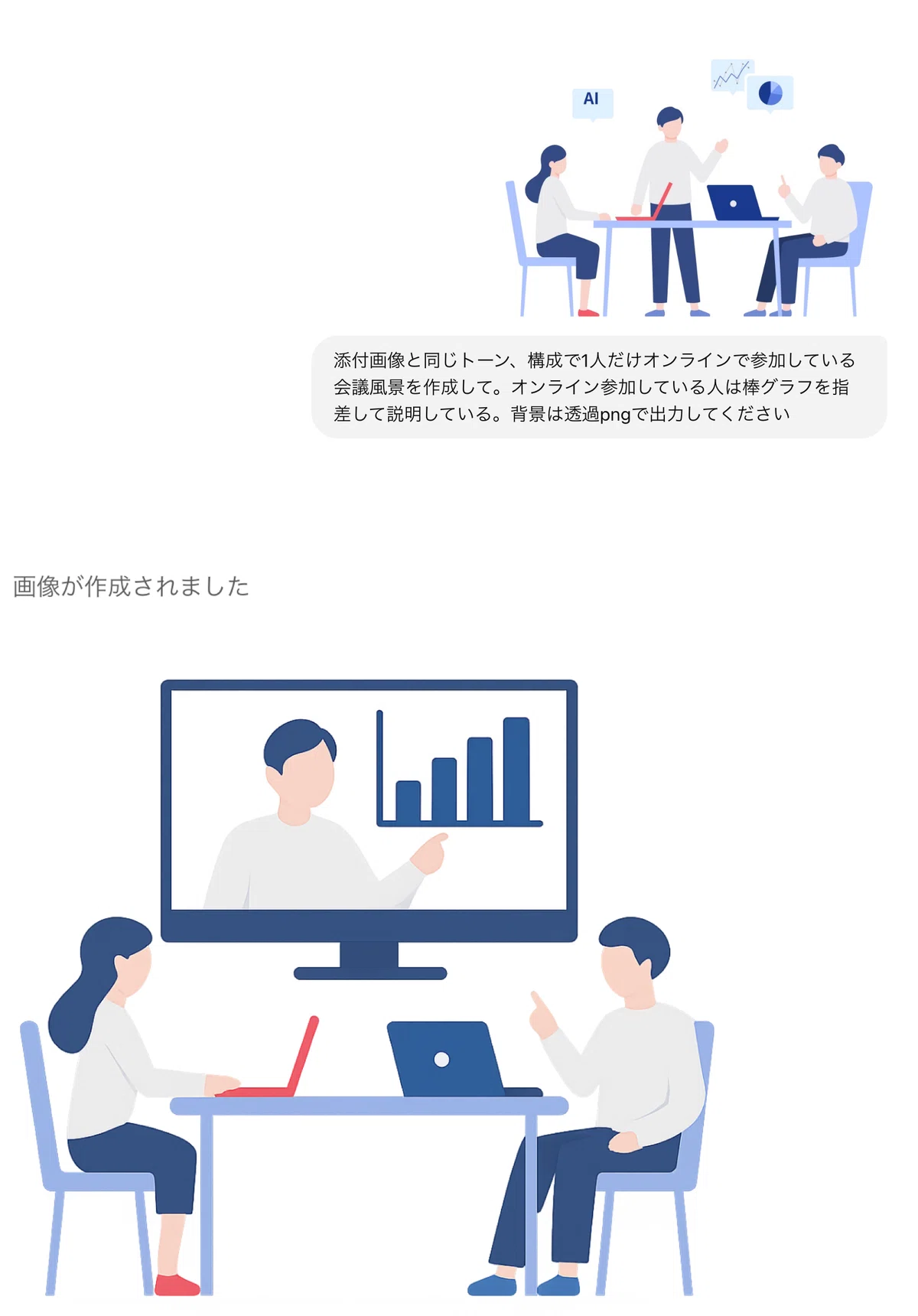
■ワーク3:製品マニュアルの簡易図解
●課題内容
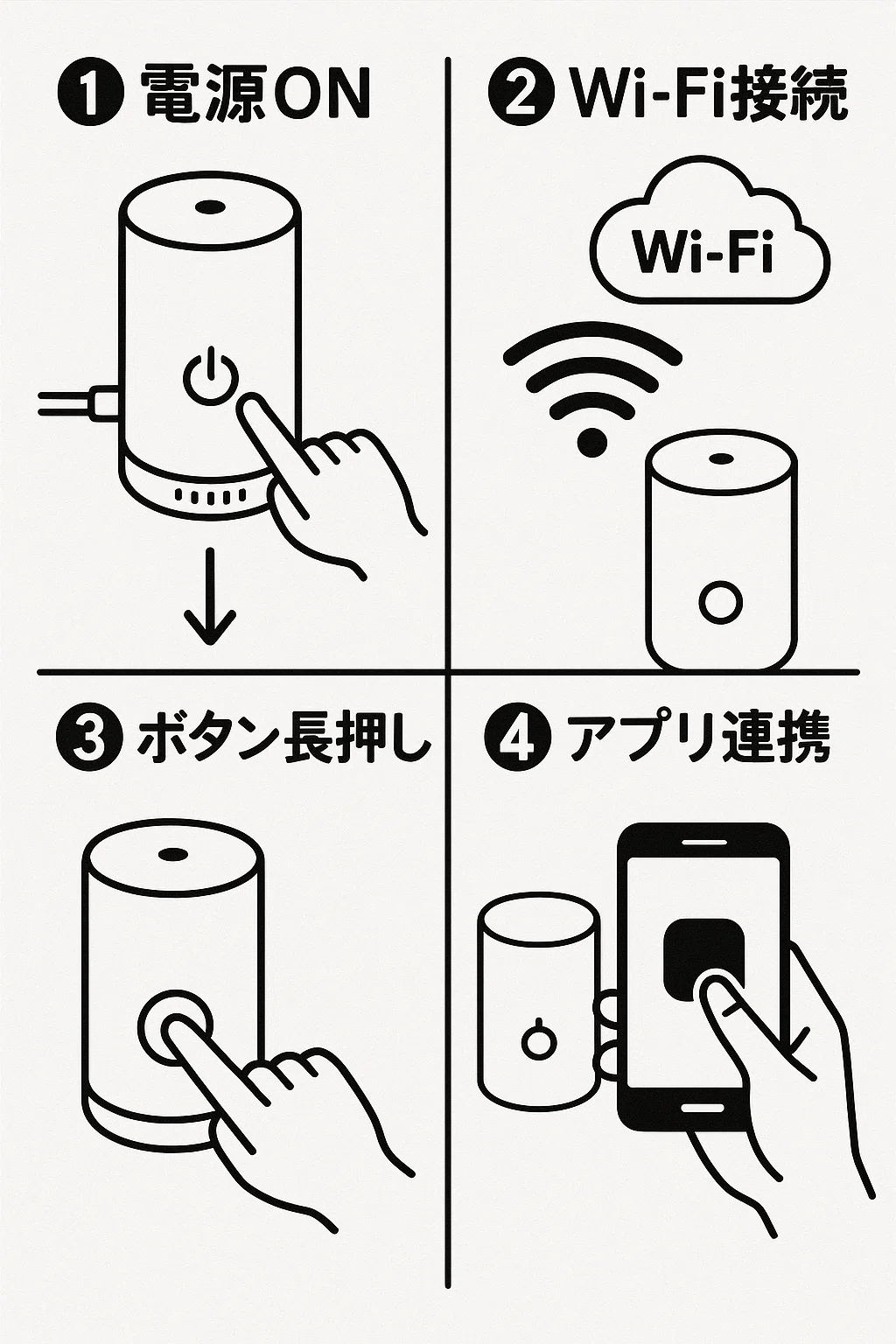
小型家電の使い方を示す簡易マニュアル図を1枚で作る。
4ステップ(電源ON → Wi-Fi接続 → ボタン長押し → アプリ連携)を時系列で並べ、A5サイズ程度でコンパクトにまとめる。
白黒 or モノクロベースで印刷しやすく、見やすいレイアウトに。
●ヒント
手順番号をしっかり明示(「1)電源ON」「2)Wi-Fi接続」…)
モノクロ指示を忘れずに書くとカラフルにならずに済む
「ステップのフォントを大きく」「矢印を太めに」など再指示で調整
●回答例
A5サイズ程度のモノクロ図解を生成してください。小型家電の使い方マニュアル用 4ステップ:1)電源ON、2)Wi-Fi接続、3)ボタン長押し、4)アプリ連携 矢印で手順を順番に示し、各ステップに簡単な文字(日本語)を入れてください。 白黒ベースでシンプルに、読みやすいようにお願いします。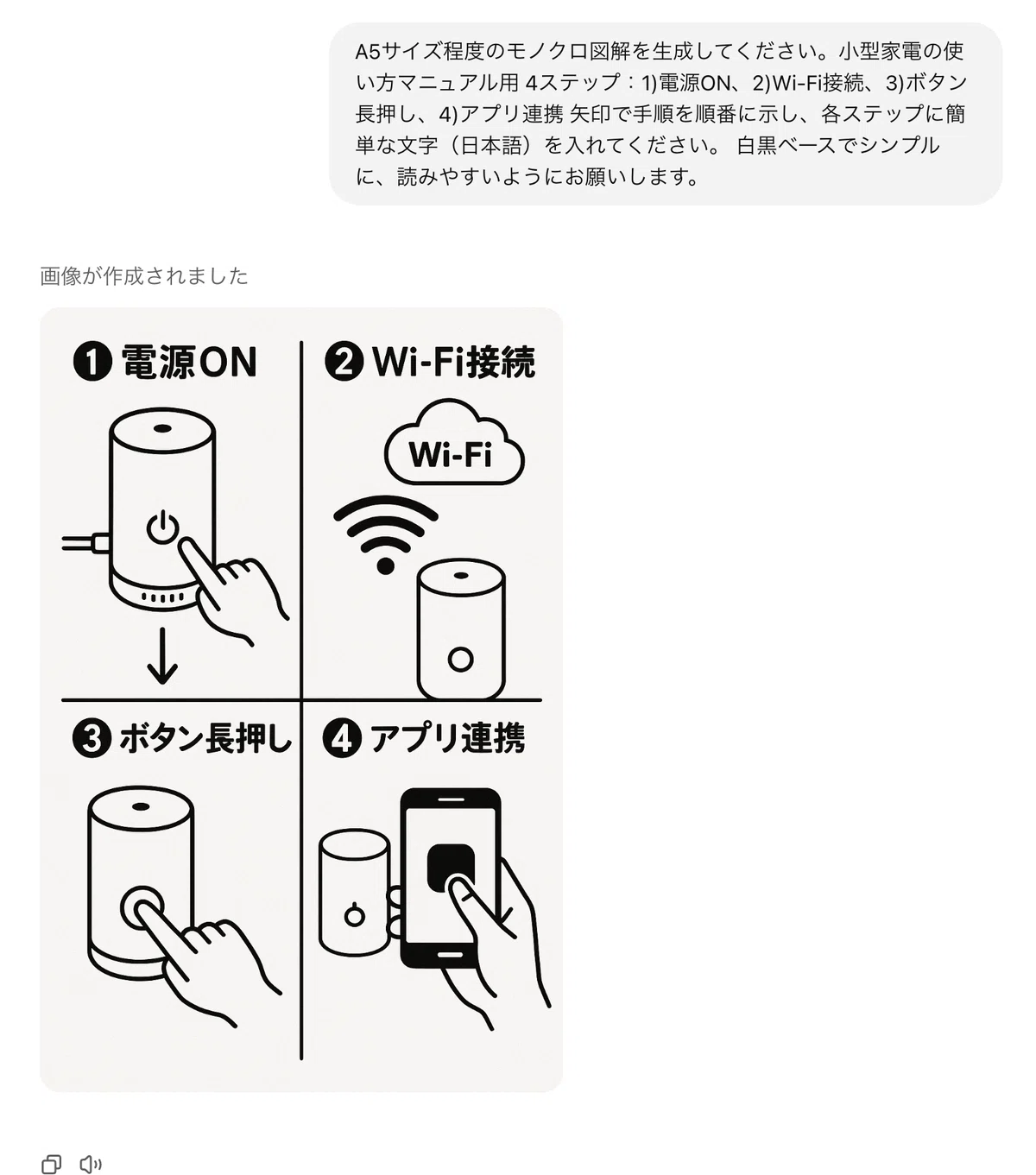
■ワーク4:秋の旅行キャンペーンバナーをレイアウト通りに作る(拡張版:A〜E)
●課題内容
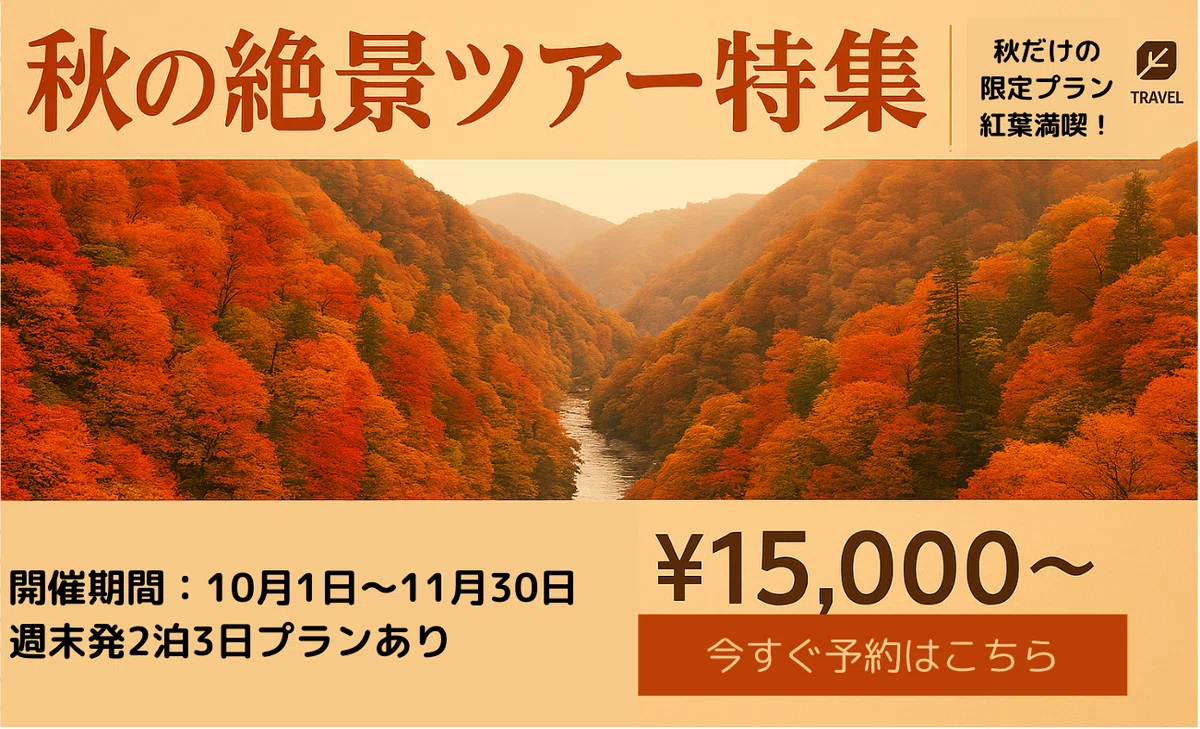
手書きラフレイアウトを5つの要素(A,B,C,D,E)に分割してデザインする秋の旅行キャンペーンバナー。
横長(16:9)で、A(左上)にタイトル、B(中央)に紅葉など秋の絶景イメージ、C(右上)にサブコピー&ロゴ、D(左下)に期間情報、E(右下)に価格&予約ボタンを配置。
オレンジ~ブラウン系を基調に、落ち着きつつ華やかな雰囲気に仕上げる。
●ヒント
手書きのレイアウト図を作成して穴埋め指示をするとイメージ通りの画像が生成できます。
各エリア(A~E)をはっきり分けて指示するとスムーズ
文言が長いと文字崩れしやすいので、重要部分のみ簡潔に
追加指示で「ボタンを大きく」「文字色を白に」など微調整可能
●回答例
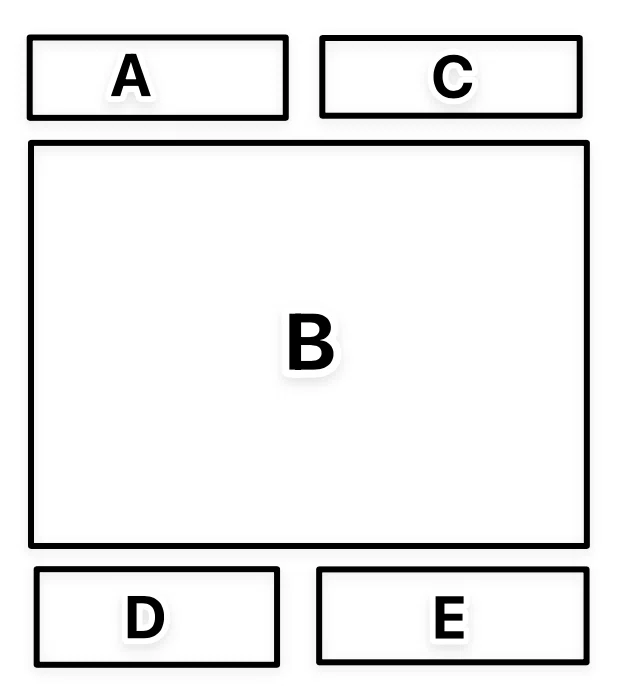
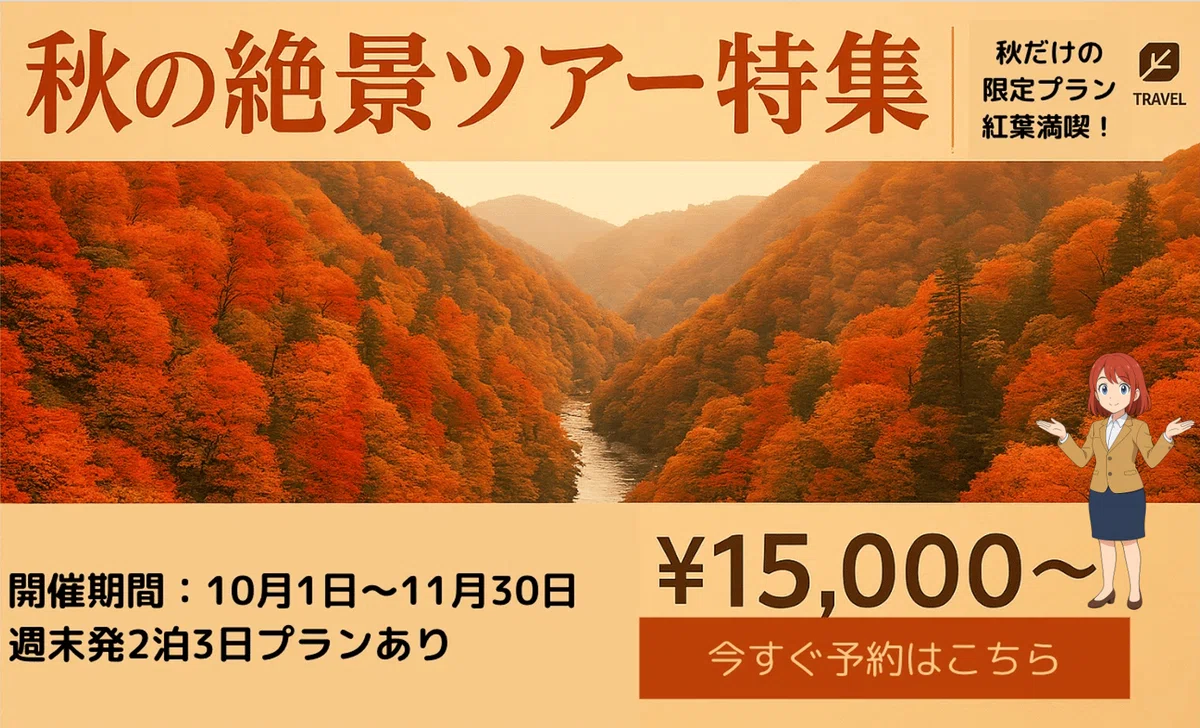
添付の手書きレイアウト図に従い、秋の旅行キャンペーンバナーを作成してください。

レイアウト構成:
A(左上):『秋の絶景ツアー特集』と大きめのタイトル
B(中央):紅葉の山や渓谷の写真風イメージを大きく配置
C(右上):サブコピー『秋だけの限定プラン/紅葉満喫!』+会社ロゴ
D(左下):『開催期間:10月1日〜11月30日』『週末発2泊3日プランあり』など詳細情報
E(右下):価格『¥15,000〜』+『今すぐ予約はこちら』ボタン風要素
全体的にオレンジ〜ブラウン系の秋色を基調に、落ち着いたが華やかな雰囲気で
横長サイズ(16:9程度)で生成をお願いします。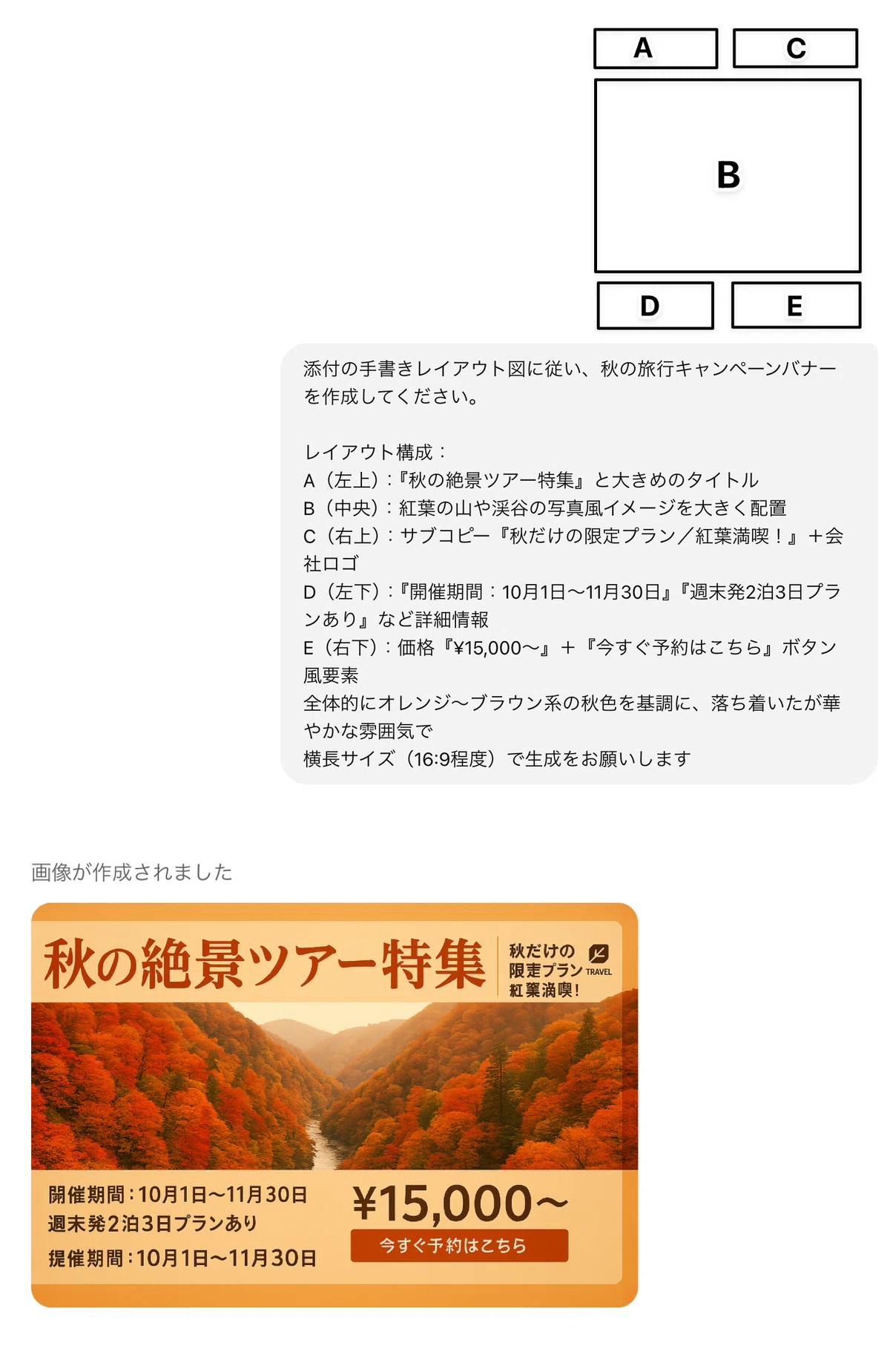
■ワーク5:キャラクターを広告に挿入する
●課題内容
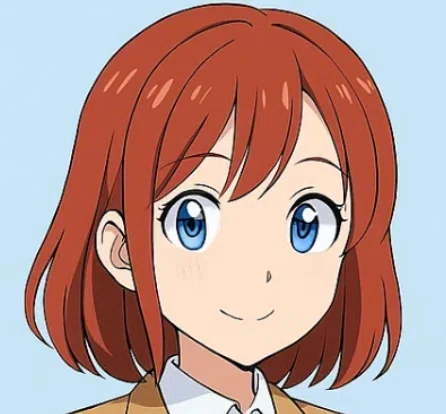
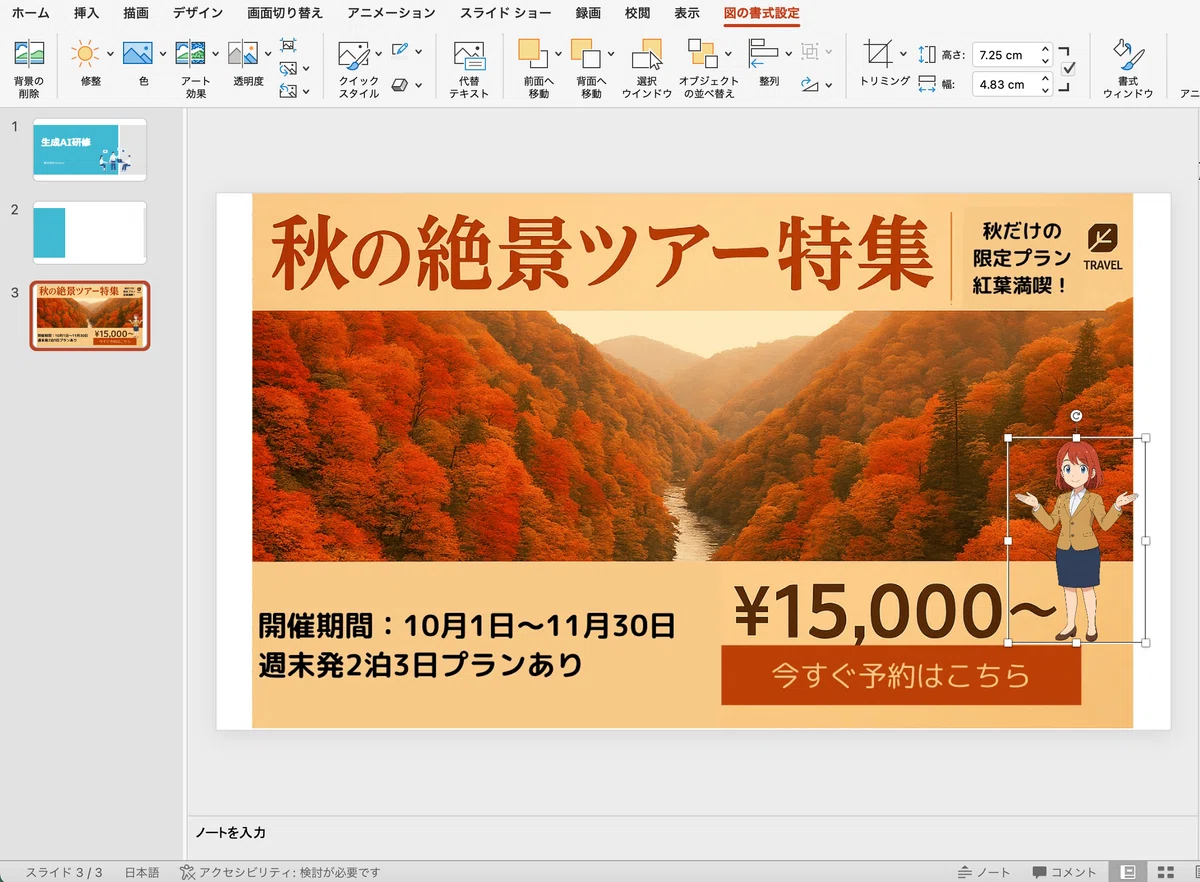
秋の旅行キャンペーン広告に親しみやすいキャラクターを追加し、広告をより目を引くものにする
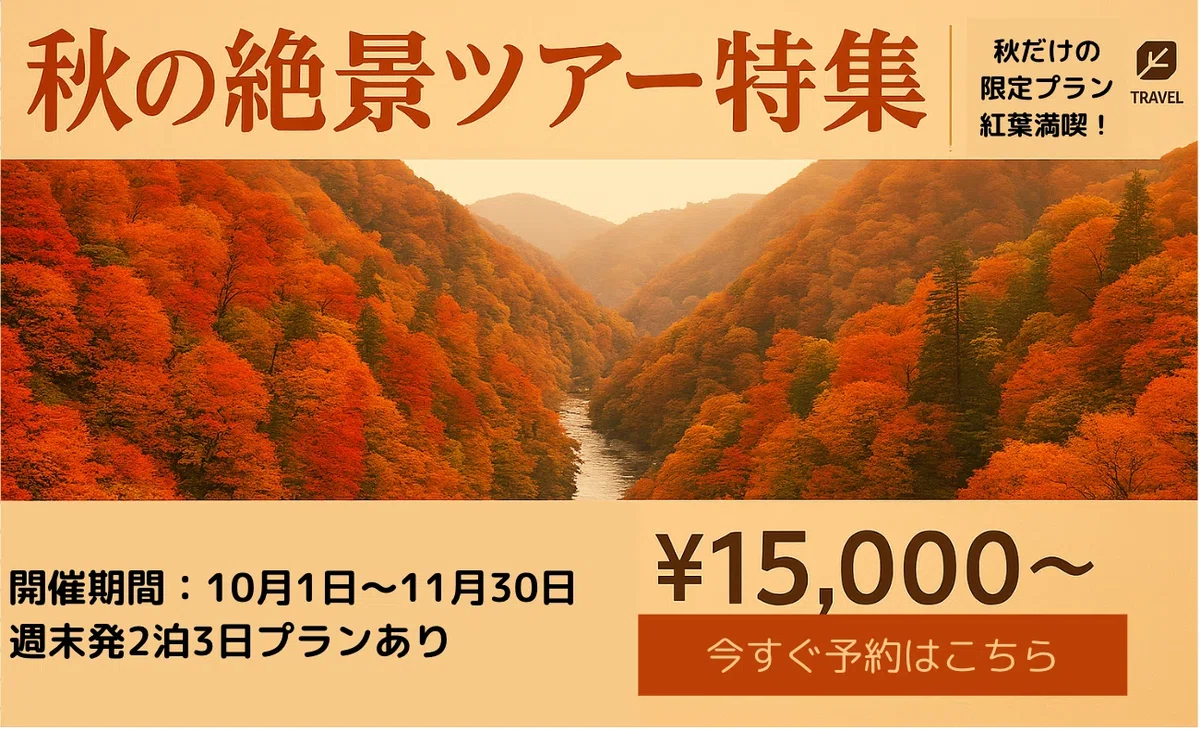
挿入するキャラクターは以下のもの
●ヒント
背景透明(透過PNG)のキャラクターを作成する
キャラクターを追加した後にCanvaやPowerpointでサイズや位置を微調整する
●回答例
添付画像のキャラの全体像を作成して。横の商品を紹介しているような格好で手を広げてください。
背景は削除して透過pngで出力して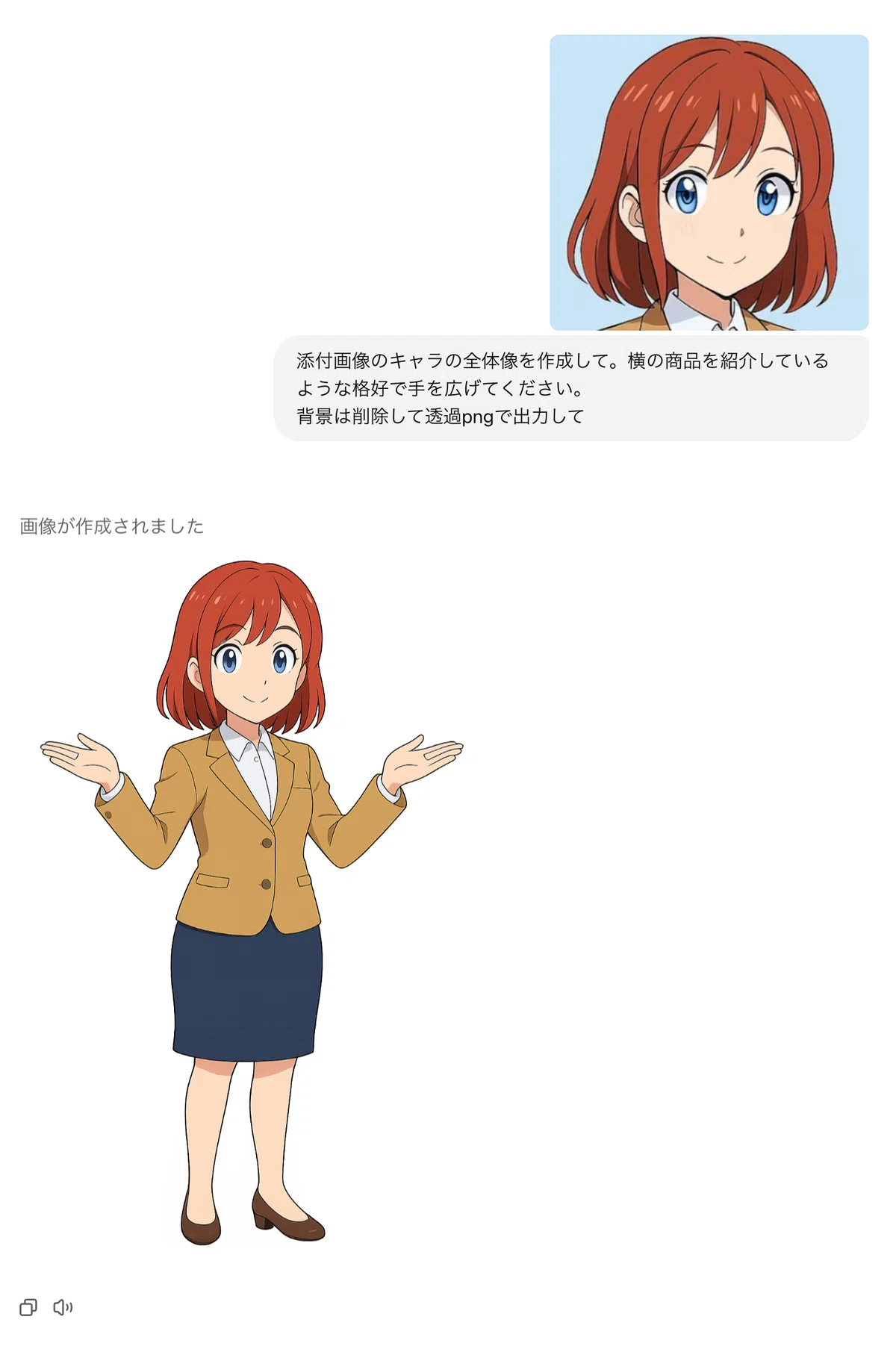
■ワーク6:ミニ漫画で商品説明
●課題内容
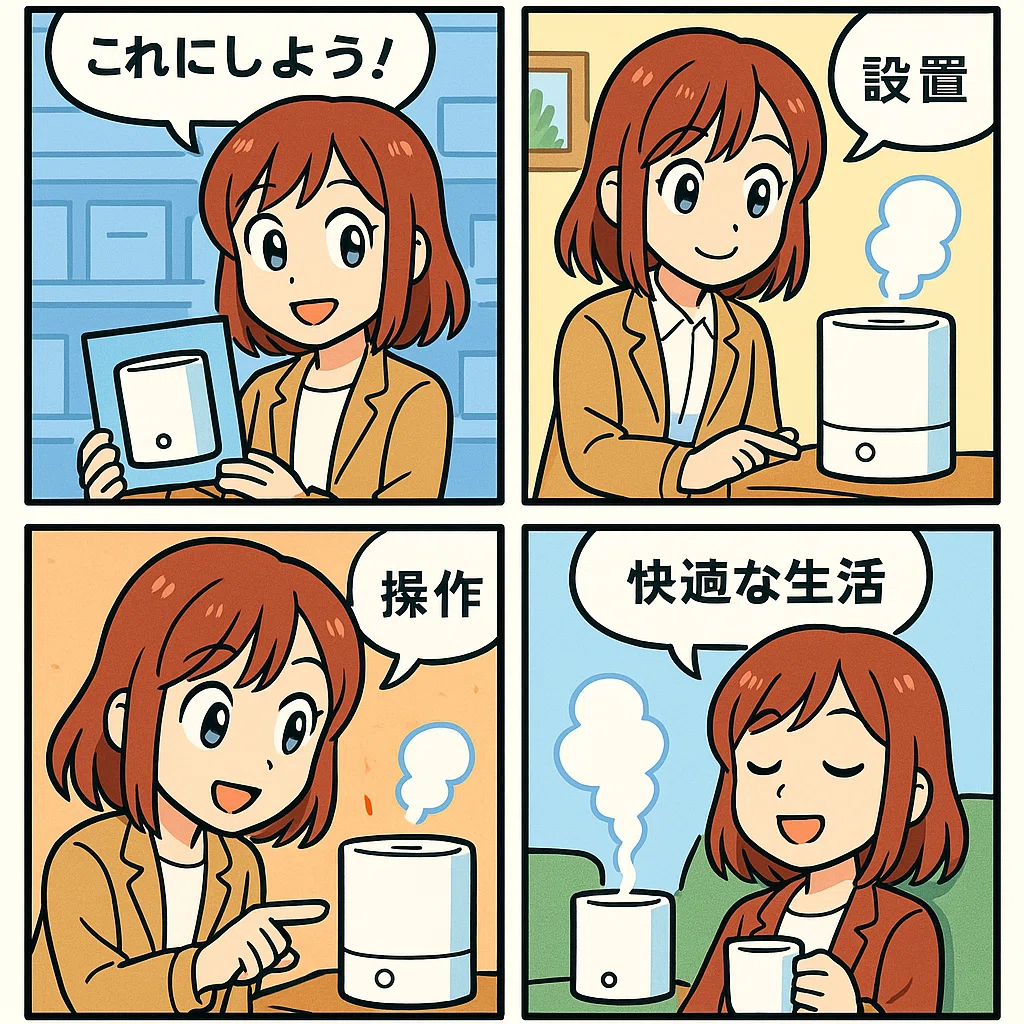
新商品(スマート加湿器)の使い方を4コマ漫画で紹介する。
4コマの流れ:「①購入 → ②設置 → ③操作 → ④快適生活」
吹き出しや短文を入れて、SNS用に正方形(1:1)でまとめるか、4枚に分割する。
キャラクターは以下を使用する
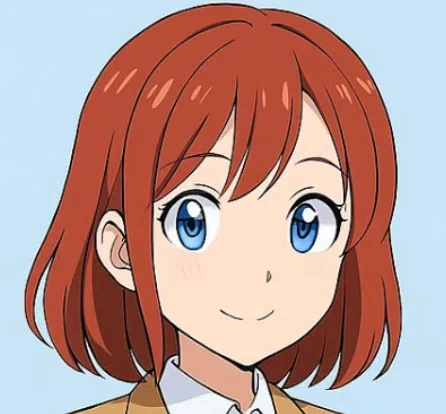
●ヒント
セリフの文字数が多いと崩れやすいので短めに
「人物の表情を楽しげに」「背景をシンプルに」など追加要望に応じて細かく調整
4コマごとに画像を分割したい場合は「4枚の画像で出力して」と伝える
●回答例
新商品のスマート加湿器の紹介用に、4コマ漫画イラストを作ってください。1枚の画像に4コマ配置(2×2レイアウト) 流れ:①購入 ②設置 ③操作 ④快適生活 各コマに短いセリフor説明文(日本語)を吹き出しで入れてください 全体をポップなタッチにし、色味はやや明るめで。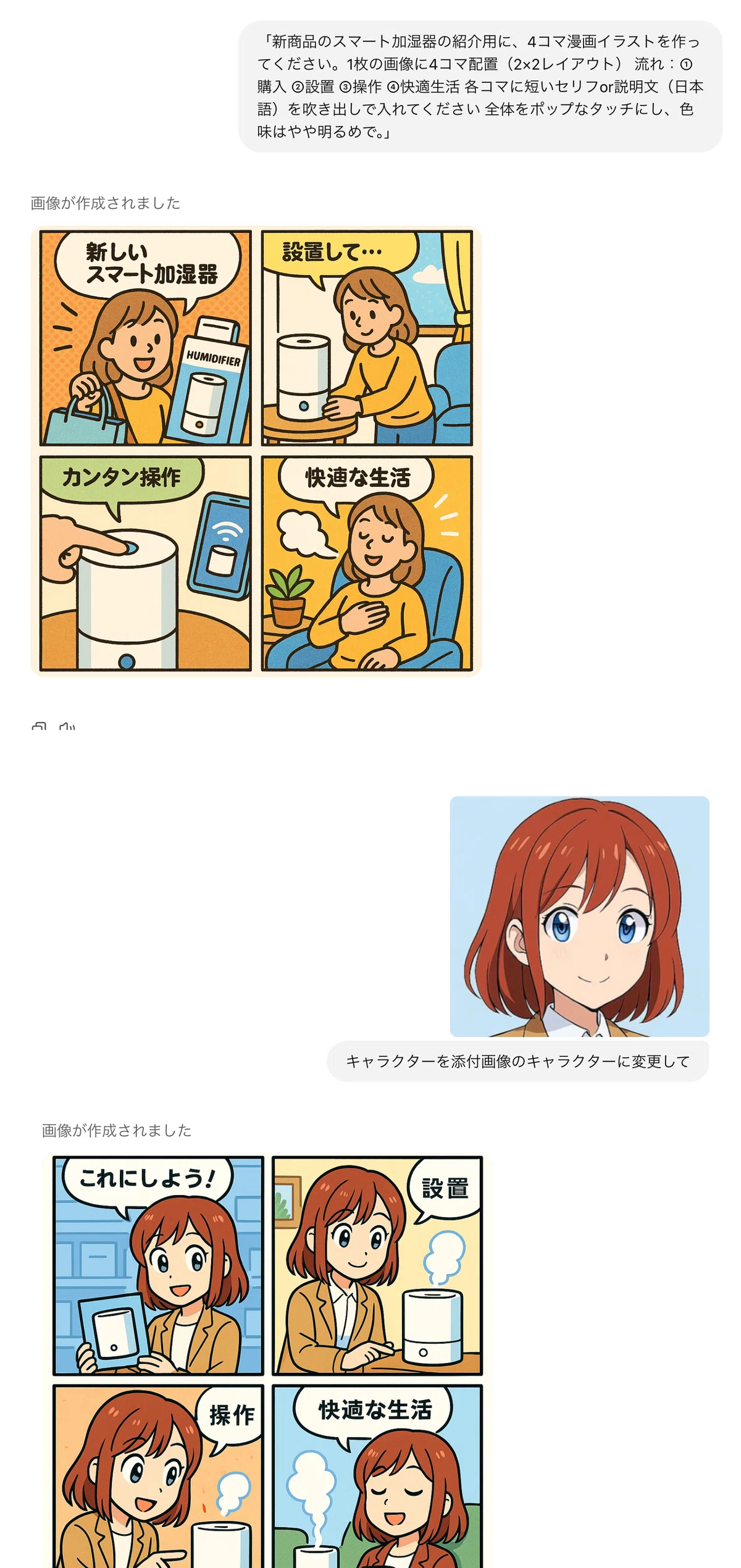
■まとめ
「GPT-4o」搭載のChatGPTは、テキストだけでなく画像生成や編集を直接指示できるようになり、コンテンツ制作を強力にサポートします。
日本語文字レンダリングの向上
マルチターンでの細やかな修正(背景変更、サイズ調整、部分差し替えなど)
インコンテキスト学習で、アップロード画像のテイストを継承
実務・SNS・漫画・プレゼン資料など、さまざまな場面で活躍
各ワークでは、「課題内容」→「実際に打ち込む指示」→「ヒント」という流れで示しています。
興味のあるワークをひとつ選び、ぜひこのままコピー&ペーストしてChatGPTに指示してみてください。うまくいかなかったら追加で修正を指示し、Canvaなども組み合わせれば、短時間で完成度の高いビジュアルが作れます。
ぜひGPT-4oの新機能をフル活用し、あなたのアイデアを形にしてみてください!
