AIでラクになるはずが、なぜか疲れる。AIスライド生成ツール Dokie AIで“整える作業”を減らしてみた

Dokie AIでスライドと図解を作ってみて分かったこと
※この記事はDokie AIのPRとして、実際にツールを触った体験をもとに書いています。
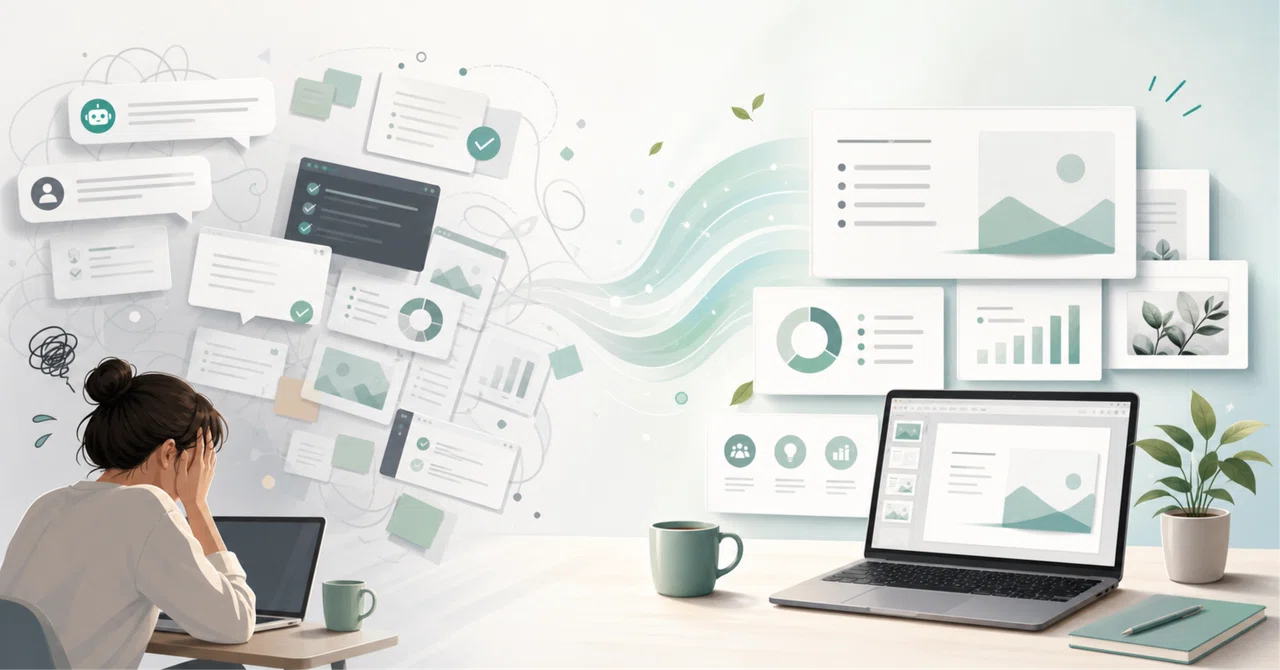
AIを使えば楽になるはずなのに、なぜか疲れる
AIを使えば、仕事はもっとラクになる。
そう思っていたし、実際かなり助けられている。文章のたたき台を作る、アイデアを壁打ちする、調べ物の入口を作る、画像を出す。できることは明らかに増えた。
でも最近、ちょっと違う疲れ方をすることが増えた。
AIに頼む前に、まず何を頼むか考える。どのAIを使うか選ぶ。プロンプトを書く。出てきたものを確認する。直す。別のツールに移す。スライドに貼る。見た目を整える。最後にもう一度、情報が合っているか見直す。
気づくと、AIに作業を任せているはずなのに、自分はずっと判断し続けている。
これが、いわゆるAI疲れなんだと思う。AIそのものが疲れるというより、AIを使う前後の“整える作業”が増えすぎて、頭のメモリを食っていく感じ。
特にスライド作成は分かりやすい。文章だけならまだいい。でも資料になると、構成、見出し、図解、配色、画像、余白、トーンまで一気に考えないといけない。AIに文章を出してもらっても、それをスライドに変える段階でまた別のしんどさが出てくる。
今回触ったDokie AIで一番見たかったのは、まさにここだった。
AIがスライドを作れるか、ではない。AIを使うことで増えがちな“整える作業”を、どこまで一つの流れにまとめられるのか。そこを実際に試してみた。
今回やったこと
Dokie AIに『AI疲れ』をテーマにしたnote PR記事用スライドを依頼し、完成までの流れをスクショで記録。さらにDokieの画像作成機能(GPT Image2 / image2)で、記事に挿入できる横長インフォグラフィックも作成した。
まず入口がわかりやすい。テーマを投げるだけで始まる
ログイン後の画面はかなりシンプルだった。中央に入力欄があって、その下に『下書きを作成』『スライドを作成』『画像を作成』のようなショートカットが並んでいる。
個人的に、こういう入口の分かりやすさはかなり大事だと思っている。AIツールって、できることが多いほど最初に迷う。迷った瞬間に、もう少し疲れる。
Dokieは、まず『何を作りたいか』を入れる場所が前に出ている。ここは触り始めのハードルが低かった。
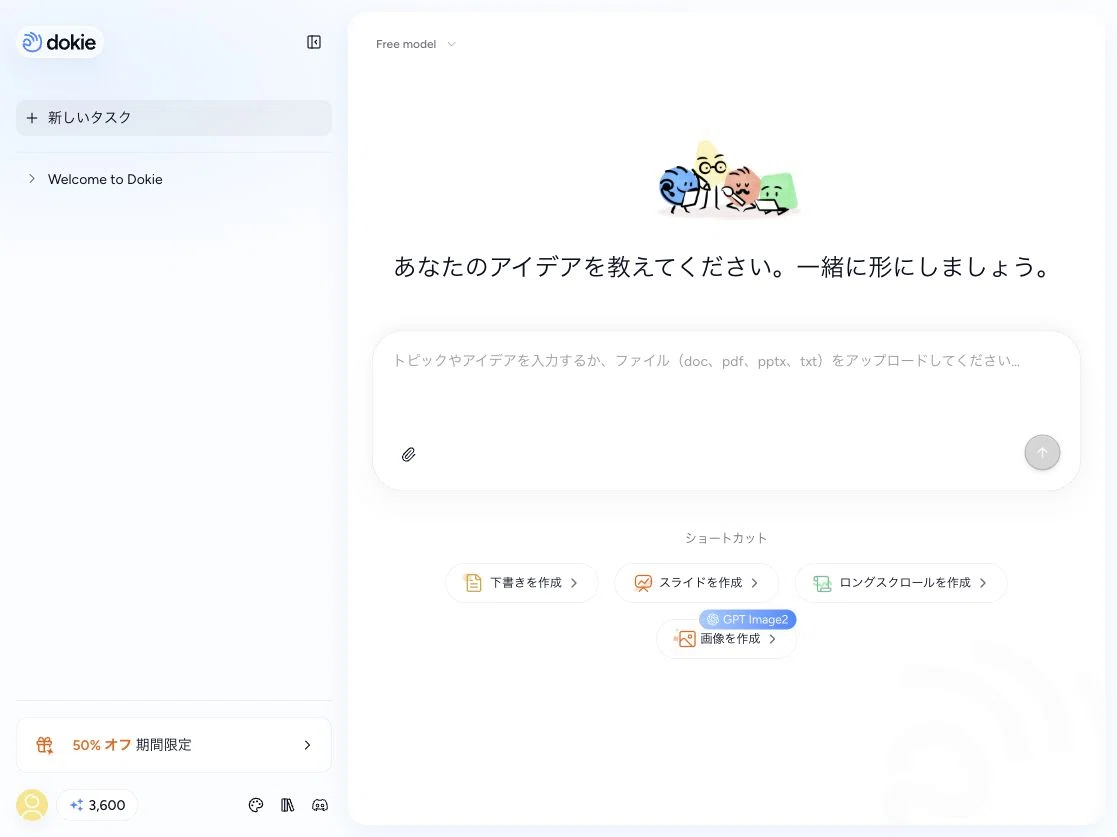
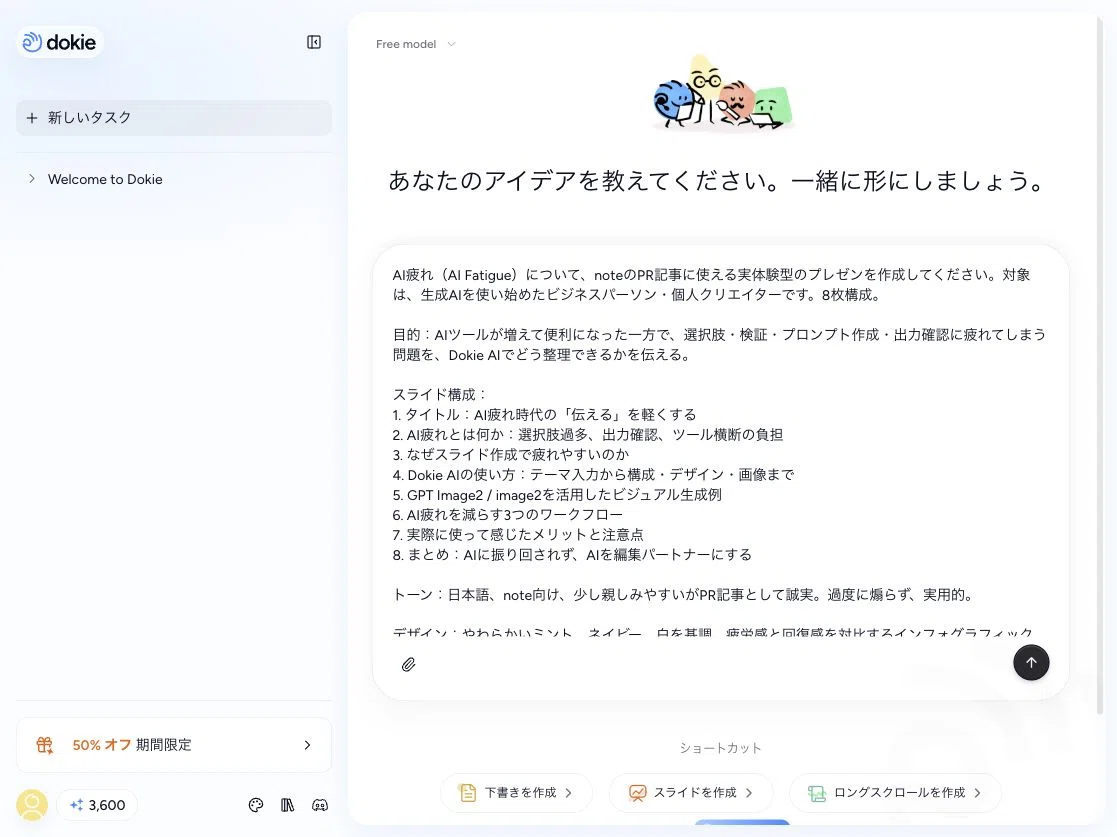
今回は、AI疲れをテーマにした8枚構成のスライドを作ってもらうことにした。対象読者は、生成AIを使い始めたビジネスパーソンや個人クリエイター。目的は、AIツールが増えて便利になった一方で、選択肢・検証・プロンプト作成・出力確認に疲れてしまう問題を、Dokie AIでどう整理できるか伝えること。
ここで意識したのは、最初から完璧なプロンプトを書こうとしないこと。タイトル、読者、枚数、ざっくりした構成、トーン。このくらいを入れて、あとはDokie側がどう整理してくれるかを見る。
よかったのは、すぐにスライドを作らないところ
意外と良かったのが、入力したら即完成スライドが出るわけではないところだった。
Dokieはまず、こちらの依頼を『主要情報』として整理してくれた。目的、ターゲット、スライド構成、デザインの方向性。さらにテーマも提案されて、今回はミント系の落ち着いた方向になった。
これ、地味に大きい。
生成AIで怖いのは、こちらの意図と違う方向に勝手に走ってしまうことだと思う。完成品が出てから『あれ、そういう意味じゃなかった』となると、修正にまた時間がかかる。
でも先に主要情報が整理されると、完成前に認識合わせができる。自分でゼロから構成を考え続ける必要がなく、かといって完全に丸投げでもない。ここがちょうどいい距離感だった。
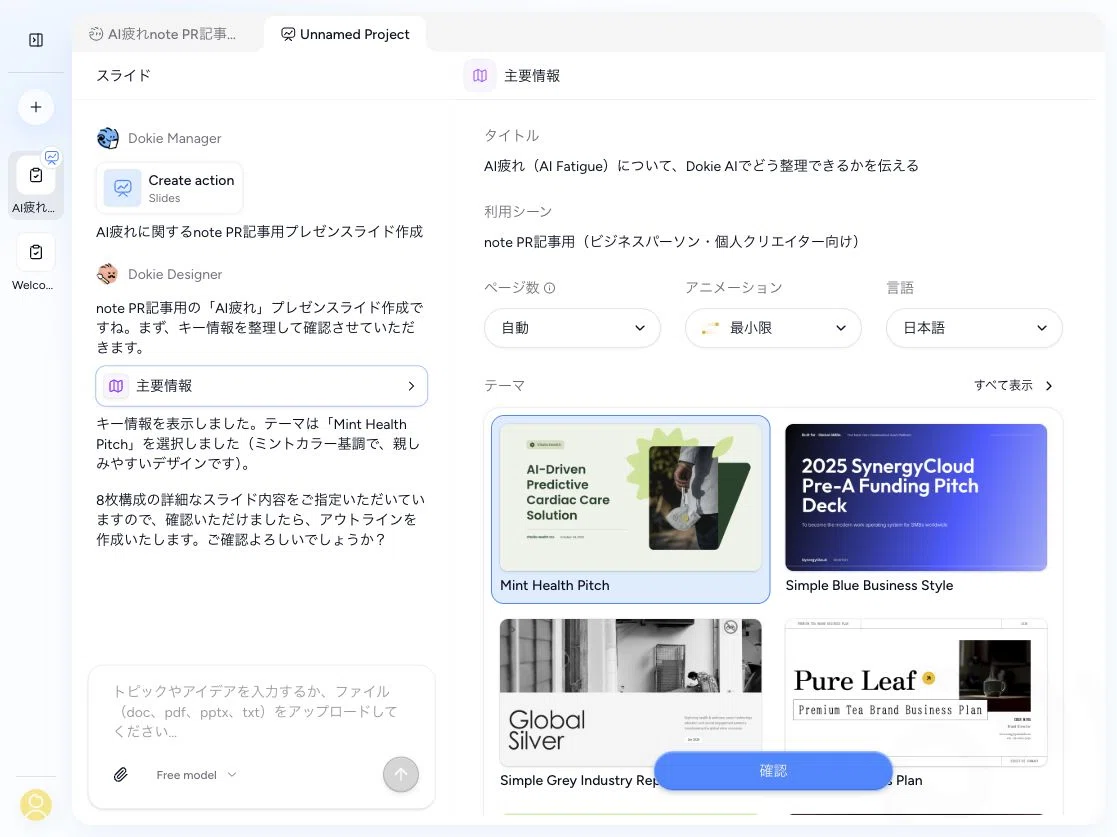
AI疲れの大きな原因って、AIに頼んだあとも『これで合ってる?』『方向性ズレてない?』をずっと頭の中で監視し続けることだと思う。主要情報の確認画面があるだけで、その監視の負担が少し減る。
アウトライン確認で、スライド作成の迷子感が減る
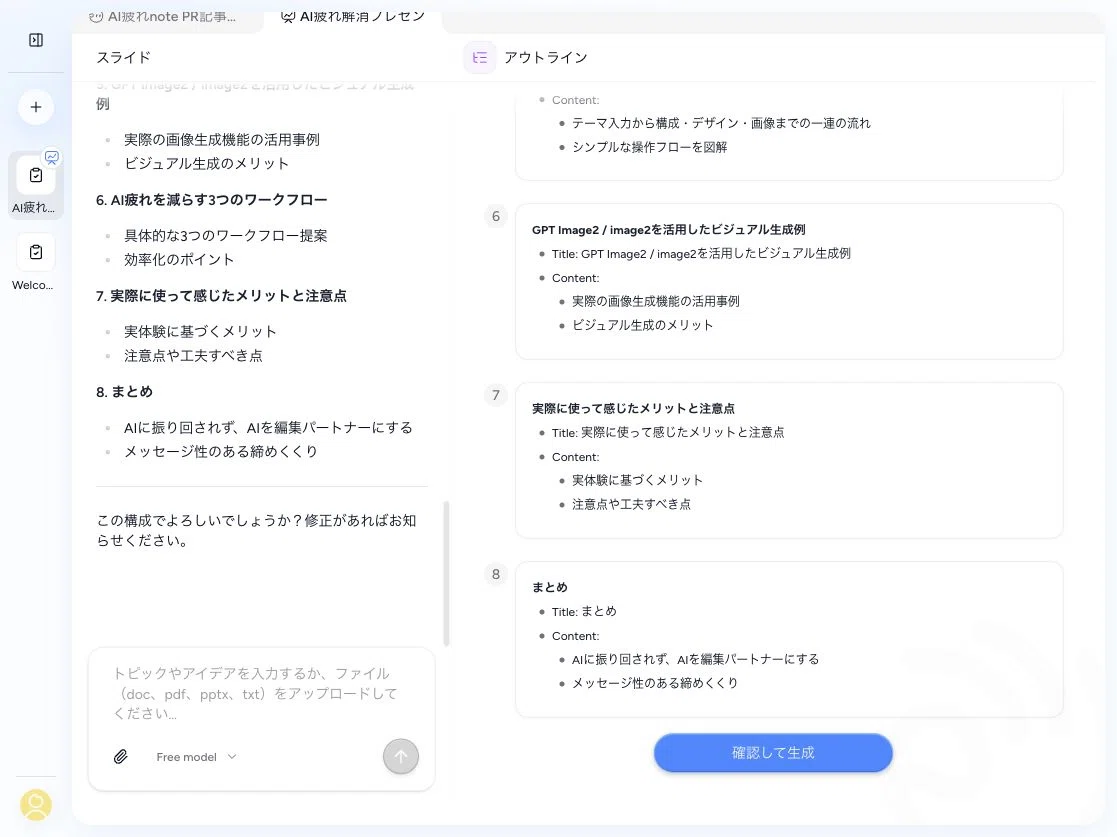
次に出てきたのがアウトライン。ここで8枚の流れが見える。
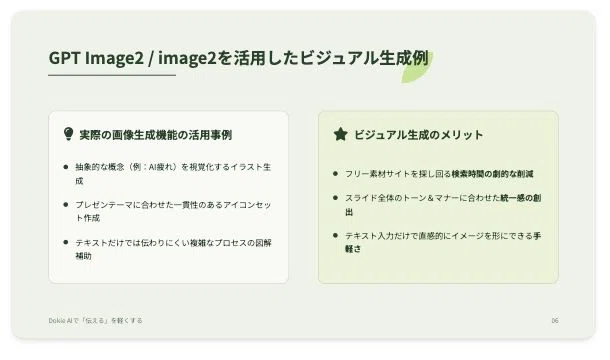
今回の構成は、AI疲れとは何か、なぜスライド作成で疲れるのか、Dokie AIの使い方、GPT Image2 / image2の活用例、メリットと注意点、まとめ、という流れになった。
僕がいいなと思ったのは、アウトラインが『完成物の予告編』みたいになっているところ。スライドを作る前に、記事全体の骨格まで見えてくる。
noteの記事を書くときも、実はここが一番しんどい。書きたいことはある。でも順番が決まらない。機能紹介から入ると宣伝っぽくなるし、体験談から入りすぎると何の話か分かりにくくなる。
アウトラインが先に出ると、『この順番なら読めそう』とか『ここは画像を入れたい』という判断がしやすい。スライド作成のためのアウトラインなのに、記事構成の整理にも使えるのが面白かった。
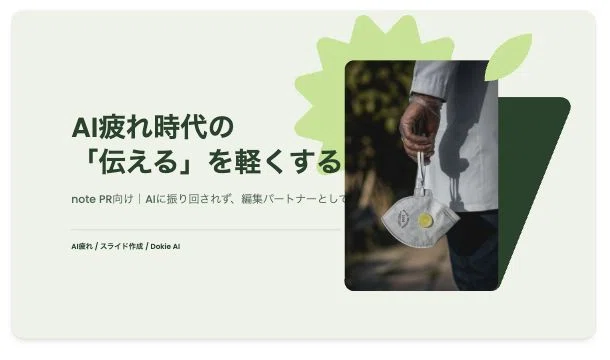
完成スライドは、記事素材としてそのまま使いやすかった
生成されたスライドは、全体的にミント系でかなり柔らかい印象だった。AIツール紹介にありがちな、黒背景で未来感を出しすぎる感じではなく、note記事にも馴染みやすいトーン。
特に表紙は、AI疲れというテーマを強く煽らずに見せているのが良かった。読者に『またAIすごい系の記事か』と思わせるより、『これ、自分の話かも』と思ってもらうほうが大事なので、この温度感は合っていた。
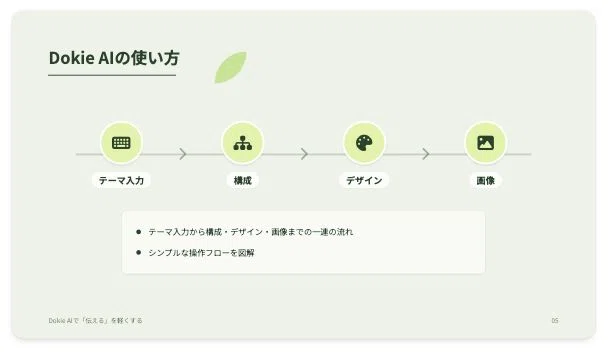
ワークフロー図も使いやすい。テーマ入力、構成、デザイン、画像という流れが一枚で見える。Dokieの説明を文章だけで書くと長くなるけど、この図があると『こういう流れで作るのね』が一瞬で伝わる。
ここで改めて感じたのは、スライドって情報を伝えるためだけのものではなく、考えを外に出すための道具でもあるということ。
頭の中で『AI疲れって、選択肢過多と検証疲れとツール横断だよな』と思っていても、文章だけだとまだ曖昧なまま。でもスライドになると、どこを見出しにするか、どこを図にするか、どの言葉を短くするかを強制的に決めることになる。
この“決める”作業を全部自分でやると疲れる。でもDokieがたたき台を出してくれると、ゼロから作るのではなく、見ながら判断する側に回れる。ここがかなりラクだった。
Image2は、素材作成というより「考えの見える化」に近かった
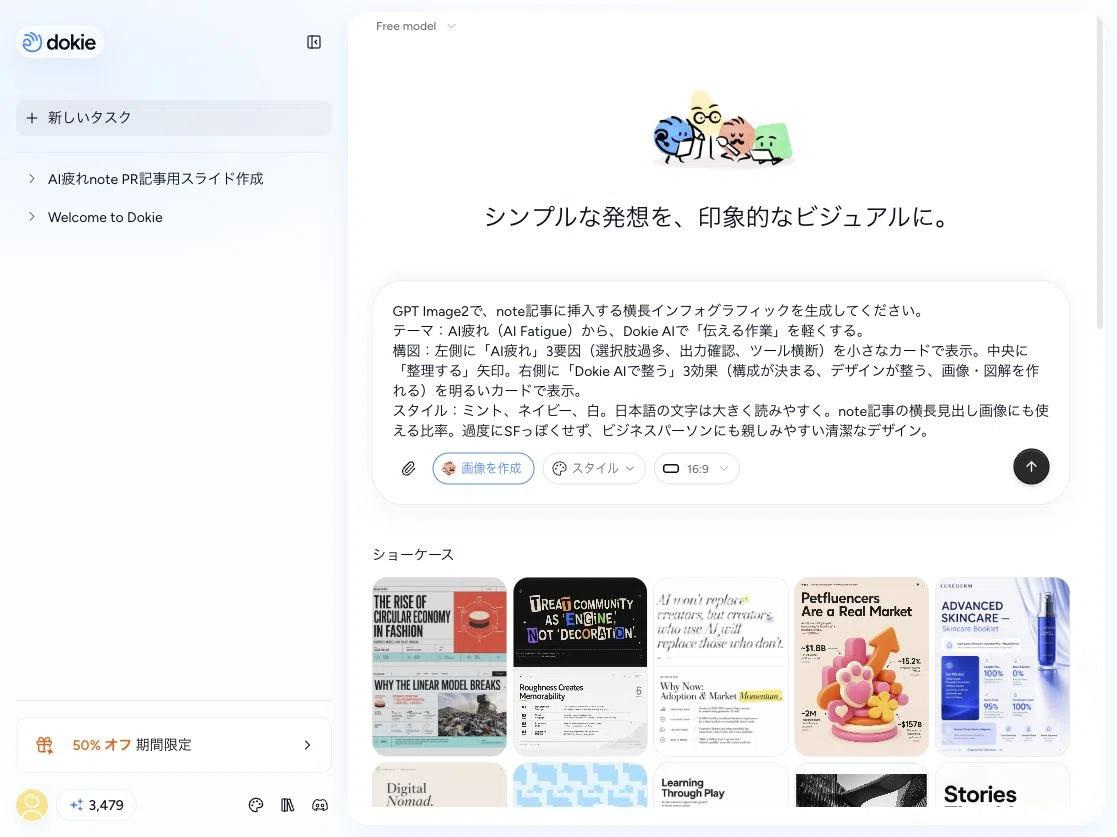
次に試したのは、Dokieの画面上にある画像作成機能(GPT Image2 / image2)でインフォグラフィックを作ること。
正直、最初は『記事に差し込む画像を作る機能』くらいに思っていた。でも実際に使ってみると、もう少し違う感覚があった。
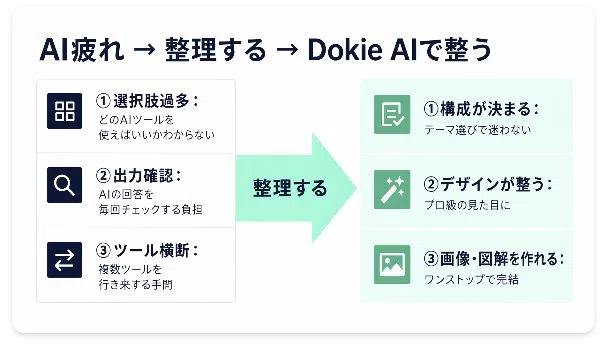
作りたかったのは、左側にAI疲れの3要因、中央に『整理する』という矢印、右側にDokie AIで整う3つの効果を置いた横長の図。要するに、この記事で言いたいことを一枚に圧縮したもの。
生成された図は、想像していた“単体画像”というより、横長のビジュアルページとして出てきた。左に『選択肢過多』『出力確認』『ツール横断』、中央に『整理する』、右に『構成が決まる』『デザインが整う』『画像・図解を作れる』。
これが記事の中でかなり使いやすい。文章で何段落も使って説明していたことが、一枚で見える。
画像生成AIって、つい『きれいな画像を作るもの』として見がちだけど、今回の使い方はそれとは少し違った。
自分の中にある構造を外に出す。見ながら、足りない言葉や強すぎる表現に気づく。記事の途中に置いたとき、読者がどこで理解しやすくなるかを考える。
つまりImage2は、装飾のためというより、思考を一度ビジュアルにして確認するための機能として使える。これはかなり大きいと思った。
AI疲れを減らすポイントは、AIに“全部やらせる”ことじゃない
ここまで触ってみて、Dokieの良さは『AIが全部やってくれる』ではないと思った。
むしろ大事なのは、AIと自分の役割分担が見えやすいこと。
Dokieがやるのは、構成をたたき台にすること。デザインを整えること。図解や画像の方向性を出すこと。自分がやるのは、目的に合っているかを見ること。言葉の温度感を整えること。事実確認をすること。
この分担があると、AIに振り回されにくい。
AI疲れが起きるときって、AIに任せたはずなのに、結局こっちがずっと“編集長”をやらされている感覚がある。でもDokieのように、途中で主要情報やアウトラインを確認しながら進むと、編集長というより共同編集者に近い距離感になる。
もちろん、完成物をそのまま公開できるわけではない。日本語のニュアンス、事実関係、PR記事としての誠実さは、最後は自分で見る必要がある。
でも、白紙から構成を作り、スライドを整え、画像も探して、図解も作るところまで全部自分で抱えるよりは、かなり負担が軽い。
実際に良かったところ
最初の白紙感が減る:テーマを入れると、主要情報とアウトラインに分解されるので、何から始めるかで止まりにくい。
認識合わせのタイミングがある:いきなり完成品ではなく、生成前に方向性を確認できるのが安心。
デザインの負担が減る:配色、カード、図解、余白を最初からある程度整えてくれる。
記事素材を同時に作れる:完成スライドやImage2の図版を、note内のスクショ素材として使いやすい。
AI活用の証跡が残る:入力、アウトライン、生成中、完成の画面がそのまま体験記事の材料になる。
正直、注意点もある
良いところだけを書くとPRっぽくなりすぎるので、正直に注意点も書いておきたい。
まず、生成されたスライドや図版は必ず見直したほうがいい。特に日本語の細かい自然さや、言い切りの強さは自分で調整が必要になる。
次に、Image2は用途に合わせて指示を具体化したほうが良さそう。今回は複数ページ構成のビジュアルとして出てきたので、記事にそのまま使うなら、サイズ、ページ数、文字量まで最初に指定しておくと、より狙いに近づけやすいと思った。
あと、クレジット消費は見ておいたほうがいい。Dokieの料金ページでも、プレゼン作成、修正、画像作成などでクレジットを使うことが説明されている。試す前に、無料枠やプランの範囲は確認しておくのが安全。
AI疲れを減らすための使い方
今回触ってみて、Dokieは『資料を一発で完成させるツール』として使うより、『考えを整理して、最初の形にするツール』として使うほうがしっくりきた。
使い方としては、こんな感じが良さそう。
まずテーマ、読者、枚数、トーンだけ決める。完璧なプロンプトを書こうとしない。
主要情報の確認画面で、AIとの認識ズレを先に直す。
アウトラインを見て、記事やプレゼンの流れとして読めるか確認する。
完成スライドは、そのまま使う前提ではなく、編集のたたき台として見る。
Image2は装飾画像だけでなく、考えを一枚に整理する用途で使う。
この使い方なら、AIに振り回される感じが減る。AIが答えを出すというより、こちらの考えを外に出して、見ながら整えるための相手になる。
まとめ:AI疲れの正体は、AIではなく“整える作業”だった
AI疲れの正体は、AIそのものではなく、AIを使う前後に増えた“整える作業”なのかもしれない。
どのツールを使うか選ぶ。何を頼むか考える。出力を見て、直して、別の形に変換する。文章をスライドにし、スライドを記事にし、必要なら図解も作る。便利になったはずなのに疲れるのは、この変換作業を自分でずっと抱えているからだと思う。
Dokie AIを使ってみて感じたのは、その変換を一つの流れにまとめられる気持ちよさだった。テーマを入れる。主要情報が整理される。アウトラインが出る。スライドになる。必要ならImage2で図解も作れる。
もちろん、最後の判断は自分でする。ここは変わらない。
でも、白紙の前で全部を抱える必要はない。まず形にして、見ながら考える。これだけで、AIとの付き合い方はかなり変わる。
もし最近、AIを使っているのに逆に疲れているなら、一度“整える作業”を分解してみるといいかもしれない。自分が疲れているのは、文章生成なのか、構成なのか、デザインなのか、図解なのか。
そこが見えたら、Dokie AIのようなツールはかなり頼れる。AIを増やして疲れるのではなく、AIを使って整える負担を減らす。今回の体験で一番しっくりきたのは、そこだった。
最後に
Dokie AIが気になる方は、まず短いテーマで1本スライドを作ってみるのがおすすめです。AIで資料づくりの最初の一歩が重い人ほど、『自分の考えがどう整理されるか』を見るだけでも違いが分かりやすいと思います。
いいなと思ったら応援しよう!
 温かいご支援に感謝致します✨頂いたチップは、将来の学びを深めるためのAIサブスクや書籍の購入費として大切に活用させていただきます‼️応援は活動の大きな励みとなりますので、これからも温かく見守っていただけると嬉しいです🐶✨