GAS学習note:Day1 開発環境を準備しよう

はじめに
Day0ではGASの概要・料金・商用利用について整理しました。
今日からいよいよ実践編! Day1のテーマは「開発環境を準備する」 です。
「開発環境」と聞くと難しそうに感じるかもしれませんが、GASの場合はインストール不要。
ブラウザさえあればすぐに始められるのが大きな魅力です。
GASを始める準備(超簡単3ステップ)
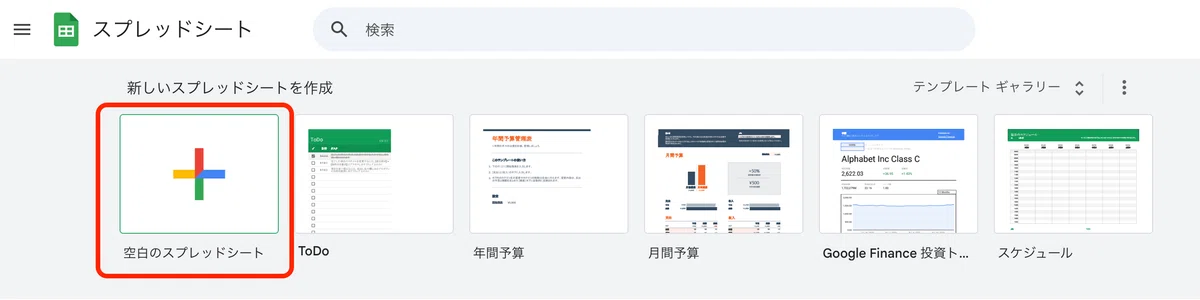
① Googleスプレッドシートを開く
まずGoogleドライブにアクセスし、新しいスプレッドシートを作成します。
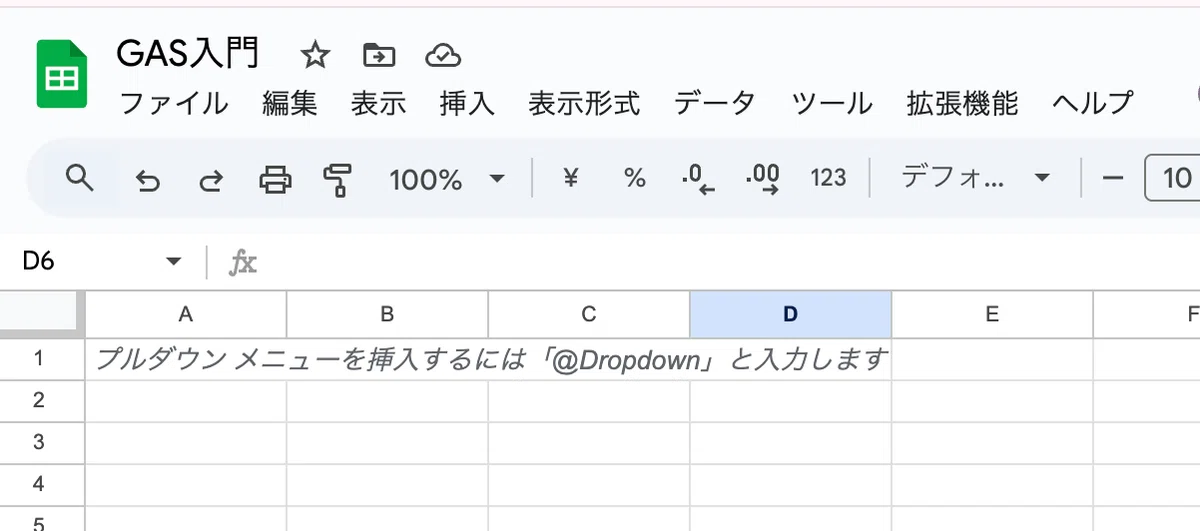
(例:ファイル名を「GAS入門」としておきましょう)
② Apps Scriptエディタを開く
シート上部のメニューから
👉 拡張機能 → Apps Script をクリック。
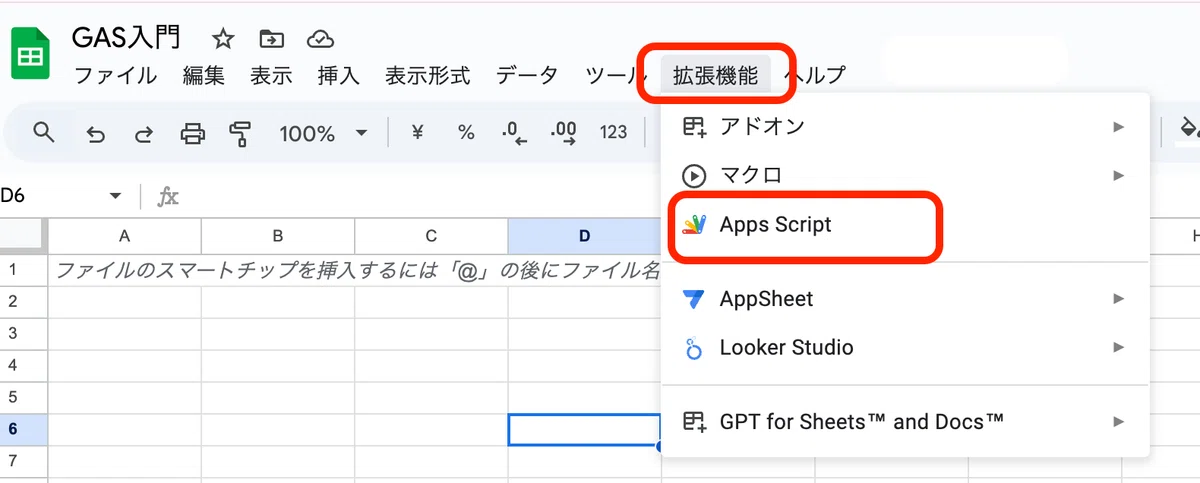
すると、別タブで「Apps Scriptエディタ」が開きます。
ここがあなたの“開発環境”です。
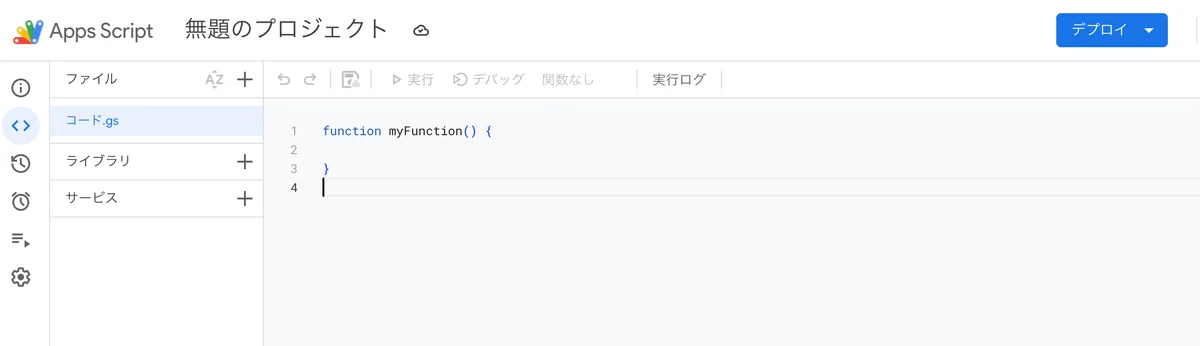
③ コードエディタの画面説明
エディタには最初から myFunction() という関数が入っています。
ここにコードを書き足していくイメージです。
最初のスクリプトを書いてみよう
まずは「Hello World」を表示するシンプルなコードを書いてみましょう。
function myFirstScript() {
  Logger.log("Hello World from GAS!");
}
実行してみる
コードを書いたら上部の▶(実行ボタン)をクリック
初回実行時は「承認画面」が表示されるので「許可」をクリック
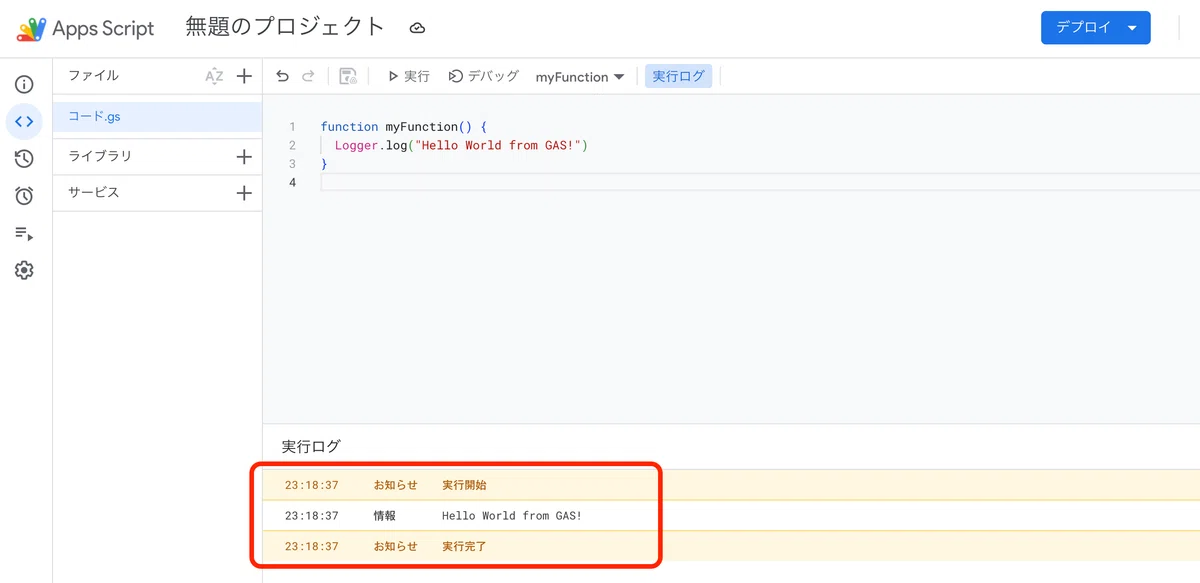
実行が完了したら 表示 → ログ を開いてみましょう
👉 「Hello World from GAS!」と表示されていれば大成功です!
よくあるつまづきポイント:Google未確認アプリの警告
初回実行時に、下記のような画面が出て驚く方も多いです。
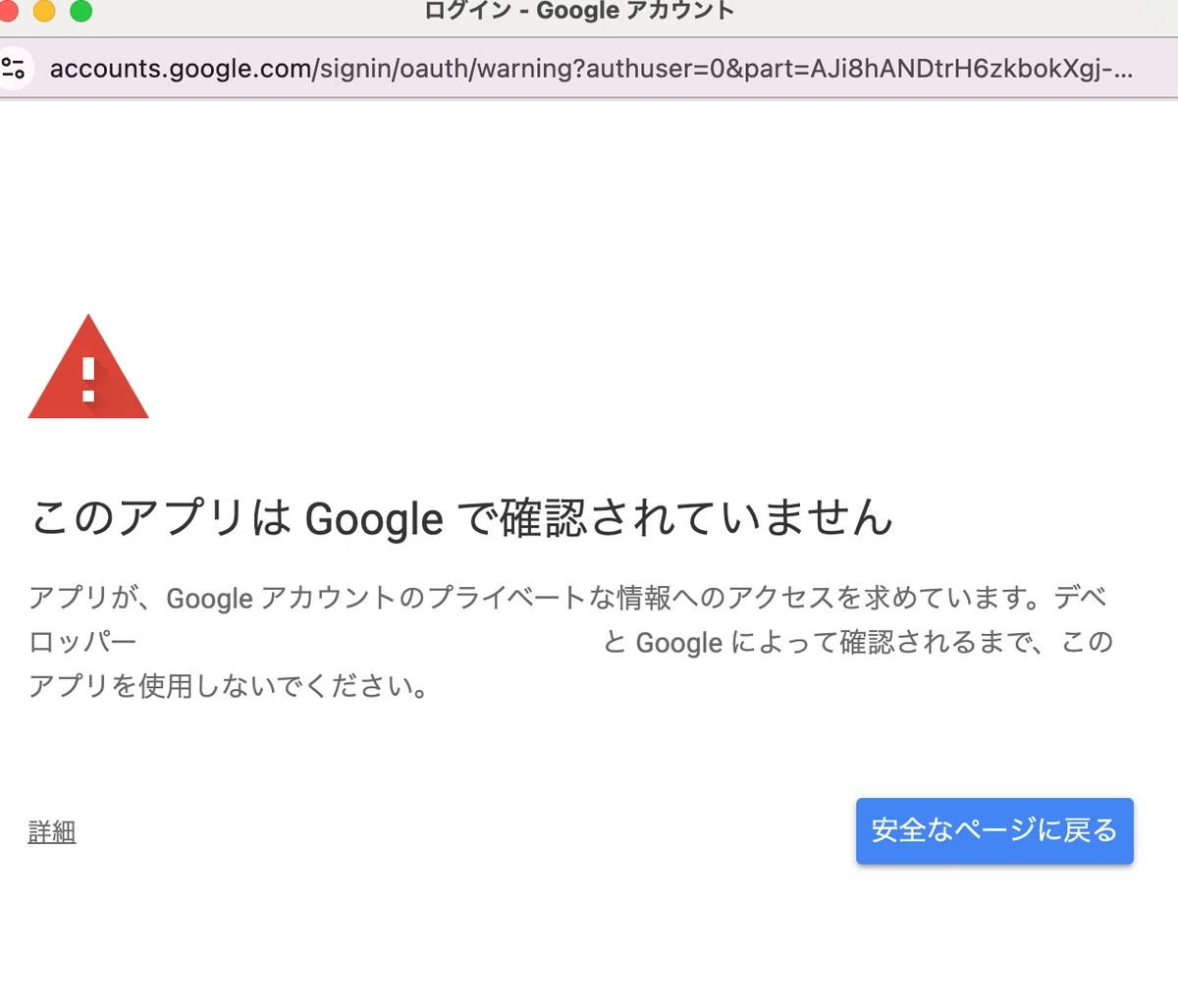
これはエラーではなく「通常の挙動」なので安心してください。
✅ 対処方法
画面左下にある 「詳細」 をクリック
「(安全ではないページに移動)」を選択
自分のGASスクリプトの実行を「許可」する
🔎 なぜ出るの?
Googleが「まだ確認していないアプリ」と判断するため出ます
ただし今回のように 自分のアカウントで作ったスクリプト なら問題ありません
他人が作ったコードを実行する場合は、中身を必ず確認するようにしてください
ちょっとした応用:セルに文字を書き込む
せっかくなので、スプレッドシートに文字を書き込んでみましょう。
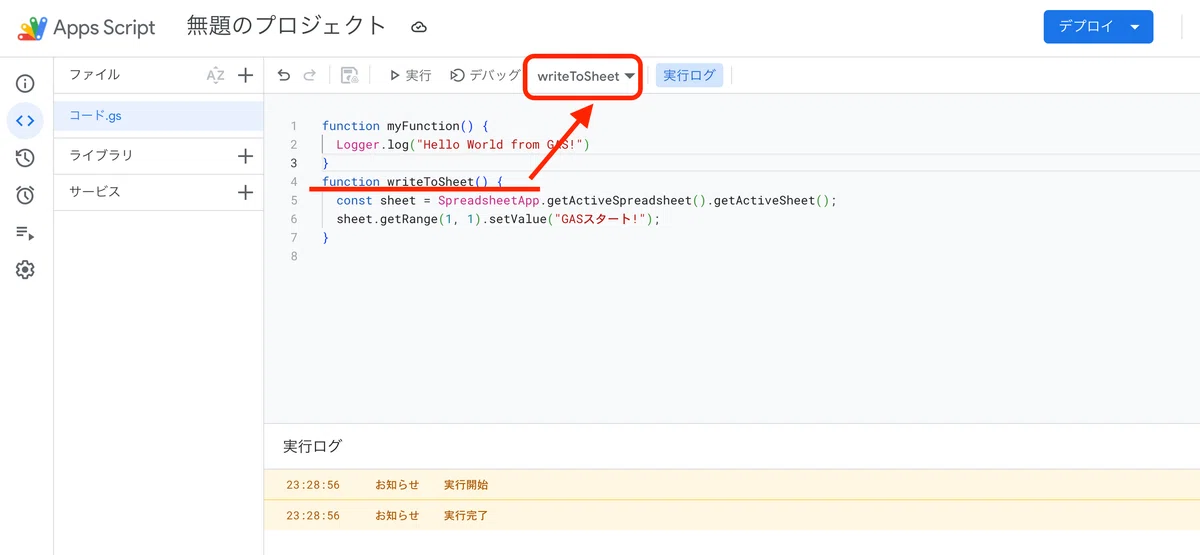
function writeToSheet() {
  const sheet = SpreadsheetApp.getActiveSpreadsheet().getActiveSheet();
  sheet.getRange(1, 1).setValue("GASスタート!");
}
これを実行すると、スプレッドシートの A1セル に「GASスタート!」と表示されます。
自分が書いたコードが実際にシートを操作する瞬間、ちょっと感動します✨
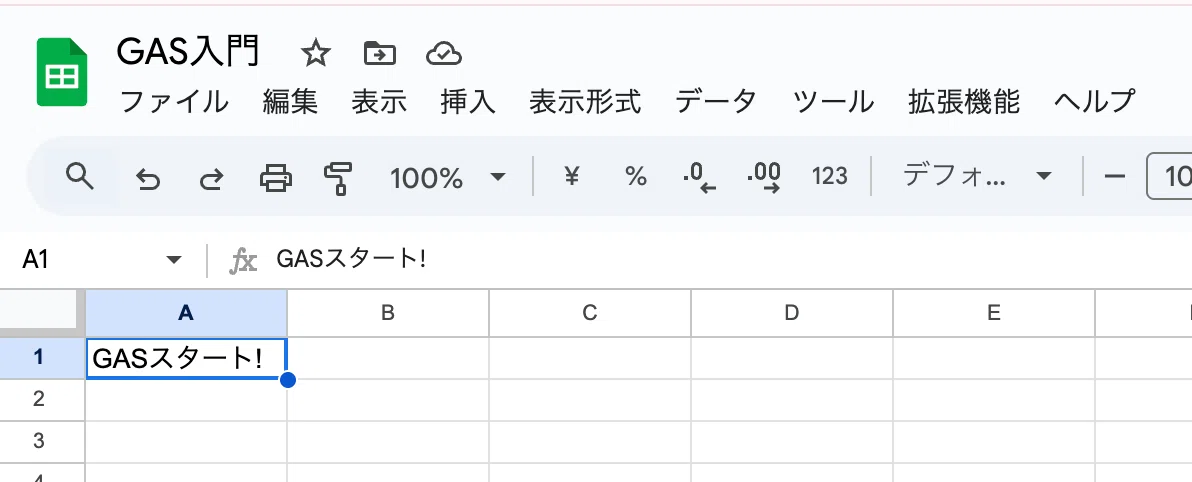
*その際の注意点として、実行したいコードを選択した状態で実行するようにしましょう。
まとめ
Day1では GASの開発環境を準備し、最初のスクリプトを実行 しました
インストール不要で、Googleスプレッドシートからすぐに始められるのがGASの魅力
👉 Day2では、スプレッドシートのセル操作をもっと詳しく学びます。
行や列をまとめて処理する方法に挑戦しましょう!
