VRChatアバター導入で初心者がつまずきやすいところ

1.はじめに
VRChatのアバター導入や改変を始めると、Unity上で分からない表示やエラーに出会うことがあります。
たとえば、
・アバターがピンク色になる
・Prefabをどこに置けばいいか分からない
・VRChat SDKのBuilderにアバターが表示されない
・Missing ScriptやMissing Materialの意味が分からない
・lilToonやModular Avatarが必要なのか分からない
といったものです。
自分でもVRChat向けのUnity補助ツールを作る中で、初心者がつまずきやすいポイントがいくつか見えてきたので、この記事ではそれを簡単にまとめます。
2.アバターがピンク色になる
Unity上でアバターや服がピンク色に表示されることがあります。
これは多くの場合、必要なShaderがUnityプロジェクトに入っていないことが原因です。
VRChatアバターでは、lilToonなどの見た目用シェーダーが使われていることがあります。
アバターの商品ページや説明書に「lilToonが必要」と書かれている場合は、先にlilToonを導入してからアバターをインポートする必要があります。
ピンク色になったときは、まず説明書を確認し、必要なShaderが入っているか確認するとよいです。
3.PrefabをHierarchyに置く場所が分からない
アバターのunitypackageをインポートしただけでは、まだシーン内にアバターが配置されていない場合があります。
基本的には、Project内にあるアバターのPrefabを、Hierarchyへドラッグ&ドロップして配置します。
Project内でPrefabをクリックしただけでは、VRChat SDKのBuilderに表示されない場合があります。
Hierarchyに置くことで、Unityのシーン内にアバターが配置されます。
4.VRChat SDKのBuilderにアバターが表示されない
VRChat SDKのBuilderにアバターが表示されない場合、VRC Avatar Descriptorが設定されていない可能性があります。
VRC Avatar Descriptorは、VRChatに「これはアバターです」と認識させるための設定です。
確認する場所は、Hierarchyに置いたアバターの一番上のオブジェクトです。
InspectorにVRC Avatar Descriptorがあるか確認します。
なければ、Add Componentから追加する必要があります。
ただし、配布アバターによっては設定済みのPrefabと、モデルだけのPrefabが分かれている場合もあるので、まずは説明書を確認するのが安全です。
5.Missing Script / Missing Materialが分からない
Missing Scriptは、オブジェクトに設定されているスクリプトの参照が切れている状態です。
必要なアセットを入れ忘れている場合や、不要になったスクリプトが残っている場合があります。
すぐに削除してよいとは限らないので、まずは対象オブジェクトと説明書を確認したほうが安全です。
Missing Materialは、モデルの見た目に使うMaterialが外れている状態です。
Materialは、色・質感・使用するShaderなどを決める設定です。
Missing Materialがあると、モデルの一部が正しく表示されないことがあります。
6.lilToonやModular Avatarが必要か分からない
lilToonは、VRChatアバターでよく使われる見た目用シェーダーです。
アバターの商品ページにlilToonが必要と書かれている場合は、導入が必要です。
Modular Avatarは、衣装やギミックを追加しやすくするための補助ツールです。
衣装やギミックの商品ページに「Modular Avatar対応」や「MA対応」と書かれている場合は、必要になることがあります。
ただし、すべてのアバターに必須というわけではありません。
使うアバターや衣装の説明書を確認することが大切です。
7.まず確認したいこと
VRChatアバター導入で迷ったときは、まず以下を確認するとよいです。
・VCCでAvatar用プロジェクトを作っているか
・Unityのバージョンが合っているか
・アバターの商品ページや説明書を読んだか
・必要なShaderを先に入れたか
・PrefabをHierarchyに配置したか
・アバターがピンク色になっていないか
・VRC Avatar Descriptorがあるか
・VRChat SDKのBuilderに表示されるか
このあたりを順番に確認するだけでも、かなり迷いにくくなります。
8.無料ツールの公開
今回のような確認をしやすくするために、VRChat初心者向けのUnity補助ツールをBOOTHで公開しています。
・VRChatアバター導入チェックリスト
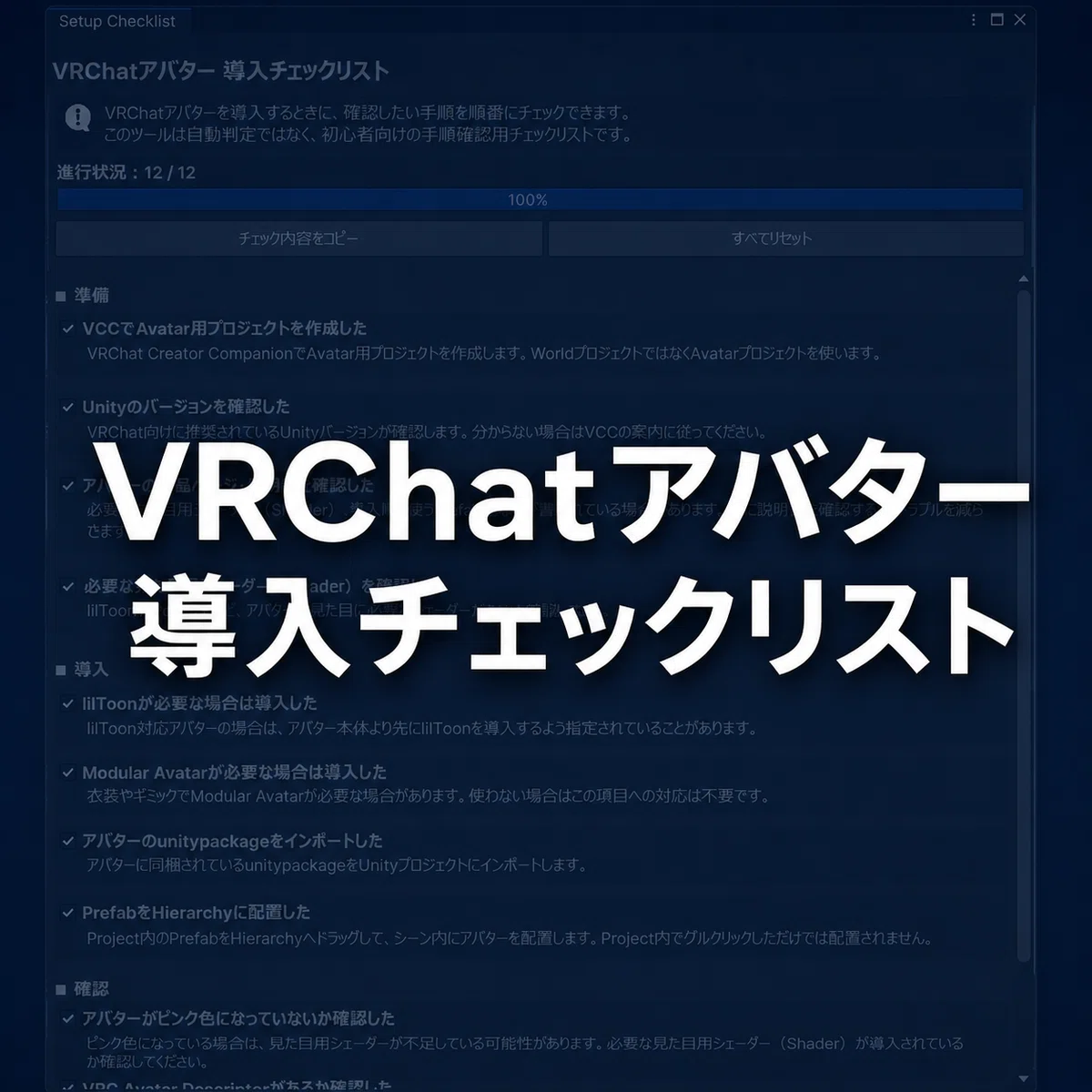
導入手順を順番に確認するためのチェックリストです。
・VRChatアバターかんたんチェック

VRChatへアップロードする前に、よくあるミスを日本語で確認できるツールです。
・VRChatアバタートラブル解決ナビ

アバターがピンク色になる、Builderに表示されない、Missing Scriptが出るなど、よくある症状の対処手順を確認できるツールです。
すべて無料で公開しています。
9.まとめ
VRChatアバター導入でつまずくポイントは、最初はかなり分かりにくいです。
ただ、よくある原因はある程度決まっています。
・必要なShaderが入っていない
・PrefabをHierarchyに置いていない
・VRC Avatar Descriptorがない
・Missing ScriptやMissing Materialがある
・lilToonやModular Avatarなど必要なアセットを入れていない
こうしたポイントを順番に確認していけば、原因を見つけやすくなります。
今後も、VRChat初心者向けのUnity補助ツールや制作記録を少しずつまとめていく予定です。
