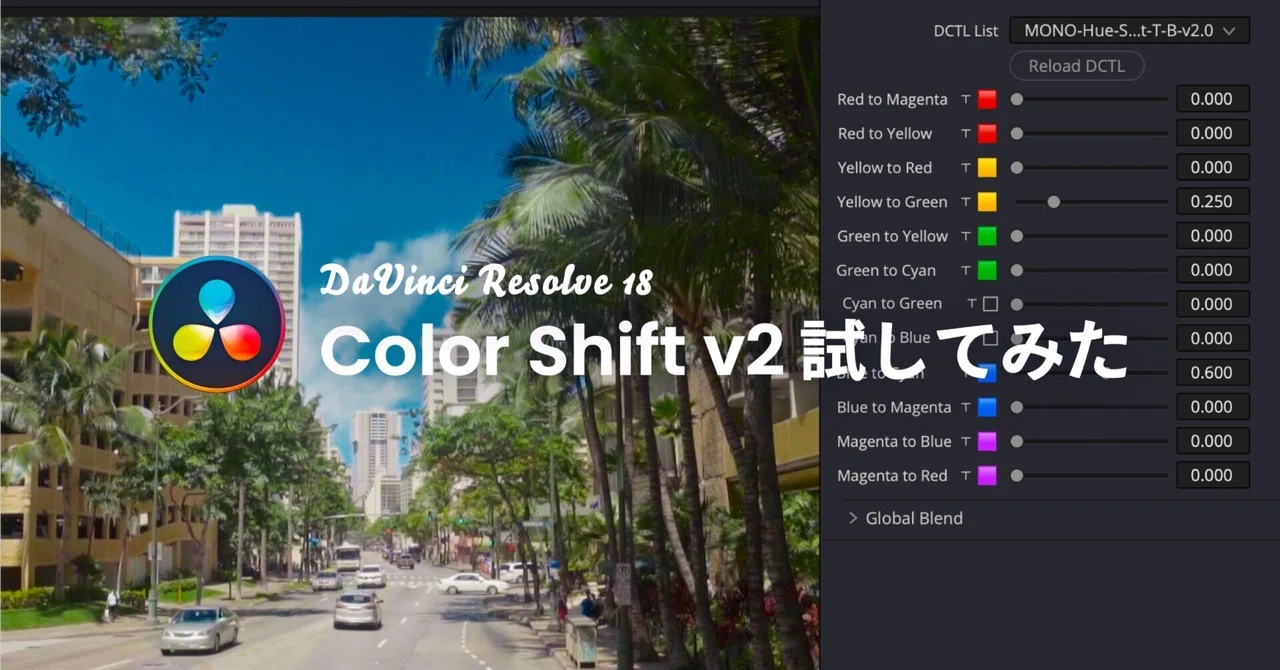
Color Shift v2 試してみた

LUT の次は DCTL? DaVinci Resolve の色調整の自由度を高めて、自然で上質な色を作り出せる DCTL を活用したプラグインとして話題の Color Shift v2 を試していきます。ケミカルな発色に頭を悩ませてる方は、必見です。
発行部数:40
1. DCTL とは?
DCTL(DaVinci Color Transform Language)は、デジタルシネマ業界の色管理システム ACES を策定する業界団体 AMPAS が開発した、デジタル映像の色管理をするためのプログラミング言語、CTL の DaVinci Resolve 版となるものです。
ただ単にルックを変換するだけの LUT に対して、DCTL を活用したツールは、Dehancer などのプラグインのように、ユーザー側で自由にパラメーターの調整ができる、という点に違いがあります。
この DCTL のデータ(.dctle)は、LUT と同じフォルダに格納することで、Node Editor の右側に表示される Effects タブの中から読み出すことができ、DCTL のプルダウンリストより、エフェクトの 1 種として利用できるようになります。
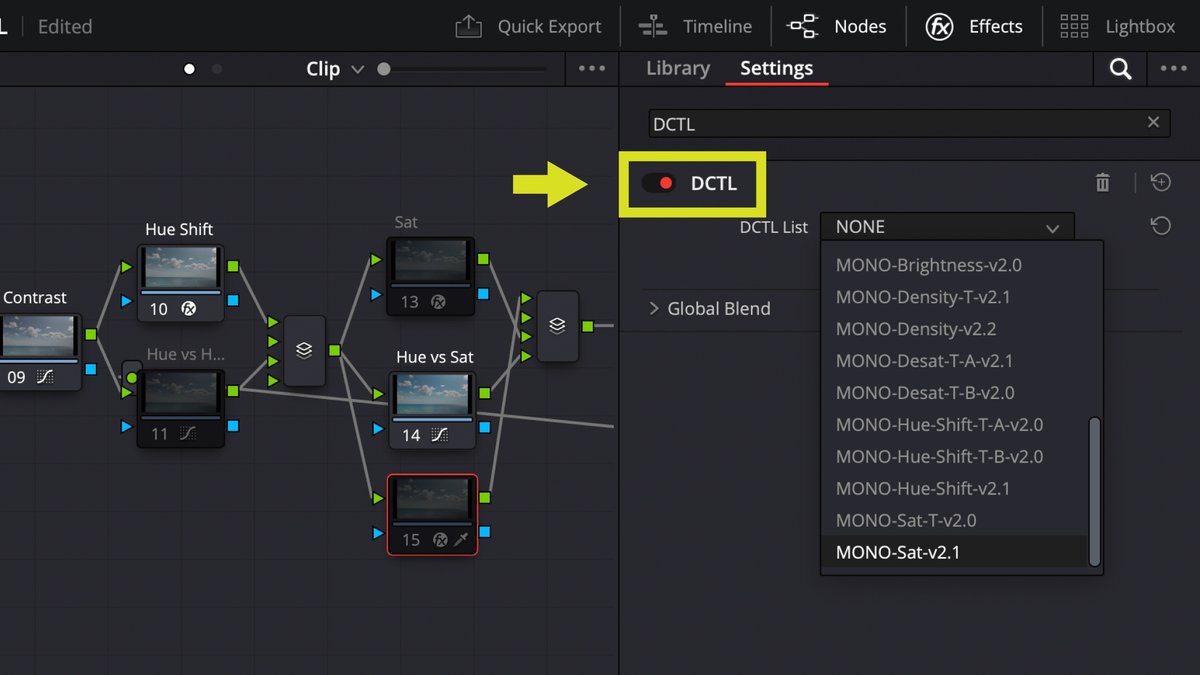
以降、この記事では DCTL を活用した次世代のツールとして、欧米圏のカラリストの間で話題の Color Shift V2 を試していきます(2024 年現在はアップデートにより V3 となっています)。
2. Color Shift とは?
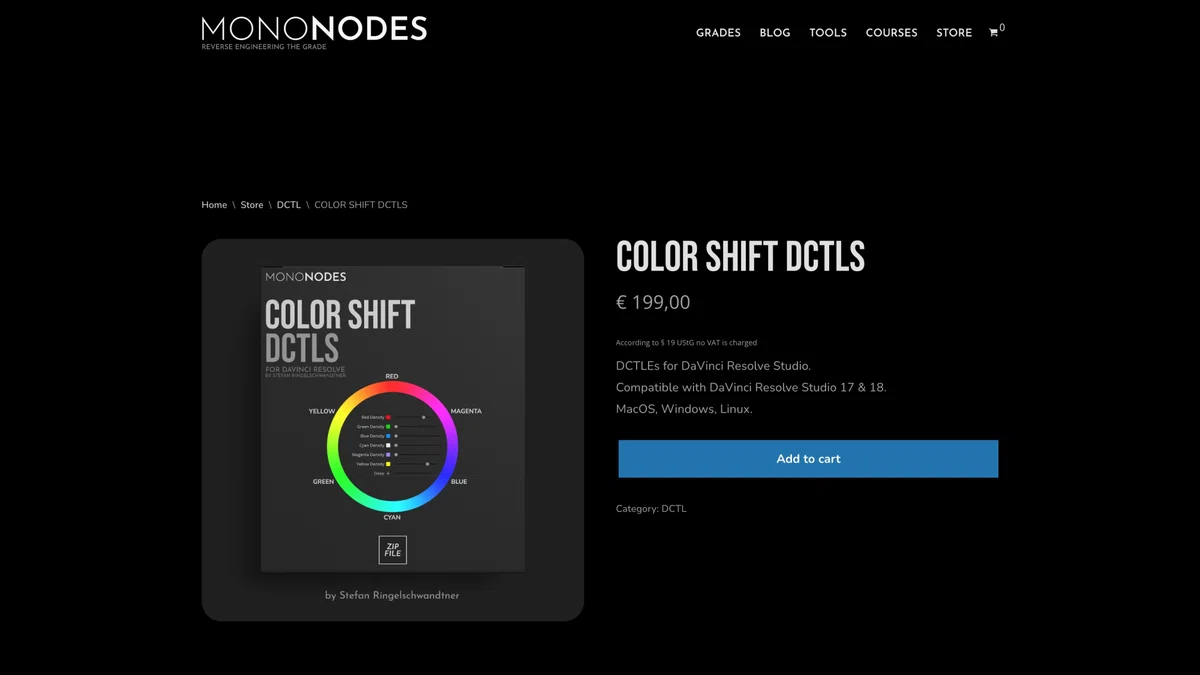
Color Shift は、ドイツ拠点のカラリスト Stefan Ringelschwandtner 氏が開発した、DaVinci Resolve のプラグインとして機能する、DCTL を活用した色調整のためのツールで、DI ソフトとして有名な BaseLight に搭載される Hue Shift 機能を参考に設計されています。
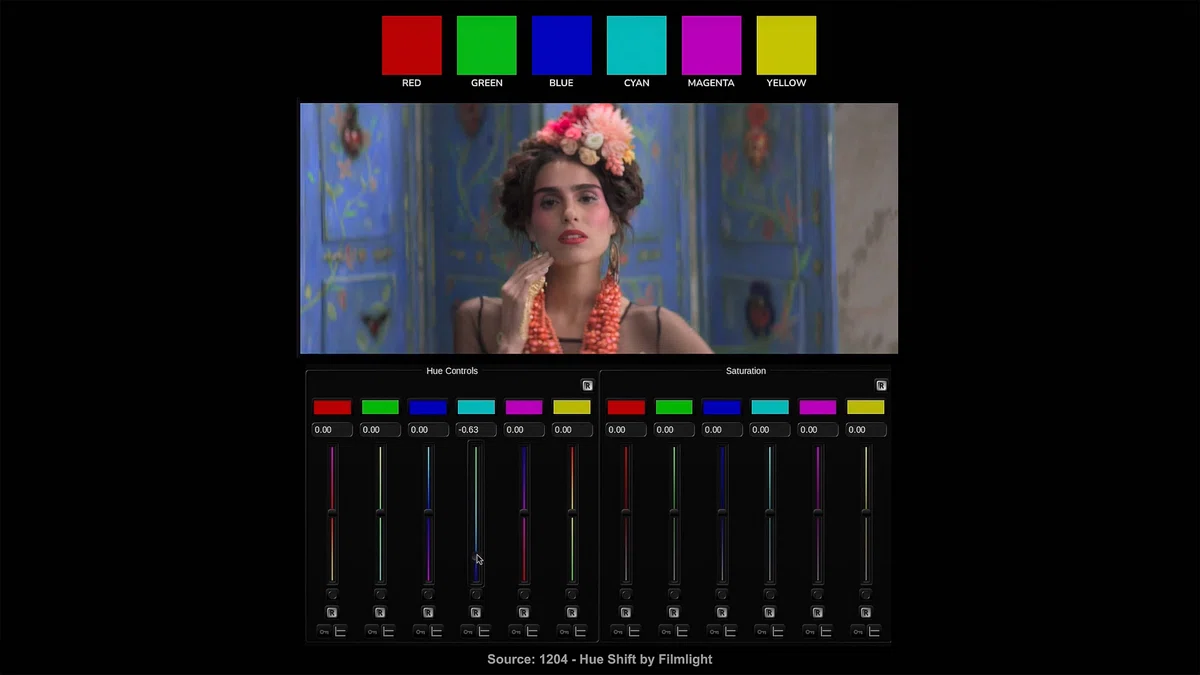
Color Shift v2 には、❶ Hue Shift、❷ Sat、❸ DeSat、❹ Brightness、❺ Density という 5 種類の機能があり、Density は色の “濃度” をコートロールできる、わりと珍しい機能となっています。
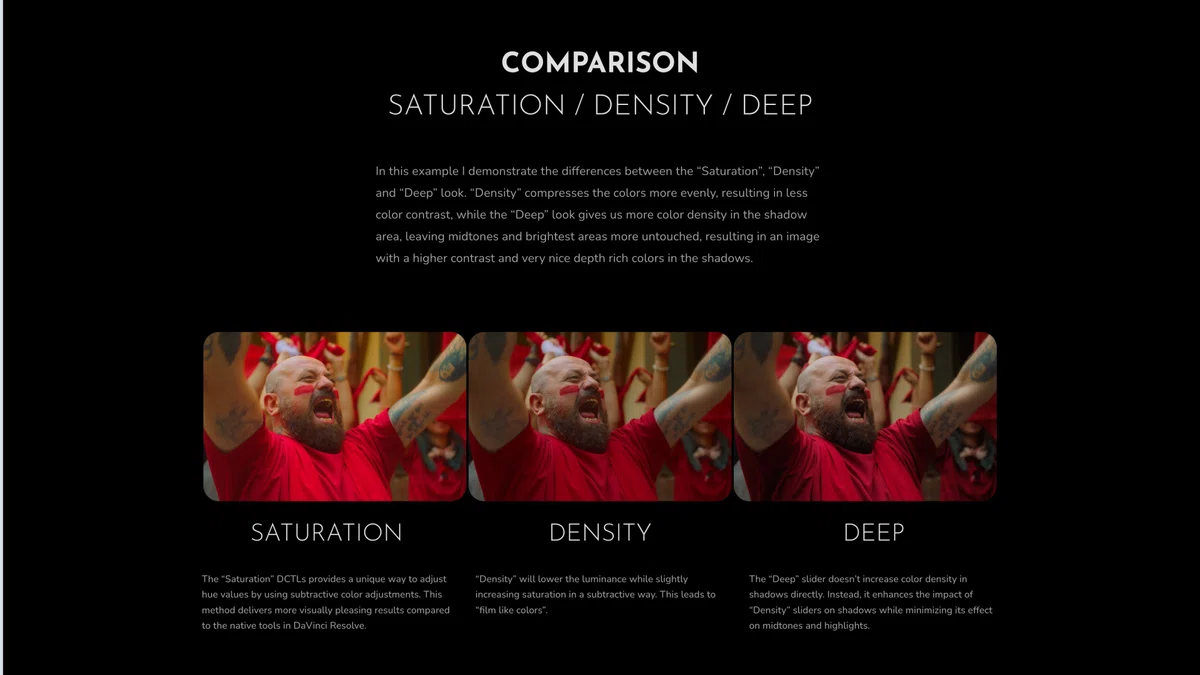
下の画像は、DaVinci Resolve の標準機能としてある Saturation ツールと、Color Shift の Density の効果の違いを表しています。Saturation(左の画像)で彩度を上げると、ケミカルな質感になりがちなのに対して、Density(真ん中の画像)を使うと、より自然なニュアンスで彩度の調整ができるようになる、という話です。
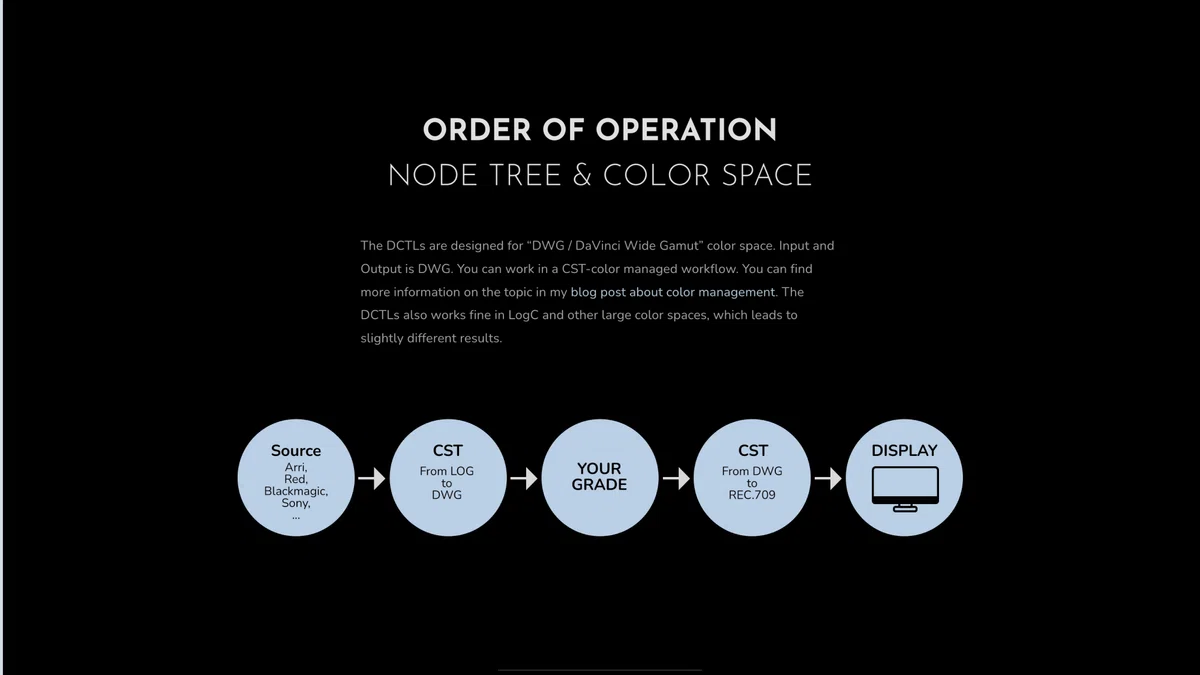
この Color Shift には、有料版の DaVinci Resolve Studio でのみ動作するという制限があり、使用環境としては、一般的な Rec.709 ではなく、DaVinci Wide Gamut、ARRI Log C など、広い色空間での使用が推奨されています。
製品サイトでは、Color Space Transform(CST)のエフェクトを利用して、作業用色空間を DaVinci Wide Gamut に変換するワークフローが紹介されています。
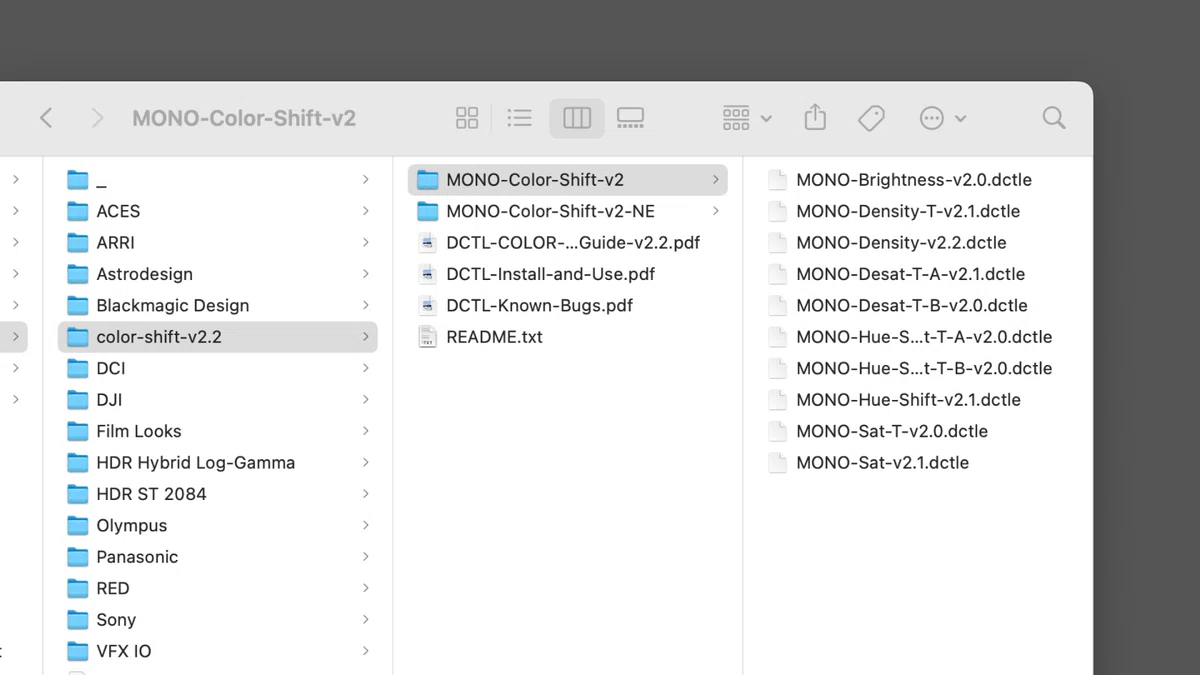
また Color Shift をダウンロードすると、フォルダ内に、似たような名前の DCTL ファイルがたくさん並んでいますが、NE(No Emoji)の文字があるものは、DaVinci Resolve の Mini Panel を使用する際に最適なもの、T の文字があるものは、色の補完形式に Tetrahedral(テトラヘドラル)を使用したものを意味しています。
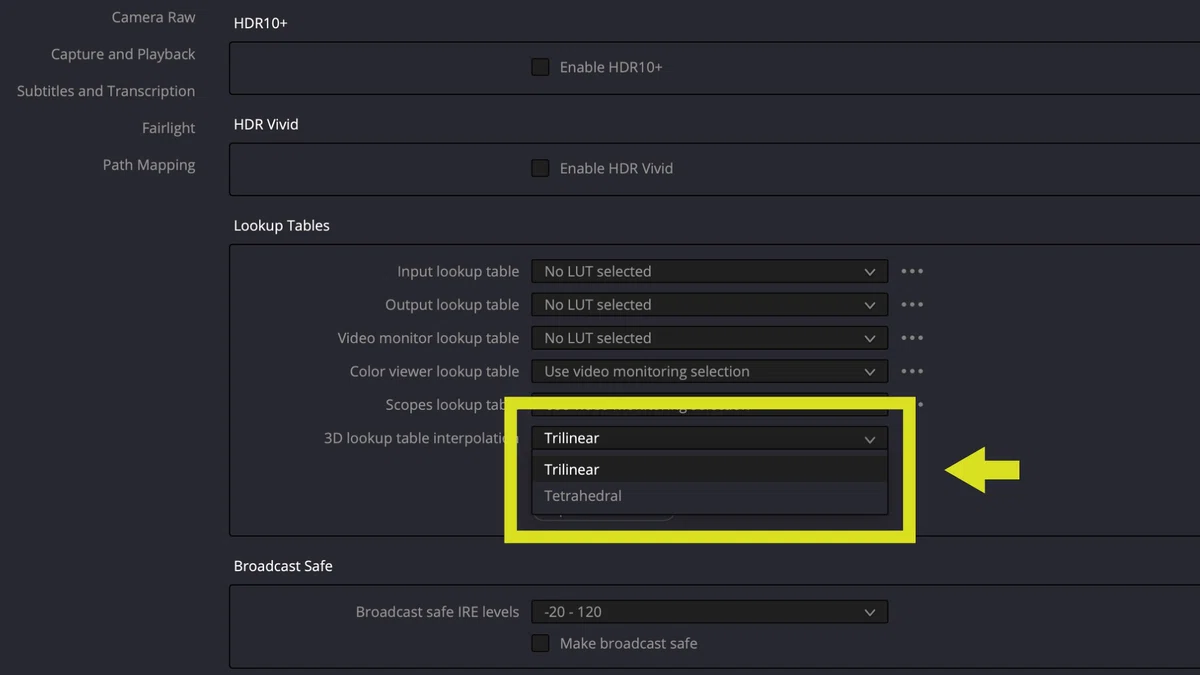
参考までに、DaVinci Resolve の 3D LUT の補完形式(interpolation)は、初期設定では Trilinear になっていますが、一般論としては、Tetrahedral を選択した方が、色の破綻が起こりにくくなると言われています。
以降、Color Shift v2 の各機能を試していきます。
3. Hue vs Hue と比較してみる
まずは、特定の色の位相(Hue)をシフトする Hue Shift の機能を試してみたいと思います。
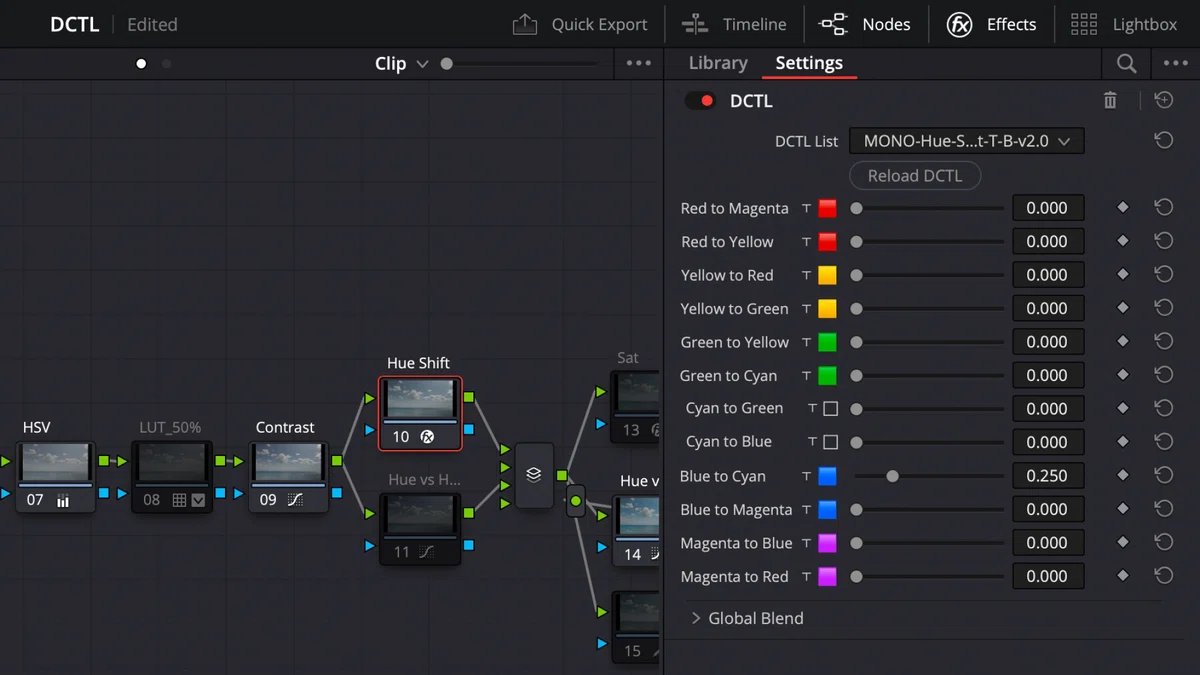
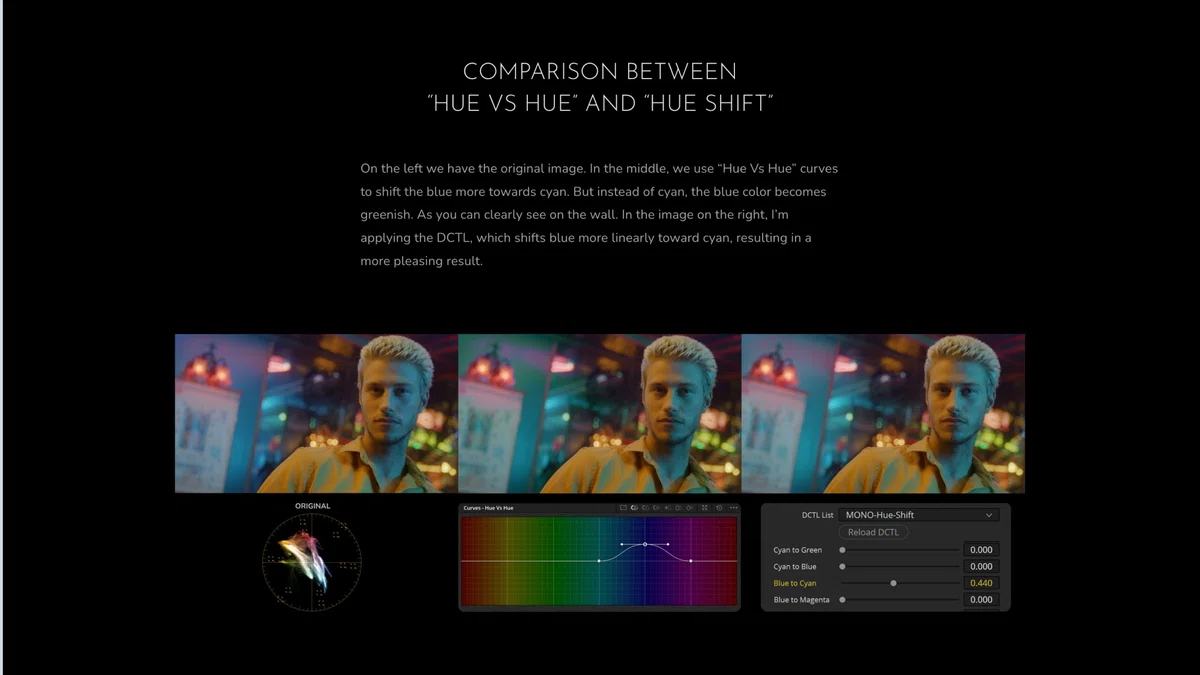
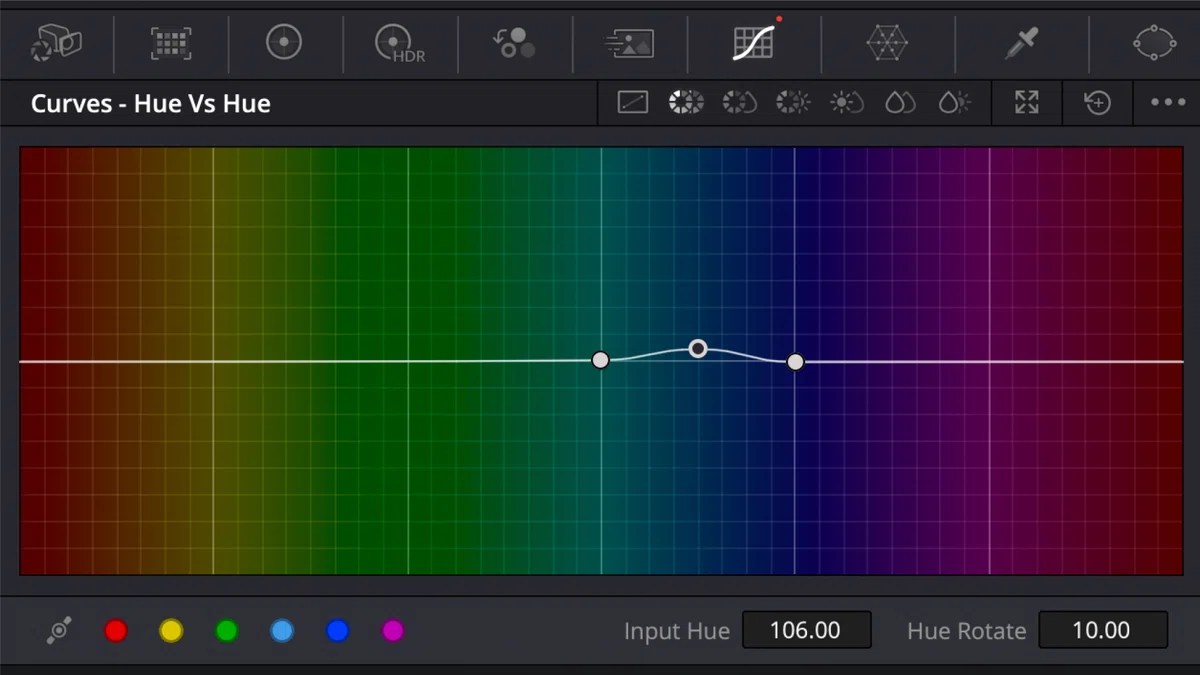
一般的に、DaVinci Resolve で特定の色の方向性を変えるには、クオリファイアー(Qualifier)で特定の色を抜き出して、処理をすることが多いと思いますが、Hue vs Hue のカーブを利用することで、それを手軽に処理することもできます。
Color Shift の Hue Shift 機能は、それをさらに簡略化したツールになりますが、DaVinci Resolve の Hue vs Hue 機能よりも、自然な効果を得ることができるとされています。試しに、その効果を HLS のカラーチャートで比較してみます。
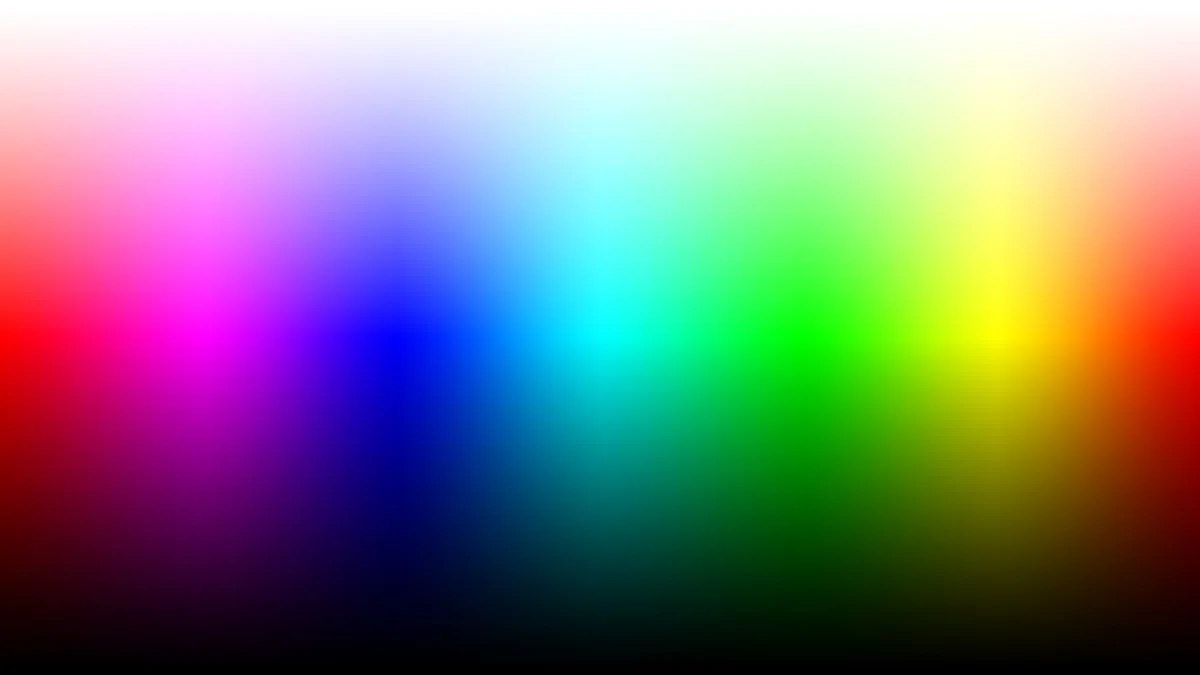
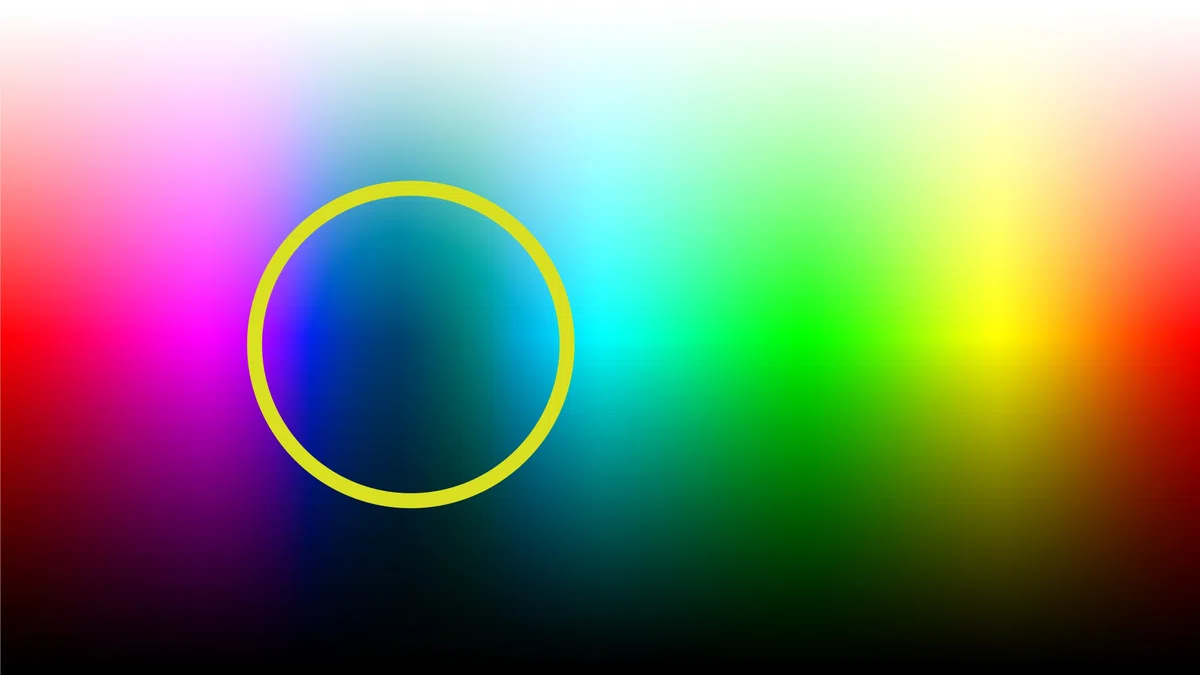
まずは Hue vs Hue の機能を使って、青色(B)の色相を水色(CY)方向にシフトしてみると、以下のようになります。
Hue vs Hue
Input Hue:136.00
Hue Rotate:50.00
一方、同じ処理を Hue Shift で実行してみると、 以下のようになります。
MONO-HueShift-T-B-v2.0
Blue to Cyan:0.250
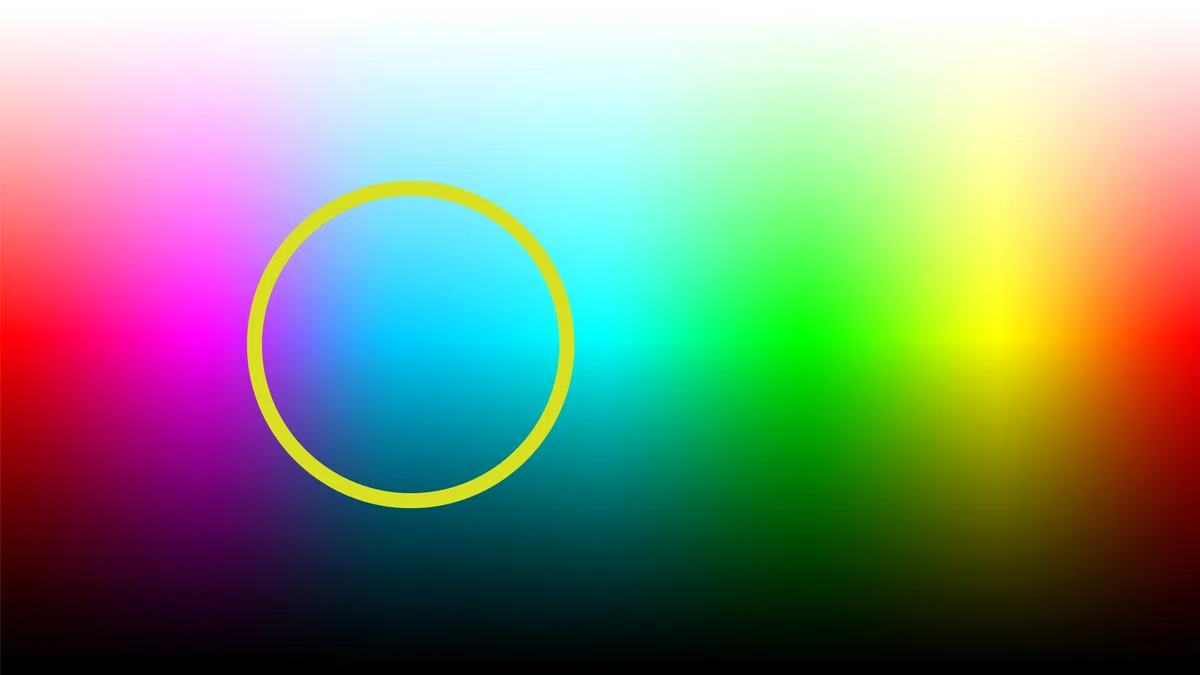
Hue vs Hue で色相をシフトさせると、数値を上げるにつれ 色の濁り が発生していますが、Hue Shift の方はそうした濁りもなく、色相がスムーズに変化していることが分かります。こうした Hue vs Hue の色の濁りは、B(青)だけでなく、色相の数値を上げていくとあらゆる色で発生します。
続いて、同じようなことを、実際の撮影クリップで試してみたいと思います。まず調整前のイメージはこちらになります。
Sony a7SII
XAVC-S 4K H.264 4:2:0 8bit
S-Log3/S-Gamut3.Cine
ISO: 1600 / F11
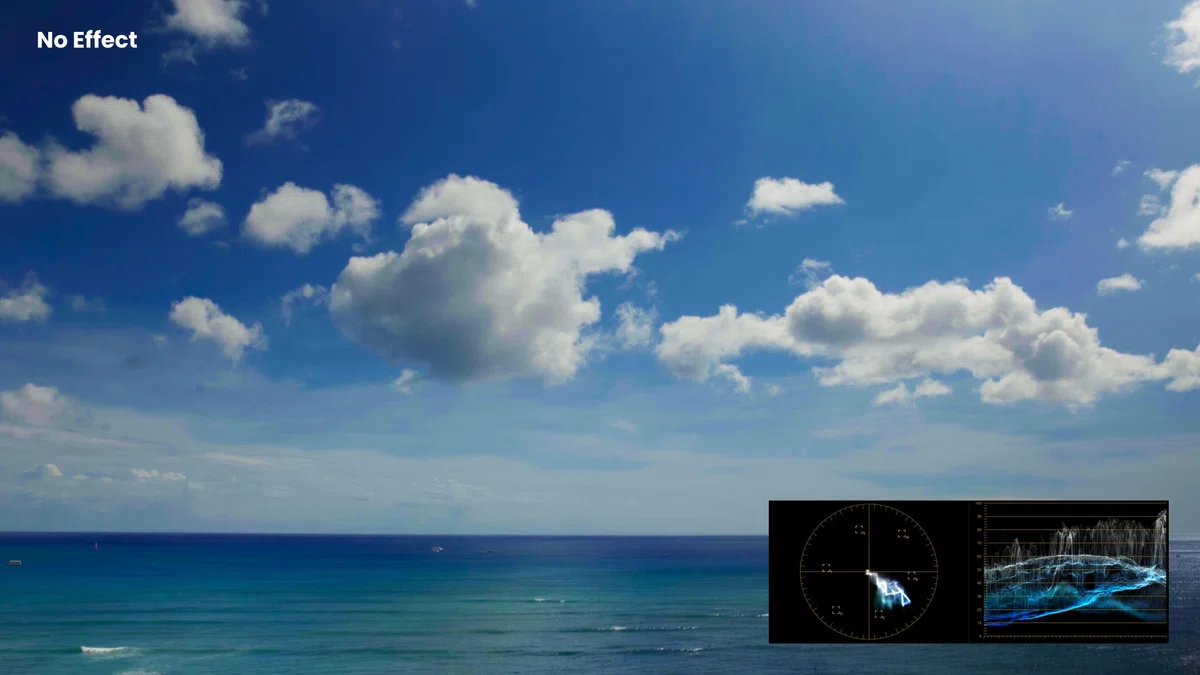
これに対して、Hue Shift 機能の Blue to Cyan のパラメーターを上げて、B を CY 方向にシフトしてみると、結果は以下のようになります。
MONO-HueShift-T-B-v2.0
Blue to Cyan:0.250
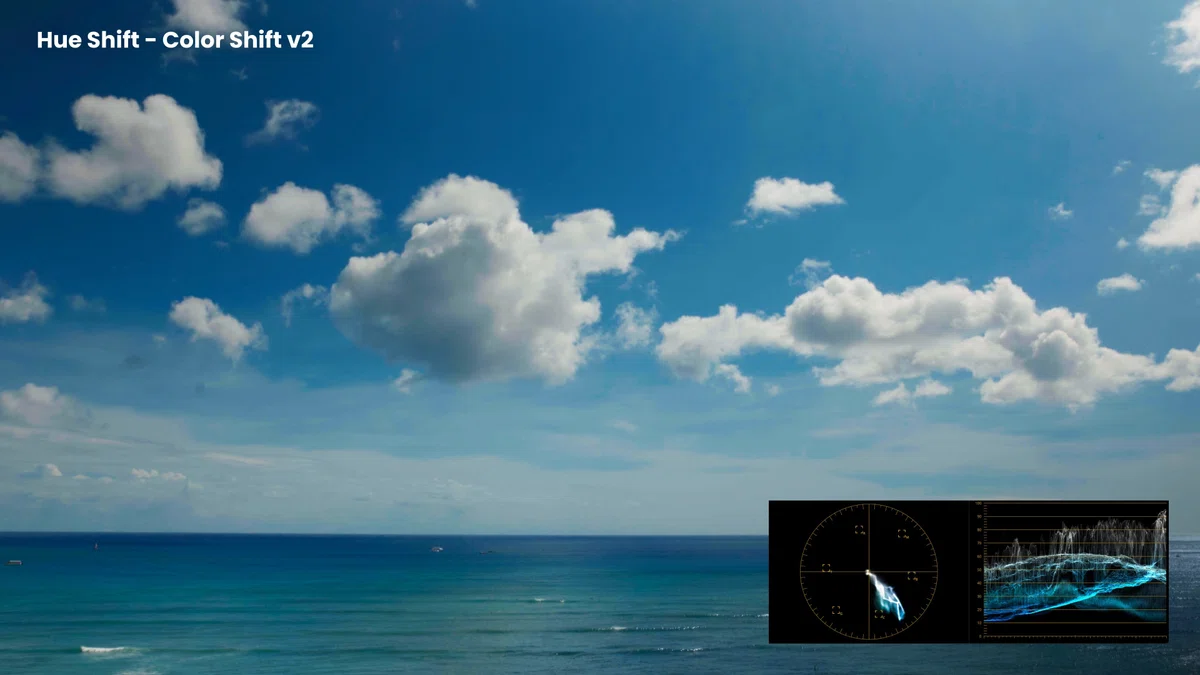
一方、Hue vs Hue で青の領域を選択して、ベクトルスコープ上で色の方向性が同じになるよう、カーブを上方向に引っ張る(色相を変える)と、以下のようになります。
Hue vs Hue
Input Hue:106.00
Hue Rotate:10.00
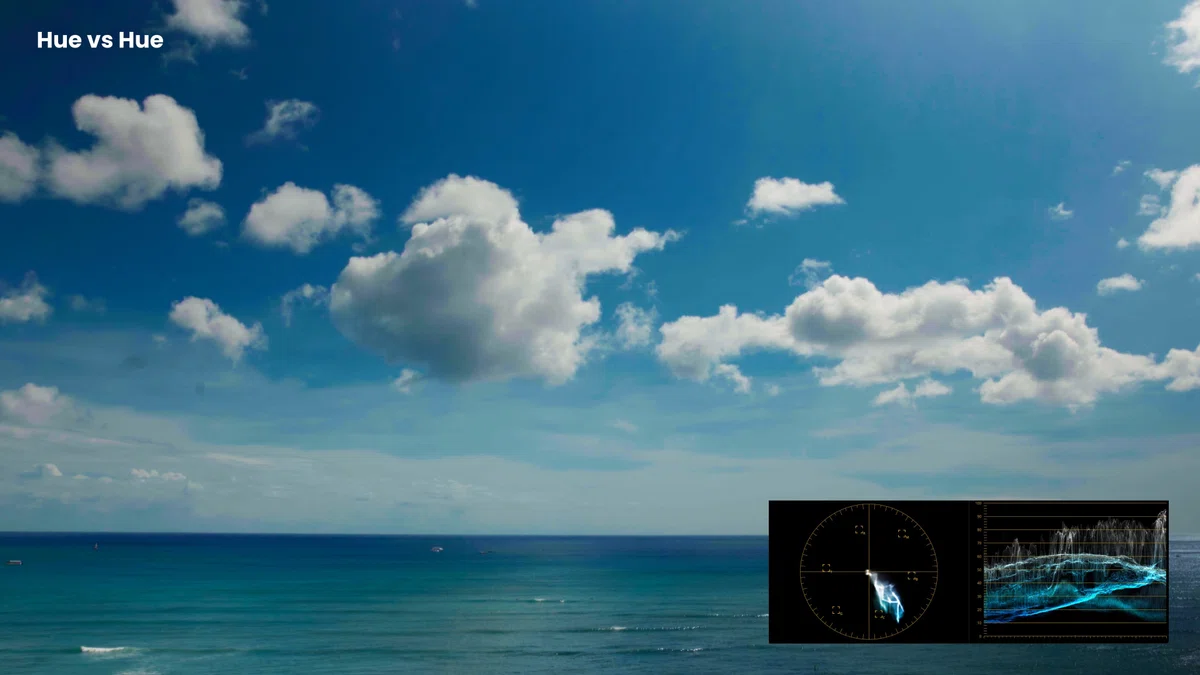
どちらも同じように、色の方向性をシフトさせることができますが、Hue vs Hue の方は、明るさの変化があまりないのに対して、Hue Shift の場合は、輝度がより明るくなる ような反応が見られます。
またこの場面では、色相を大きくシフトしていないのであまり目立ちはしませんが、Hue vs Hue の方の処理をよく見ると、雲のあたりに緑色の濁りも感じられます。
続いて、彩度(Sat)と濃度(Density)の機能を見ていきたいと思います。
ここから先は
¥ 500 (数量限定:残り 2 / 10)
この記事が気に入ったらチップで応援してみませんか?
