【確定申告前必見!】minne売上CSVの文字化けを秒で解消!Excelに取り込む「最新簡単ワザ」と「昔の確実ワザ」

😭 年末の憂鬱…minneの売上データ、文字化けしていませんか?
今年もいよいよ年末が近づいてきましたね。
minne(ミンネ)などでハンドメイド作品を販売されている作家さんにとって、この時期は「確定申告のための経理」が頭をよぎる頃ではないでしょうか。
さて、最初にして最大の難関が、minneからダウンロードした売上明細のCSVファイルです。
そのままExcelで開くと、大事な日本語の部分が「??????」や記号の羅列になってしまう、あの文字化けです。
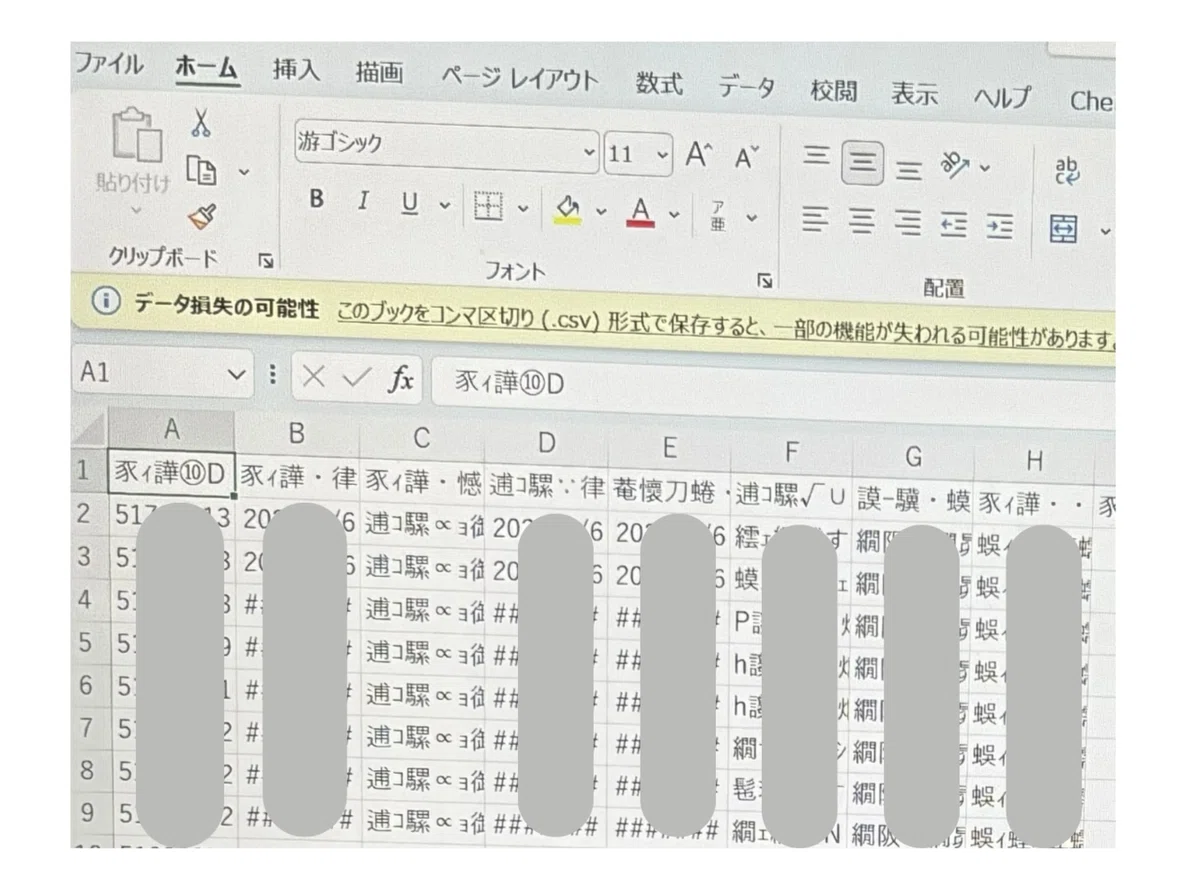
「これ、あるある!」と頷いたあなた。私も去年まで、この文字化けに本当に苦労させられてきました。
去年までの私は、
1. CSVファイルをダウンロード
2. メモ帳で開いて中身をすべてコピー
3. Excelに貼り付けてから、「データ」タブの「区切り位置」を使ってコンマで区切る…
という、時間と手間のかかる作業を毎年繰り返していました。
でも、安心してください。
Excel 2016以降の「テキストまたはCSVから」機能のおかげで、一瞬で解決できるようになりました!
今回は、「なぜ文字化けが起こるのか」という理由から、私が感動した「最新の秒速解決ワザ」と、「昔の確実な方法」の両方を、写真付きで徹底解説します。
1. 📂 まずは作業準備! minneから売上データをダウンロードする
作業を始める前に、まずはminneの管理画面からデータを入手しましょう。
1. ブラウザ版minneの「売れたもの」ページに移動します。
2. 画面下部にある「注文一覧データダウンロード」をクリックします。
3. 年と月を選択して、CSVファイルをダウンロードします。
2💡 なぜ文字化けするのか? 昔と今で解決策が変わった理由
なぜminneのCSVは文字化けするのでしょうか?
結論から言うと、「ファイルが使っている言語(文字コード)が、Excelが想定している言語と違う」ことが原因です。
• minneのCSV: 世界標準の文字コードである「UTF-8」を使用。
• Excelの初期設定: 日本のWindows環境で長く使われてきた「Shift-JIS」や「ANSI」という文字コードを自動で想定しがち。
この「言語のすれ違い」が文字化けの原因でした。
しかし!
Excelの機能が進化し、「ファイルに合わせて正しく読み込む」機能が搭載されたことで、私たちの作業は一気に楽になりました。私もこれを知った時は、本当に感動しました!
1. 【最新版の神ワザ】Excel 2016以降・Microsoft 365ユーザー向け
現在、Excel 2016以降やMicrosoft 365をお使いの方は、この方法が最も簡単で確実です。
ファイルをダブルクリックで開かず、必ずExcelの機能を使ってインポートします。
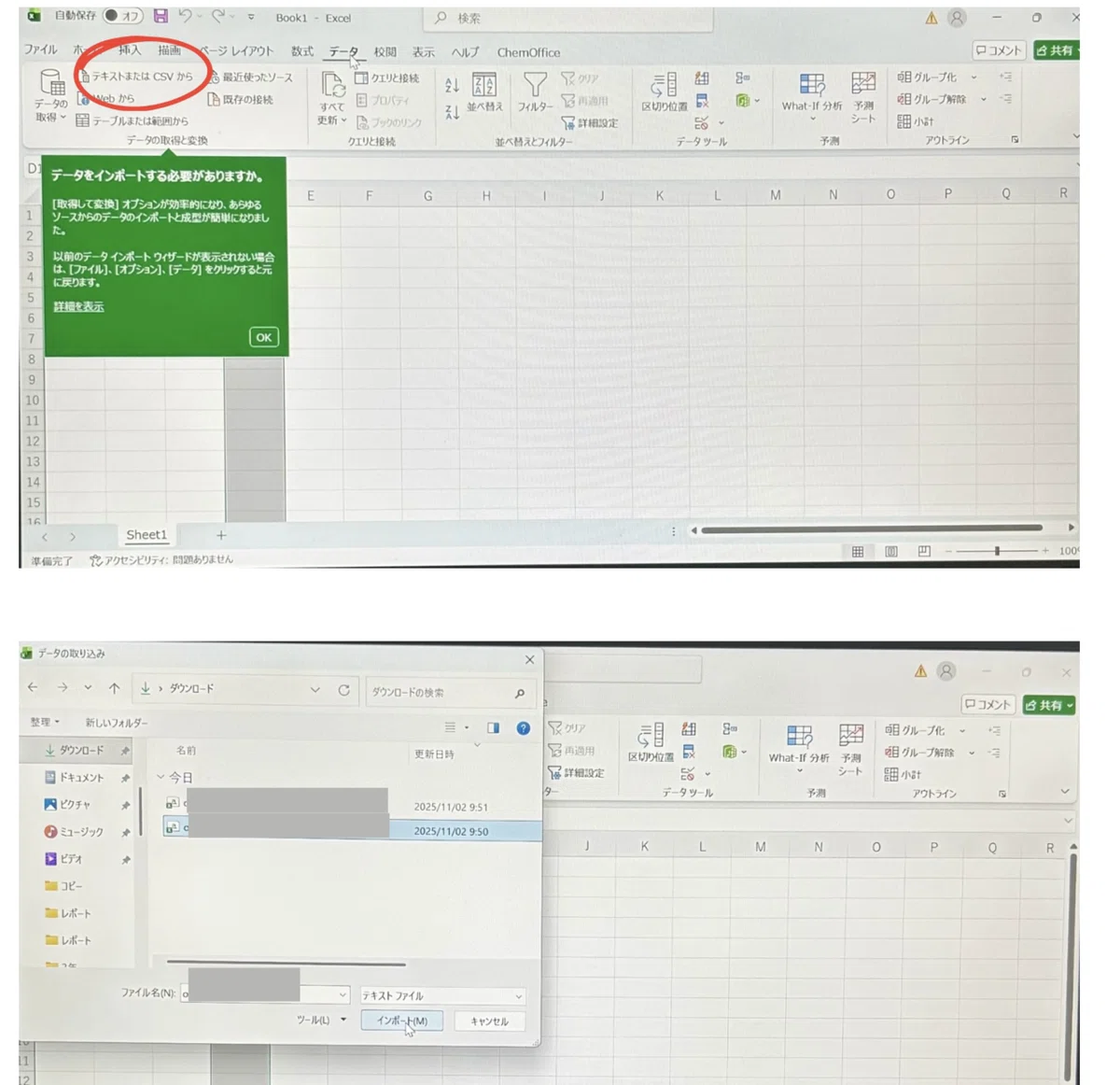
ステップ① 「データ」タブから読み込みを開始
Excelを開いたら、上部のメニューにある「データ」タブをクリックします。
その中にある「テキストまたはCSVから」を選択し、ダウンロードしたminneのCSVファイルを選択します。
ステップ② 文字コードを「UTF-8」に指定
読み込みのプレビュー画面が開いたら、ここが最重要ポイントです。
画面上部にある「ファイルの元の形式」というプルダウンメニューを確認してください。ここが「65001: Unicode (UTF-8)」になっていることを確認します。
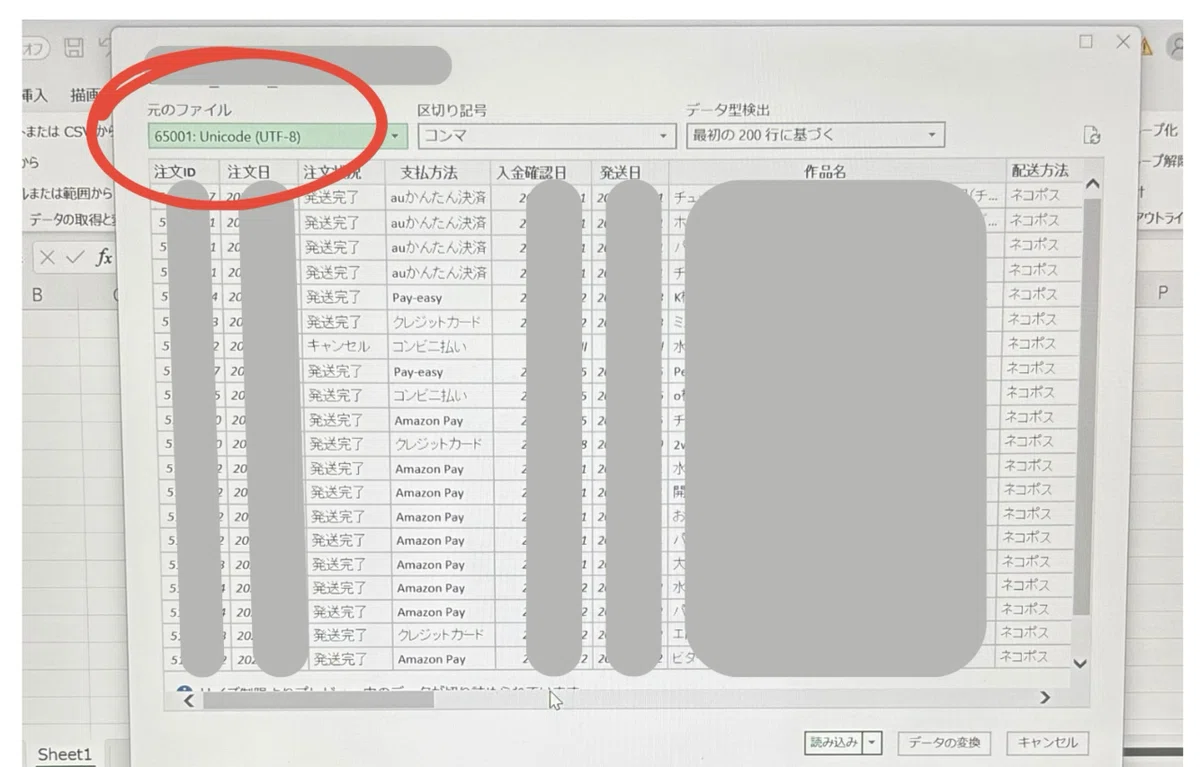
もし自動でUTF-8になっていなければ、手動で「65001: Unicode (UTF-8)」を選択してください。
ステップ③ 「読み込み」で完了!
これで、文字化けすることなく、すべての売上データが正しくExcelに表示されました!
この簡単さは、昔の苦労を知っている私からすると、まさに神機能です。
2. 【昔の確実ワザ】古いバージョン・力技でもできる方法
「私のExcelでは『テキストまたはCSVから』が見当たらない…」という方や、古いバージョンのExcelを使っている方もご安心ください。
以前の私がやっていた、確実な「昔ながらのワザ」をご紹介します。
メモ帳を介してコピペする方法
1. CSVファイルをメモ帳で開きます。
• 【実体験からの補足】 ダウンロード直後のメニューに「メモ帳で開く」がない場合は、「フォルダーに表示」をクリックして保存場所を開いてから、右クリックしてください。
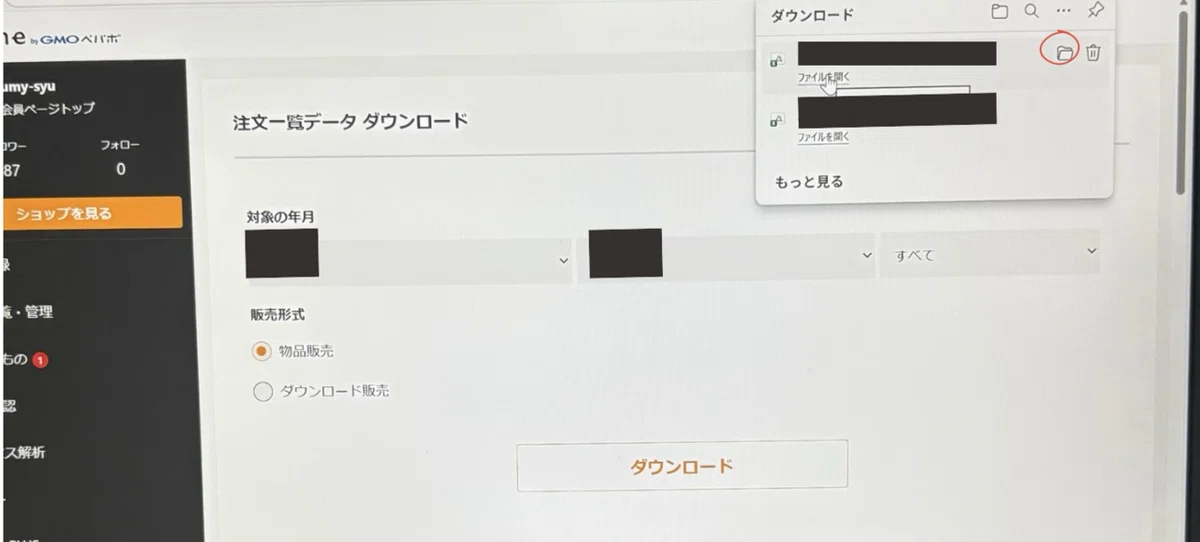
2. キーボードで「Ctrl」キーと「A」キーを同時に押してすべて選択し、「Ctrl」キーと「C」キーを同時に押してコピーします。
3. Excelを開き、A1セルにカーソルを置いて「Ctrl」キーと「V」キーを同時に押して貼り付けます。
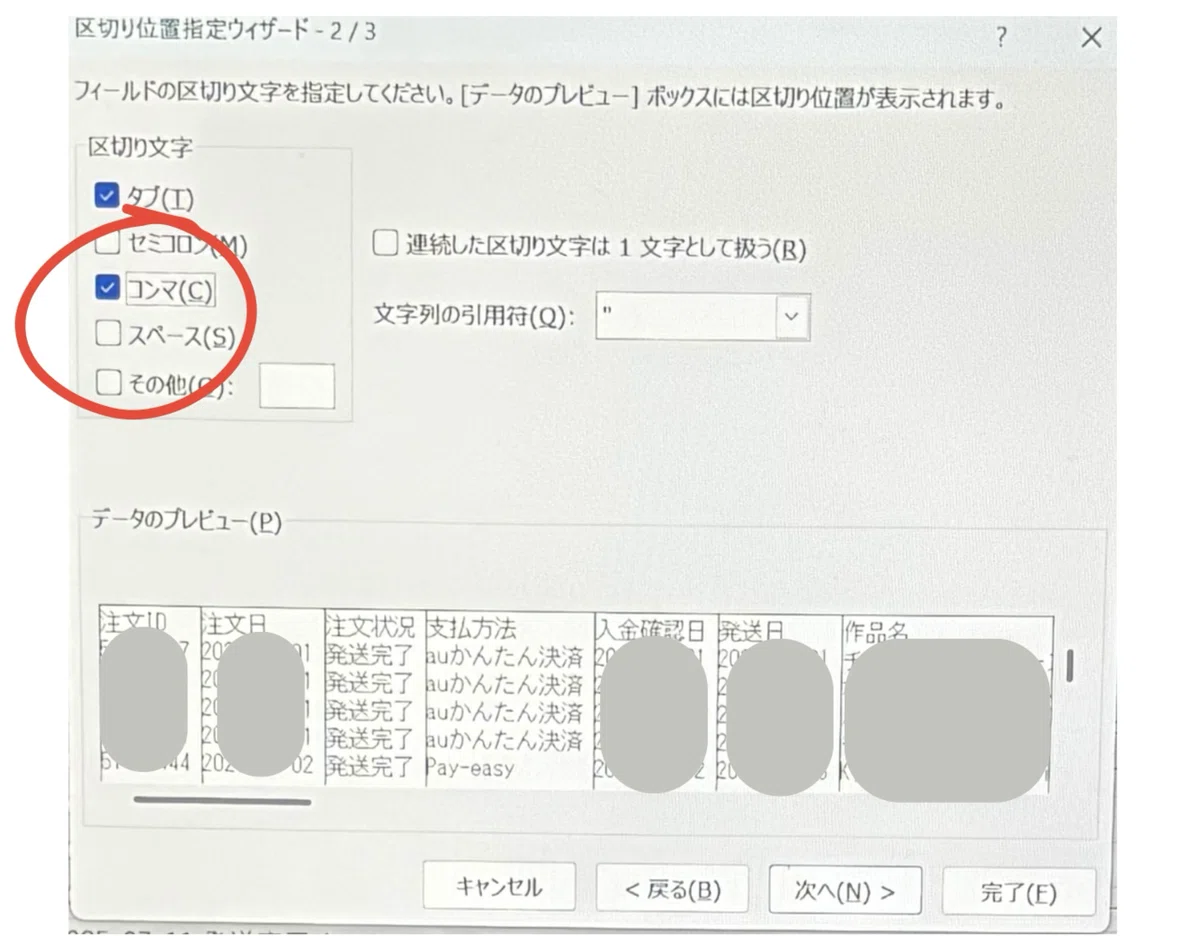
4. Excelの「データ」タブにある「区切り位置」機能を選択し、ウィザードに従って「コンマ」にチェックを入れて読み込ませます。
これで、データがキレイにバラバラになり、文字化けも解消されます。
✅ 解決!あなたのデータは完全復活しました
お疲れ様でした!これで、確定申告に向けた第一歩である「minne売上データの文字化け解消」は 完璧です。
しかし、この作業の真の価値は、ただ経理を楽にすることだけではありません。
エクセルに取り込んだこのデータを「紙に印刷」して活用すると、こんな発見もあります👇
・経理の見通しがぐっと良くなる工夫
・リピーター管理がしやすくなる仕組み
・2026年以降導入される国税庁の新システム(KSK2)への、最良の対策にもなります
これらの「データ活用のメリット」と、「紙に印刷して手書きでメモをする」という最強の裏ワザについては、
明日、詳しくお話しします!
今日の作業を終えた状態で、明日の記事を楽しみにしていてくださいね。
今日も読んでいただき、ありがとうございました♪
