ファイブボックス 一分間スクラッチ講座 #002 保存した作品をダブルクリックで開く方法

Youtube「一分間スクラッチ講座」でおなじみのファイブボックスです。
ここでは動画の内容を、読みやすい文章形式にまとめています。
今回は、スクラッチで保存した作品を、ダブルクリックですぐに開けるようにする方法を紹介します。
スクラッチのショートカットアイコンはきちんと表示されているのに、保存した作品ファイルのアイコンが真っ白のままになっていることはありませんか?
このような状態です。
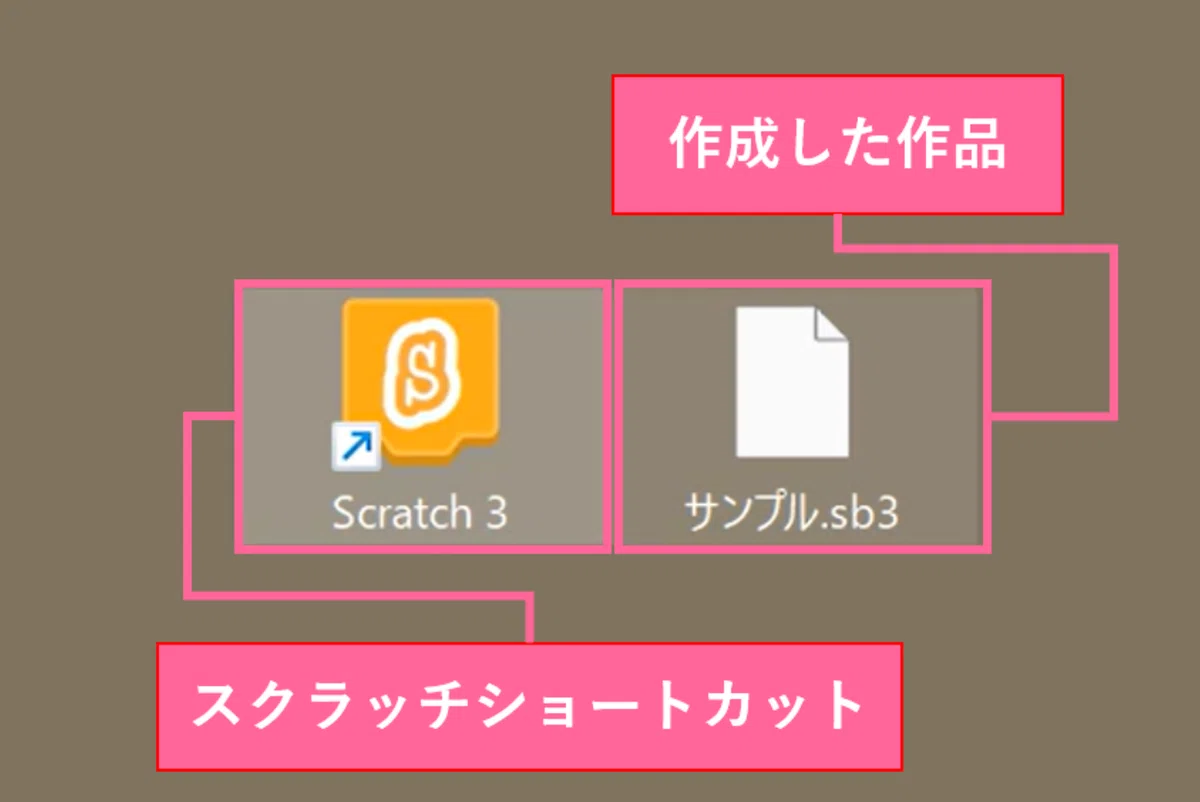
この場合、保存したスクラッチ作品と、Scratch3アプリがWindows上で正しく関連付けされていない可能性があります。
そのため、作品ファイルをダブルクリックしてもScratch3で開くことができません。
スクラッチの保存作品は、通常 「.sb3」 という拡張子のファイルです。
この 「.sb3ファイルはScratch3で開く」 という設定をWindowsに登録してあげることで、作品をダブルクリックで開けるようになります。
今回は、拡張子 「.sb3」 と Scratch3 を関連付ける方法を紹介します。
1. Scratch3の場所を調べる
まずは、パソコンの中で Scratch3.exe がどこに保存されているかを確認します。
ケース1:デスクトップにScratch3のショートカットがある場合
デスクトップなどにある Scratch3のショートカットアイコン を右クリックします。
表示されたメニューから 「プロパティ」 を選択します。
表示された 「Scratchのプロパティ」 画面を確認します。
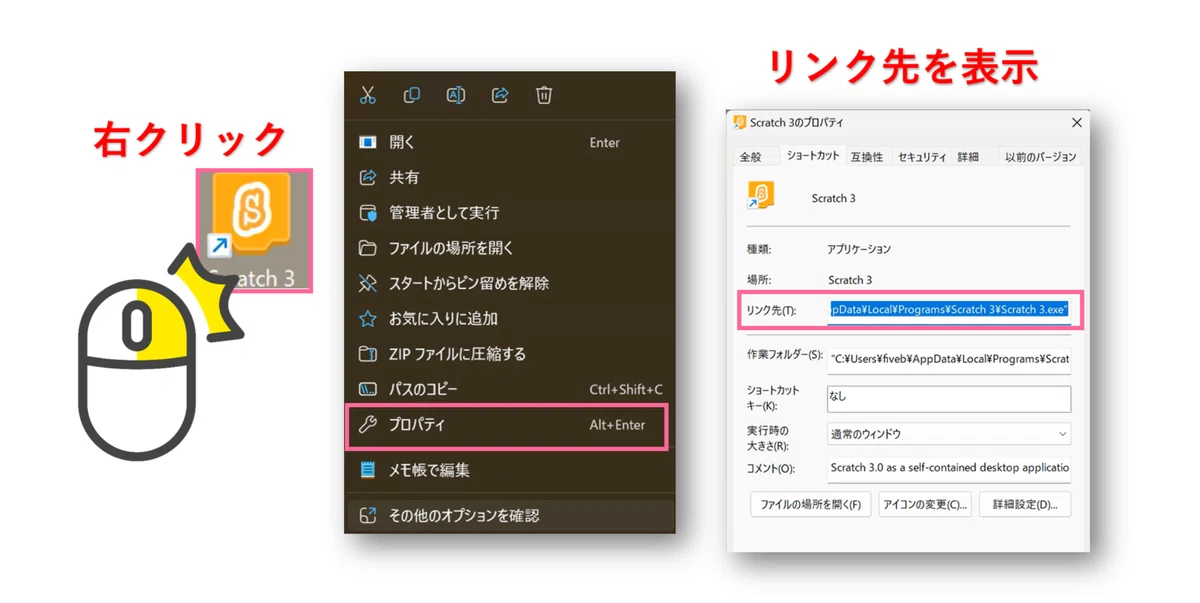
「リンク先」に表示されている文字の中から、
Scratch3.exe が保存されているフォルダの場所 をコピーします。
具体的には、リンク先に表示されている文字列のうち、
「Scratch3.exe」の前までの部分
をコピーします。
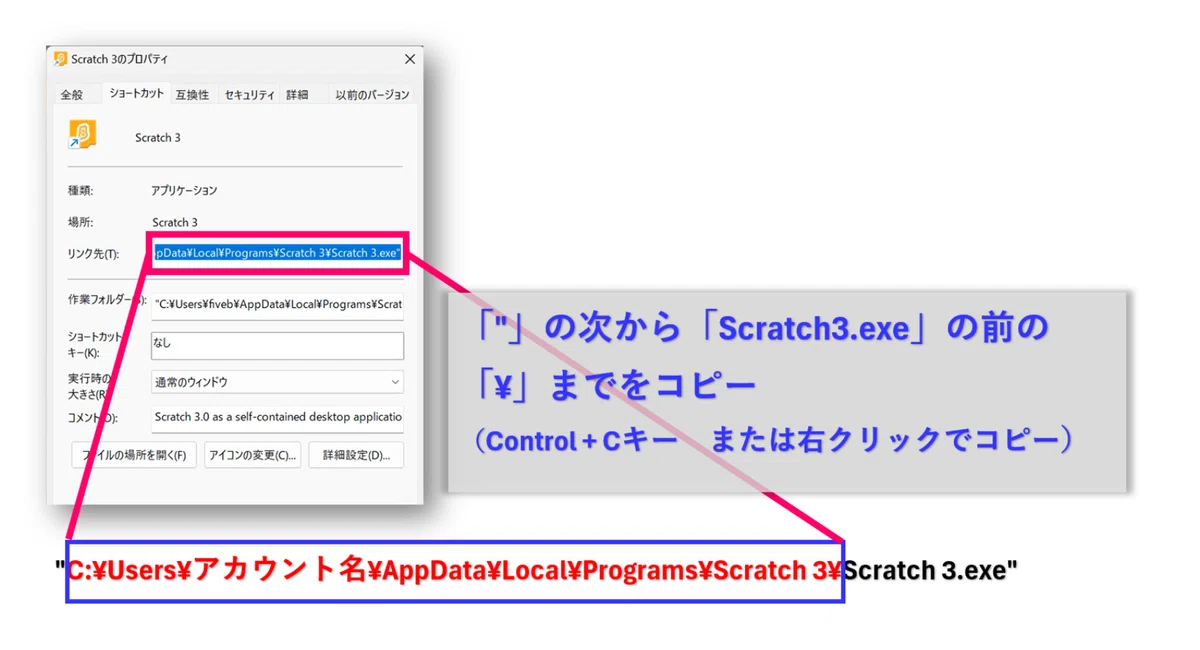
この場所はパソコンによって異なるため、画像とまったく同じでなくても大丈夫です。
コピーするときは、
Ctrlキー + Cキー
または、右クリックから 「コピー」 を選択します。
ケース2:デスクトップにScratch3のショートカットがない場合
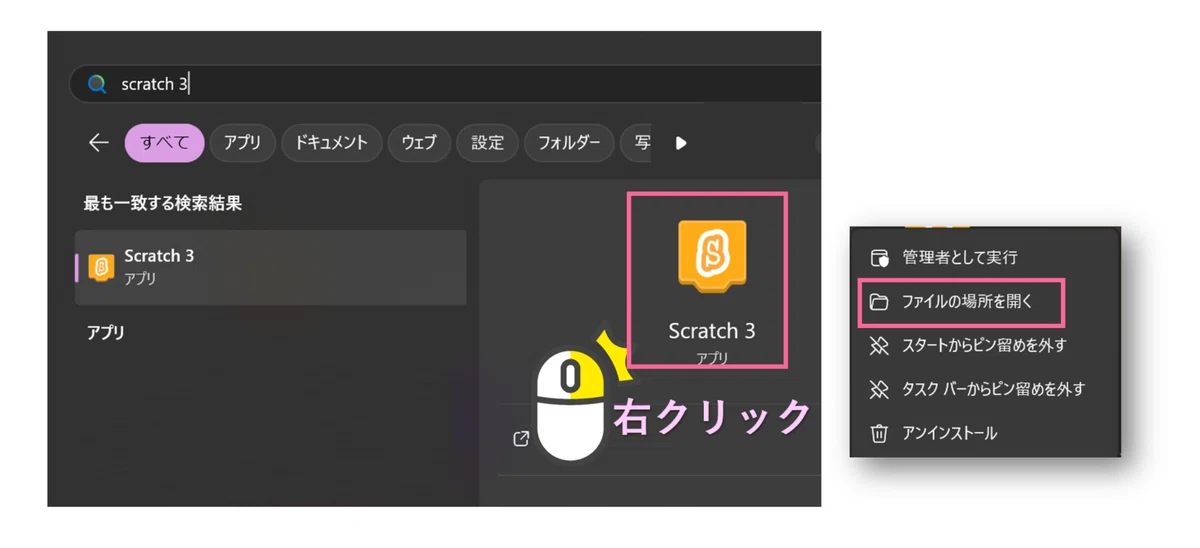
デスクトップにScratch3のショートカットがない場合は、Windowsの検索から探します。
Windowsのスタートメニュー、または検索欄で
「Scratch3」
と入力します。
表示された Scratch3アプリ を右クリックし、
「ファイルの場所を開く」 を選択します。
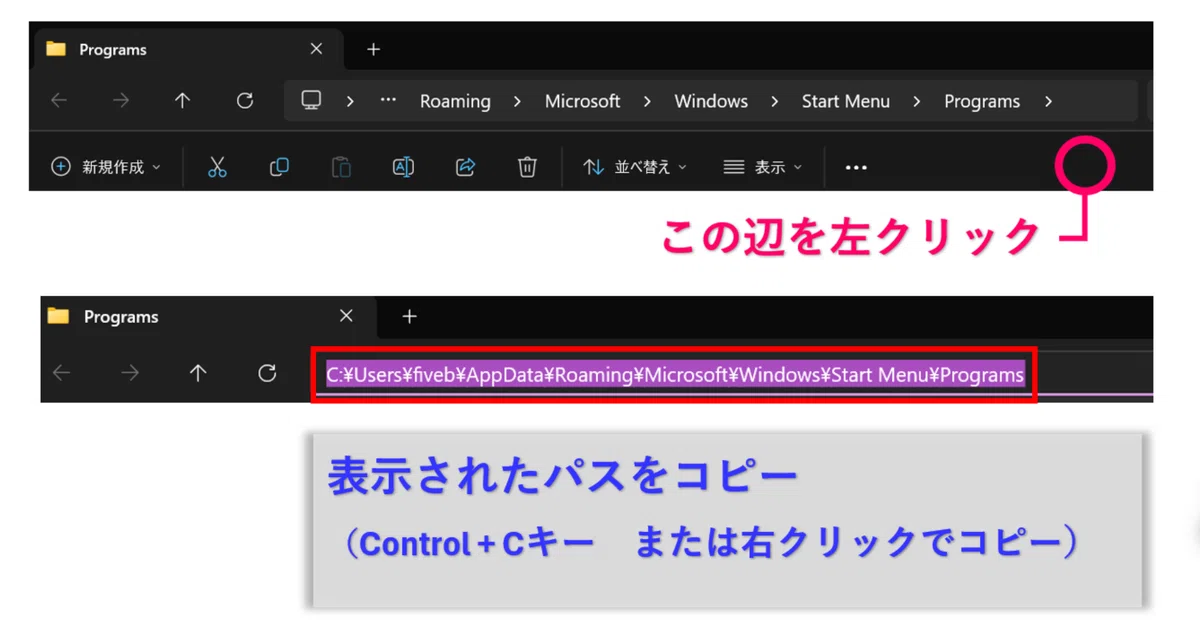
フォルダが表示されたら、上部のアドレスバーをクリックします。
アドレスバーの文字が選択された状態になったら、
Ctrlキー + Cキー
または、右クリックから 「コピー」 を選択して、フォルダの場所をコピーします。
2. .sb3ファイルとScratch3を関連付ける
次に、保存したスクラッチ作品ファイルをScratch3で開くように設定します。
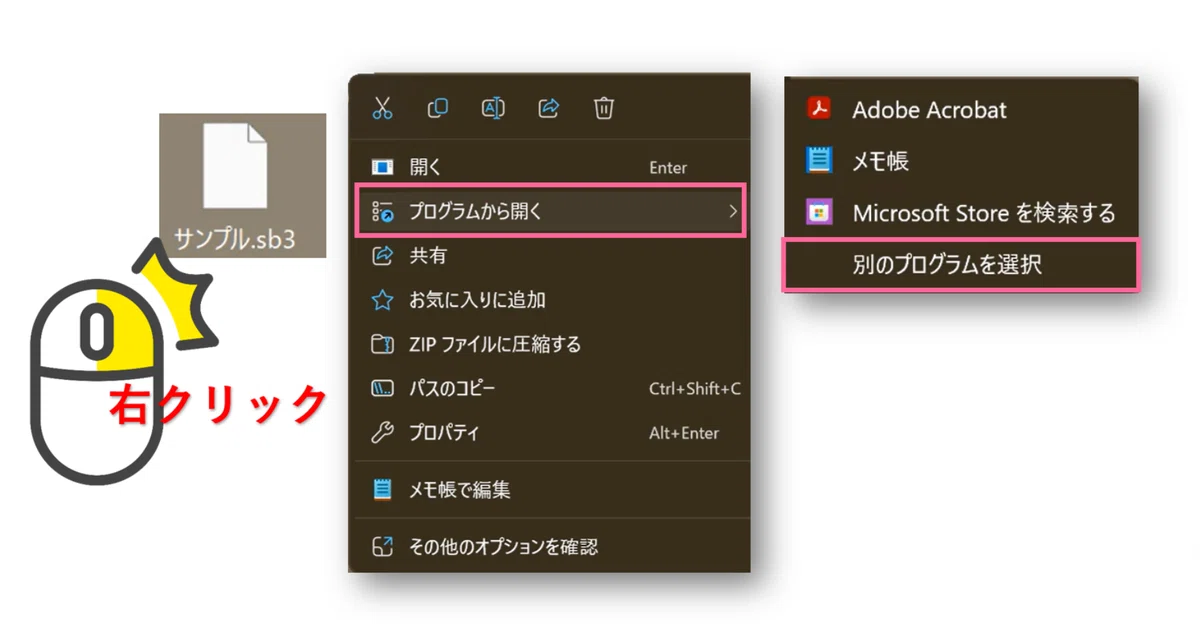
保存した作品ファイルを右クリックします。
表示されたメニューから
「プログラムから開く」
を選択します。
さらに表示されたメニューから
「別のプログラムを選択」
をクリックします。
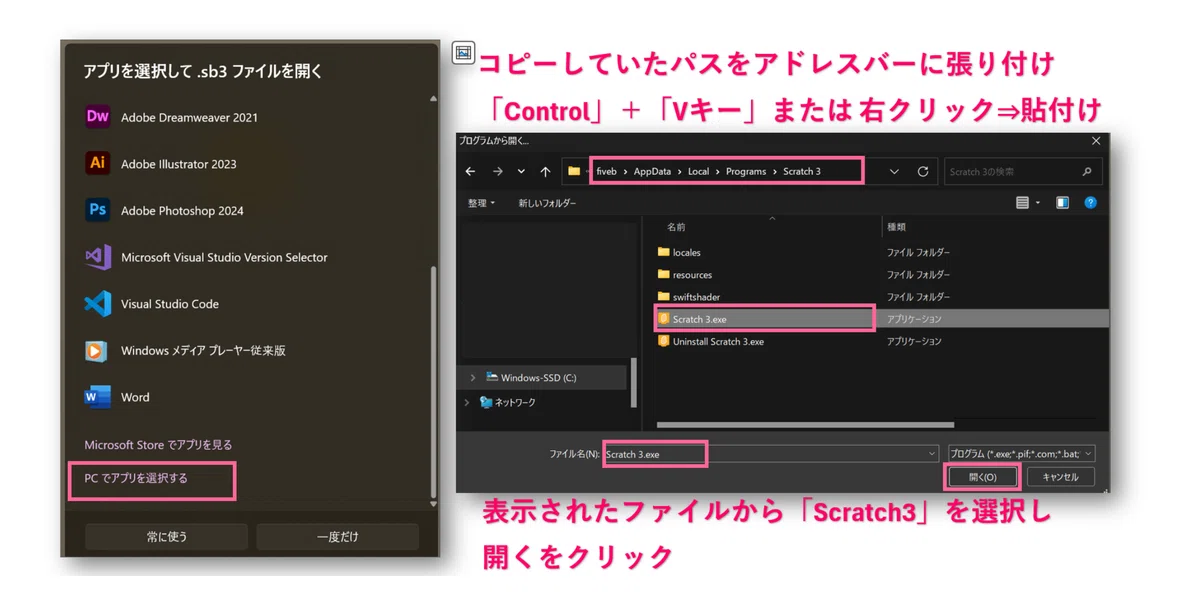
表示された画面で、下の方までスクロールします。
「PCでアプリを選択」
が表示されたら、これをクリックします。
【スクラッチ作品をダブルクリックで開く方法 説明画像7】
ファイルを選択する画面が表示されたら、上部のアドレスバーに、先ほどコピーしたScratch3のフォルダの場所を貼り付けます。
貼り付けは、
Ctrlキー + Vキー
または、右クリックから 「貼り付け」 を選択します。
フォルダが開いたら、その中から
Scratch3.exe
を選択します。
選択できたら、右下の 「開く」 ボタンをクリックします。
3. 「常に使う」を選択する
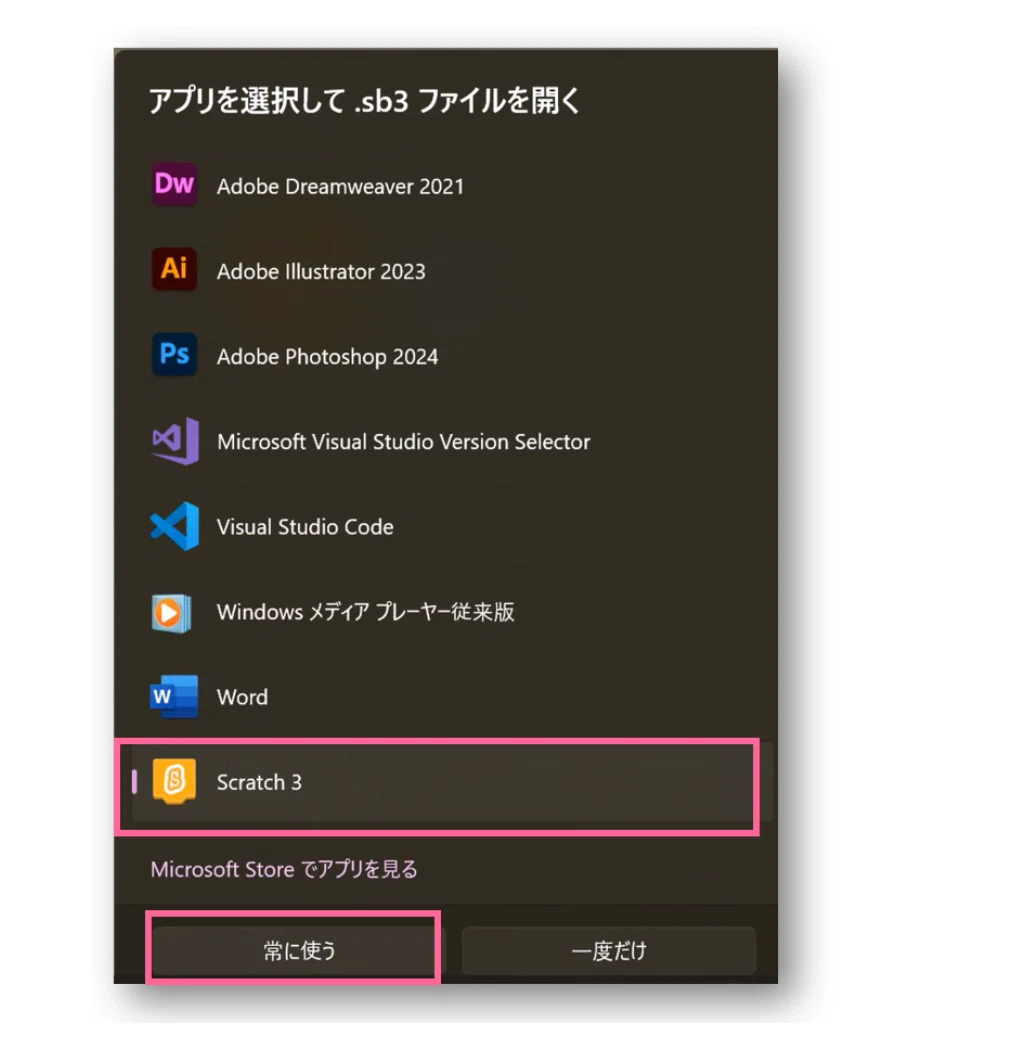
先ほどの画面に戻ると、アプリの候補に Scratch3 が表示されていると思います。
Scratch3が選択されていることを確認してください。
確認できたら、最後に
「常に使う」
をクリックします。
ここがとても大事です。
この操作をしないと、今回だけScratch3で開くだけになってしまい、次回からの関連付けが保存されない場合があります。
最後まで忘れずに設定しておきましょう。
4. アイコンが変われば設定完了
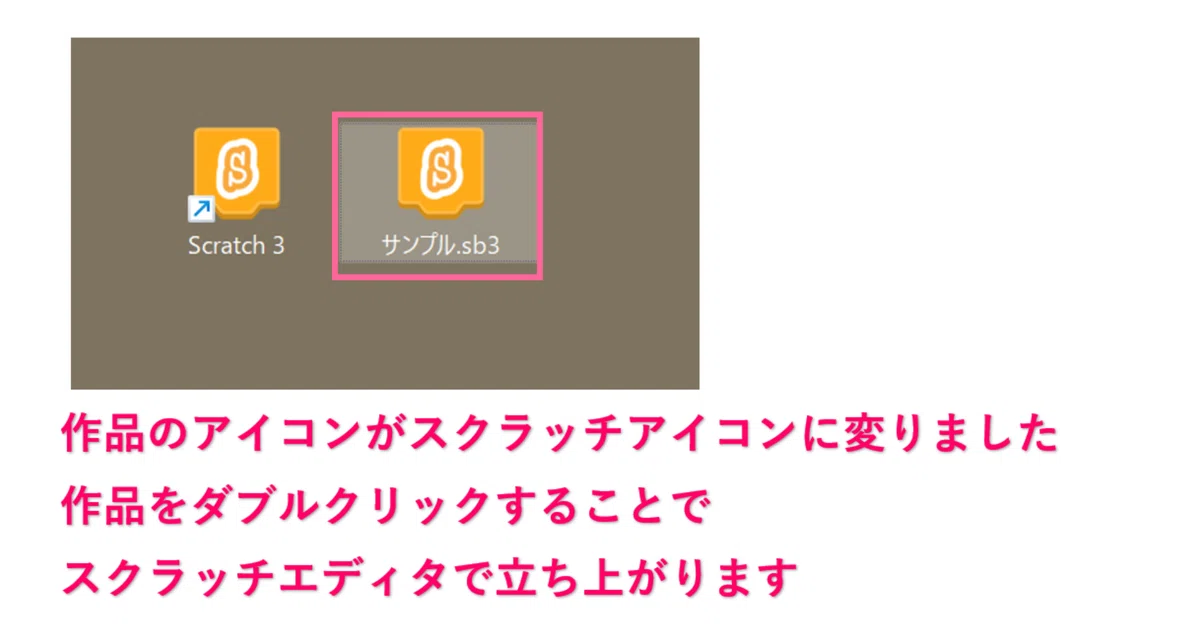
設定が完了すると、今まで真っ白だったスクラッチ作品のアイコンが、Scratch3のアイコンに変わります。
【スクラッチ作品をダブルクリックで開く方法 説明画像10】
これで、拡張子 「.sb3」 のファイルと、Scratch3アプリの関連付けができました。
今後は、保存したスクラッチ作品をダブルクリックするだけで、Scratch3で開けるようになります。
まとめ
スクラッチの作品ファイルが真っ白なアイコンになっていて、ダブルクリックで開けない場合は、
.sb3ファイルとScratch3アプリの関連付け
が外れている可能性があります。
その場合は、今回の手順でScratch3.exeの場所を指定し、
「常に使う」
を選択すれば、次回からダブルクリックで作品を開けるようになります。
スクラッチをよく使うお子さんや、教室のパソコンでは、この設定をしておくと作品の確認がとてもスムーズになります。
YouTubeショートでは1分で紹介していますが、noteではこのように考え方まで含めて解説していきます。
ファイブボックスでは、スクラッチやUnityの個別指導のオンラインレッスンを行っています。
ご興味のある方は当サイト、オンラインレッスンから、無料体験授業へお問い合わせ下さい。
いいなと思ったら応援しよう!
 よろしければ応援お願いします! いただいたチップはクリエイターとしての活動費に使わせていただきます!