一分間スクラッチ講座 | 算数アプリを使いやすくする方法

前回は足し算、引き算、掛け算、割り算、それぞれのプログラムを作成しました。
これだけでは毎回起動するのが面倒なので、ちょっとしたアプリにしてみたいと思います。
1,計算プログラムの修正
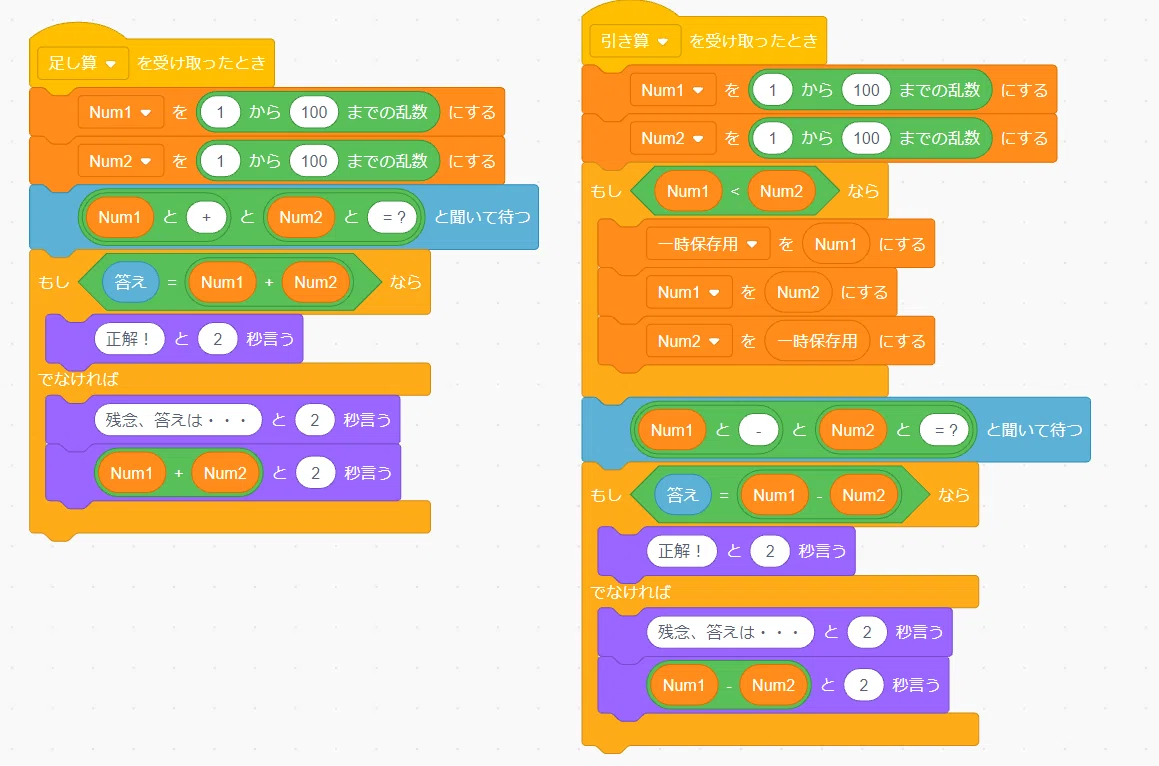
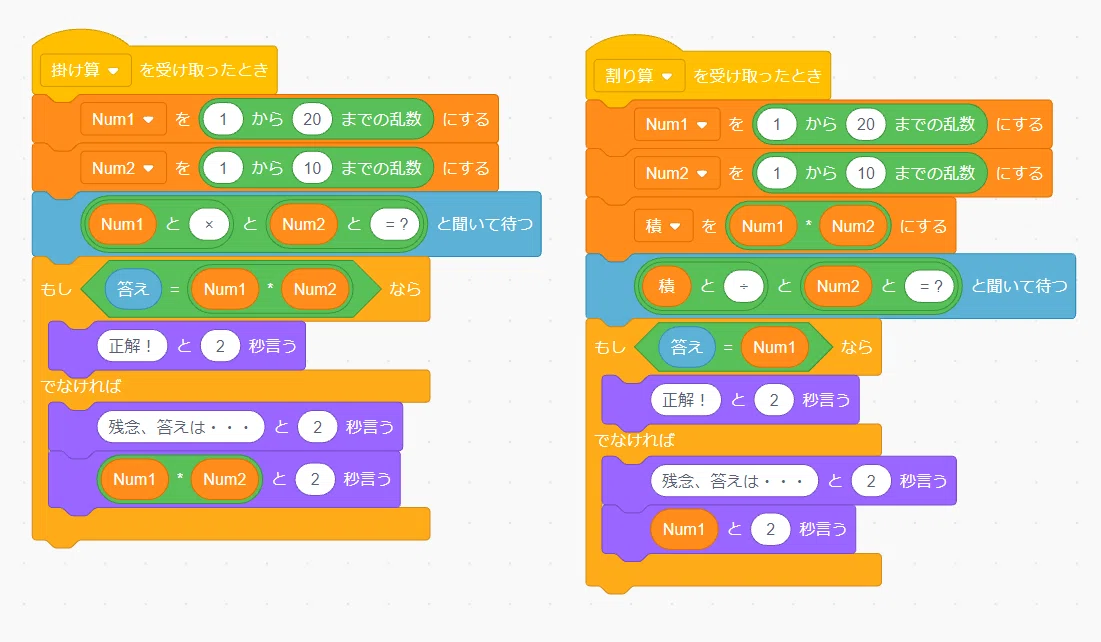
まずは前回までのプログラムの確認、それぞれのプログラムの開始に、下のようにメッセージを付けてみました。
メッセージ:足し算
メッセージ:引き算
メッセージ:掛け算
メッセージ:割り算
2,ボタンの作成
コスチューム作成
このアプリでは、足し算、引き算、掛け算、割り算、それぞれのボタンを押すことで、上で確認したメッセージを受け取り、計算を出題する仕組みにします。
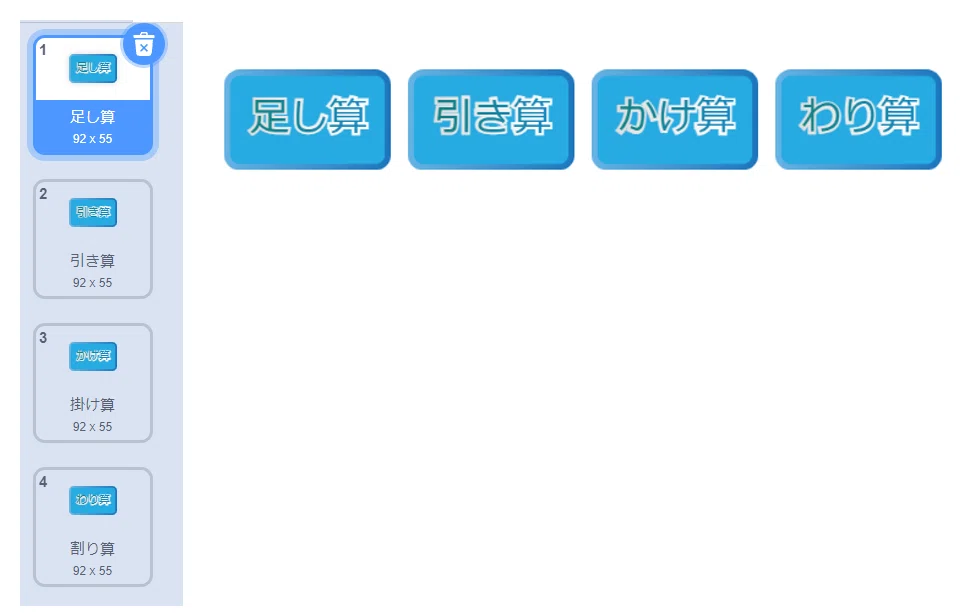
まずは下のようなボタンを作ります。
コスチューム名をメッセージ名と合わせてください。
変数の作成
事前に変数「出題中」を作ってみます。
これは計算中に次のボタンが押されないように、現在出題中かどうかを判定する信号です。

クローン作成プログラム
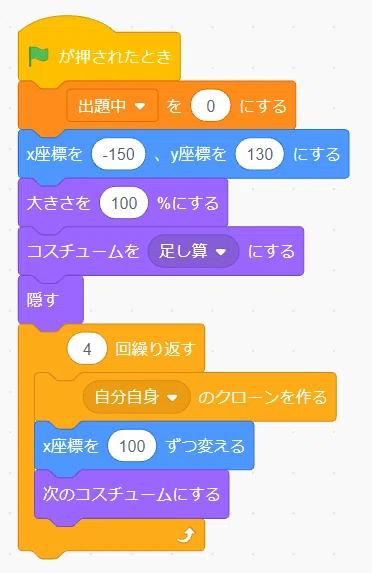
一つ目のプログラムは、位置を変えてクローンを生成するプログラムです。
旗が押されたとき
変数「出題中」を0にする
x座標を -150、y座標を 130 にする
大きさを 100% にする
コスチュームを「足し算」にする
隠す ※本体は隠す
以下の処理を4回繰り返す
自分自身のクローンをつくる
x座標を 100 ずつかえる ※作ったら右にずれる
次のコスチュームにする
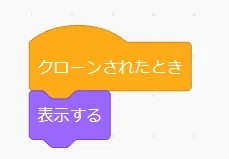
クローンされたとき表示します。
クローンされたとき
表示する
クリックされた後のプログラム
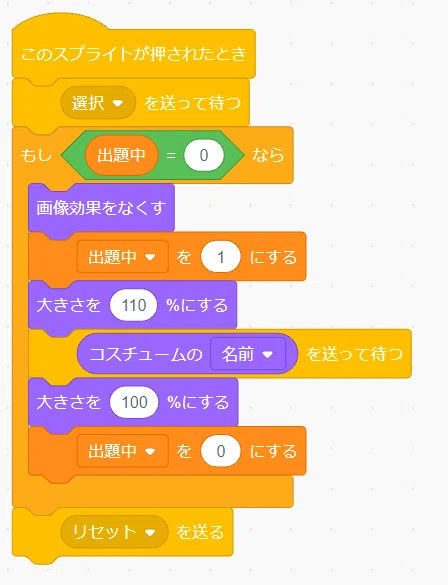
クリックされたとき、自分(ボタン)のコスチュームに応じたメッセージを送ります。
このスプライトが押されたとき
メッセージ「選択」を送って待つ
もし、変数:出題中が 0 なら
画像効果をなくす
変数:出題中を 1 にする
大きさを 110% にする ※選ばれたら大きくする
メッセージ「コスチュームの名前」を送って待つ
※回答するまで次に進みません大きさを100%にする ※問題が終わったら元の大きさに
変数:出題中を 0 にする
メッセージ「リセット」を送る ※次の選択の準備
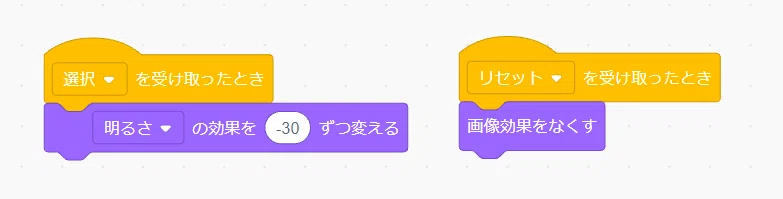
メッセージ「選択」が送られたら、暗くしてボタンが押せないような雰囲気を作ります。
メッセージ「選択」を受け取ったとき
明るさの効果を -30 にする
メッセージ「リセット」が送られたら、暗くなったボタンをもとに戻します。
メッセージ「リセット」を受け取ったとき
画像効果をなくす
はい、これで簡単な計算アプリができました。
ファイブボックス一分間スクラッチ講座 の記事はこちらでまとめてあります。
ファイブボックスでは、スクラッチやUnityの個別指導のオンラインレッスンを行っています。
いいなと思ったら応援しよう!
 よろしければ応援お願いします! いただいたチップはクリエイターとしての活動費に使わせていただきます!