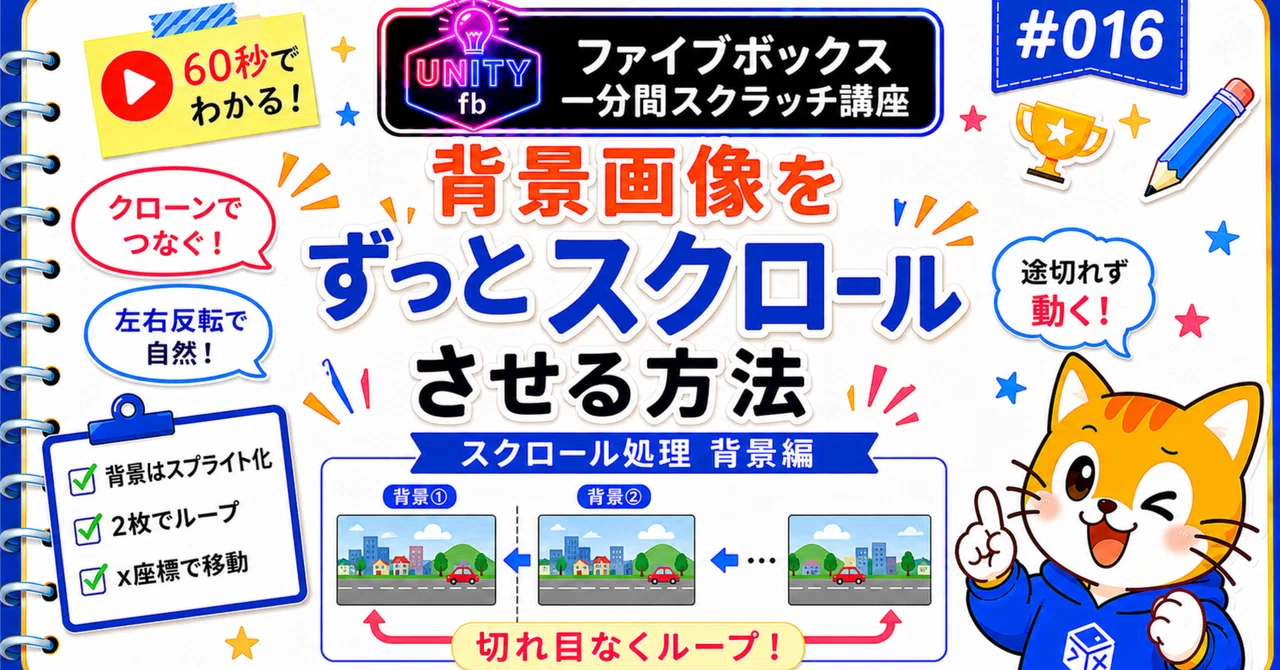
一分間スクラッチ講座|背景画像をずっとスクロールさせる方法

今回は、スクラッチで背景画像を途切れることなく、ずっと横方向に移動させる方法を作っていきます。
スクラッチのステージ背景は、そのままでは動かすことができません。
そのため、背景として使いたい画像をスプライトにして動かすことで、背景がスクロールしているように見せます。
横スクロールゲームや、ランニングゲームの背景などでよく使う考え方です。
こちらのYoutubeショートカット動画「ファイブボックス 一分間スクラッチ講座」も併せてご参照ください。
1.背景画像をスプライトとして準備する
まずは、背景に使いたい画像を用意します。
スクラッチの「背景」は動かせませんが、スプライトならx座標を変えて移動できます。
そのため、背景画像をスプライトのコスチュームとして登録して使います。
背景画像を2枚使う理由
背景をずっとスクロールさせるには、1枚の画像だけでは足りません。
1枚の画像を左へ動かしていくと、やがて画面の外へ出てしまい、右側に空白ができてしまいます。
そこで、同じ背景画像を2枚用意して、横に並べます。
1枚目が左へ移動している間に、2枚目も一緒に左へ移動させます。
そして、1枚目が画面の外へ出たら、また右側へ戻します。
この動きを繰り返すことで、背景がずっと流れているように見えます。
同じ画像をそのまま並べると切れ目が目立つ
ただし、まったく同じ画像をそのまま横に並べると、画像と画像のつなぎ目が目立つことがあります。
たとえば、左側の画像の右端と、右側の画像の左端がうまくつながっていない場合、スクロールしたときに不自然な切れ目が見えてしまいます。
そこで今回は、片方の画像を左右反転させます。
同じ画像を2枚そのまま並べるよりも、つなぎ目が自然に見えやすくなります。
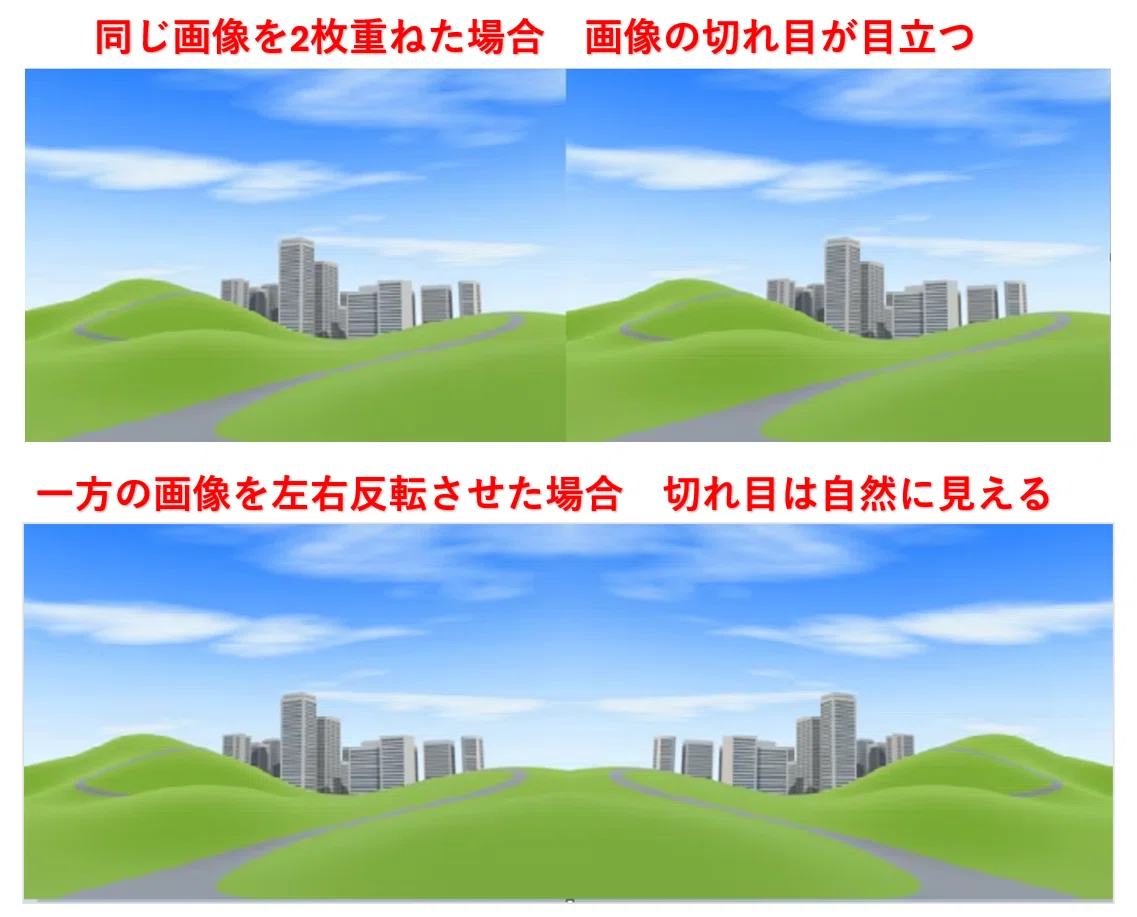
画像によっては完全に自然にならないこともありますが、簡単なスクロール画像を作る方法としては分かりやすく、扱いやすい方法です。
2.背景画像を作成する
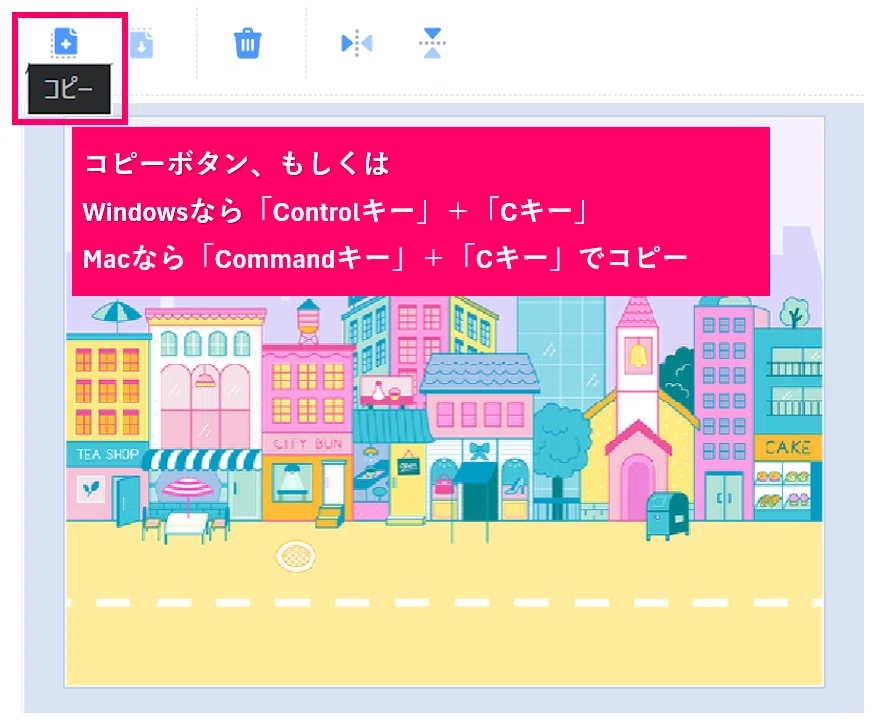
まず、使いたい背景画像を用意します。
背景画像を選択したら、コピーします。
コピーの方法は、次のどちらでも大丈夫です。
Windowsの場合 - Controlキー + Cキー
Macの場合 - Commandキー + Cキー
または、画面上のコピーボタンを使ってコピーしてもかまいません。
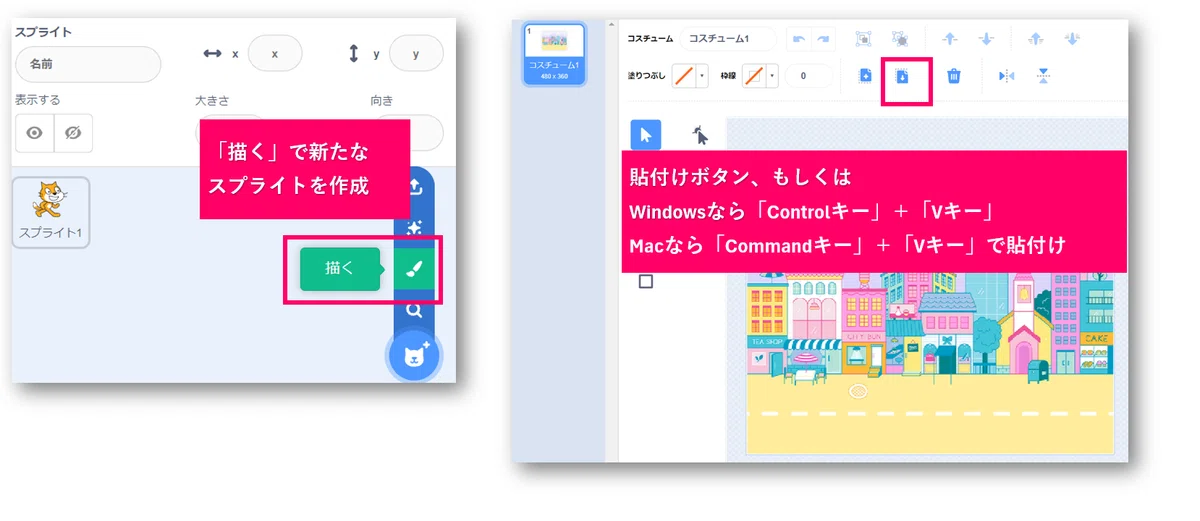
次に、スプライトの選択ボタンから、「描く」を選びます。
これで、新しいスプライトを作成できます。
作成したスプライトのコスチューム画面で、先ほどコピーした背景画像を貼り付けます。
貼り付けの方法は、次のどちらでも大丈夫です。
Windowsの場合 - Controlキー + Vキー
Macの場合 - Commandキー + Vキー
または、画面上の貼り付けボタンを使って貼り付けます。
これで、背景画像をスプライトとして使えるようになります。
3.コスチュームを2つ用意する
次に、背景画像のコスチュームを2つ用意します。
まず、作成した「コスチューム1」を複製します。
複製すると、「コスチューム2」が作成されます。
そして、「コスチューム2」を選択した状態で、左右反転ボタンを押します。
これで、
コスチューム1:元の背景画像
コスチューム2:左右反転した背景画像
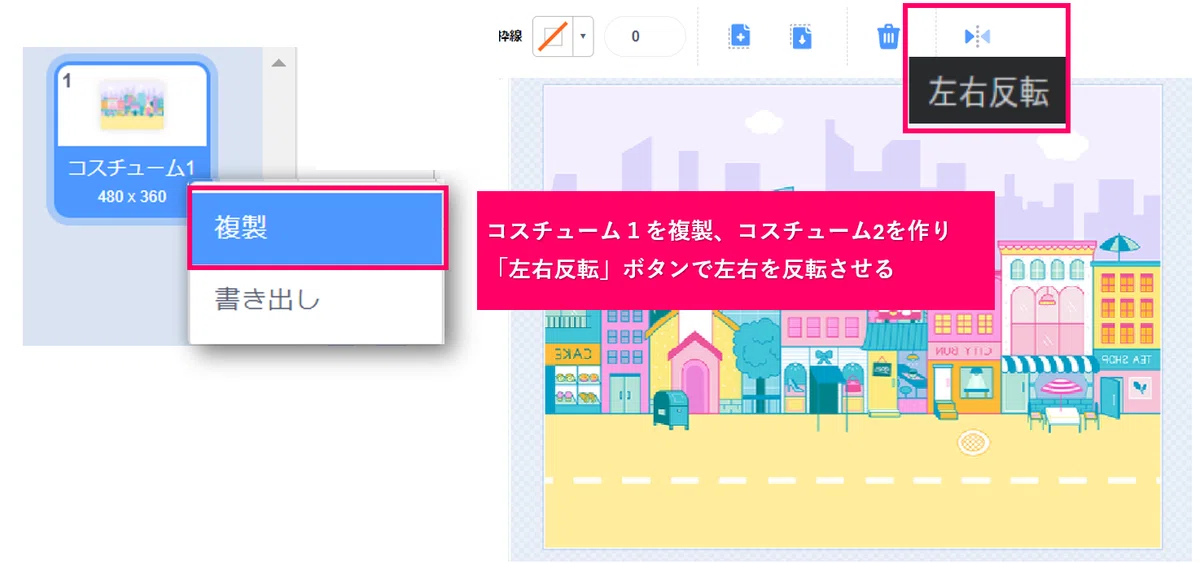
という2つのコスチュームができました。
4.背景スプライトのプログラムを作る
ここからは、背景スプライトにプログラムを作っていきます。
今回は、クローンを使って背景を2枚表示します。
本体のスプライトは隠しておき、コスチューム1のクローンと、コスチューム2のクローンを作ります。
クローンを作成するプログラム
まずは、旗が押されたときのプログラムです。
次のように作ります。
旗が押されたとき
隠す
コスチュームを「コスチューム1」にする
自分自身のクローンを作る
コスチュームを「コスチューム2」にする
自分自身のクローンを作る
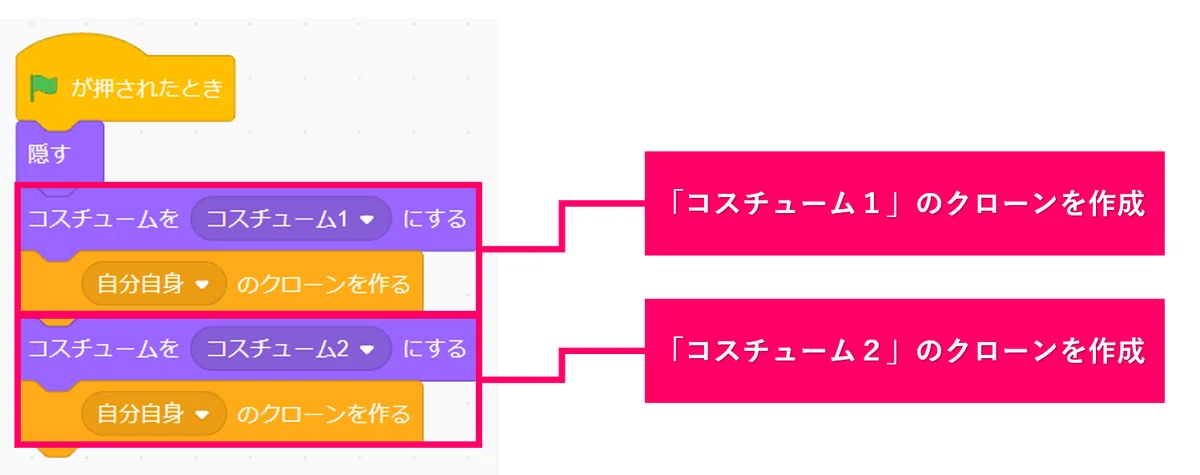
ポイントは、最初に本体を隠すことです。
今回は、本体ではなくクローンを表示して使います。
そのため、本体は画面に表示しないようにしておきます。
なぜクローンを使うのか
クローンを使うと、1つのスプライトから複数の背景を作ることができます。
今回の場合は、
コスチューム1のクローン
コスチューム2のクローン
この2つを横に並べて動かすことで、背景がずっと流れているように見せます。
5.クローンされたときのプログラム
次に、クローンされた後の動きを作ります。
クローンが作られたら、まず表示します。
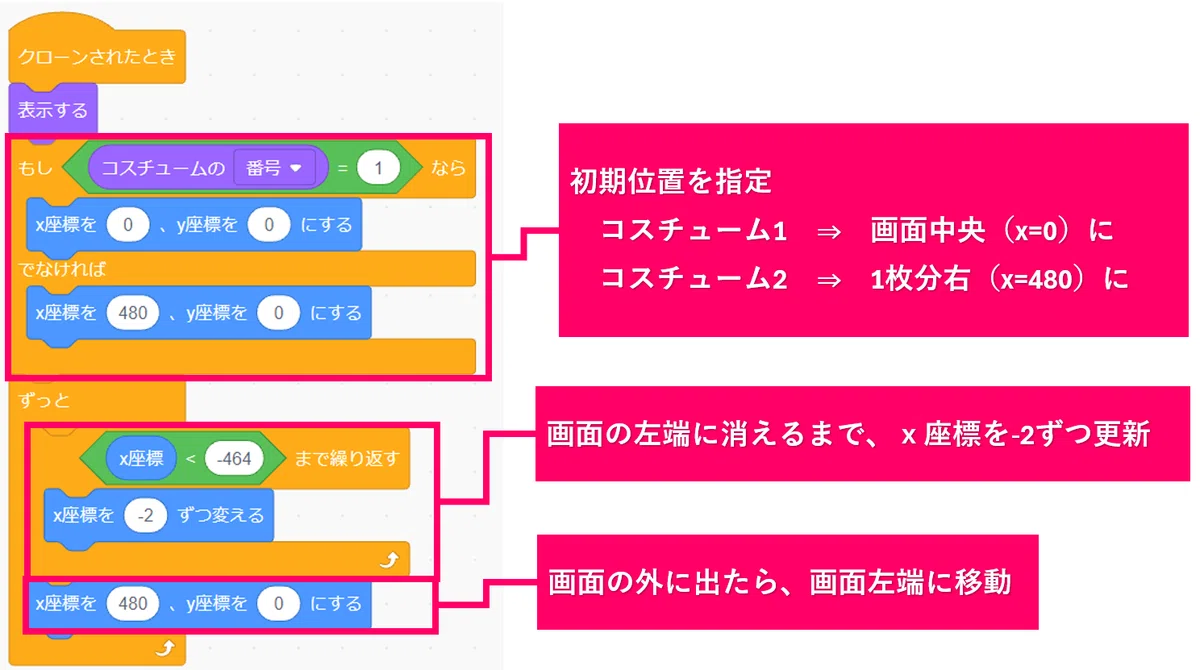
そして、コスチューム番号によって、最初の位置を変えます。
コスチューム1なら、画面の中央に配置します。
コスチューム2なら、1枚分右側に配置します。
クローンされたとき
表示する
もし コスチュームの番号 = 1 なら x座標を 0、y座標を 0 にする
でなければ x座標を 480、y座標を 0 にする
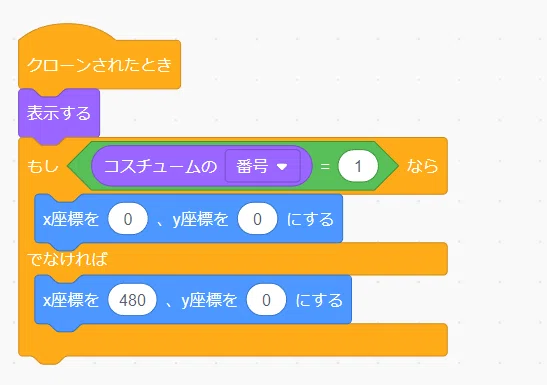
スクラッチの画面は、横幅が480です。
そのため、1枚目を x = 0 に置き、
2枚目を x = 480 に置くことで、横に2枚並べることができます。
背景を左に動かす
次に、背景を左に動かしていきます。
x座標を少しずつ小さくすると、スプライトは左へ移動します。
今回は、次のようにします。
ずっと
x座標 < -464 まで繰り返し x座標を -2 ずつ変える
x座標を 480、y座標を 0 にする
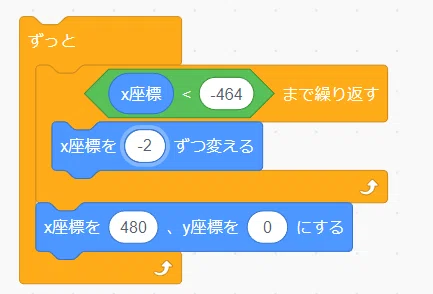
x座標を -2 ずつ変えることで、背景が左へ流れていきます。
そして、背景が画面の左側へ出たら、もう一度右側へ戻します。
この動きをずっと繰り返すことで、背景が途切れずにスクロールしているように見えます。
完成するプログラム
クローンされたときの全体の流れは、次のようになります。
x座標を戻す位置に注意する
今回の例では、画面の左側に出たら、x座標を 480 に戻しています。
これは、背景画像をもう一度右側に移動させるためです。
2枚の背景画像が交互に左へ流れていくことで、画面上では背景がずっと続いているように見えます。
7.今回のまとめ
今回は、スクラッチで背景画像をずっと横にスクロールさせる方法を作りました。
ポイントは、次の3つです。
・背景画像はステージではなく、スプライトとして使う
・2つのコスチュームを用意し、片方を左右反転させる
・クローンを2つ作り、横に並べて左へ移動させる
スクラッチのステージ背景は直接動かせません。
そのため、背景を動かしたい場合は、画像をスプライトにして、x座標を変える方法を使います。
この仕組みを使うと、横スクロールゲームやランニングゲームの背景を作ることができます。
背景を動かすだけでも、ゲーム全体に動きが出て、プレイヤーが進んでいるような演出になります。
ファイブボックス一分間スクラッチ講座 の記事はこちらでまとめてあります。
ファイブボックスでは、スクラッチやUnityの個別指導のオンラインレッスンを行っています。
ご興味のある方は当サイト、オンラインレッスンから、無料体験授業へお問い合わせ下さい。
いいなと思ったら応援しよう!
 よろしければ応援お願いします! いただいたチップはクリエイターとしての活動費に使わせていただきます!