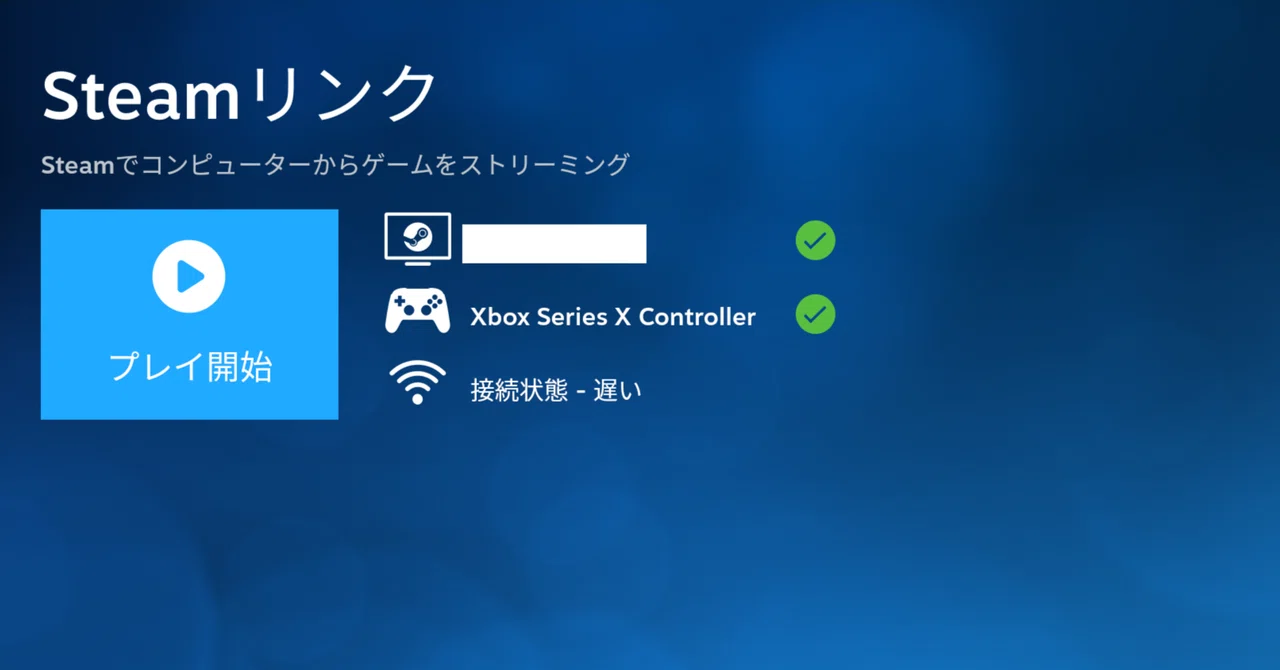
Chromecast with Google TVのSteam Linkがフリーズ(クラッシュ)するときの対処法

Chromecast with Google TV(以下、Chromecast)でインストールして使用できる「Steam Link」アプリで、ストリーミングを開始すると画面が暗転・フリーズしたり、一切の操作を受け付けなくなってしまう問題に遭遇したので、解決策を載せておきます。
問題が発生した環境
ホスト
Windows 11 Pro 25H2
AMD Ryzen 5 5600
NVIDIA GeForce GTX 1060 6GB (ドライバ: 581.80)
クライアント
Chromecast with Google TV (HD) GA03131-JP
Android 14
原因
ネット上で検索したところ、どうやらChromecastのSteam Linkではホスト側のハードウェアエンコード(CPUの代わりにGPUで映像の処理を行う機能)がオンになっているとこの問題が発生してしまうようです。NVIDIA製GPUで利用できるNVENCとChromecastとの相性の問題かと思いましたが、AMD製GPUで利用できるVCEでも全く同じ問題が発生したのでそういうわけではなさそうです。(Intel CPUの内蔵GPUやIntel Arcで利用できるQSVは未検証)
長期的に修正されていない問題のようなので、今後修正される可能性は低いと思われます。
設定方法
Chromecastアプリ側のストリーミング設定では「ハードウェアデコード」(受信側の処理)の設定は変更できますが、今回は「ホスト側のハードウェアエンコード」(送信側の処理)をオフにしなければならないので、ホスト側のPCで設定を変更します。
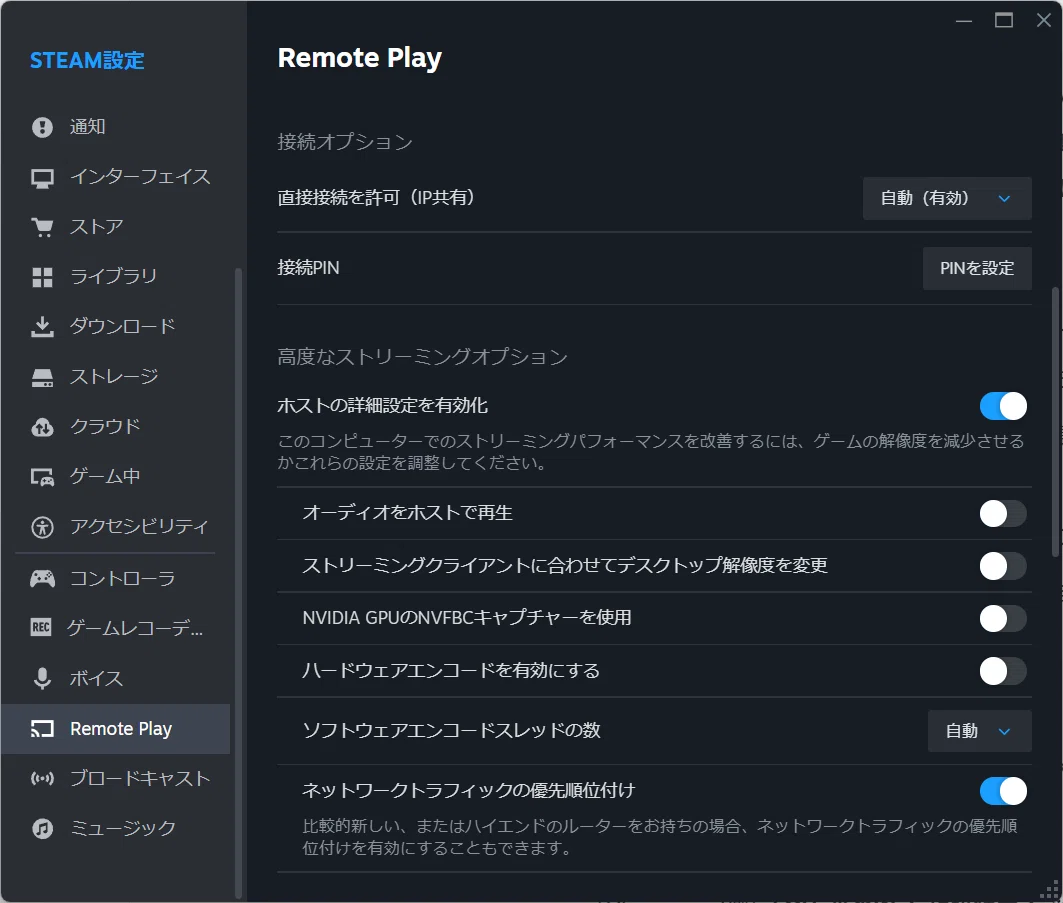
(Big Pictureモードになっている場合)Big Pictureモードを終了する
Steamを開き、左上の「Steam」から「設定」を開く
「Remote Play」タブをクリックし、「ホストの詳細設定を有効化」をオンにする
「ハードウェアエンコードを有効にする」をオフにする
「ソフトウェアエンコードスレッドの数」を「自動」にする
まだ重い場合
この問題を解決してもまだフリーズや大きなラグが発生する場合、以下のことを試してみてください。
(Chromecast側)5GHz帯のWi-Fiに接続する ※超重要
(Chromecast側)本体を再起動する
(ホスト側)有線LAN接続にする ※重要
(ホスト側)ゲーム内のグラフィック設定を落とす
(ホスト側)先述の手順3で「ネットワークトラフィックの優先順位付け」をオンにする
(ホスト側)先述の手順3で「ソフトウェアエンコードスレッドの数」を手動で調整する
(ホスト側)PCのスペック(CPU・GPU・メモリ)を見直す
まとめ
ホスト側の「ハードウェアエンコード」を無効にすることで解決
無効にしてもまだ重い場合は他の設定や環境を見直す
今回はこれらの変更を行うことで解決しましたが、解決しない場合もあるかと思われます。予めご了承ください。
