Difyの初期設定~初心者でも分かる基本的な使い方ガイド~

生成AIは「とりあえず触ってみる」フェーズから、「実際の業務にどう組み込むか」という実践フェーズへと急速に移行しました。
急速に移行したからこそ、多くの企業が「AI活用のアイデアはあるが、開発できる専門人材がいない」という壁に直面しています。
そのような事業担当者と技術の間の深い溝を埋めるゲームチェンジャーとして、世界中のDX担当者から注目を集めているのが、ノーコードAIアプリ開発プラットフォーム「Dify」です。
Difyがあれば、現場の課題を最も理解している担当者が、AI開発の主役となれるでしょう。
このnoteを読むと、以下の3つのことができるようになります。
【活用イメージが湧く】
シンプルな翻訳ボットの作成例を通して、明日から使える業務改善AIの作成のきっかけが分かります。
【迷わず始められる】
誰でも確実にDifyを始められるよう、アカウント作成から必須の初期設定、アプリの作成までを全手順に沿ってナビゲートします。
【失敗を回避できる】
「APIキーを入れたのに動かない」といった初心者が陥りやすい失敗を未然に防ぐ、具体的なリスク対策とチェックリストが手に入ります。
「AIをただ使う側」から「業務に合わせて作る側」への一歩をこのnoteから踏み出しましょう。
作成前に概要や料金を知りたい方は、以下のnoteをご覧ください。
📌 Noteをご覧になっている方へ
WEELでは、生成AIを業務や事業に取り入れたい方向けの各種セミナーを開催しています。
「どんな活用ができるのか知りたい」「自社でどう始めればいい?」という方に向けて、現場視点のノウハウや最新事例のご紹介をしています。
✅ セミナーに参加する
Difyとは?
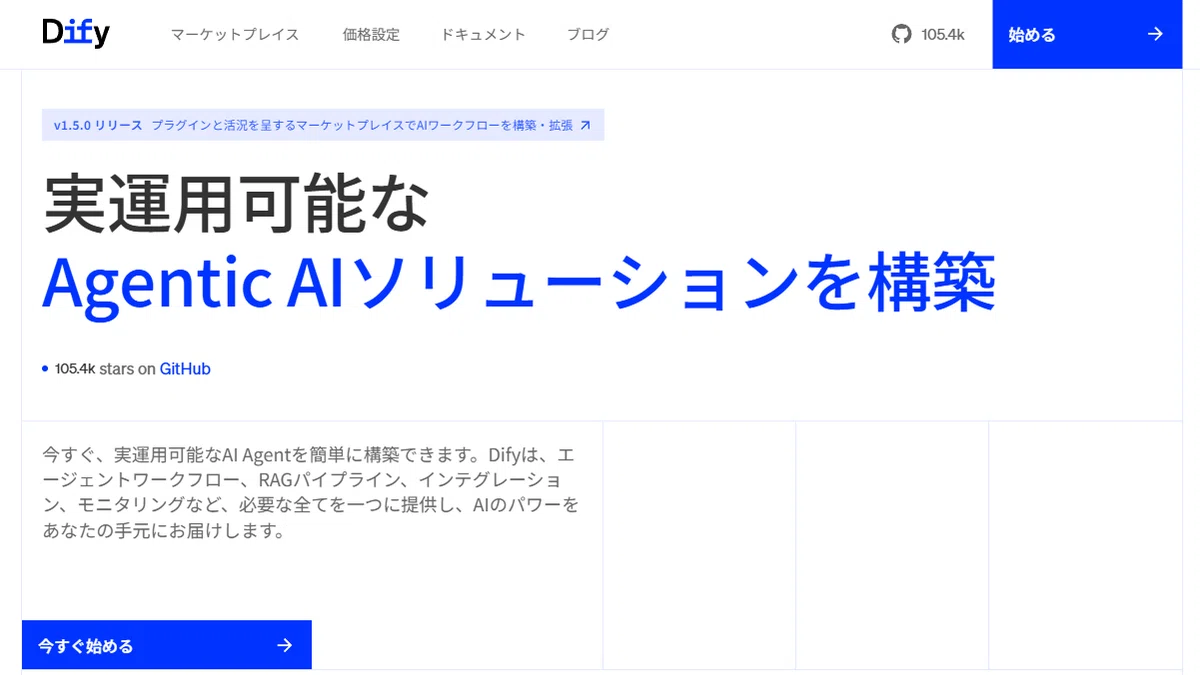
Difyは、LLM(大規模言語モデル)を活用したAIアプリを、コードを書かずに作れる開発・実行プラットフォームです。オープンソースで基本機能が無料という手軽さも、業務導入へのハードルを大きく下げています。
特徴は、まるでPowerPointを操るかのような直感的な操作性です。プログラミングの知識は一切不要の上に、機能が描かれたブロックを繋ぎ合わせるだけなので、複雑なAIの動き(ワークフロー)を簡単に設計可能です。
使用するAIに関しても、OpenAIのGPT-4oやGoogleのGemini、AnthropicのClaudeといった最新のAIモデルを柔軟に切り替えることができます。
さらに「ナレッジ(知識)機能」を使うと、社内の資料やWebサイトを読み込ませるだけで、社内専用のAIアシスタントが完成します。しかも、ただ作って終わりではありません。
利用ログの分析やユーザーからの評価を元にAIを「育てる」ということもできるという運用機能の良さもDifyが現場で支持される理由です。
なお、Difyのメリットデメリットを更に詳しく知りたい方は、以下のnoteをご覧ください。
【簡単3分】Difyのアカウント作成方法
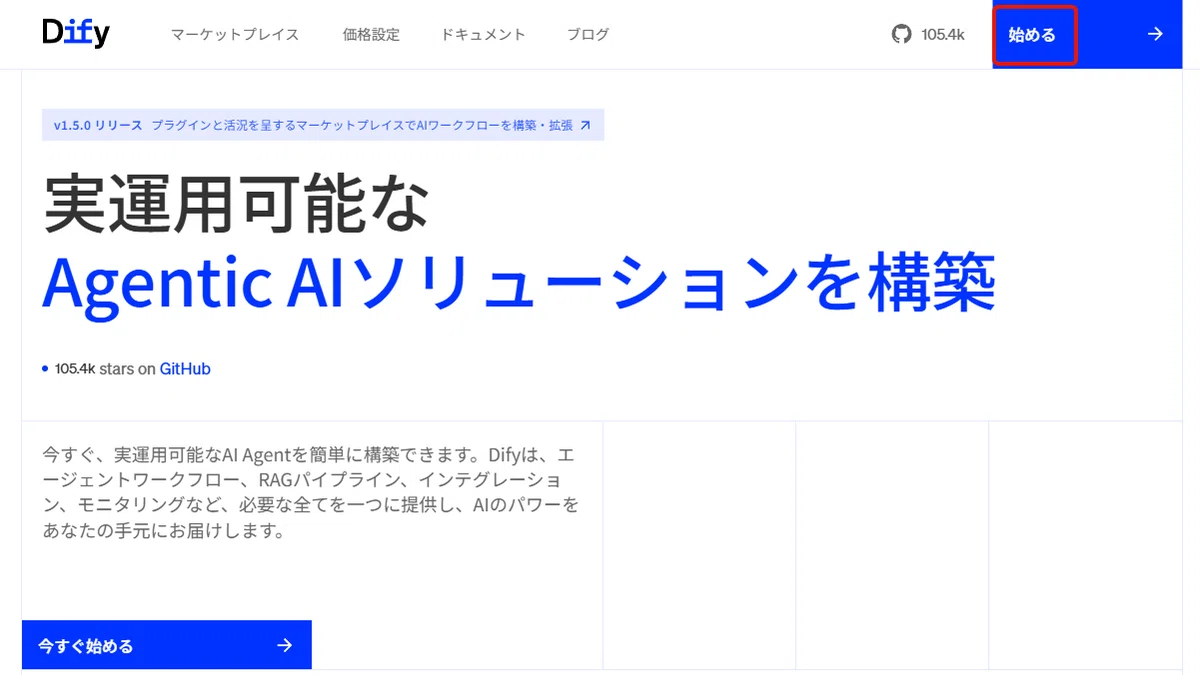
①Dify公式ページにアクセスします。
②アクセス後、「始める」をクリックします。
③出てきた選択画面で任意の方法で登録します。
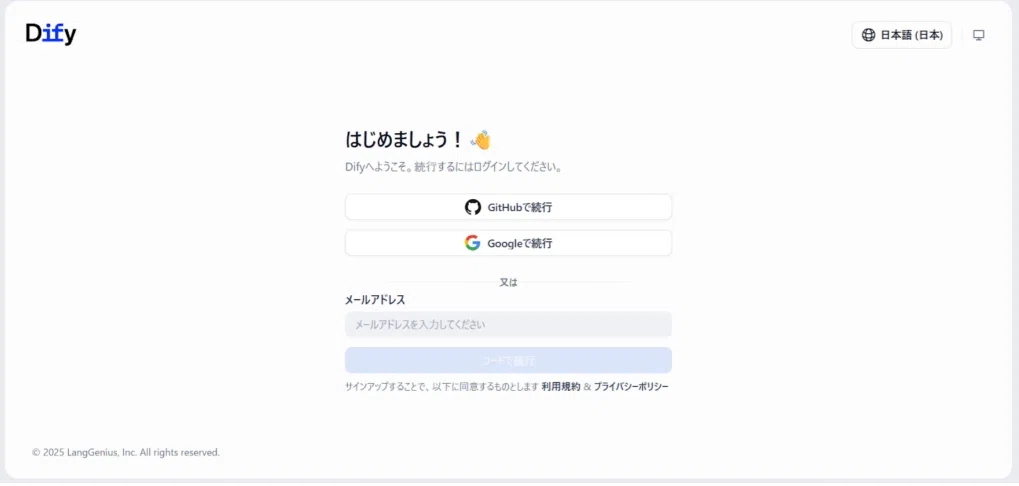
メールアドレスで登録する手順
①メールアドレスを入力し、「コードで続行」をクリックします。
②[Dify] Verification code という件名のメールが届くので、本文に記載の6桁の認証コードを確認しましょう。
③Difyの画面に戻り、認証コードを入力します。
④名前と、ログイン用のパスワードを設定します。
⑤簡単なアンケート(役割など)に答えれば、アカウント作成完了です。
Google・GitHubアカウントで登録する方法
よりスピーディに登録したい方は、こちらがおすすめです。
①アカウント作成画面で、「Googleで続行」または「GitHubで続行」を選択します。
②使用するGoogleまたはGitHubアカウントでログイン認証を行います。
③簡単なアンケート(役割など)に答えれば、アカウント作成完了です。
Difyへのログイン方法
一度アカウントを作れば、ログインは至ってシンプルです。
①公式サイトの右上にある「始める」をクリックします。
②登録時に選択した方法(メール/Google/GitHub)でログインします。
※各ログイン方法の違いと注意点
メールでログインメールアドレスを入力すると、都度ログイン専用のリンク(マジックリンク)がメールで送られてきます。パスワードが不要で、セキュリティ的にも安全な仕組みです。
Google/GitHubでログイン:アカウントで認証するだけです。
ログイン後に必須!初期設定でやるべき3つのこと
1. ワークスペース名と言語を設定しよう
設定から次の情報を変更しましょう。設定は右上のアイコンをクリックすると表示されます。
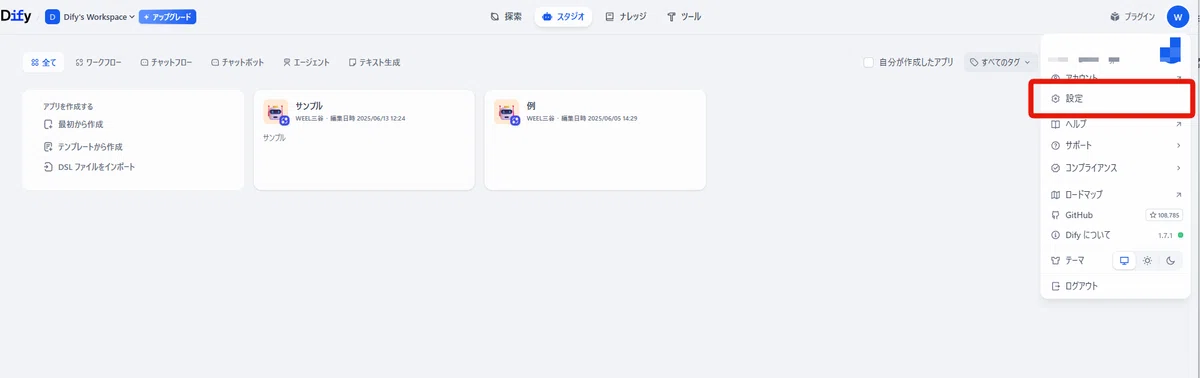
Workspace Name:メンバータグに入り、プロジェクト名やチーム名など、分かりやすい名前をつけましょう。(例: 株式会社WEELメディア部、○○プロジェクト)
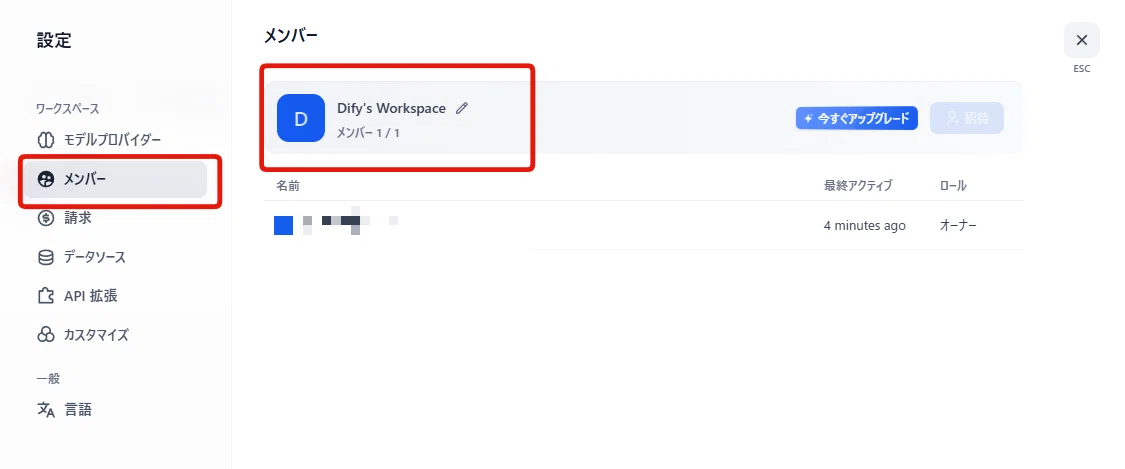
Language:言語タグに入り、表示言語のプルダウンの中から「日本語」を選択してください。これだけで管理画面のメニューが日本語になり、格段に操作しやすくなります。
この時にタイムゾーンもアプリを使用する言語に合わせると良いでしょう。
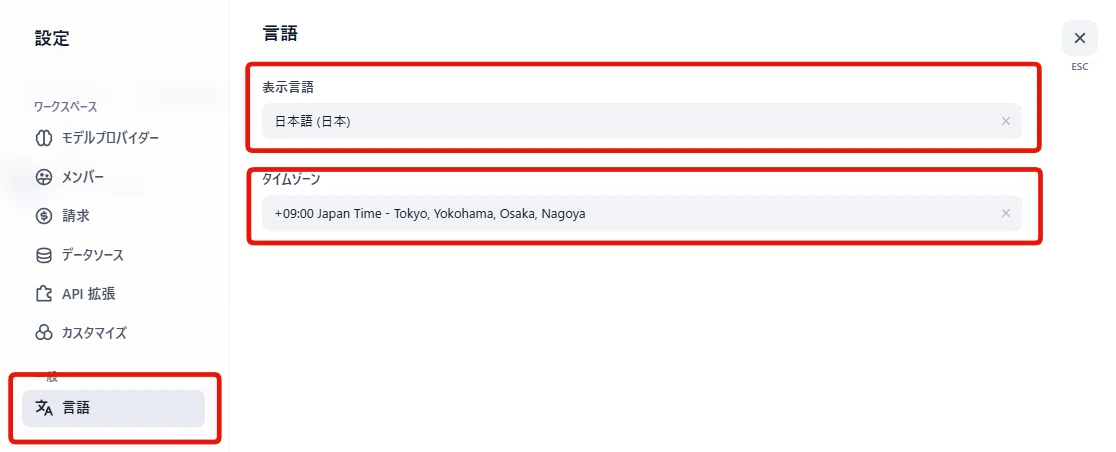
2. AIの頭脳となる「APIキー」を登録する
この設定が最も重要です。APIキーがなければ、Difyはただの「箱」で、AIは動きません。
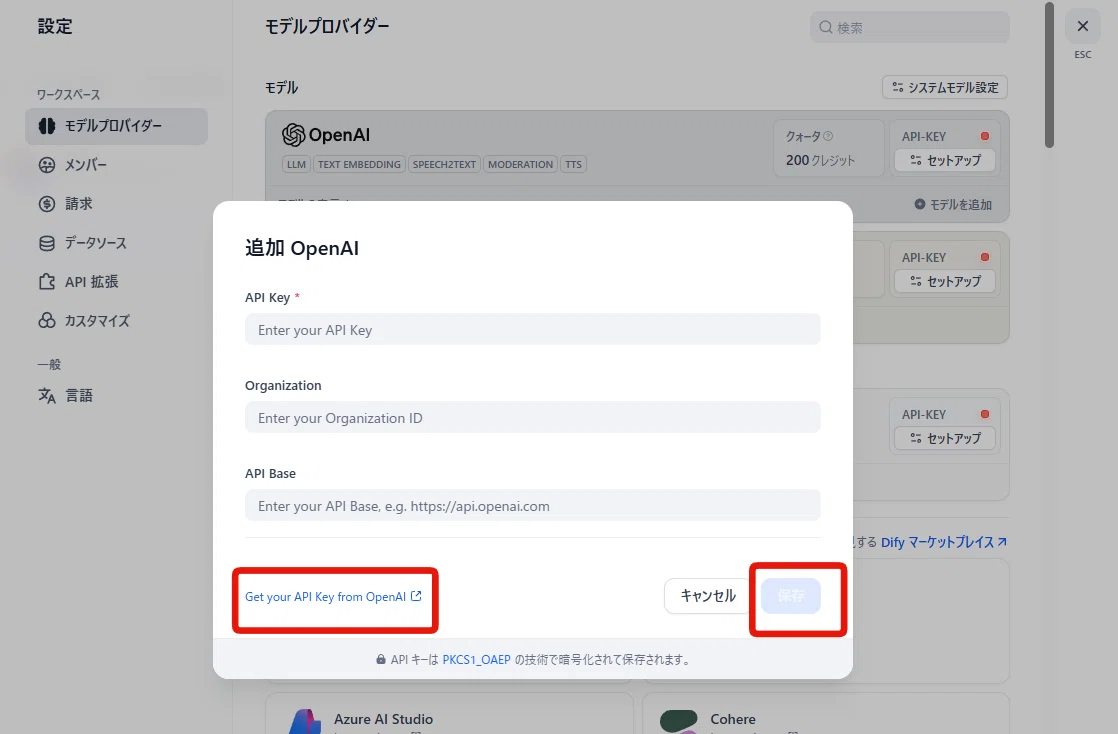
①「モデルプロバイダー」のセクションを開きます。
②利用したいAIサービス(例: OpenAI)を選び、セットアップを押します。
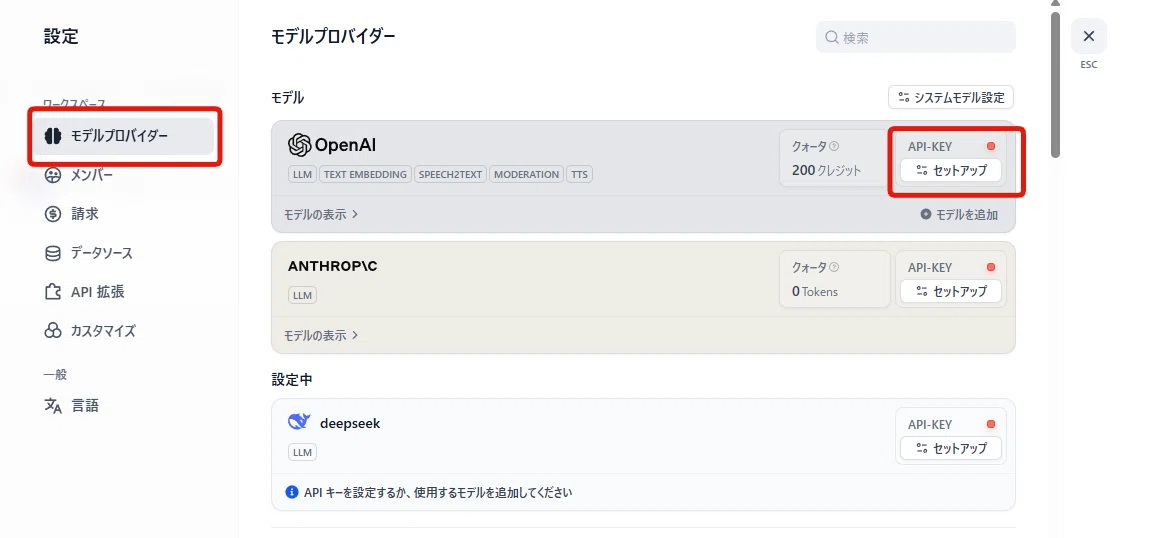
③APIキー等を取得して、該当箇所に貼り付けて「保存」します。
※取得方法が分からない場合は左下のリンクから取得が出来ます。
※APIキーは絶対に他の方に見られないでください。悪用される可能性があります。
3. 【チーム利用なら】セキュリティ設定を確認しよう
個人利用なら必須ではありませんが、チームで利用したり機密情報を扱ったりする可能性があるなら、セキュリティ設定も確認しておきましょう。
2段階認証 (2FA):アカウント設定から、個人のログインに2段階認証を追加できます。不正アクセスを防ぐために設定を強く推奨します。
シングルサインオン (SSO):有料のチームプラン以上で利用できます。組織で使っているIDプロバイダー(Oktaなど)と連携し、セキュアな認証を実現します。
Difyの基本フロー
初期設定が終われば、いよいよアプリ作成です。基本的な流れを3ステップにまとめました。
Step 1:ワークフロー(AIへの指示書)を作成する
ワークフローとは、AIにどのような順番で、何を処理させるかを定義する設計図のようなものです。機能を持つブロックを線で繋ぎ、AIの一連の動きを組み立てていきます。
様々な種類のブロックがありますので、自分の作りたいツールに合わせて使い分けましょう。
ワークフローの基本を理解するために、シンプルな翻訳ボットを作ってみます。
【作例】ゼロから作る「なんでも翻訳チャットボット」
作成手順
①「スタジオ」メニューから「最初からを作成」をクリックします。

②作りたいアプリの種類(例: ワークフロー)を選択し、必要事項を埋めて作成を押します。
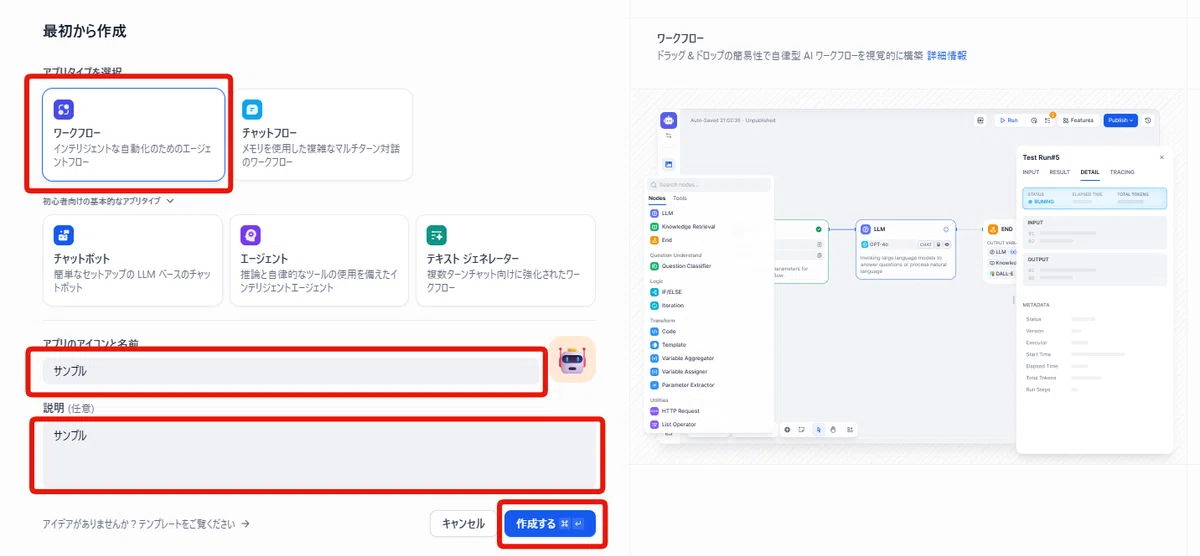
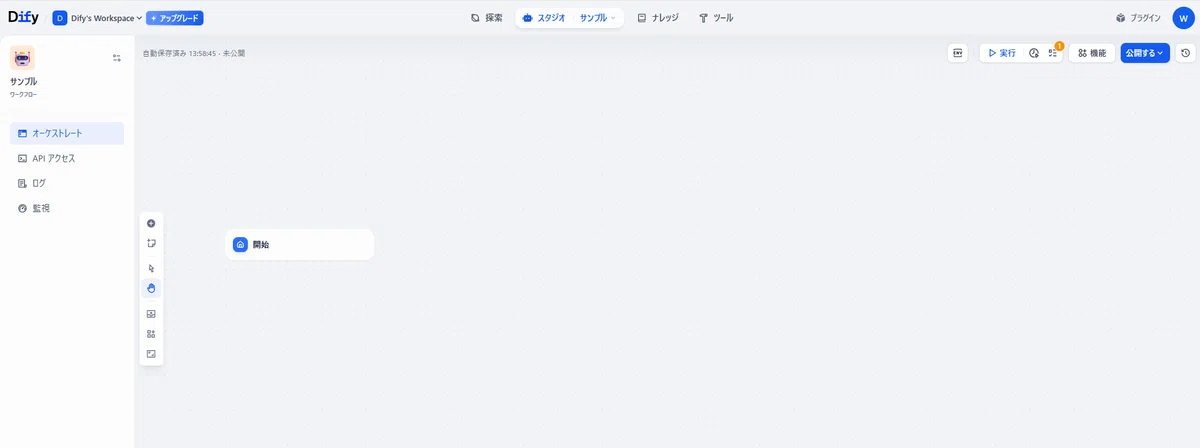
③ワークフローの画面に移ります。ここからワークフローの設計の始まりです。
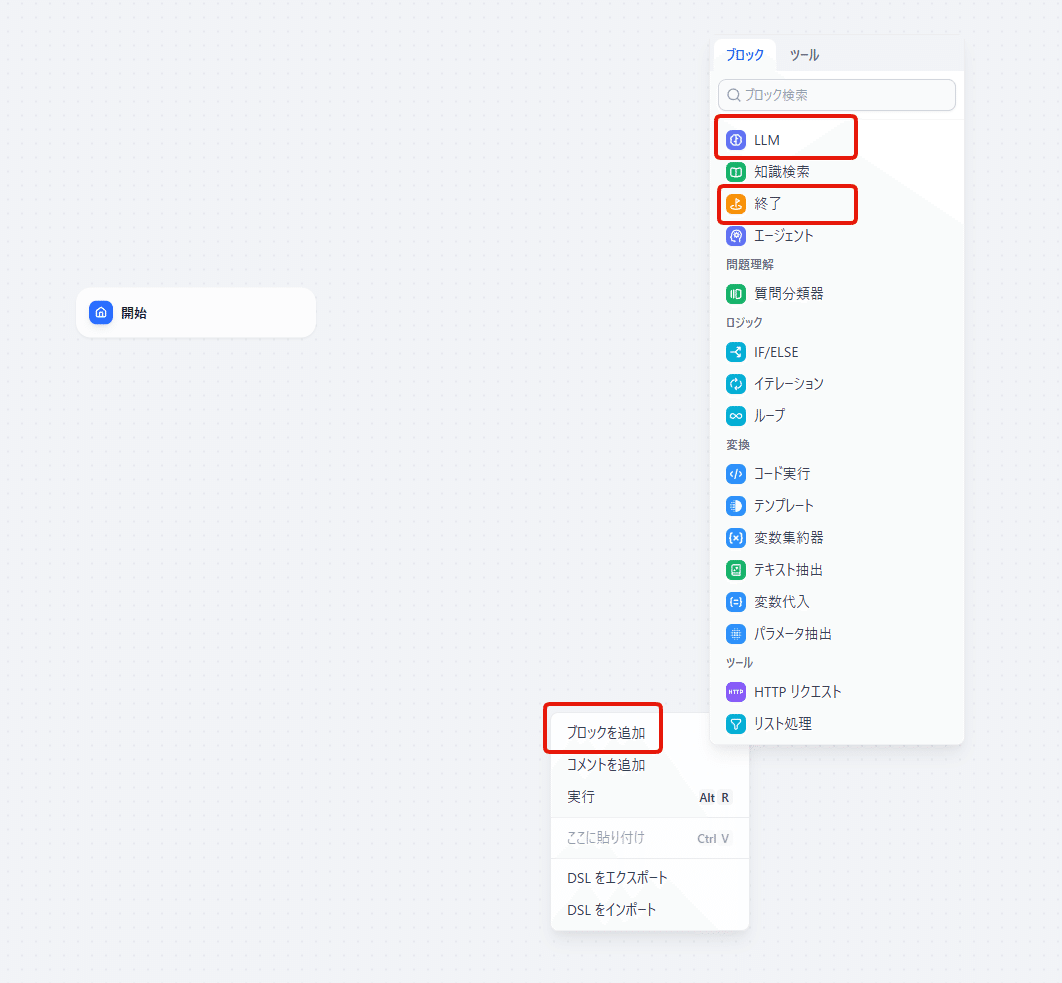
④右クリックで必要なブロックを配置しましょう。配置するブロックはたったの3つです。
開始ブロック:ユーザーからの入力を受け取ります。今回は「翻訳したい文章」と「翻訳先の言語」という2つの情報を受け取るための変数を設定します。
LLMブロック:AIに翻訳させるブロックです。
終了ブロック:ここでワークフローが終わりという事を示すブロックです。
⑥作成した「開始」ブロックと「LLM」ブロックと「終了」ブロックを、一本の線で繋ぎましょう。
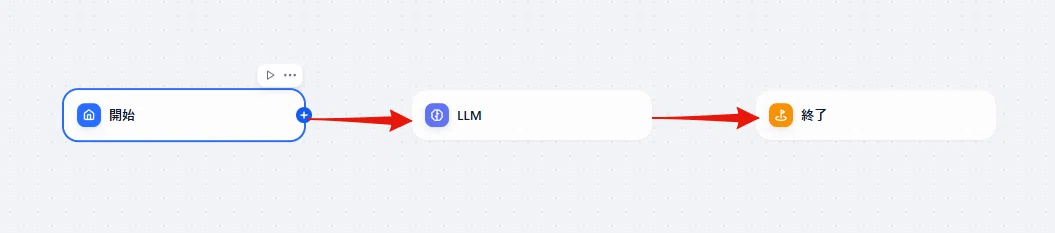
これで「ユーザーからの指示を受け取り(開始)→AIが翻訳を実行(LLM)→終了」というシンプルな行動計画が完成です。
⑦「開始」ブロックの設定:ユーザーからの指示を受け取る"窓口"を作る
ワークフローの起点となる「開始」ブロックは、AIにとってユーザーからの指示を受け取る唯一の窓口です。このブロックで、ユーザーに何を入力してもらいたいかを定義します。
具体的には、ユーザーが情報を入力するための「箱」を用意する作業を行います。この「箱」のことを専門用語で変数と呼びます。今回の翻訳ボットでは、以下の2つの情報が必要なので、「箱(変数)」も2つ用意します。
・翻訳してほしい文章を入れるための箱
・何語に翻訳してほしいかを入れるための箱
設定は簡単です。「開始」ブロックをクリックし、設定パネル内の「入力フィールド」セクションを見つけてください。そして、「+」ボタンから以下の2つの変数を追加しましょう。
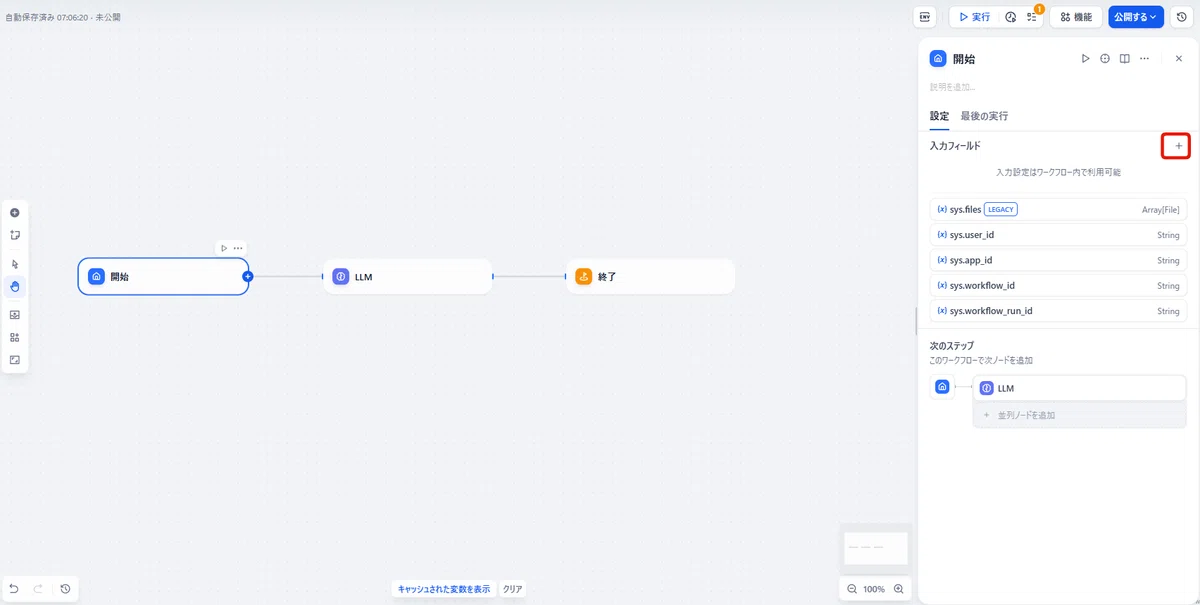
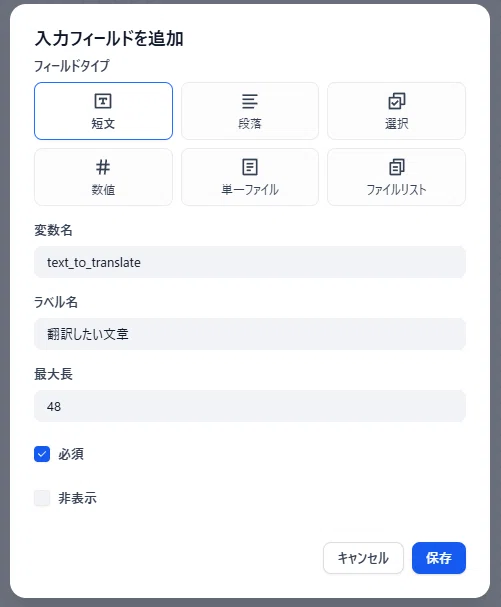
変数1:text_to_translate(フィールド名を入力します)
フィールドタイプ:「短文」
変数名:text_to_translate(これがAIが内部で使う名前になります)
ラベル名:「翻訳したい文章」(これがユーザーが見る画面に表示される名前です)
必須:チェックを入れます。
最後に「保存」をクリックします。
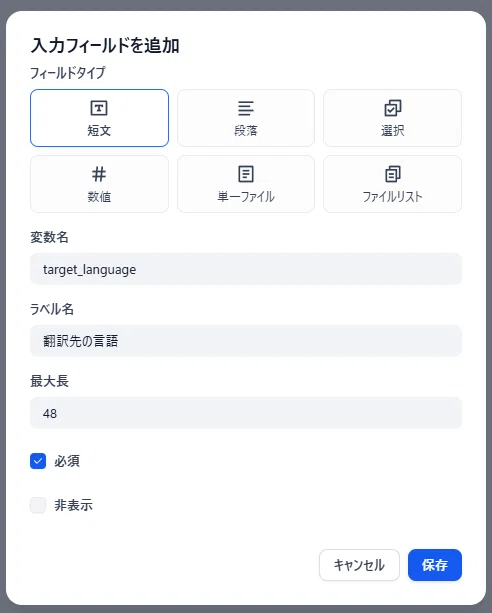
変数2:target_language(同様に2つ目のフィールド名を入力します)
フィールドタイプ:「短文」
変数名:target_language
ラベル名:「翻訳先の言語」
必須:チェックを入れる
「保存」をクリックします。
これで、ユーザーが情報を入力するための2つの「窓口」が完成しました。次の手順で、この「箱」の中身をAIがどう使うかを指示していきます。
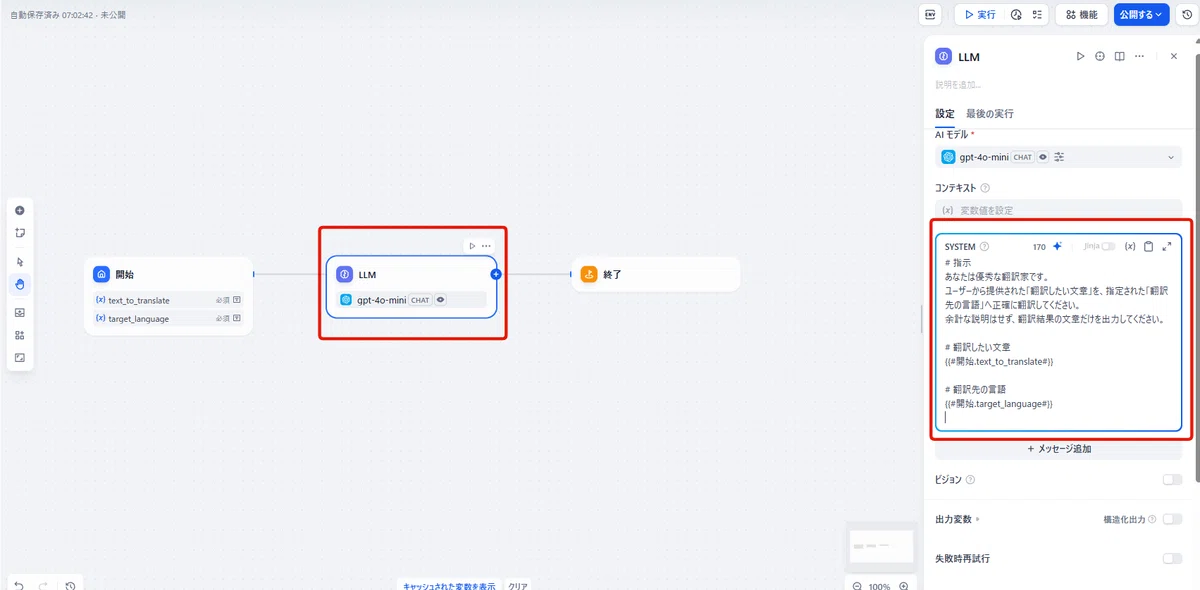
⑧LLMへの指示(プロンプト設定)
ここが最も重要なポイントです。「LLM」ブロックを開き、SYSTEMにAIの振る舞いを具体的に指示します。例えば、このように書きます。
# 指示
あなたは優秀な翻訳家です。
ユーザーから提供された「翻訳したい文章」を、指定された「翻訳先の言語」へ正確に翻訳してください。
余計な説明はせず、翻訳結果の文章だけを出力してください。
# 翻訳したい文章
{{#開始.text_to_translate#}}
# 翻訳先の言語
{{#開始.target_language#}}
{{ }}で囲まれた部分は、「開始」ブロックで設定した変数を呼び出すための記述です。
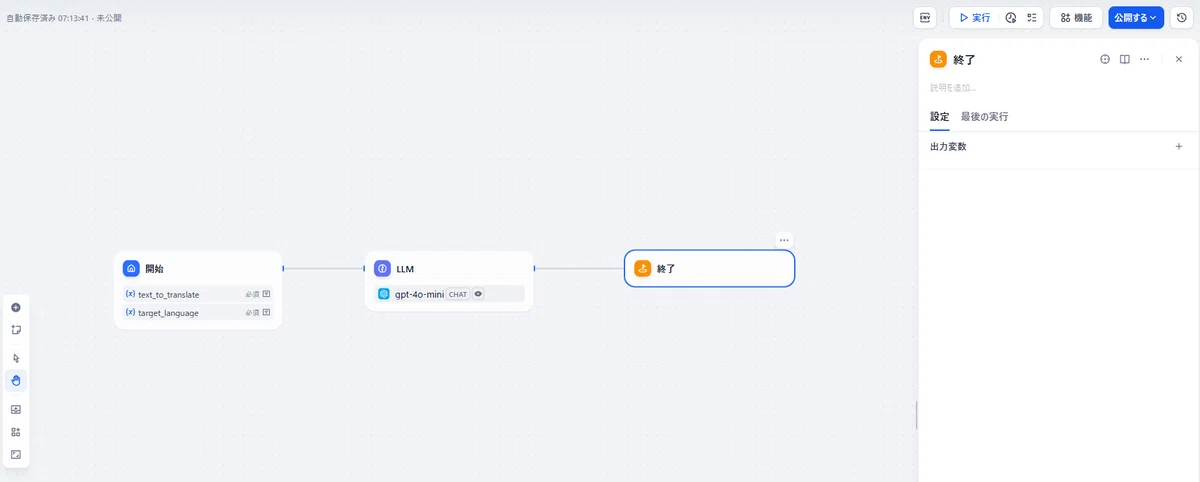
⑨最後に、ワークフローの出口となる「終了」ブロックの設定です。これは「このワークフローの最終的な答えはこれです」とDifyに明確に伝えるための重要なブロックです。
「終了」ブロックをクリックし、設定パネルを開きます。次からの手順で出力変数の設定をします。
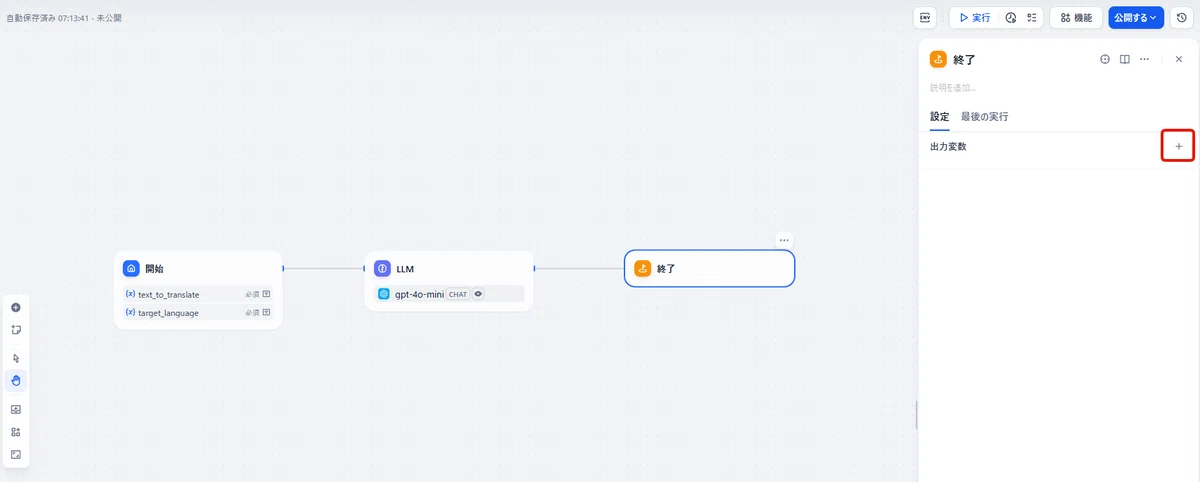
⑩「出力変数」セクションの右にある「+」ボタンをクリックします。
⑪新しい行が追加されるので、以下のように入力します。
変数名:「answer」と入力します。(これは出力の「名前」です。好きな名前で構いません)
(x) 変数値設定:「変数を挿入」というポップアップが表示されるので、その中から「LLM」カテゴリの下にある「text」を選択します。
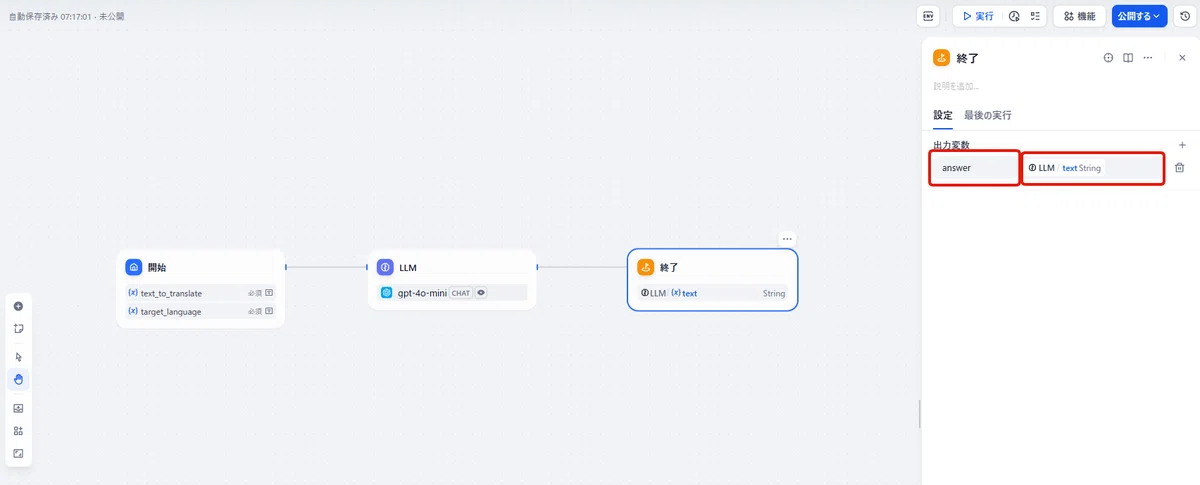
これで、「LLMブロックが出力した翻訳結果を、このアプリの最終回答としてください」という指示が完了しました。
ワークフローはこれで完成となります。
Step 2:テスト実行とプレビューで動作確認
ワークフローが完成したら、実際にAIが意図通りに動くかを確認しましょう。Difyでは、いつでも画面右側の▶ボタンでプレビューウィンドウを開いて、AIの動きをテストできます。
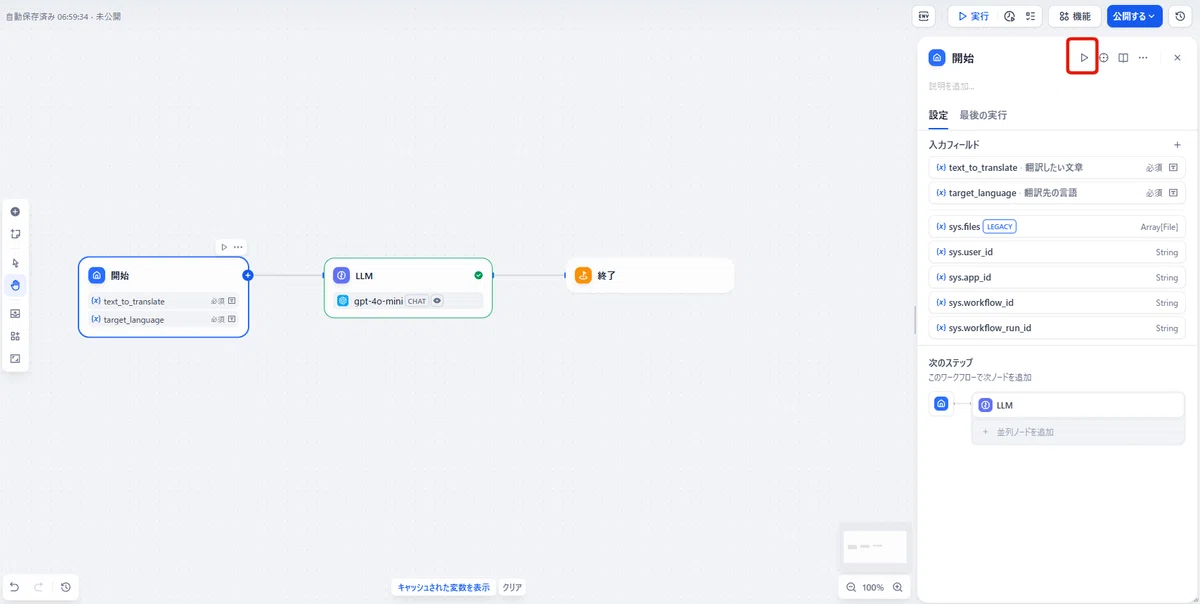
今回の翻訳ボットで試してみましょう。プレビュー画面に「翻訳したい文章」と「翻訳先の言語」という2つの入力欄が表示されているはずです。それぞれに、
翻訳したい文章:こんにちは
翻訳先の言語:英語
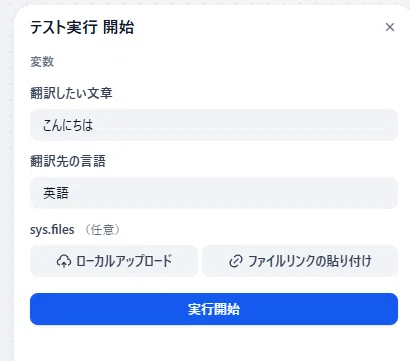
と入力し、実行ボタンを押してください。出力に「Hello」と返ってきたらテストは成功です。このように、入力する値を変えながら試行錯誤を繰り返し、理想の動きに近づけていきます。
Step 3:アプリの公開・共有
納得のいく動きになったら、完成したAIアプリを他の人やシステムが使えるようにしましょう。共有の方法は、大きく分けて「公開」と「エクスポート」の2種類あります。
方法1:アプリを「公開」してユーザーに使ってもらう
画面右上にある「公開する」ボタンを押して、ワークフローの変更を保存・反映させることから始まります。公開が完了すると、右側のパネルにいくつかの共有オプションが表示されます。
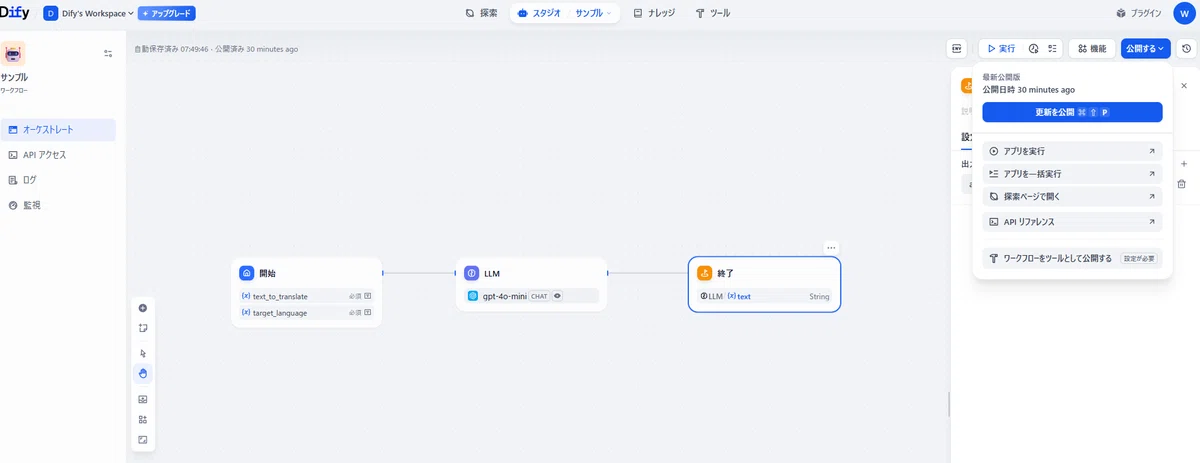
1-1,アプリを実行(Webページで共有):パネル内の「アプリを実行」をクリックすると、このAIアプリ専用のWebページが新しいタブで開きます。
このページのURLを共有すれば、誰でもすぐに翻訳ボットを試すことができます。最も手軽な共有方法です。

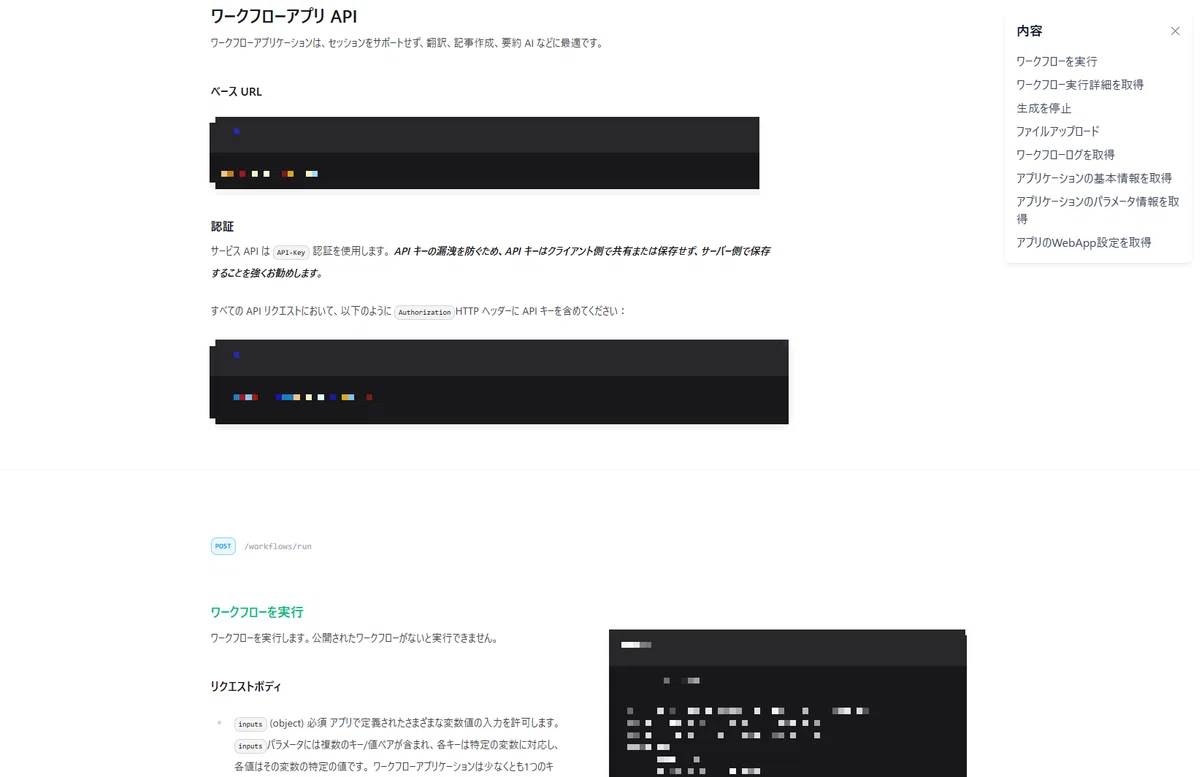
1-2,APIリファレンス(システムと連携):パネル内の「APIリファレンス」をクリックすると、このAIアプリを他のシステムから呼び出すための情報(APIキーやエンドポイントなど)を確認できます。これは開発者向けの機能です。
方法2:テンプレートとして「エクスポート」する
作成したワークフロー(AIへの指示書の設計図)そのものを、ファイルとして書き出す機能です。
作ったワークフローをチーム内で共有したり、他のDifyプロジェクトで再利用したり、バックアップとして保存したりする場合に使います。
ワークフロー編集画面で、ブロックが配置されていないキャンバスの何もない部分を右クリックします。
表示されたメニューの中から「DSLをエクスポート」を選択すると、「DSLファイル」という形式でワークフローの設計図がダウンロードされます。
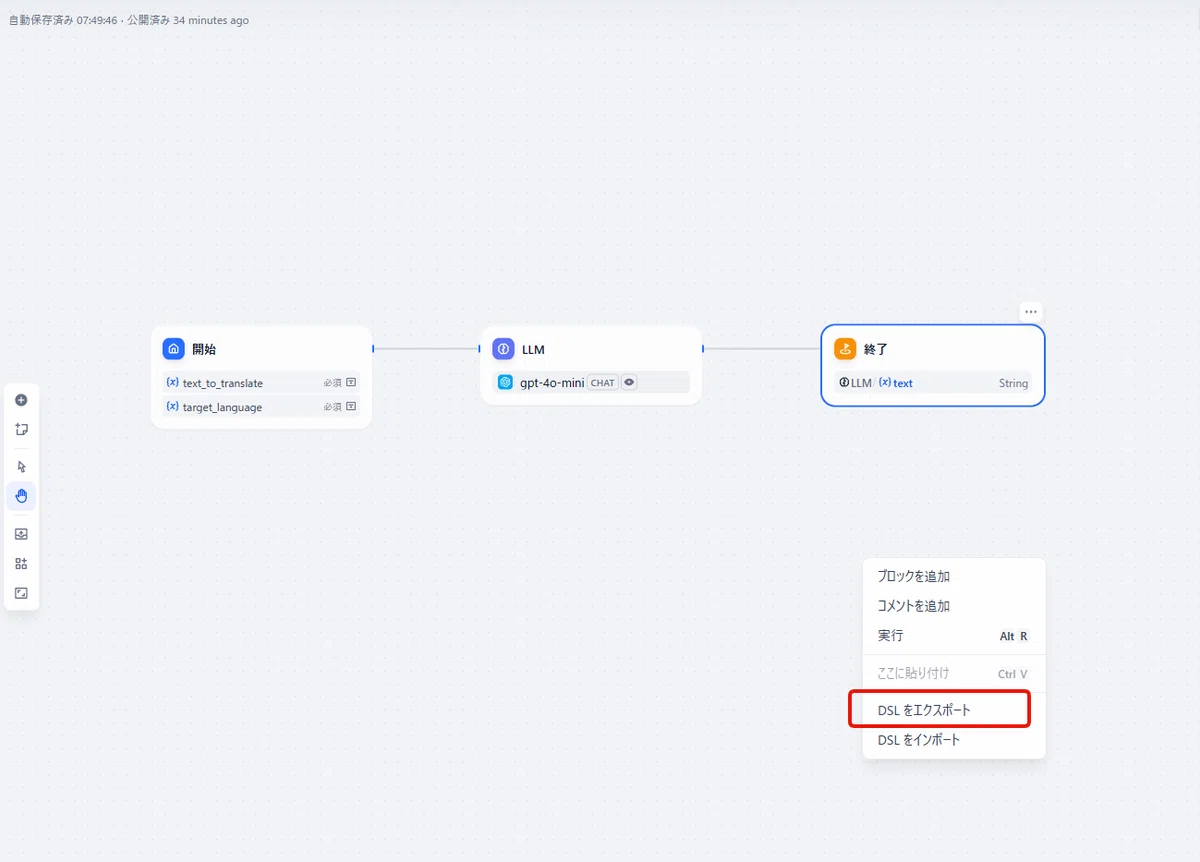
受け取った側は、そのDSLファイルを自分のDify環境にインポート(読み込み)するだけで、全く同じワークフローを即座に再現できます。
【困ったときに】ログイン・初期設定のFAQ
Q.ログイン用のメールが届かないときは?
A.メールでログインしようとした際にリンクが届かない場合、以下を確認してみてください。
・迷惑メールフォルダに入っていませんか?
・登録したメールアドレスは正確ですか?
・少し時間をおいてから再試行しましたか?
Q.APIキーを設定したのにモデルが動かない!
A.これは非常によくあるケースです。以下をチェックしましょう。
APIキーの入力ミス: コピペ時に余分なスペースが入っていませんか?
APIキー発行元の支払い情報: OpenAIなどのサイトで、クレジットカード情報が正しく登録されていますか?残高不足や有効期限切れでAPIが停止している可能性があります。
アプリでのモデル選択: アプリのワークフロー画面で、利用したいモデル(例: gpt-4o)が正しく選択されているか確認してください。
Q.エラーが出た!最初に何をすべき?
A.エラー発生時は、このチェックリストを上から順に確認してみてください。
こちらはあくまで状況判断をするために最初にすべきこととなります。
エラーの内容によって行う事は違いますので、こちらはあくまで参考程度でお願いいたします。
✅APIキーの再確認
①設定画面のAPIキーは正しいか?
②APIキー発行元のサービスでキーは有効か(支払い状況はOKか)?
✅ワークフローの接続確認
③各ブロックは線で正しく繋がっているか?
④変数の名前(例:{{#開始.query#}})はタイプミスなく正しく使われているか?
✅入力データの確認
⑤テスト実行時、AIが期待する形式でデータを入力しているか?(例: URLを求めているのに、ただの文章を入れていないか)
✅Dify公式の障害情報確認
⑥Dify自体の障害やメンテナンスの可能性はないか、公式X(旧Twitter)などを確認する。
まとめ:Difyで「AIを使う側」から「AIを作る側」になろう
今回は、AIアプリ開発の民主化を掲げるプラットフォーム「Dify」について、魅力から具体的な始め方を解説しました。
Difyを使えば、AIは「使うもの」から「自分の業務に合わせて作るもの」へと変わります。
これまで何時間もかかっていた定型業務を自動化したり、新しいサービスを生み出したりと、そんな未来がDifyならすぐそこにあります。
まずはこの記事を参考に、無料のアカウントを作成することから始めてみませんか?
Difyの具体的な使い方や、さらに詳細な活用事例については、以下の記事も参考にしてください。
WEELでは
生成AIやAIエージェントに関する無料オンラインセミナーも開催中です!
この機会にぜひお気軽にご参加いただけますと幸いです!
✅ セミナーに参加する
生成AIの最新ニュース・事例・イベント情報をいち早く知りたい方は、ぜひWEELの無料メルマガをご購読ください!
✉️ メルマガに登録する
💡 AI活用、どこから始めればいいかお悩みの方へ
「AIエージェントって実際にどう作るの?」
「社内のチャットボット作って、問い合わせの数を減らしたい!」
そんな方向けに、無料の個別相談を行っています。
現場での事例も交えて、わかりやすくお話しします。
✨今すぐAIの専門家と話す✨
