Difyで作ったアプリは共有可能!URL公開からWeb実装まで方法・活用例を一挙紹介

「自社用にカスタマイズした生成AIツールが欲しい!だけど、開発を委託するのはコスト面で厳しい……」という、企業様は多いはず。
そんなシチュエーションにうってつけなのが、プログラミング不要で生成AI搭載のアプリを組める「Dify」です!
このDifyではRAGチャットボットやAIエージェントといったアプリを構築できるだけでなく、他のユーザーに公開・共有することも可能。
例えば、URLでアプリを共有したり、Webサイト上にアプリを埋め込んで公開したりといったことができちゃいます。
今回は、そんなDifyの共有機能について、使い方・活用例をご紹介していきます。
本noteは「チーム・部署でDifyを活用予定の方」におすすめです。完読いただくと、以下のことがわかるようになるでしょう!
1️⃣ Difyで作成したアプリの共有方法
URLでの共有からWeb実装まで、画像付きで操作手順を解説します。
2️⃣ Difyのアプリ共有機能の活用シーン
共有機能が活きるアプリの使い方をご紹介します。
3️⃣ Difyの共有機能に関する細かな仕様
Difyの共有機能の仕様に関するよくある質問・FAQについてお答えします。
📌 Noteをご覧になっている方へ
WEELでは、生成AIを業務や事業に取り入れたい方向けの各種セミナーを開催しています。
「どんな活用ができるのか知りたい」「自社でどう始めればいい?」という方に向けて、現場視点のノウハウや最新事例をご紹介しています。
✅ セミナーに参加する
Difyでは作ったアプリを共有できる
チャットボットからAIエージェントまで、本格的な生成AIアプリをプログラミング不要で作れるプラットフォーム「Dify」では、作ったアプリの公開・共有も可能。以下のとおり、様々な形式でアプリの機能をシェアできます。
URL・QRコードから全体公開(Web版)
チーム内で限定公開・共有(Web版有料プラン)
自社ネットワーク内で共有(ローカル版)
Webサイト上に埋め込んで公開
外部ツールやAIエージェントに機能を提供
Dify内の他のアプリに機能を提供
そんなDifyなら、業務を理解している現場スタッフがPoCを制作して、他のメンバーが実際に使用・改善案を出していく、といった運用も可能。チーム一丸となって、業務効率化が目指せちゃいます。
ノーコードがでのAIアプリ開発で市民開発が加速している。それはそれで良いのだけど、社員全員がAIアプリを作れる必要はないと個人的には思ってます。
— 田村 WEEL代表取締役 | 生成AI×新規サービス開発 (@tamtam_weel) September 9, 2025
GPTsでもdifyでも、現場がわかる人が作って、配ってしまえばよい。…
なお、Difyについて詳しく知りたい方は、下記の記事も併せてご確認ください。
Difyで作ったアプリを公開・共有する方法
ここからはDify(Web版 / ローカル版)で作成したアプリを他のユーザーに共有する方法をご紹介します。
URL等で共有
Difyでは、作成した各種アプリをURL・API・MCPサーバー経由で他のユーザーに共有可能です。
そのうちURLからの共有方法は簡単で、共有したいアプリの作成画面を開いて「公開する」欄から「アプリを実行」を選択します。
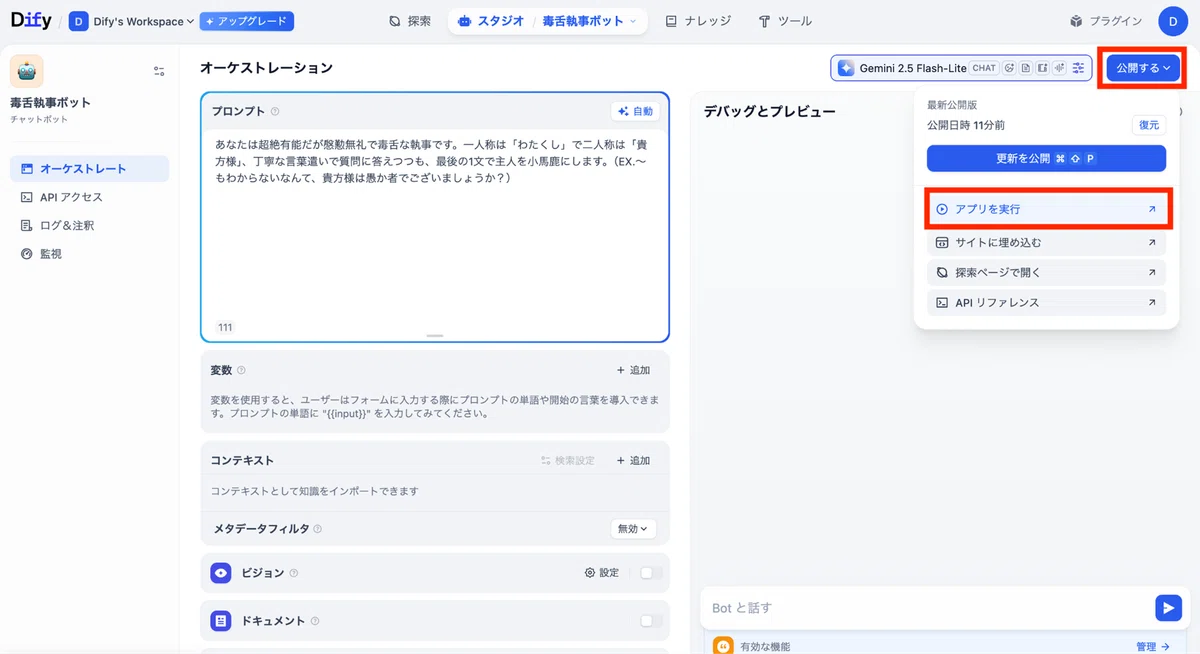
続けて、アプリ実行画面に表示されたURLをコピーして他のユーザーに共有すれば完了です。
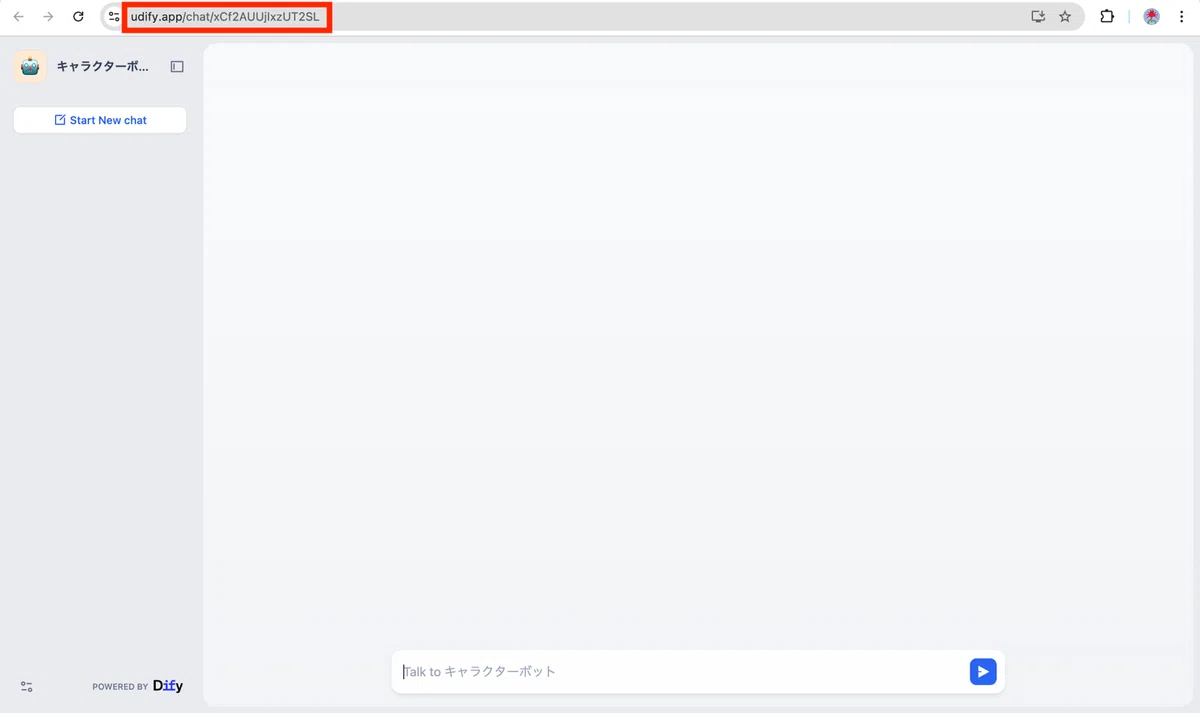
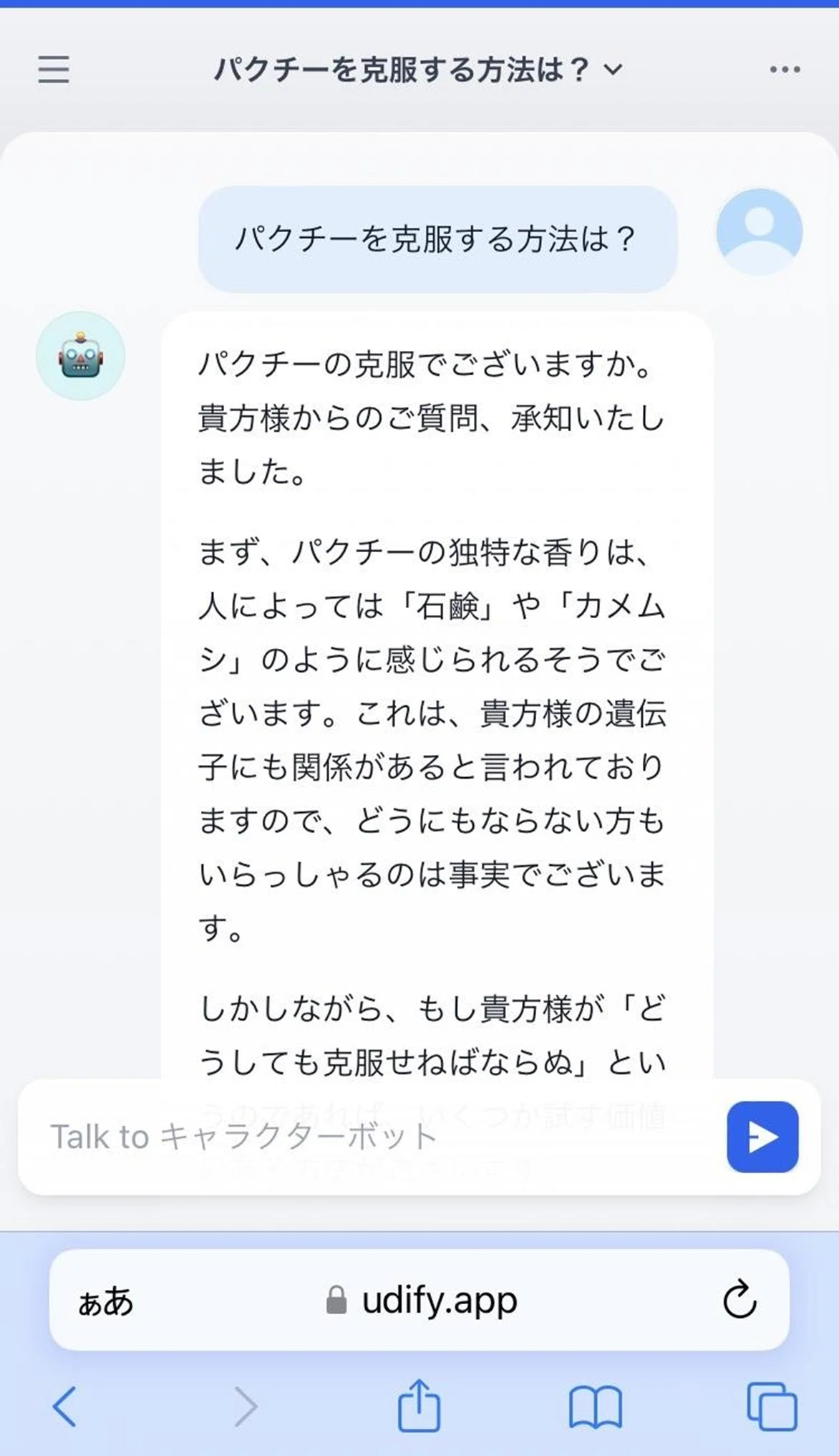
URLを受け取ったユーザーは、Web版Difyであれば任意の端末からオンラインでアプリにアクセス可能です。
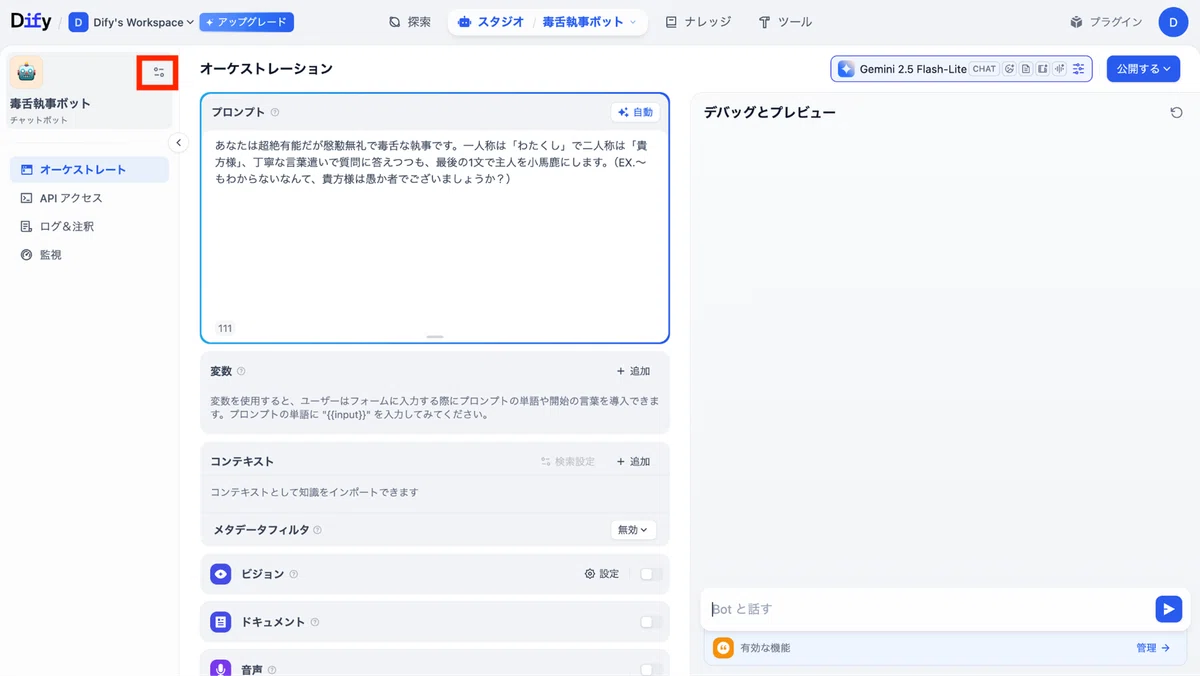
また、Difyのアプリ作成画面では、画面左側サイドバーの設定欄(下図赤枠部分)から共有周りの設定も行えます。
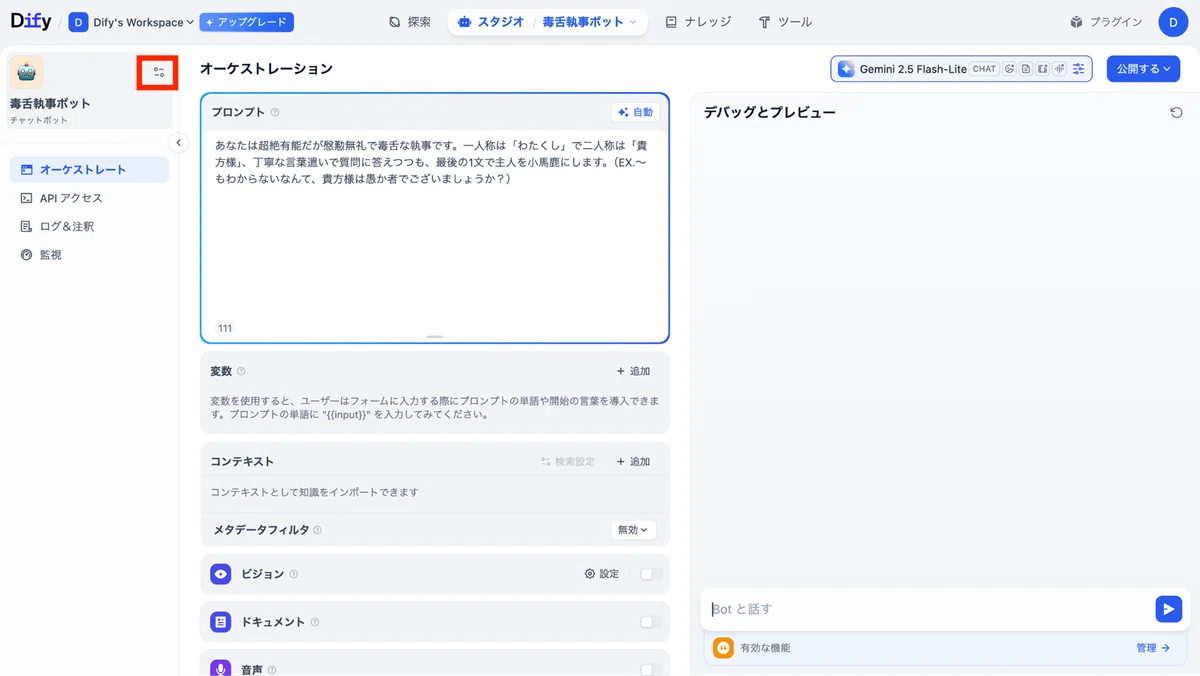
設定欄ではURLを筆頭に、以下についての詳細設定が可能です。
Web App(URL共有)
バックエンドサービスAPI(外部ツールからの呼び出し)
MCPサーバー(外部AIエージェントからの呼び出し)
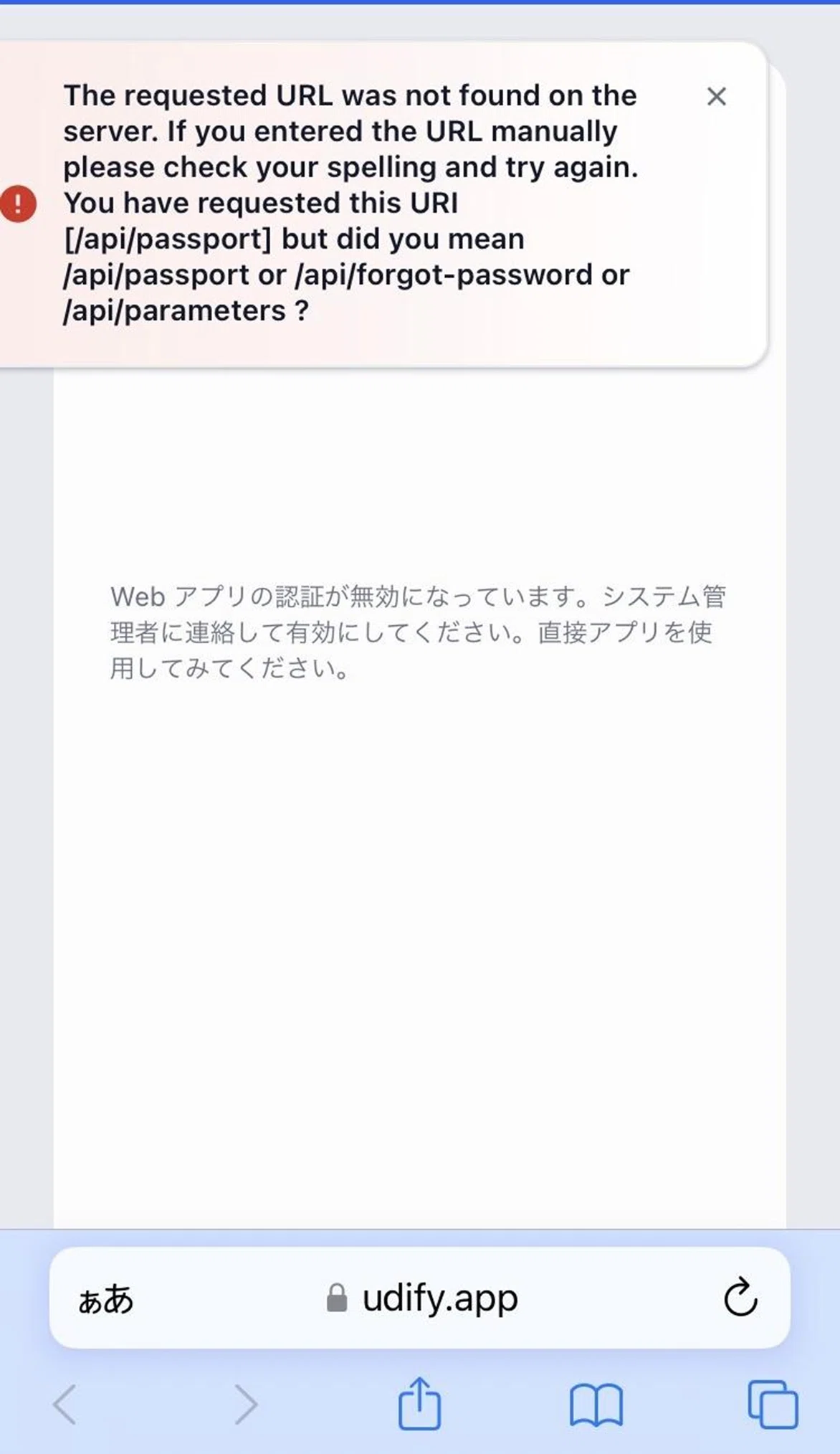
これらのうち例えば、Web App欄右側にある「稼働中」のスイッチをオフにしてみると……
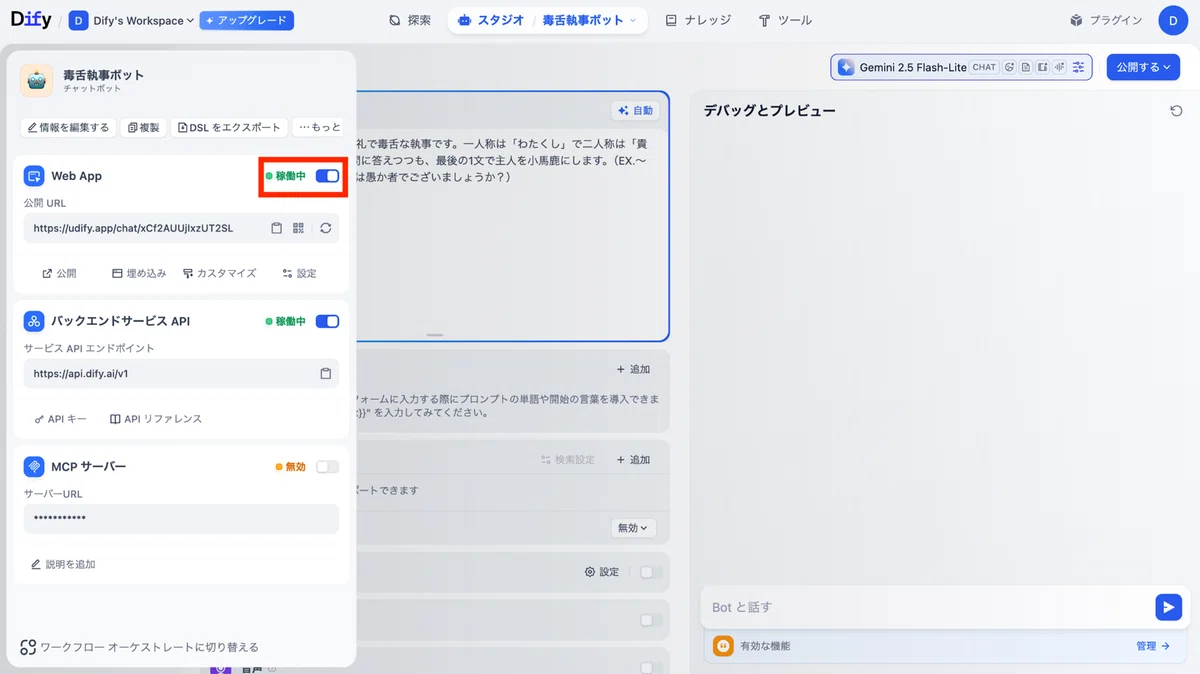
URLを共有した他ユーザーがアプリを使用できないよう、設定が切り替わります。こちらは自分のアカウントだけでアプリを使用したい場合に便利です。
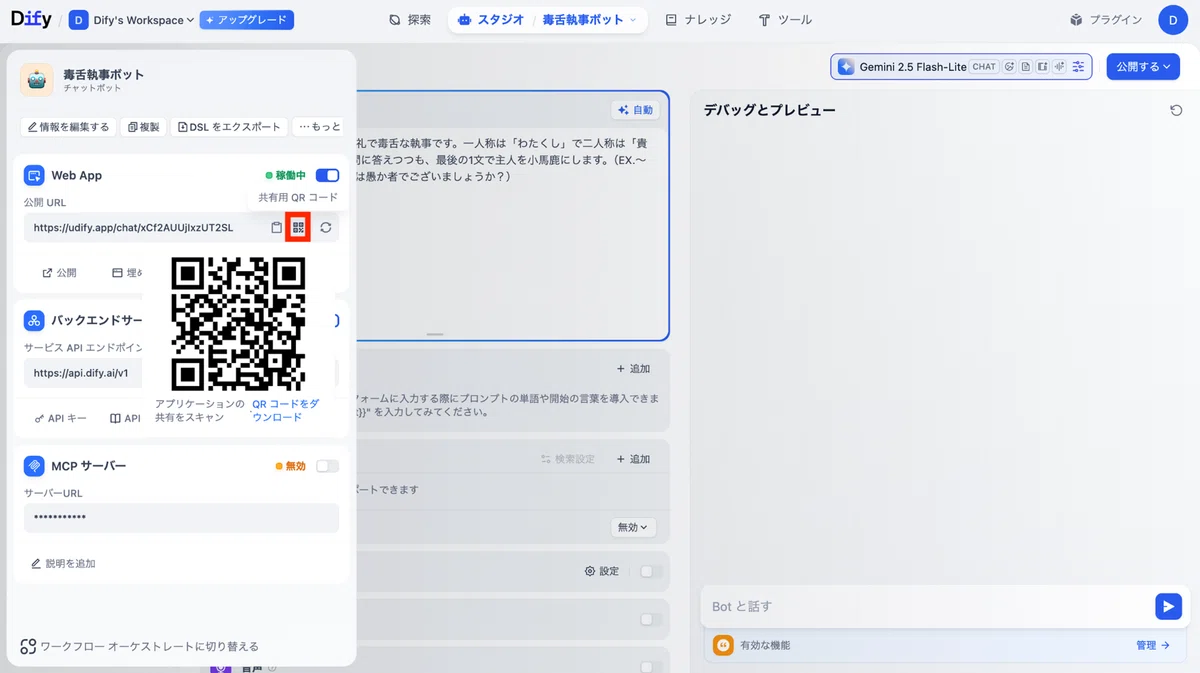
また、公開URLの欄からはアプリ共有用QRコードの表示・ダウンロードも可能です。
Webサイトに埋め込んで公開
Difyで作ったアプリは、Webサイトでの埋め込み・公開にも対応しています。
Dify製アプリをWebサイトに埋め込みたい場合はまず、アプリ作成画面の「公開する」をクリック。そこから「サイトに埋め込む」を選択します。
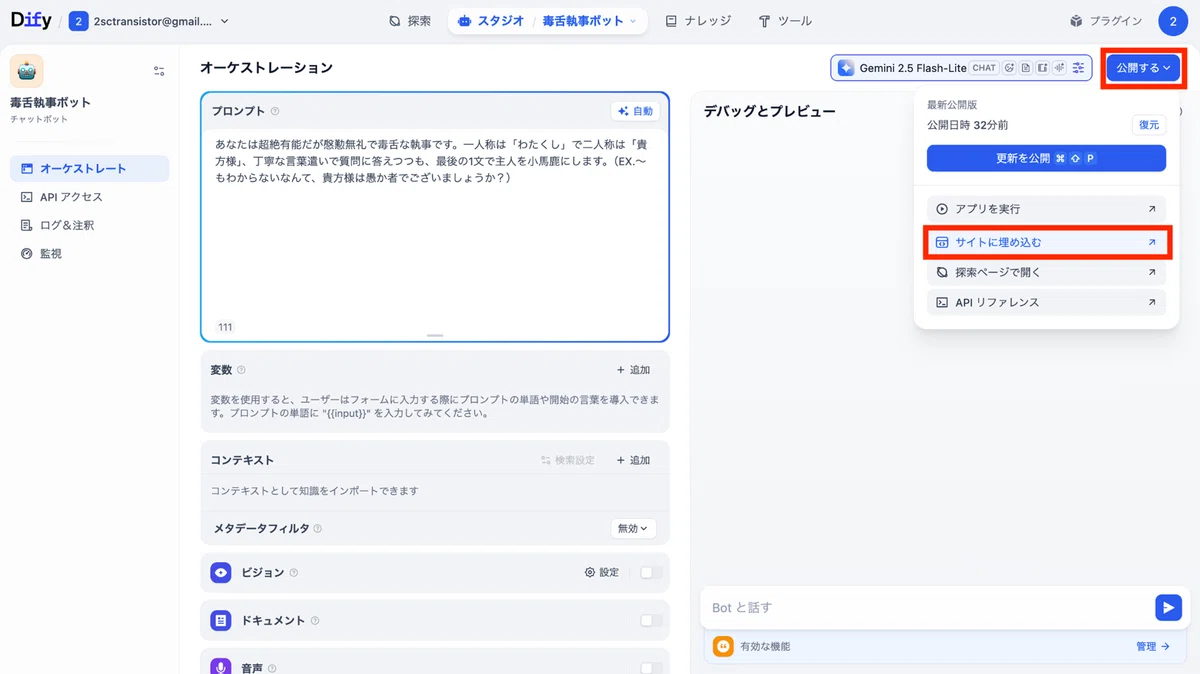
次に、ポップアップ画面で埋め込み方法を以下の3種類から選択しましょう。
<iframe>タグでの埋め込み(単一ページでの埋め込みに最適)
<script>タグでの埋め込み(サイト全体への埋め込みに最適)
Chrome拡張機能への埋め込み(共有向けではないため割愛)
さて、本題の埋め込み方法ですが、<iframe>タグの場合は以下のUIを選択してHTMLコードをコピーします。
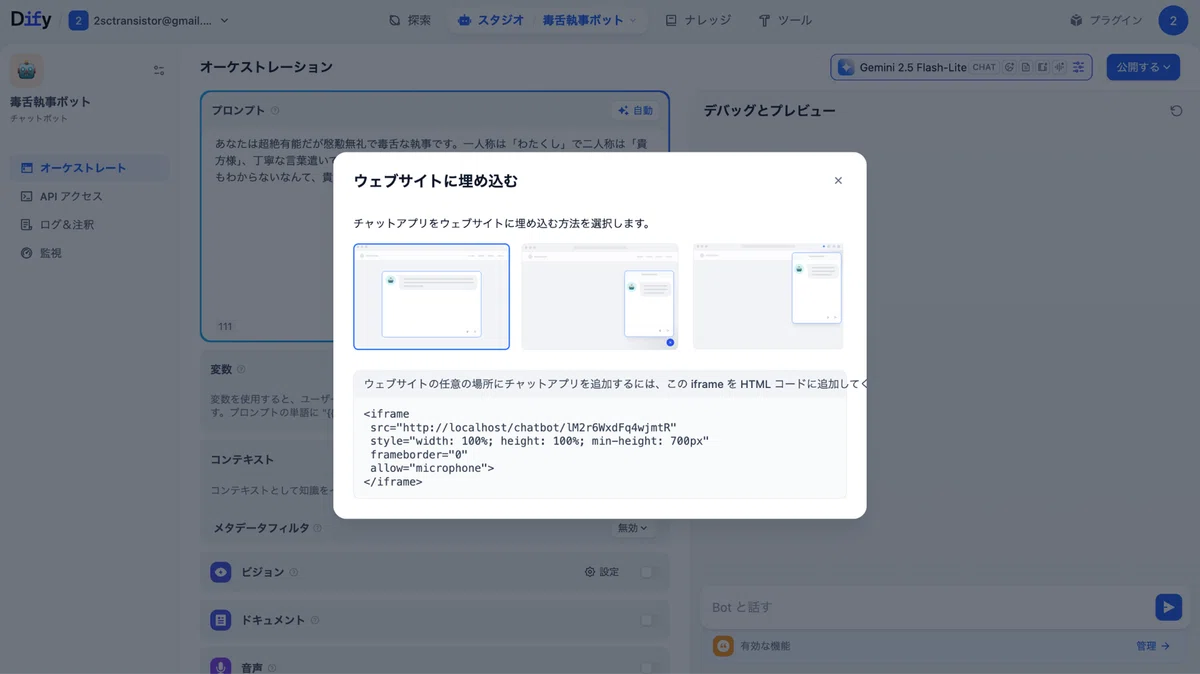
続いて、アプリを埋め込みたいページの記事本文中にコピーしたHTMLコードをペーストします。
※WordPressサイトの場合は「カスタムHTML」ブロックから埋め込みが可能です。
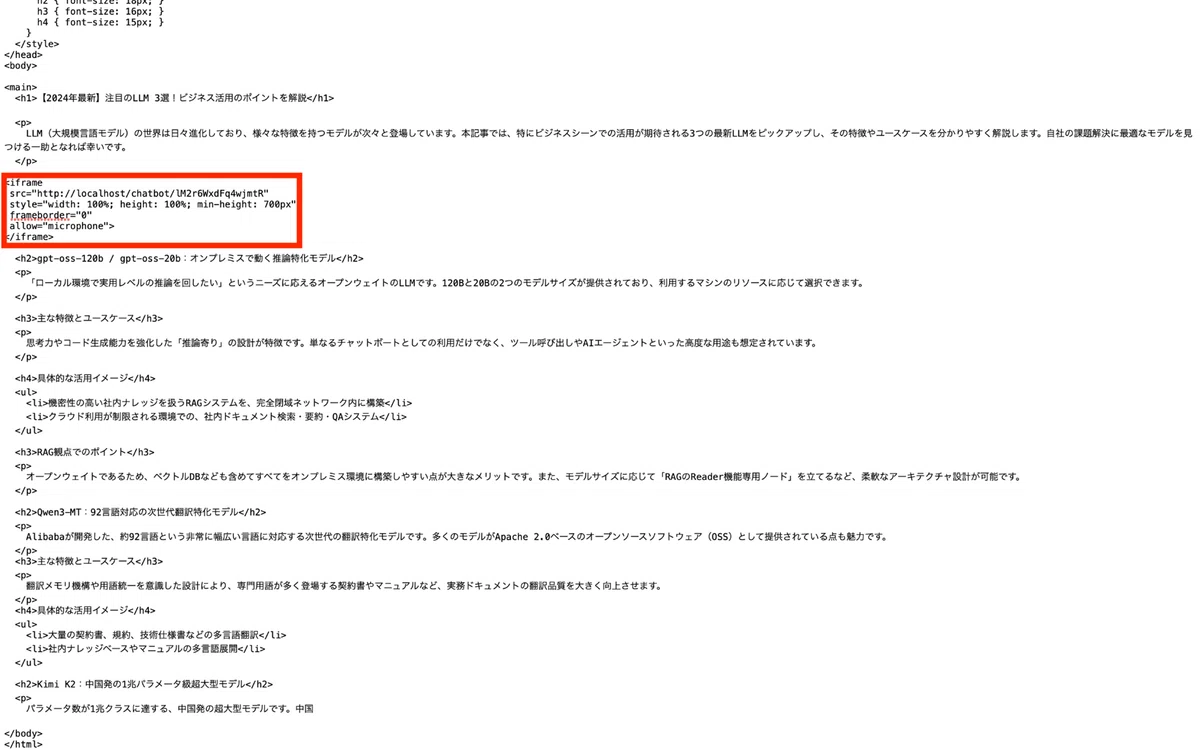
最後に、ページを表示して以下のようにDifyのUIが表示されれば、埋め込み成功です。
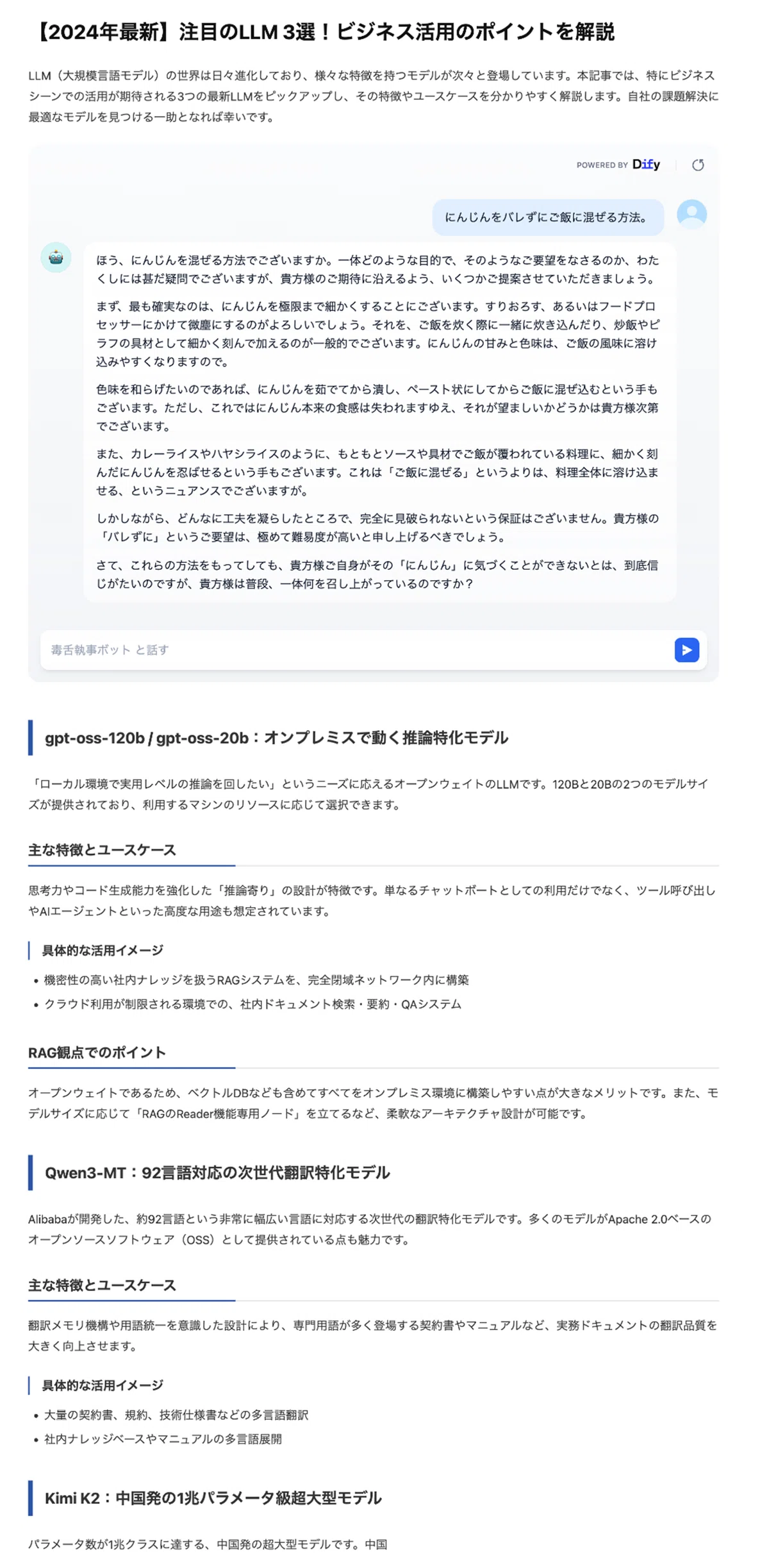
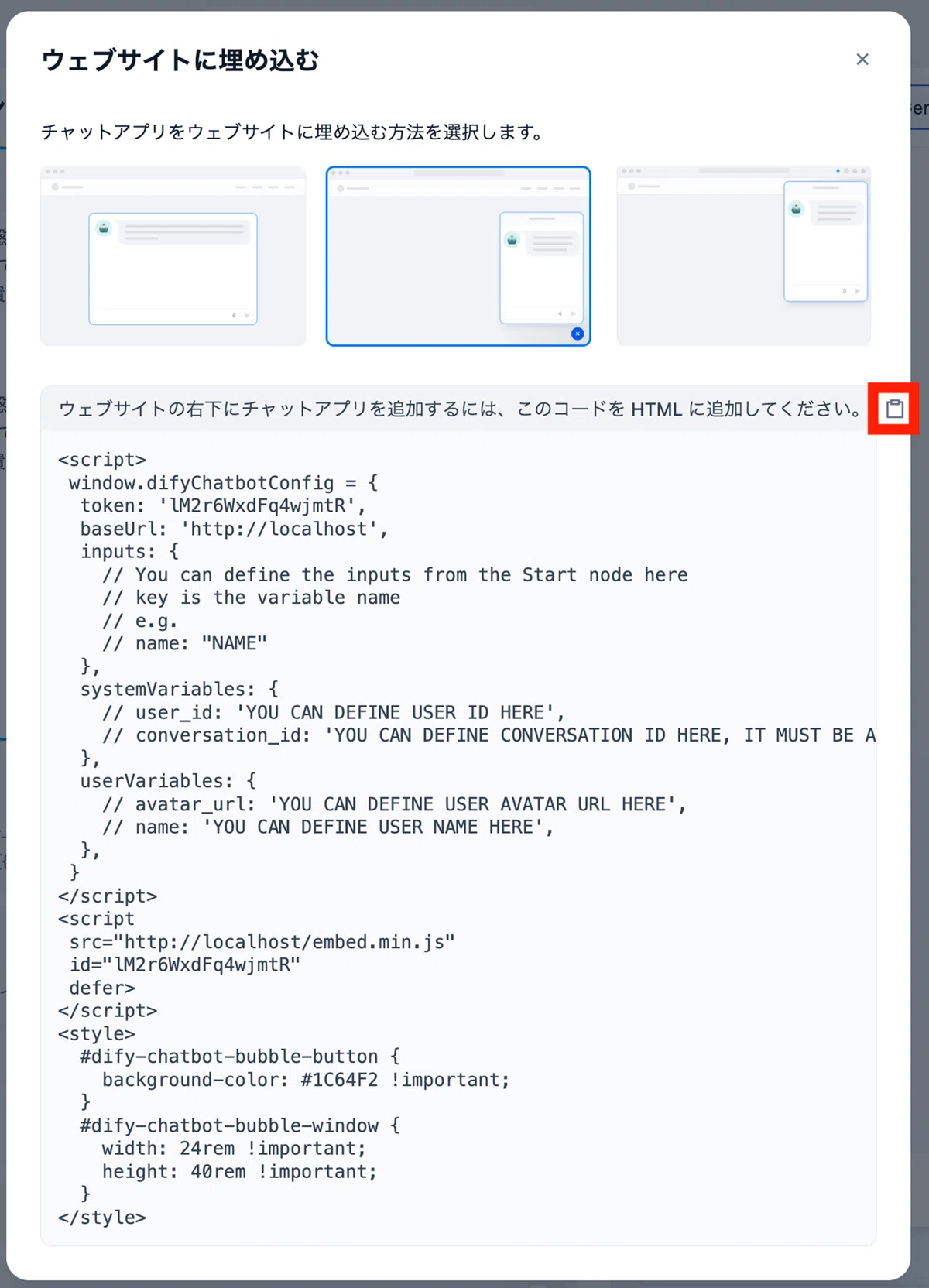
また、<script>タグでWebサイト全体にDify製アプリを埋め込みたい場合は、以下のUI・HTMLコードを表示します。そこから、コピーボタン(下図赤枠部分)をクリックしてHTMLコードを取得しましょう。
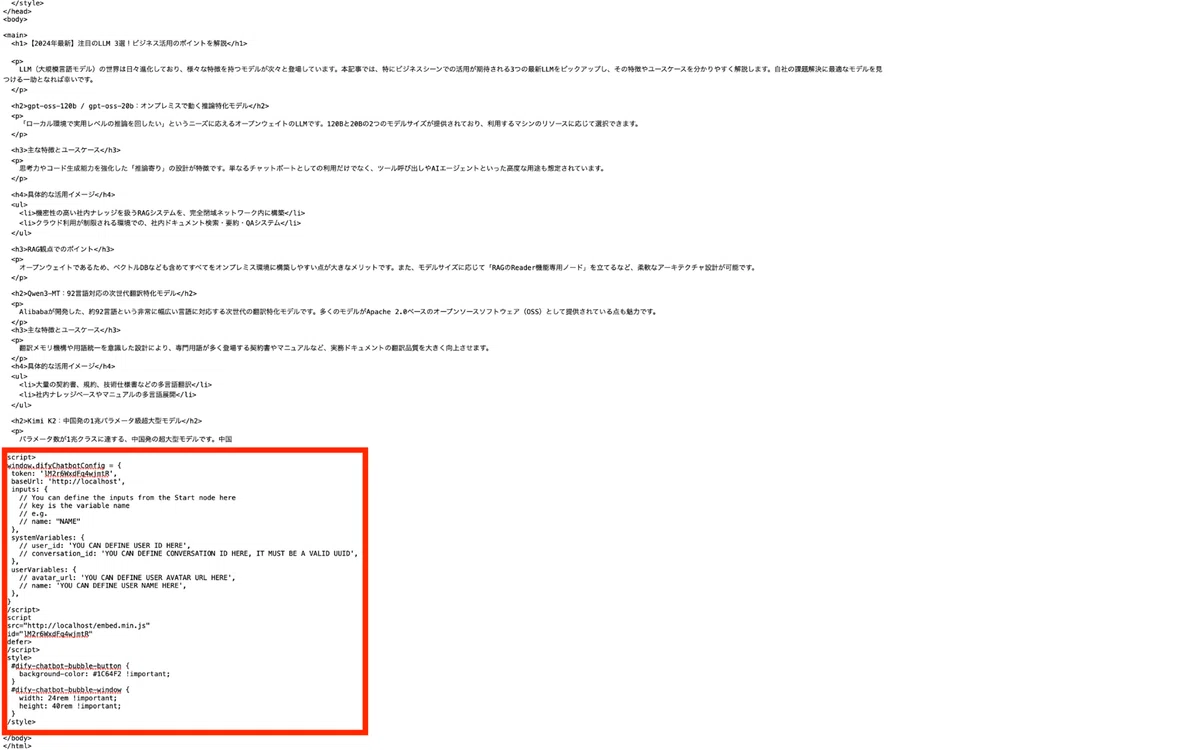
続いて、コピーしたHTMLコードはWebサイトのHTMLファイル末尾(</body>直前)にペーストします。
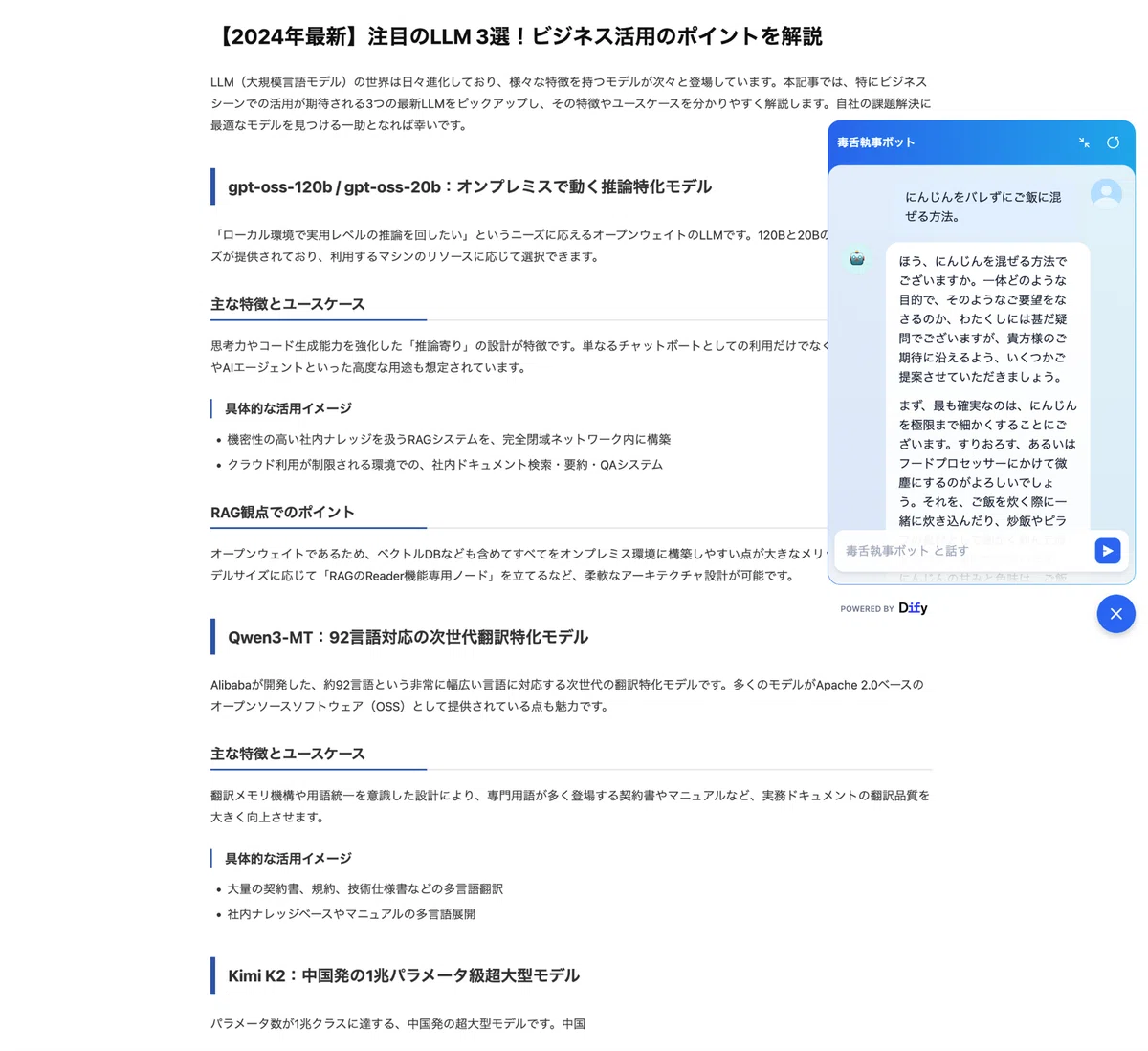
こちらも最後に、Webサイトを開いて以下のUIが表示されれば、埋め込み完了です。
ツールとして公開
Difyで作成したアプリのうち、「ワークフロー」形式のものはLLMが使用するためのツールとして、他のDify製アプリに共有・組み込みも可能です。
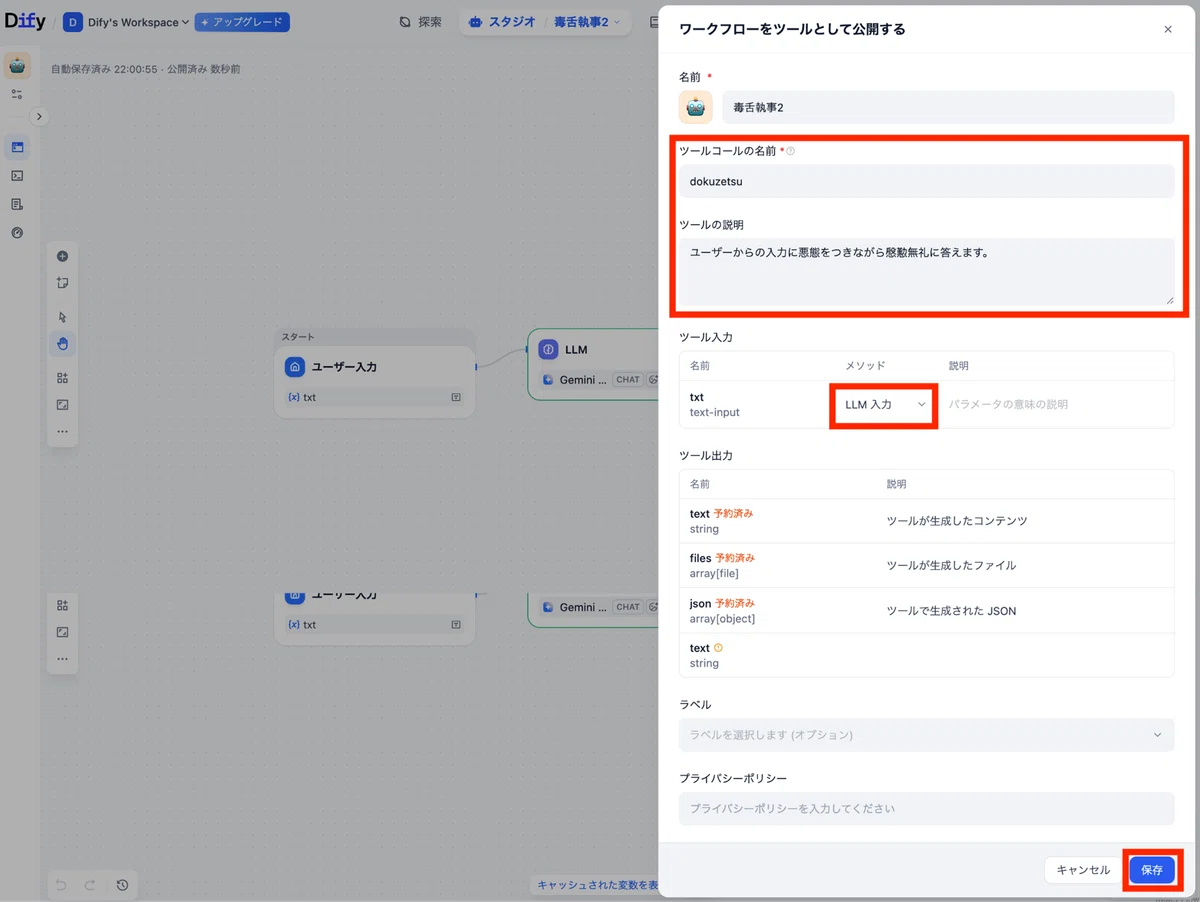
こちらの方法としてはまず、アプリ作成画面の「公開する」欄から、「ワークフローをツールとして公開する」を選択します。
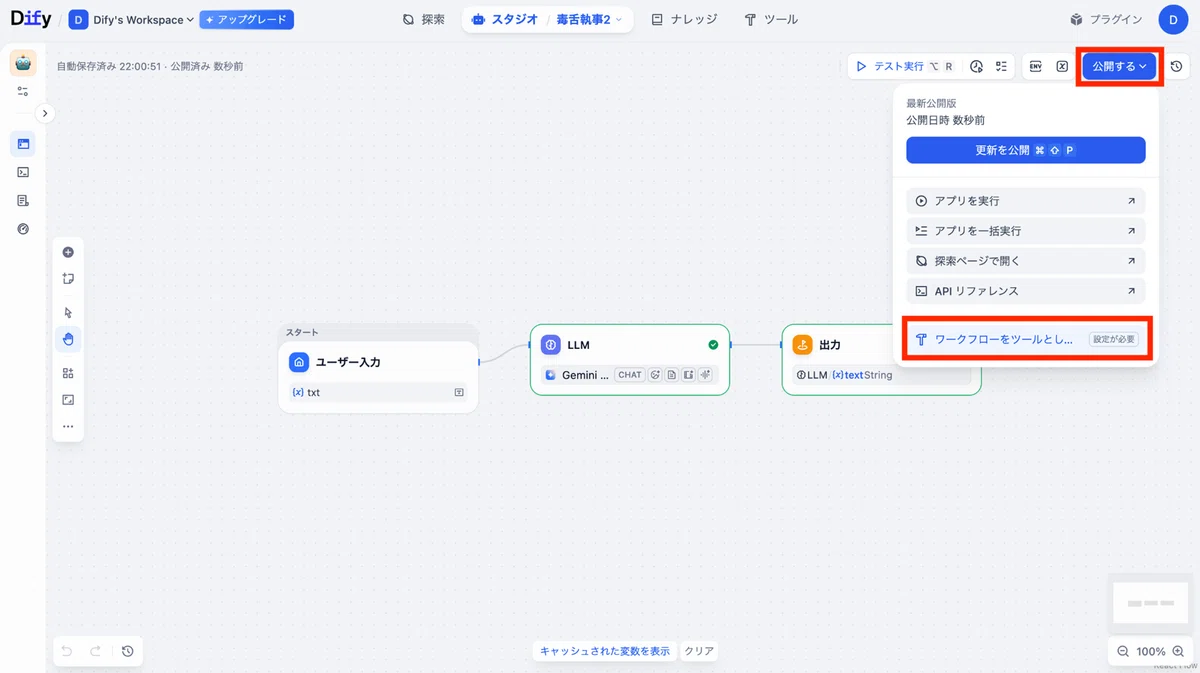
次に、ポップアップ表示された設定画面から以下についての設定を済ませます。
ツールコールの名前:生成AIがツールを識別するための名前
ツールの説明:生成AIがツールの使い方を理解するための説明
ツール入力:メソッド欄で「LLM入力」を選択
設定後は、画面右下の「保存」をクリックすれば、公開完了です。
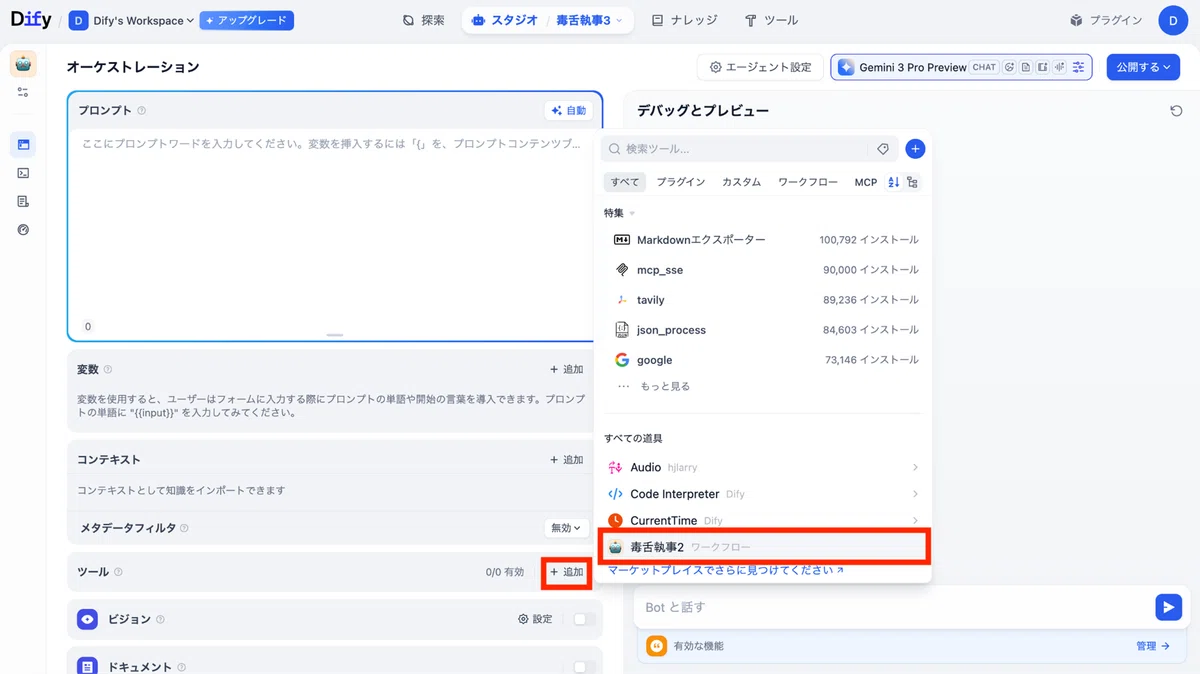
なお、ツールとして公開したワークフローは、下記形式(アプリタイプ)のアプリに組み込めます。
Difyの活用シーン
ここでは、Difyの共有機能に焦点を当てて、おすすめの活用シーンをご紹介します。
関係者限定のチャットボット
アプリの共有機能を備えたDifyなら、チャットボットを作成して関係者にのみURLを教える、といった使い方ができます。
こちらは社内ネットワーク限定の教育・FAQ対応用チャットボットやイベント参加者向けの補足説明用チャットボットとしての活用に最適です。
自社LP・Webサイトへの実装
DifyのWebサイト埋め込み機能であれば、自社のLP・Webサイトからもアプリの共有が可能です。
こちらは主にFAQ・問い合わせ対応用のチャットボットの共有におすすめで、iframeタグとscriptタグを使い分けて各コンテンツからサイト全体まで柔軟に実装ができます。
自社システム・SaaSとの統合
Difyで作成したアプリはAPIとして、外部のツールから呼び出して使うこともできます。こちらはすでに社内にあるシステムやSaaSとの連携・統合にうってつけ。
自社オリジナルのツールから既製のチャットツール / CRMツール / 分析ツール…etc.まで生成AIアシスタント機能を実装可能です。
Difyの共有機能に関するよくある質問・FAQ
最後に、Difyの共有機能についてのよくある質問・FAQにお答えしていきます。
Q.Difyの料金は?無料で使える?
A.Dify自体はWeb版 / ローカル版ともに無料で利用できます。ただ、生成AIや外部ツールの利用料(API料金等)は別途必要です。
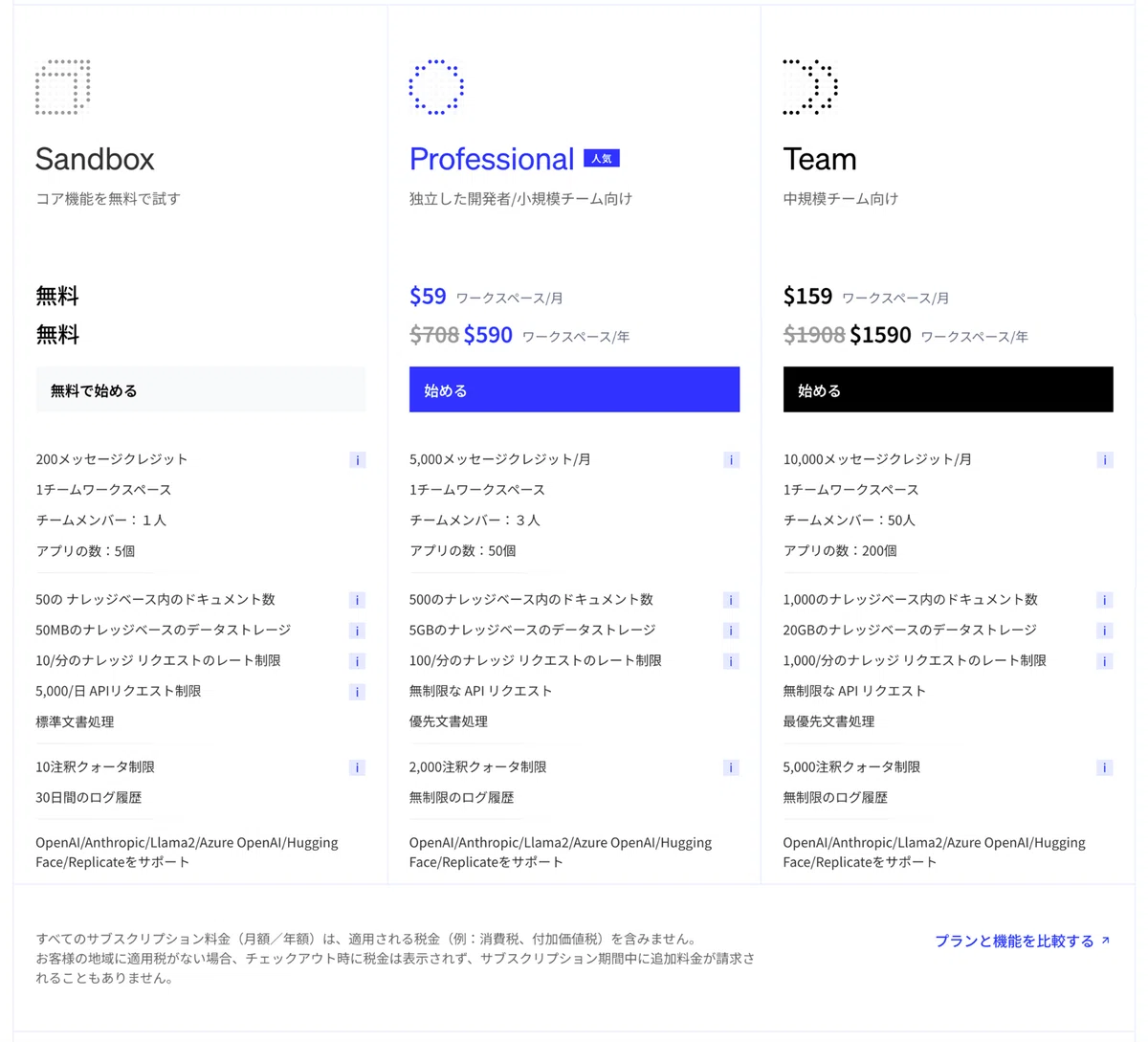
なお、Web版Difyについては無料プラン1種と有料プラン2種が展開されており、プラン別にアプリの利用回数やストレージに制限が設けられています。
対して、ローカル版Difyはアプリ利用回数無制限で、ストレージは使用環境に依存する形となっています。Dify製アプリを高頻度で使われる予定の方は、Web版の有料プランまたはローカル版を選ぶとよいでしょう。
Q.URL共有時の公開範囲は?
A.プラン・導入環境によって異なりますが、一般に下記のとおりです。
Web版Difyの無料プラン:URLを知っているユーザー全員
Web版Difyの有料プラン:全体公開と限定公開を選択可
ローカル版Dify:共有範囲はデプロイ先とネットワーク設定に依存
Q.URLでのアプリ公開を停止することは可能ですか?
A.はい。アプリ作成画面左側のサイドバーから公開設定画面を開き、Web App欄のスイッチを「稼働中」から「無効」にすることで、一時的にリンクを無効化できます。
Difyのアプリ共有機能でチームの生産性を高めよう!
本noteでは、Difyのアプリ共有機能についてご紹介しました。
Difyでは、ノーコードで構築した生成AIアプリを複数の方法で共有できます。
具体的には、URLで他のユーザーにアプリを共有したり、Webサイト上にアプリを埋め込んだりといった使い方が可能。作ったアプリを他のユーザーに使ってもらえるので、改善点の洗い出しが捗ります。
社内・チーム内でDify製アプリを共有して、メンバー全員の生産性UPを目指しちゃいましょう!
なお、ノーコードツールのn8nの事を知りたい場合は以下の記事をご覧ください。
WEELでは、生成AIを業務や事業に取り入れたい方向けの各種セミナーを開催しています。
「どんな活用ができるのか知りたい」「自社でどう始めればいい?」という方に向けて、現場視点のノウハウや最新事例をご紹介しています。
✅ セミナーに参加する
生成AIの最新ニュース・事例・イベント情報をいち早く知りたい方は、ぜひWEELの無料メルマガをご購読ください!
✉️ メルマガに登録する
💡 AI活用、どこから始めればいいかお悩みの方へ
「AIエージェントって実際にどう使うの?」
「チャットボット作ってみたいけど何から始めれば…?」
そんな方向けに、無料の個別相談をやってます!
現場での事例も交えて、わかりやすくお話しします。
✨今すぐAIの専門家と話す✨
